:quality(75)/estore-v2/img/fptshop-logo.png)
:quality(75)/kiem_tra_nhiet_do_macbook_01_522db014f3.jpg)
:quality(75)/xuan_hai_5022f16098.jpg)
Cách kiểm tra nhiệt độ MacBook chuẩn xác để tránh nóng máy và giảm hiệu năng
MacBook nổi tiếng bền, mạnh và ổn định, nhưng nó cũng có lúc nóng lên bất thường. Điều khó chịu là bạn thường chỉ nhận ra điều đó khi máy chậm đi, quạt kêu lớn hoặc pin tụt nhanh. Nếu bạn từng thắc mắc liệu MacBook của mình đang quá nóng hay không, bài viết này sẽ giúp bạn biết cách kiểm tra nhiệt độ MacBook chuẩn xác.
Điều thú vị là chỉ cần vài thao tác nhỏ, bạn có thể biết rõ tình trạng nhiệt và ngăn máy giảm hiệu năng trước khi mọi thứ trở nên nghiêm trọng.
Nhiệt độ MacBook bao nhiêu là bình thường?
Nhiệt độ MacBook luôn thay đổi theo tác vụ và môi trường, nhưng bạn có thể dựa vào một số mốc quan trọng để biết máy đang hoạt động khỏe hay bắt đầu có dấu hiệu quá tải. Khi MacBook ở trạng thái nhàn rỗi, nhiệt độ CPU thường nằm trong khoảng từ 30 đến 55 độ C. Đây là mức rất ổn định và cho thấy hệ thống tản nhiệt đang làm việc tốt.

Khi bạn bắt đầu mở nhiều ứng dụng, xử lý ảnh, chạy phần mềm văn phòng hoặc làm việc đa nhiệm, nhiệt độ tăng lên khoảng 60 đến 85 độ C vẫn được xem là bình thường. Với các tác vụ nặng như render video, lập trình, giả lập hoặc chạy ứng dụng 3D, MacBook hoàn toàn có thể chạm đến ngưỡng 90 độ C mà không gây hại ngay lập tức, miễn là quạt hoạt động ổn định và máy không xuất hiện hiện tượng giật lag kéo dài.
Điều quan trọng là bạn hiểu MacBook không có một “nhiệt độ chuẩn” cố định cho mọi tình huống. Mỗi dòng máy có cấu trúc tản nhiệt và giới hạn chịu tải riêng. Thêm vào đó, nhiệt độ phòng, thói quen dùng máy và thời gian bạn chạy tác vụ nặng cũng ảnh hưởng trực tiếp đến độ nóng của máy.
Nếu máy của bạn thường xuyên vượt mốc 90 độ C ngay cả khi chạy tác vụ nhẹ hoặc nóng bất thường trong môi trường mát, đó là lúc bạn nên kiểm tra kỹ hơn để tránh tình trạng giảm hiệu năng và kéo dài tuổi thọ thiết bị. Trong phần tiếp theo, FPT Shop sẽ chia sẻ cho bạn cách kiểm tra nhiệt độ MacBook đơn giản mà ai cũng có thể làm được.
Cách kiểm tra nhiệt độ MacBook
Khi sử dụng MacBook lâu, chạy nhiều ứng dụng, làm việc nặng hoặc chỉnh sửa ảnh/video, CPU và các linh kiện bên trong sẽ tỏa nhiệt. Nếu bạn không theo dõi nhiệt độ, máy có thể nóng quá mức, ảnh hưởng hiệu năng hoặc thậm chí giảm tuổi thọ linh kiện. Dưới đây là cách kiểm tra nhiệt độ MacBook mà bạn có thể làm theo:
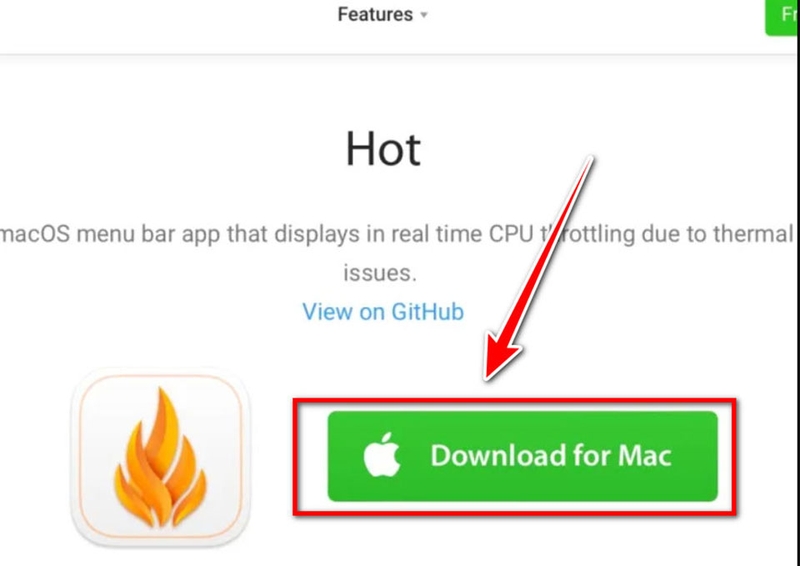
Bước 1: Tải và cài đặt Hot
Bạn mở trình duyệt trên MacBook, tìm với từ khóa “Hot macOS CPU temperature monitor” hoặc truy cập trang chính thức của Hot để tải.
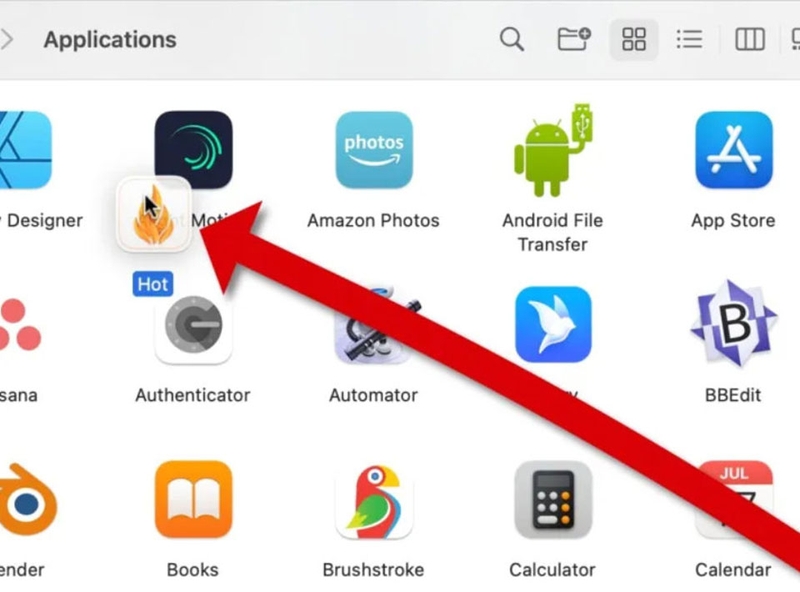
Sau khi tải về, bạn mở file ZIP và kéo ứng dụng Hot vào thư mục Applications. Điều này giúp bạn dễ mở và quản lý ứng dụng hơn.
Bước 2: Mở Hot và hiển thị biểu tượng trên thanh menu
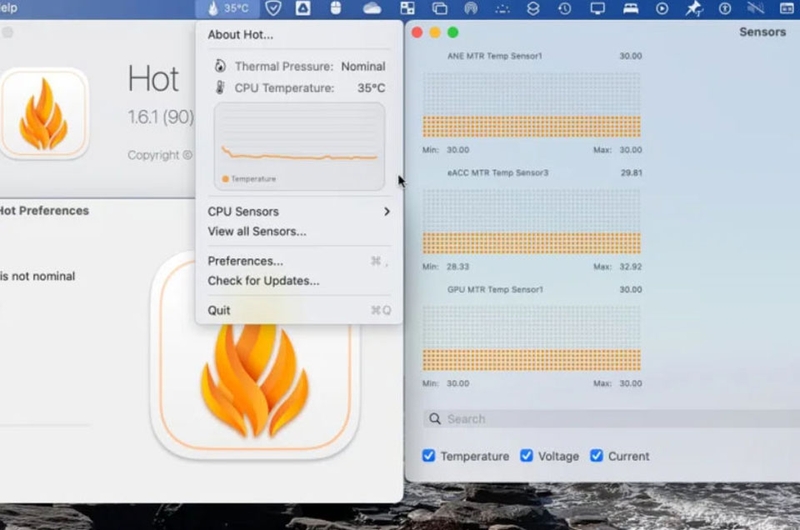
Bạn vào thư mục Applications và nhấp đúp để mở ứng dụng Hot. Khi Hot chạy, bạn sẽ thấy biểu tượng giống hình “ngọn lửa” xuất hiện trên thanh menu ở đầu màn hình máy tính.
Nếu macOS hiện cảnh báo khi mở ứng dụng lần đầu, bạn hãy đồng ý để Hot có quyền truy cập các cảm biến nhiệt độ.
Bước 3: Xem nhiệt độ CPU (và các cảm biến khác)
Khi Hot đang chạy, bạn nhìn lên thanh menu để thấy con số nhiệt độ CPU (và đôi khi cả nhiệt độ các cảm biến khác) được cập nhật liên tục.
Nếu muốn xem chi tiết hơn, bạn bấm vào biểu tượng Hot, chọn phần xem “Temperature Sensors” để hiển thị các thông số như nhiệt độ CPU, GPU, nhiệt độ chung của hệ thống.
Nếu MacBook của bạn dùng CPU Intel, Hot có thể còn hiển thị thêm cả “CPU speed limit / throttling”, tức là mức xử lý bị giới hạn nếu máy quá nóng.
Mẹo giúp MacBook chạy mát và ổn định

Nếu bạn giữ máy luôn ở nhiệt độ ổn định CPU, GPU không quá tải, quạt và khe tản nhiệt luôn thoáng, máy sẽ hoạt động ổn định hơn, tuổi thọ cao hơn và bạn có trải nghiệm mượt mà hơn. Dưới đây là một số mẹo giúp MacBook chạy mát và ổn định mà bạn có thể tham khảo:
- Luôn đặt MacBook trên bề mặt phẳng và thoáng khí: Bạn tránh để máy lên chăn, gối hoặc sofa vì chúng chặn khe tản nhiệt. Khi bạn đặt máy lên bàn phẳng hoặc dùng giá đỡ, luồng gió sẽ lưu thông tốt hơn và máy sẽ mát hơn.
- Giữ không gian quanh máy luôn thoáng: Bạn để MacBook cách tường hoặc vật cản vài cm để quạt dễ hút và đẩy gió. Không gian rộng sẽ giúp máy tản nhiệt nhanh và ổn định hơn.
- Tắt ứng dụng và tab nặng khi không dùng: Bạn kiểm tra các app chiếm CPU cao và tắt những app bạn không cần. MacBook sẽ nhẹ tải và nhiệt độ sẽ hạ xuống rõ rệt.
- Vệ sinh khe tản nhiệt và quạt định kỳ: Bụi làm giảm hiệu quả tản nhiệt, vì vậy bạn nên vệ sinh máy bằng chổi mềm hoặc bình khí nén. Quạt sạch giúp máy chạy mát và yên tĩnh hơn.
- Dùng đế tản nhiệt hoặc giá đỡ khi làm việc nặng: Khi bạn chỉnh sửa video, chơi game hoặc render, đế tản nhiệt sẽ hỗ trợ tản gió tốt hơn, giúp máy duy trì nhiệt độ an toàn.
- Cập nhật macOS và ứng dụng thường xuyên: Bạn nên giữ phần mềm luôn mới để hệ thống tối ưu hơn. Các bản cập nhật giúp giảm lỗi và giảm tình trạng CPU bị quá tải.
- Cho máy nghỉ khi quá nóng: Khi MacBook nóng bất thường, bạn nên dừng vài phút để máy giảm nhiệt. Việc nghỉ ngắn giúp bảo vệ linh kiện và tăng tuổi thọ máy.
Tạm kết
Kiểm tra nhiệt độ MacBook là bước nhỏ nhưng tạo ra khác biệt lớn cho tuổi thọ và hiệu năng máy. Khi bạn nắm rõ các chỉ số và hiểu cách xử lý kịp thời, MacBook sẽ luôn chạy ổn định ngay cả khi phải gánh khối lượng công việc nặng. Tuy nhiên, đó mới chỉ là phần đầu của việc chăm máy đúng cách. Có nhiều mẹo tối ưu đơn giản mà bạn nên áp dụng trong quá trình sử dụng máy hàng ngày.
Nếu bạn đang có nhu cầu tìm mua thêm nhiều các sản phẩm của Apple, hãy dành thời gian ghé thăm các cửa hàng FPT Shop gần nhất trên toàn quốc nhé.
Xem thêm:
:quality(75)/lam_esim_mobifone_0_d33c4cfee6.jpg)
:quality(75)/co_nen_nang_cap_ssd_macbook_ffbdaee9e0.jpg)
:quality(75)/macbook_pro_m5_co_may_mau_9_c4c1aa6b85.png)
:quality(75)/Mua_ban_phim_Apple_o_dau_uy_tin_cover_2c75ba560f.jpg)
:quality(75)/phim_tat_nhanh_tren_macos_584c4d60cf.jpg)
:quality(75)/nen_mua_macbook_pro_m4_14_inch_hay_16_inch_8a6749aead.jpg)


