:quality(75)/estore-v2/img/fptshop-logo.png)
:quality(75)/xem_phim_cua_so_nho_tren_Win_10_3ea7ce1881.jpg)
:quality(75)/Thu_Phuong_c6ff1c9803.jpg)
Xem phim cửa sổ nhỏ trên Win 10 với tính năng Picture in Picture giúp đa nhiệm mượt mà
Nhu cầu xem phim cửa sổ nhỏ trên Win 10 ngày càng phổ biến khi người dùng muốn vừa giải trí vừa xử lý công việc một cách linh hoạt. Tính năng này giúp theo dõi video liên tục mà không làm gián đoạn các tác vụ khác trên máy tính. Tuy vậy, không phải ai cũng biết cách sử dụng hiệu quả trên Windows 10. Cùng FPT Shop tìm hiểu chi tiết để tận dụng tối đa khả năng đa nhiệm và nâng cao trải nghiệm sử dụng mỗi ngày.
Có thể xem phim cửa sổ nhỏ trên Win 10 bằng cách nào?
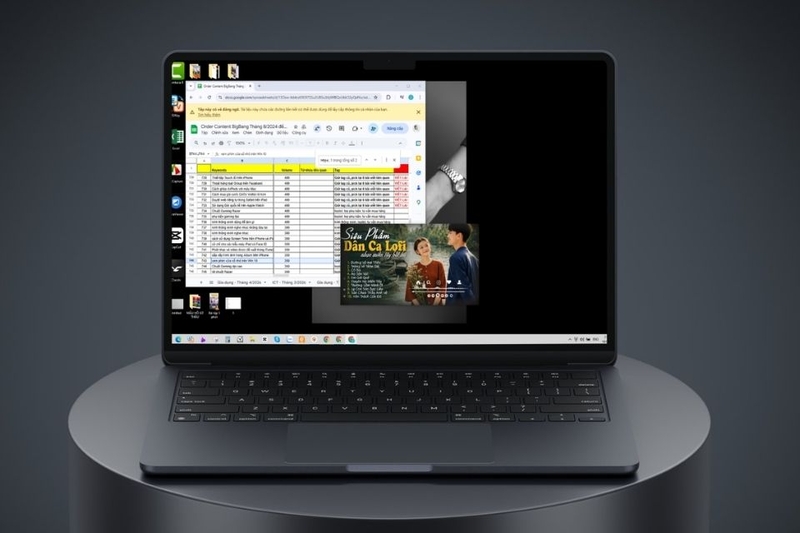
Chế độ cửa sổ nhỏ (Picture in Picture – PiP) là tính năng cho phép video hiển thị trong một khung thu nhỏ, nổi trên các cửa sổ khác khi bạn sử dụng máy tính. Nhờ đó, người dùng vẫn có thể theo dõi nội dung đang phát mà không cần mở toàn màn hình hay chuyển qua lại giữa nhiều tab. So với cách xem truyền thống, PiP mang lại sự linh hoạt hơn rõ rệt. Nếu xem toàn màn hình giúp tập trung tuyệt đối vào nội dung, thì cửa sổ nhỏ lại tối ưu cho đa nhiệm, giữ video luôn trong tầm mắt mà không ảnh hưởng đến công việc đang làm.
Trong thực tế, nhu cầu xem phim cửa sổ nhỏ xuất hiện ngày càng nhiều, đặc biệt với những ai thường xuyên làm việc trên máy tính. Với dân văn phòng, chế độ này giúp vừa theo dõi tin tức, video giải trí nhẹ nhàng trong lúc xử lý tài liệu mà không bị gián đoạn. Đối với việc học online, PiP hỗ trợ người học xem bài giảng trong khi vẫn ghi chú hoặc tra cứu thông tin trên cùng một màn hình.
Lợi ích khi xem phim cửa sổ nhỏ trên Win 10
Chế độ cửa sổ nhỏ mang lại nhiều tiện ích thiết thực, giúp nâng cao trải nghiệm sử dụng máy tính trong cả công việc lẫn giải trí.
Tăng hiệu suất làm việc
Một trong những lợi ích rõ rệt khi xem phim trên cửa sổ nhỏ là khả năng vừa xem vừa làm mà không bị gián đoạn. Bạn có thể xử lý tài liệu, nhập dữ liệu hoặc làm việc trên nhiều phần mềm khác nhau trong khi video vẫn chạy ở góc màn hình. Điều này giúp tiết kiệm thời gian chuyển đổi qua lại giữa các cửa sổ và duy trì sự liền mạch trong quá trình làm việc.
Không bỏ lỡ nội dung quan trọng
Với cửa sổ nhỏ luôn hiển thị trên màn hình, bạn có thể theo dõi video liên tục mà không cần dừng lại hay tua lại. Đây là giải pháp hữu ích khi xem các nội dung dài như phim, bài giảng hoặc tin tức, giúp bạn nắm bắt đầy đủ thông tin mà vẫn linh hoạt thực hiện các tác vụ khác.
Trải nghiệm đa nhiệm mượt mà hơn
So với cách sử dụng Alt+Tab truyền thống để chuyển đổi giữa các cửa sổ, chế độ này mang lại trải nghiệm trực quan và tiện lợi hơn. Video luôn nằm trong tầm nhìn, hạn chế thao tác thừa và giúp quá trình đa nhiệm trở nên mượt mà, dễ chịu hơn đáng kể.
Hướng dẫn cách xem phim cửa sổ nhỏ trên Win 10 với Picture in Picture
Dưới đây là cách đơn giản giúp bạn kích hoạt chế độ Picture in Picture để xem phim cửa sổ nhỏ ngay trên trình duyệt Chrome.
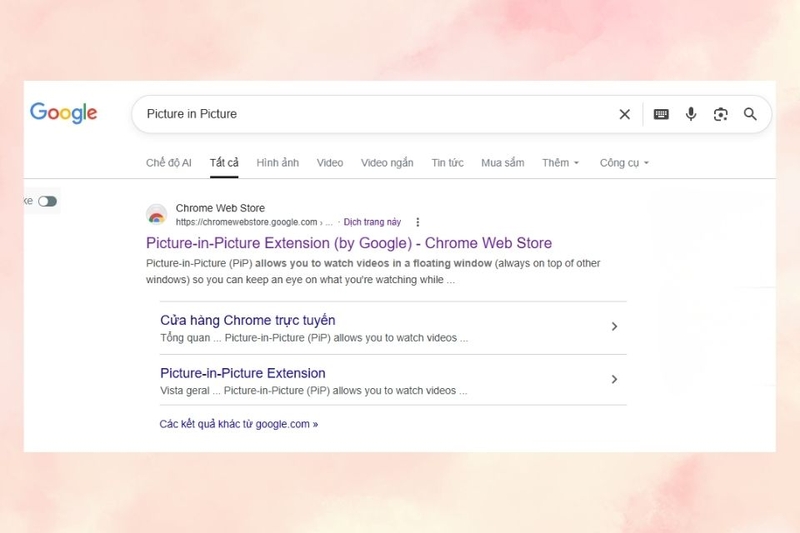
Bước 1: Truy cập cửa hàng Chrome trực tuyến (Chrome Web Store) hoặc gõ từ khóa “Picture in Picture” trên Google, sau đó chọn đúng đường link dẫn đến tiện ích trong cửa hàng.
Bước 2: Tại giao diện tiện ích, nhấn nút “Thêm vào Chrome” để bắt đầu cài đặt.
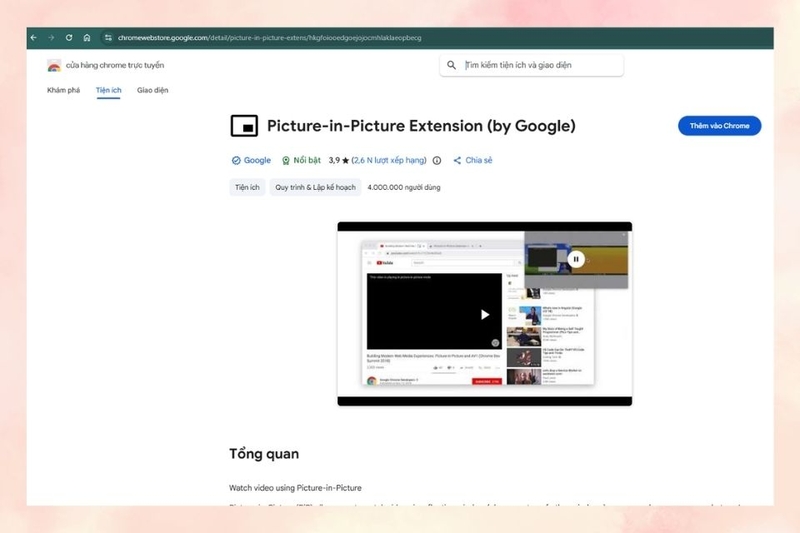
Bước 3: Một cửa sổ xác nhận sẽ hiện ra, bạn tiếp tục chọn “Thêm tiện ích” để hoàn tất quá trình cài đặt vào trình duyệt.
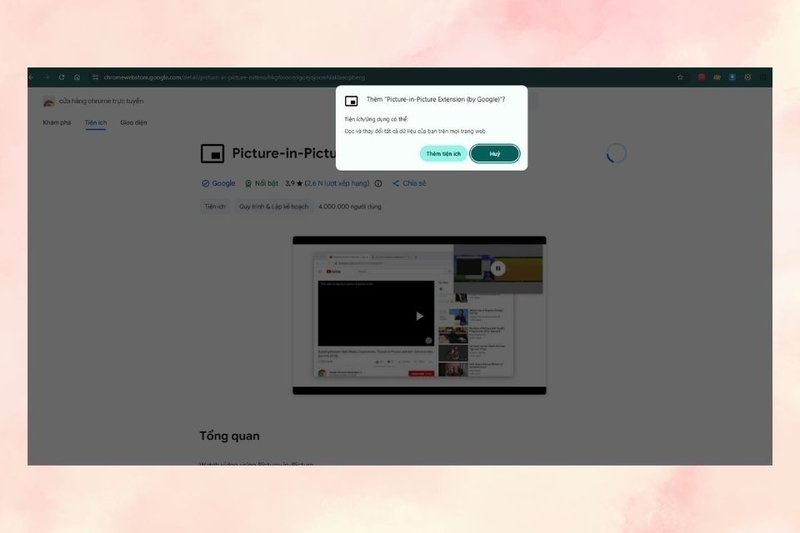
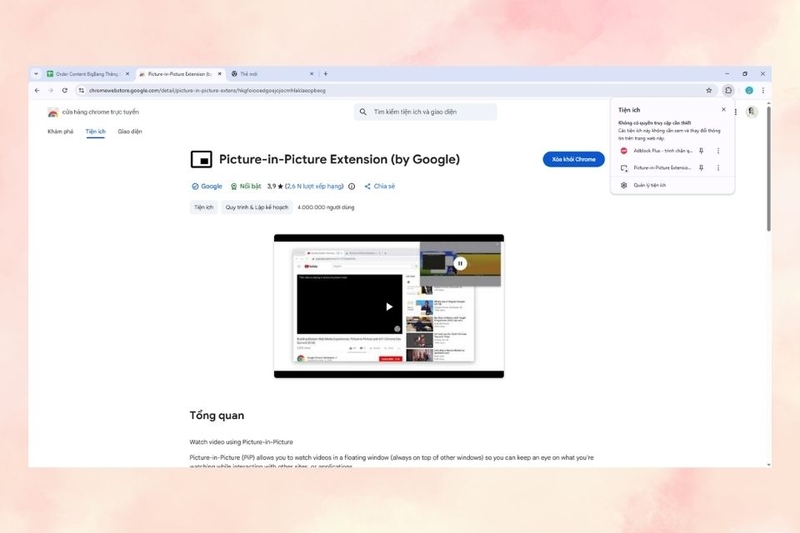
Bước 4: Sau khi cài xong, hãy nhìn lên góc trên bên phải của Chrome, nhấn vào biểu tượng Tiện ích (Extensions) và tiến hành ghim (Pin) tiện ích Picture in Picture lên thanh công cụ để dễ dàng sử dụng mỗi khi cần.
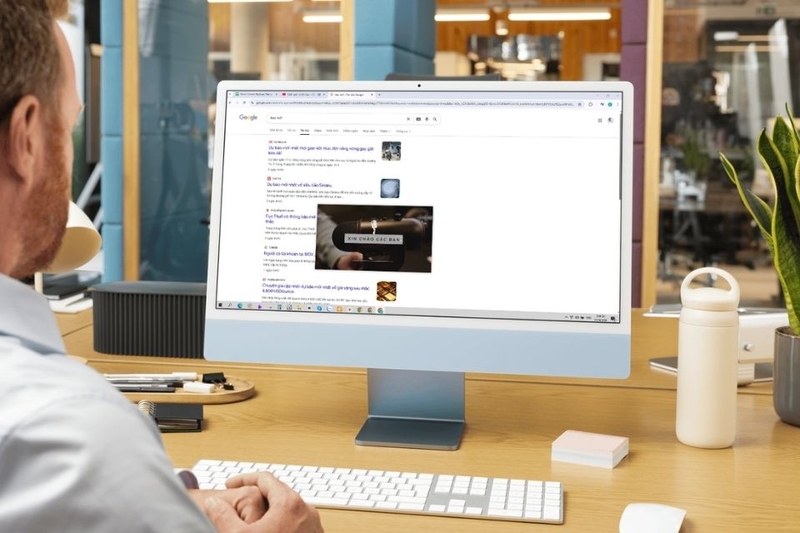
Bước 5: Mở một video trên YouTube hoặc bất kỳ trang phim nào, sau đó nhấn vào biểu tượng Picture in Picture vừa ghim. Ngay lập tức, video sẽ tự động thu nhỏ thành một cửa sổ nổi và hiển thị đè lên các tab khác. Bạn có thể kéo thả cửa sổ này đến nhiều vị trí trên màn hình tùy ý, vừa theo dõi nội dung vừa làm việc mà không bị gián đoạn.
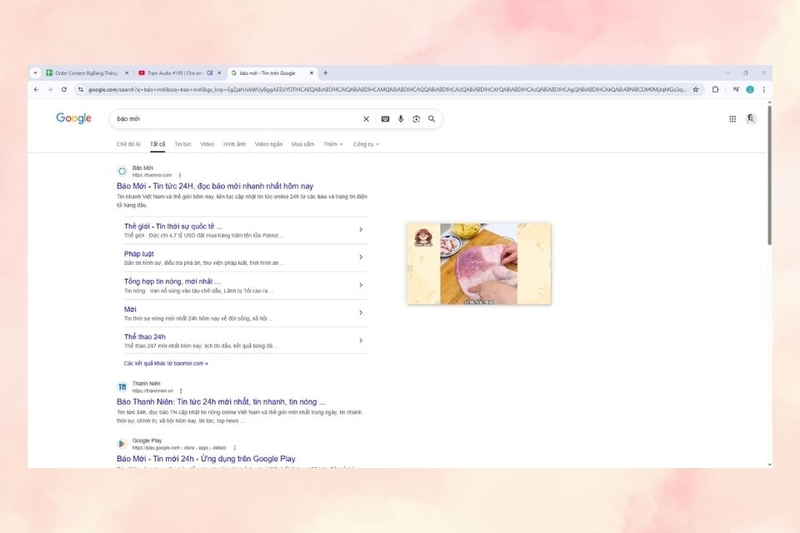
Với vài thao tác đơn giản, bạn đã có thể tận dụng hiệu quả tính năng này để nâng cao trải nghiệm đa nhiệm trên máy tính.
Một số lỗi khi xem phim cửa sổ nhỏ trên Win 10 và cách khắc phục
Trong quá trình xem phim, bạn có thể gặp một số lỗi phổ biến làm gián đoạn trải nghiệm. Dưới đây là những vấn đề thường gặp và cách xử lý nhanh chóng.
Không bật được Picture in Picture
Nguyên nhân phổ biến là do trình duyệt chưa hỗ trợ, tiện ích chưa được cài đặt hoặc xung đột với các tiện ích khác. Ngoài ra, một số website cũng không cho phép bật chế độ này. Cách khắc phục là kiểm tra lại trình duyệt (nên dùng Chrome hoặc Edge bản mới), đảm bảo tiện ích Picture in Picture đã được bật và thử tắt bớt các tiện ích không cần thiết. Nếu vẫn không được, bạn có thể thử trên một trang video khác như YouTube.
Video bị giật lag
Tình trạng giật lag thường xuất phát từ việc máy tính thiếu tài nguyên hoặc chạy quá nhiều ứng dụng cùng lúc. Khi CPU hoặc RAM bị quá tải, video cửa sổ nhỏ sẽ không thể hoạt động mượt mà. Bạn nên kiểm tra mức sử dụng RAM, CPU trong Task Manager và tắt bớt các ứng dụng chạy nền không cần thiết. Ngoài ra, giảm chất lượng video hoặc nâng cấp phần cứng cũng là giải pháp hiệu quả.
Không có âm thanh
Lỗi mất âm thanh có thể xảy ra khi phần mềm điều khiển âm thanh (driver) trên máy bị lỗi hoặc máy tính thiếu bộ giải mã âm thanh (codec) phù hợp để phát video. Để khắc phục, hãy kiểm tra lại driver âm thanh trong Device Manager và cập nhật nếu cần. Trường hợp xem video offline, bạn nên cài lại hoặc bổ sung codec để đảm bảo file phát được đầy đủ cả hình ảnh và âm thanh.
Một số mẹo giúp xem phim cửa sổ nhỏ mượt hơn
Để trải nghiệm xem phim cửa sổ nhỏ trên Win 10 luôn ổn định và không bị gián đoạn, bạn có thể áp dụng một số mẹo đơn giản dưới đây.
Sử dụng máy cấu hình phù hợp
Máy tính có cấu hình tốt sẽ giúp video chạy mượt hơn, đặc biệt khi bạn vừa xem phim vừa làm việc. Nếu RAM quá thấp hoặc CPU yếu, tình trạng giật lag rất dễ xảy ra khi bật chế độ cửa sổ nhỏ.
Tắt ứng dụng không cần thiết
Việc mở quá nhiều phần mềm cùng lúc sẽ khiến tài nguyên hệ thống bị chia nhỏ. Bạn nên tắt các ứng dụng chạy nền không cần thiết để giảm tải cho CPU và RAM, từ đó giúp video phát ổn định hơn.
Dùng tai nghe để tập trung hơn
Sử dụng tai nghe giúp bạn nghe rõ âm thanh mà không bị ảnh hưởng bởi môi trường xung quanh. Điều này đặc biệt hữu ích khi vừa làm việc vừa xem video, giúp bạn tập trung tốt hơn mà không làm phiền người khác.
Tối ưu trình duyệt
Hãy đảm bảo trình duyệt luôn được cập nhật phiên bản mới nhất. Ngoài ra, bạn nên tắt bớt tiện ích không cần thiết và hạn chế mở quá nhiều tab để tránh làm chậm hiệu suất khi xem video ở chế độ cửa sổ nhỏ.
Tạm kết
Nhìn chung, xem phim cửa sổ nhỏ trên Win 10 là giải pháp tiện lợi giúp bạn vừa giải trí vừa làm việc hiệu quả hơn. Tính năng này mang lại sự linh hoạt trong quá trình sử dụng máy tính, hỗ trợ đa nhiệm tốt và nâng cao trải nghiệm hàng ngày.
Để tận dụng tốt tính năng này, một chiếc laptop có cấu hình ổn định thực sự rất quan trọng. Tại FPT Shop, bạn có thể dễ dàng lựa chọn các dòng laptop chính hãng, đa dạng phân khúc với mức giá hợp lý, phù hợp từ nhu cầu học tập, làm việc đến giải trí. Đầu tư đúng thiết bị sẽ giúp bạn trải nghiệm xem phim và làm việc hiệu quả hơn mỗi ngày.
Xem thêm:
:quality(75)/tat_mat_khau_win_10_01_1010297b1a.jpg)
:quality(75)/lam_trong_suot_thanh_taskbar_win_10_41b10db018.png)
:quality(75)/2024_6_14_638539706133545276_750.jpg)
:quality(75)/cai_tieng_Viet_cho_Win_10_ava_4fb42f2c71.jpg)
:quality(75)/tai_va_cai_theme_cho_windows_10_01_40eda00f38.jpg)
:quality(75)/bat_bluetooth_win_10_01_8e97356b77.jpg)


