:quality(75)/estore-v2/img/fptshop-logo.png)
:quality(75)/kich_hoat_mat_khau_2_lop_cho_tai_khoan_microsoft_1_641c2adaf5.jpg)
:quality(75)/2023_10_11_638326602280295567_a4a00ee65f5f8e01d74e-1.jpg)
Kích hoạt mật khẩu 2 lớp cho tài khoản Microsoft đơn giản, bảo vệ tài khoản an toàn hơn
Tài khoản Microsoft gắn liền với hàng loạt dịch vụ quan trọng như Outlook, OneDrive, Microsoft 365 và Windows, nơi lưu trữ rất nhiều dữ liệu cá nhân cũng như công việc. Chỉ dựa vào một mật khẩu duy nhất để bảo vệ toàn bộ hệ sinh thái này là chưa đủ an toàn trong bối cảnh các cuộc tấn công mạng ngày càng tinh vi. Kích hoạt mật khẩu 2 lớp cho tài khoản Microsoft chính là giải pháp đơn giản nhưng cực kỳ hiệu quả mà mọi người dùng nên thực hiện ngay hôm nay.
Mật khẩu 2 lớp cho tài khoản Microsoft là gì?
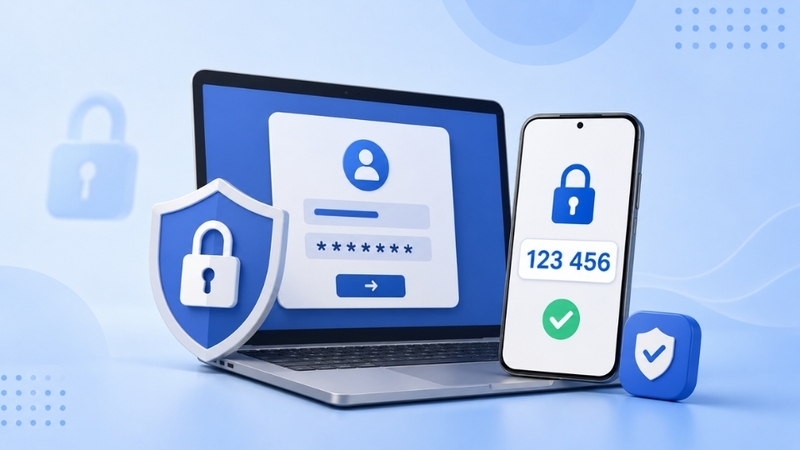
Mật khẩu 2 lớp (xác thực hai yếu tố - 2FA) cho tài khoản Microsoft là một tính năng bảo mật nâng cao nhằm bảo vệ tuyệt đối dữ liệu của người dùng. Khi kích hoạt tính năng này, hệ thống sẽ yêu cầu hai hình thức xác minh mỗi khi bạn đăng nhập trên một thiết bị lạ. Lớp bảo mật thứ nhất vẫn là mật khẩu thông thường do bạn thiết lập.
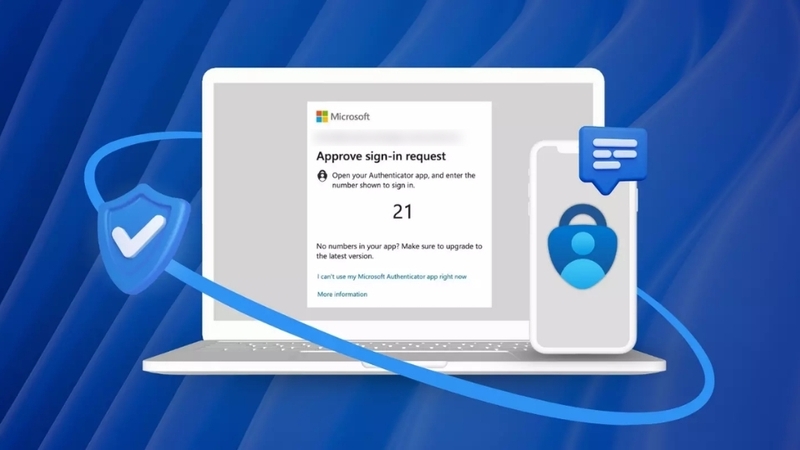
Lớp bảo mật thứ hai là một mã xác thực động được gửi qua tin nhắn SMS, email thay thế hoặc một yêu cầu phê duyệt trên ứng dụng Microsoft Authenticator của điện thoại thông minh. Nhờ cơ chế này, tài khoản của bạn sẽ được bảo vệ an toàn hơn ngay cả khi mật khẩu chính bị lộ, vì kẻ xấu sẽ không thể vượt qua lớp xác thực thứ hai nếu không có quyền truy cập vào thiết bị cá nhân của bạn.
Vì sao nên kích hoạt mật khẩu 2 lớp cho tài khoản Microsoft?
Việc kích hoạt mật khẩu 2 lớp cho tài khoản Microsoft mang lại nhiều lợi ích quan trọng như:
- Tăng cường bảo mật tài khoản: Hệ thống yêu cầu thêm một bước xác minh ngoài mật khẩu khi đăng nhập mới trên thiết bị lạ hoặc sau thay đổi mật khẩu, giúp giảm đáng kể khả năng bị truy cập trái phép.
- Bảo vệ dữ liệu cá nhân: Nhiều người lưu tài liệu công việc, hình ảnh, thông tin cá nhân hoặc dữ liệu quan trọng trên OneDrive và Outlook. Khi bật 2FA, các dữ liệu này được bảo vệ tốt hơn.
- Hạn chế nguy cơ mất tài khoản: Nếu có người cố gắng đăng nhập từ thiết bị lạ, hệ thống sẽ gửi cảnh báo hoặc yêu cầu xác minh bổ sung, giúp người dùng nhanh chóng phát hiện hoạt động đáng ngờ.
- An toàn hơn khi sử dụng nhiều thiết bị: Người dùng thường đăng nhập tài khoản Microsoft trên laptop, điện thoại, máy tính bảng hoặc thiết bị công cộng. Xác thực hai lớp giúp tăng độ an toàn khi sử dụng trên nhiều nền tảng khác nhau.
- Hỗ trợ khôi phục tài khoản dễ dàng hơn: Khi bạn bật các phương thức xác minh bổ sung như email dự phòng hoặc số điện thoại, quá trình khôi phục tài khoản khi quên mật khẩu sẽ thuận tiện và an toàn hơn.
Cách kích hoạt mật khẩu 2 lớp cho tài khoản Microsoft
Dưới đây là các bước chi tiết để bật xác thực hai lớp cho tài khoản Microsoft.
Bước 1: Truy cập trang quản lý tài khoản Microsoft
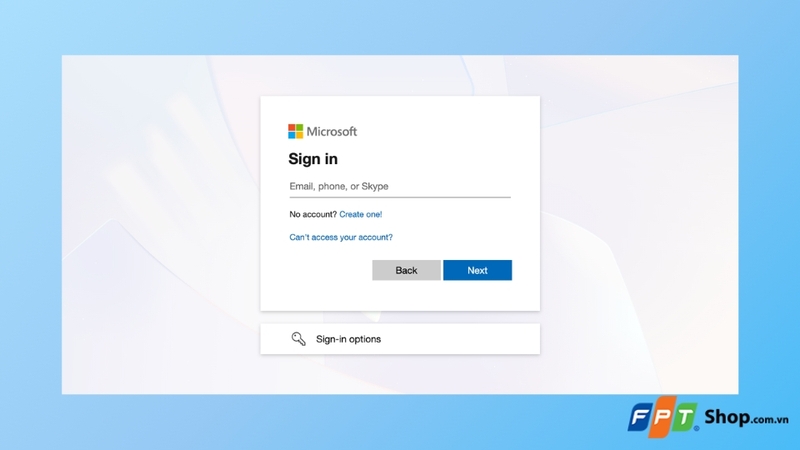
Mở trình duyệt trên máy tính hoặc điện thoại, sau đó đăng nhập vào trang account.microsoft.com bằng email và mật khẩu của bạn.
Bước 2: Mở phần Advanced security options
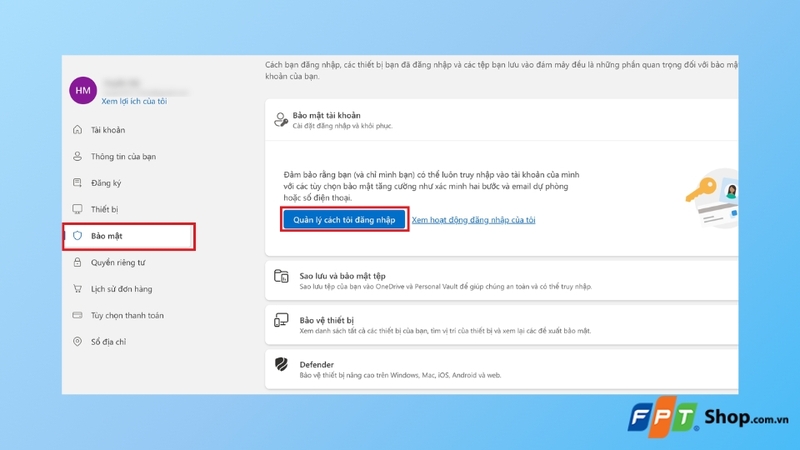
Sau khi đăng nhập thành công, chọn mục Security (Bảo mật) để truy cập phần cài đặt bảo mật. Trong giao diện bảo mật, tìm mục Advanced Security (Bảo mật tài khoản) và chọn Manage how I log in (Quản lý cách tôi đăng nhập).
Hệ thống có thể yêu cầu xác minh danh tính thêm một lần nữa bằng mã OTP gửi về email hoặc điện thoại.
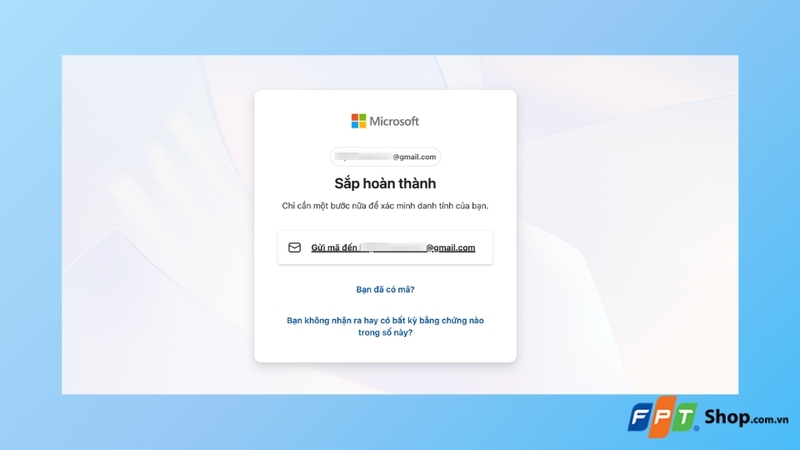
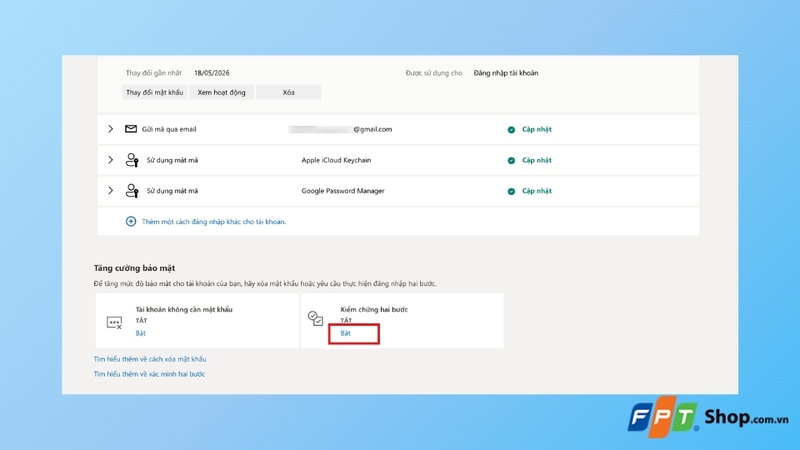
Bước 3: Chọn bật Two-step verification
Tại giao diện bảo mật, tìm tùy chọn Two-step verification (Kiểm chứng hai bước) → Nhấn Turn on (Bật) để bắt đầu thiết lập.
Hệ thống sẽ hiển thị một bảng giới thiệu ngắn gọn về tính năng này, bạn nhấn Tiếp theo (Next).
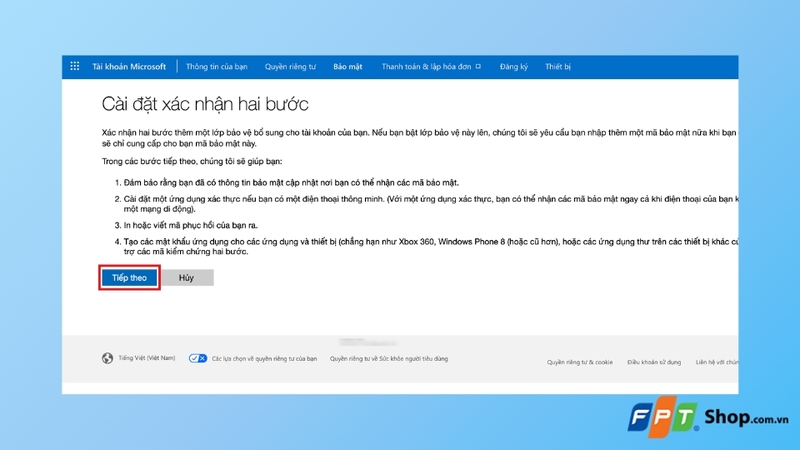
Bước 4: Xác nhận và chọn phương thức xác minh
Lúc này, Microsoft sẽ yêu cầu bạn chọn phương thức để nhận mã xác thực cho lớp thứ hai. Menu thả xuống sẽ cung cấp các lựa chọn:
- Một số điện thoại (A phone number): Bạn nhập số điện thoại cá nhân của mình vào (chọn đúng mã vùng quốc gia là Việt Nam +84). Hệ thống sẽ gửi một tin nhắn SMS chứa mã code gồm 6 chữ số về máy của bạn. Bạn nhập ngược dãy số này vào ô trống trên màn hình máy tính để xác nhận.
- Một địa chỉ email thay thế (An alternative email address): Microsoft sẽ gửi mã xác thực về hòm thư điện tử dự phòng của bạn.
- Một ứng dụng (An app) - Khuyên dùng: Ứng dụng sẽ tự động liên kết với tài khoản Mac/Windows của bạn. Xem chi tiết ở bước 5.
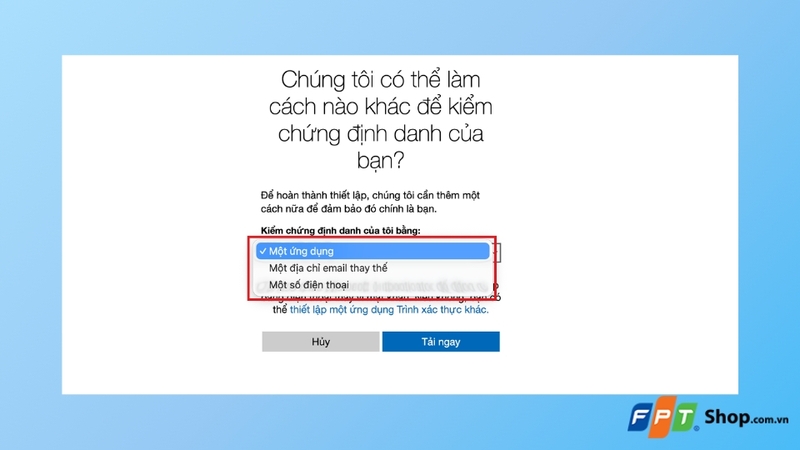
Sau khi hoàn thành việc xác nhận theo một trong các phương thức trên, bạn nhấn Tiếp theo.
Bước 5: Liên kết ứng dụng Microsoft Authenticator
Mở ứng dụng Microsoft Authenticator
Nếu bạn chọn Một ứng dụng, hãy chọn Thiết lập một ứng dụng Trình xác thực khác.
Lúc này:
- Tải ứng dụng Microsoft Authenticator trên điện thoại.
- Chọn Quét mã QR.
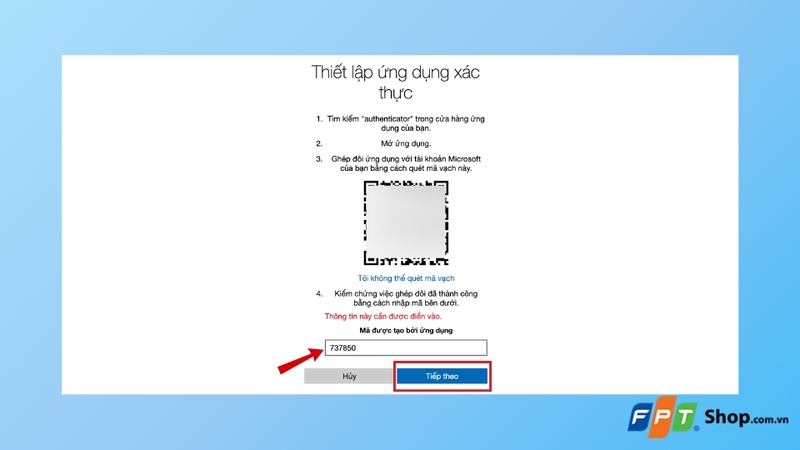
- Quét mã QR trên màn hình hoặc nhập mã thiết lập thủ công. Sau khi hoàn tất, ứng dụng sẽ tạo mã xác thực tự động cho tài khoản của bạn.
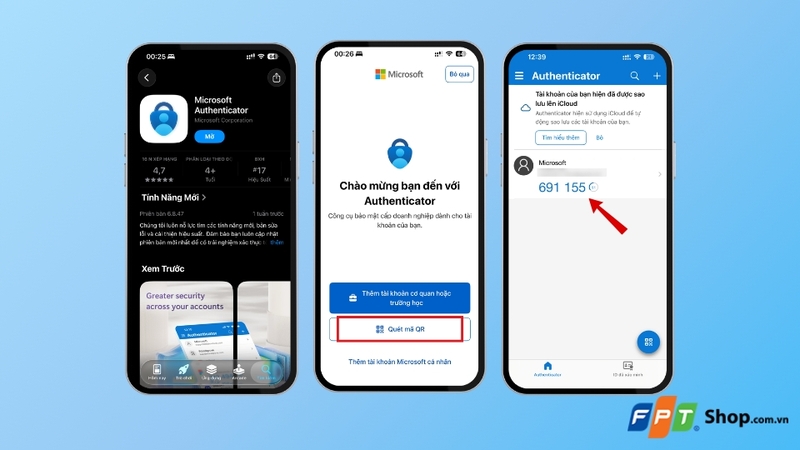
Thiết lập ứng dụng xác thực
Nhập mã xác thực vào ô trống để kiểm chứng việc ghép đôi đã thành công và chọn Tiếp theo.
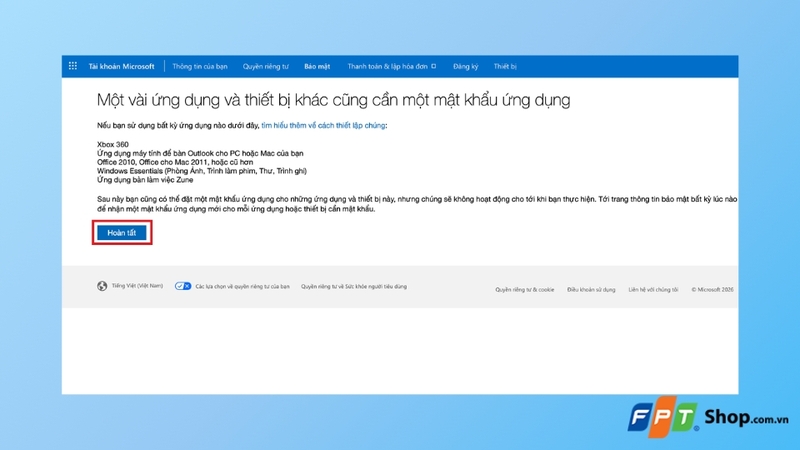
Hệ thống có thể yêu cầu bạn tạo mật khẩu ứng dụng (App password) nếu bạn sử dụng các ứng dụng không hỗ trợ xác minh hai bước như Outlook phiên bản cũ. Nhấn Finish (Hoàn tất) để kết thúc quá trình cài đặt.
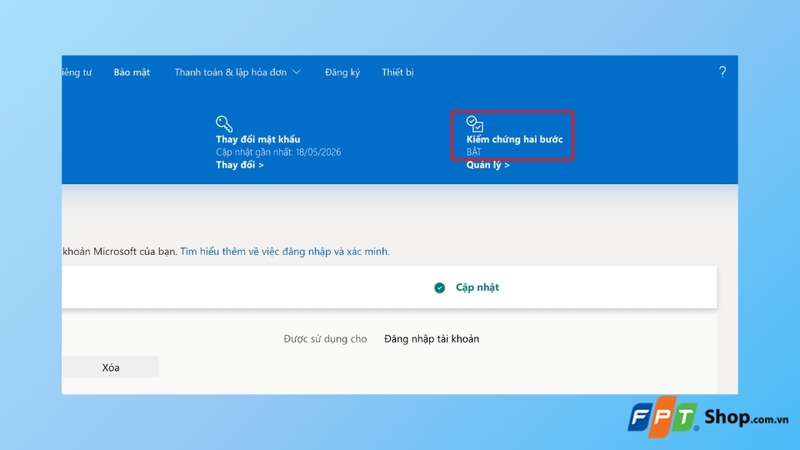
Bước 6: Hoàn tất kích hoạt bảo mật 2 lớp
Sau khi xác minh thành công, Microsoft sẽ hiển thị trạng thái xác thực hai lớp đã được bật. Từ bây giờ, mỗi khi đăng nhập tài khoản trên thiết bị lạ, trình duyệt mới hoặc sau thay đổi mật khẩu, hệ thống sẽ yêu cầu thêm bước xác minh.
Cách tắt xác thực 2 lớp cho tài khoản Microsoft
Để tắt xác thực 2 lớp (Two-step verification) cho tài khoản Microsoft, bạn thực hiện theo các bước sau:
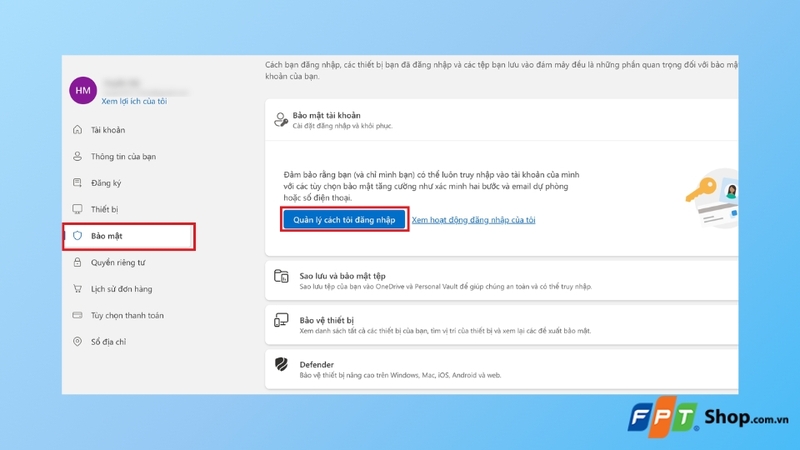
Bước 1: Truy cập vào trang account.microsoft.com và đăng nhập bằng tài khoản Microsoft của bạn. Sau đó, chọn mục Bảo mật > Bảo mật tài khoản > Quản lý cách tôi đăng nhập.
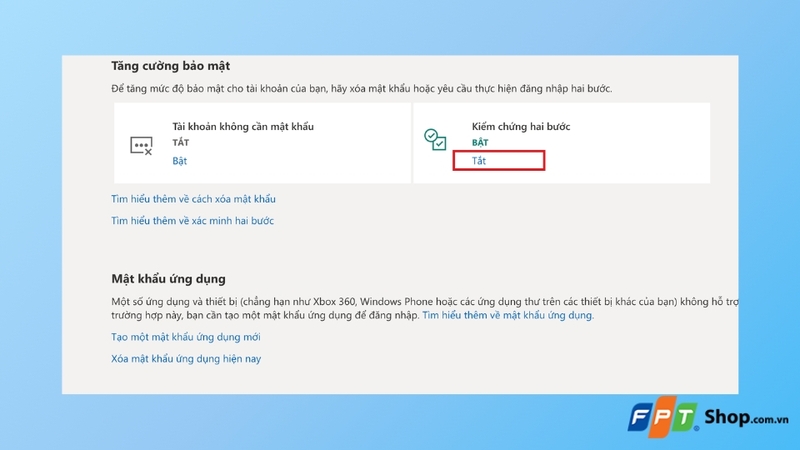
Bước 2: Tại phần Tăng cường bảo mật, bạn sẽ thấy mục Kiểm chứng hai bước (Two-step verification) và chọn Tắt (Turn off).
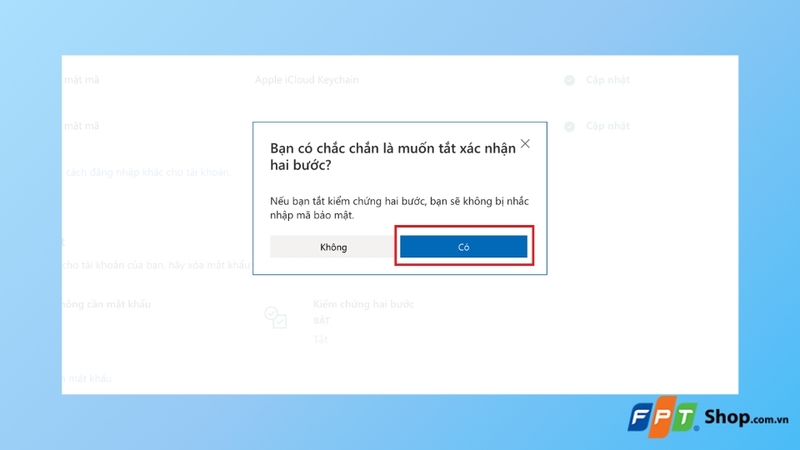
Bước 3: Tiếp theo, thông báo xác nhận sẽ hiện ra, hãy chọn Có (Yes) để hoàn tất.
Một số lưu ý khi kích hoạt mật khẩu 2 lớp Microsoft
Luôn cập nhật thông tin liên hệ dự phòng
Trước khi kích hoạt mật khẩu 2 lớp cho tài khoản Microsoft, hãy đảm bảo rằng tài khoản của bạn đã được liên kết với ít nhất hai phương thức liên hệ dự phòng như số điện thoại và email phụ. Điều này cực kỳ quan trọng vì nếu bạn mất quyền truy cập vào phương thức xác minh chính (ví dụ mất điện thoại), bạn vẫn có thể khôi phục tài khoản thông qua các kênh dự phòng.
Cẩn thận với mật khẩu ứng dụng
Một số ứng dụng hoặc thiết bị cũ không hỗ trợ xác minh hai bước, do đó bạn sẽ cần tạo mật khẩu ứng dụng riêng (App password) để đăng nhập trên các thiết bị này. Mật khẩu ứng dụng chỉ cần tạo một lần và sử dụng thay cho mật khẩu thông thường trên các ứng dụng không tương thích. Bạn có thể quản lý và xóa các mật khẩu ứng dụng trong phần cài đặt bảo mật của tài khoản Microsoft.
Không chia sẻ mã xác minh cho bất kỳ ai
Mã xác minh là thông tin bảo mật tuyệt đối, Microsoft sẽ không bao giờ gọi điện hoặc gửi email yêu cầu bạn cung cấp mã này. Nếu nhận được bất kỳ yêu cầu nào như vậy, rất có thể đó là hành vi lừa đảo nhằm chiếm đoạt tài khoản. Hãy cảnh giác và chỉ nhập mã xác minh trên các trang chính thức của Microsoft.
Tạm kết
Kích hoạt mật khẩu 2 lớp cho tài khoản Microsoft là thao tác đơn giản nhưng mang lại hiệu quả bảo mật vượt trội, giúp bảo vệ toàn bộ dữ liệu cá nhân và công việc của bạn trước các mối đe dọa trên không gian mạng. Chỉ với vài phút thiết lập, bạn đã có thể yên tâm hơn rất nhiều mỗi khi đăng nhập vào các dịch vụ của Microsoft.
Nếu bạn thường xuyên làm việc online, lưu trữ dữ liệu trên đám mây hoặc sử dụng các dịch vụ Microsoft mỗi ngày, đừng bỏ qua tính năng bảo mật hữu ích này. Ngoài ra, để trải nghiệm làm việc, học tập và quản lý tài khoản mượt mà hơn, bạn cũng có thể tham khảo thêm các dòng laptop ASUS Vivobook chính hãng tại FPT Shop với nhiều ưu đãi hấp dẫn cùng chế độ bảo hành uy tín.
Xem thêm:
:quality(75)/cach_lay_lai_mat_khau_dang_nhap_vssid_bang_zalo_thumb_d4b0d374a4.png)
:quality(75)/lay_lai_mat_khau_vnedu_5_8ba923ca58.jpg)
:quality(75)/Quen_mat_khau_Apple_Vision_Pro_a9060dce47.png)
:quality(75)/Quen_mat_khau_camera_IP_Wi_Fi_cover_f9d9c6bd2f.png)
:quality(75)/Cach_doi_mat_khau_dien_thoai_Realme_cuc_nhanh_tang_bao_mat_chi_trong_vai_buoc_aa6ffac116.jpg)
:quality(75)/cach_tat_mat_khau_man_hinh_iphone_1_8e86ffd2d7.jpg)


