:quality(75)/estore-v2/img/fptshop-logo.png)
:quality(75)/2024_5_7_638507111297422064_khong-nhan-duoc-ma-xac-minh-google-business.png)
:quality(75)/Huyen_Dang_Ngoc_6818881a4d.jpg)
Cần làm gì khi không nhận được mã xác minh Google Business? Cách nhận mã nhanh từ Google
Đối với bất kỳ nhà kinh doanh nào thì điều họ mong muốn cũng là bán được càng nhiều sản phẩm càng tốt. Do đó Google Business đã ra đời nhằm đáp ứng nhu cầu của các doanh nghiệp. Tuy nhiên trong quá trình vận hành không có tránh khỏi một số lỗi, bao gồm cả chủ quan và khách quan. Trong đó có lỗi người dùng không nhận được mã xác minh Google Business.
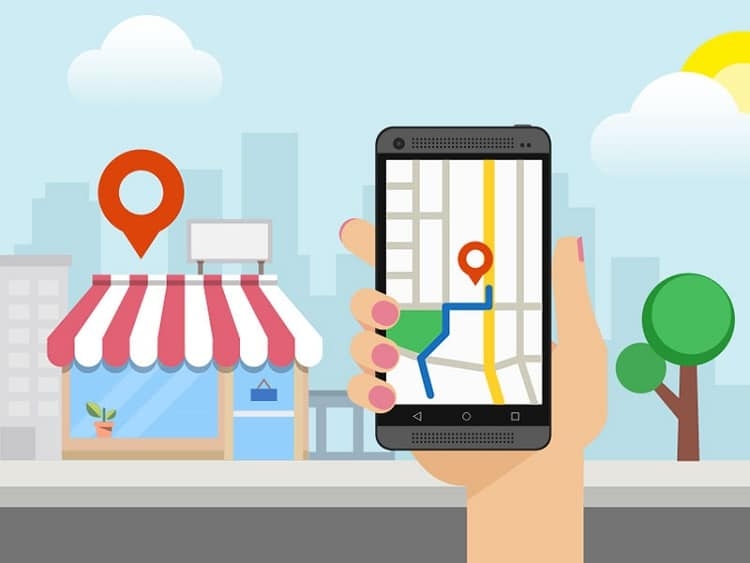
Tại sao bạn không nhận được mã xác minh Google Business?
Chuyện người dùng không nhận được mã xác minh Google Business là điều thường gặp và không chỉ xảy ra với riêng bạn. Nguyên nhân của sự việc này có thể đến từ cả lý do chủ quan và khách quan.
- Nguyên nhân chủ quan theo người dùng: Trong quá trình nhập địa chỉ hòm thư ở các bước đầu đăng ký Google Business, người dùng có thể nhập sai ký tự/chữ số nào đó, dẫn đến Google không gửi về địa chỉ của bạn.
- Lỗi do Google: Trong quá trình xử lý và phân loại dữ liệu có thể Google đã vô tình liệt kê địa chỉ của bạn vào danh sách bị lỗi. Đó có thể do Google nhầm lẫn rằng đó là địa chỉ không hợp lệ, lỗi ký tự, hoặc không chính xác,…
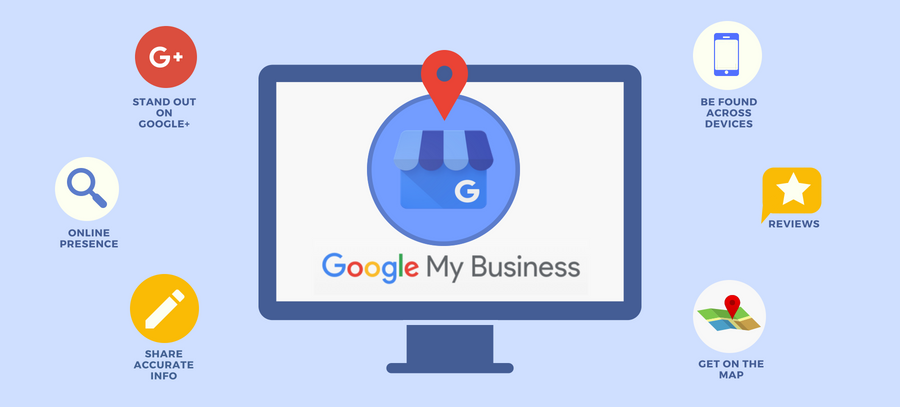
Cách xử lý tình trạng không nhận được mã xác minh Google Business
- Bước 1: Hãy chờ đợi đủ thời gian 14 ngày sau khi bạn đăng ký Google My Business trên Google Maps. Bạn hãy kiểm tra thật kỹ, bao gồm cả thư rác để chắc chắn rằng mình không nhận được mã xác minh Google Business.
- Bước 2: Đăng nhập lại vào website business.google.com để nhập lại thông tin của cửa hàng hoặc doanh nghiệp của bạn. Đảm bảo rằng tất cả các thông tin đều được điền chính xác.
- Bước 3: Bạn hãy kiểm tra thông tin trên website để đảm bảo thông tin khai báo trên business.google.com đồng nhất với thông tin trên website của doanh nghiệp bạn. Khi đó Google mới có thể xác nhận rằng doanh nghiệp của bạn là địa chỉ đáng tin cậy và có tồn tại. Đặc biệt chú ý đến các thông tin về cách thức liên hệ chứa địa chỉ email, tên công ty phải giống nhau.
- Bước 4: Bạn hãy chụp thêm tấm ảnh biển hiệu và địa điểm của cửa hàng/doanh nghiệp để khi cần có thể xác minh dễ dàng.
- Bước 5: Bạn gửi yêu cầu xác minh lại cho Google một lần nữa. Hãy thực hiện chính xác lần lượt các bước: Truy cập vào website của Google Business ⇒ Đăng nhập tài khoản của doanh nghiệp => Nhấn chọn tab Menu (biểu tượng 3 sọc ngang) ⇒ Hỗ trợ ⇒ Bạn cần được trợ giúp thêm? ⇒ Xác minh ⇒ Tôi đã yêu cầu bưu thiếp cách đây hơn 14 ngày ⇒ Nhấn chọn Liên hệ với chúng tôi ⇒ Chọn Gửi.
Sau khi đã thực hiện các bước trên thì bạn hãy chờ đợi để Google liên lạc và giải quyết vấn đề không nhận được mã xác minh Google Business nhé.
Các phương thức xác minh lại sau khi thay đổi thông tin
Trong trường hợp bạn muốn thay đổi thông tin của doanh nghiệp thì sẽ cần phải tiến hành xác minh lại. Ngoài ra, Google cũng có thể yêu cầu doanh nghiệp xác minh lại khi bị thiếu thông tin hoặc cần thông tin chính xác và cụ thể hơn. Các phương thức xác minh chuẩn được thực hiện như sau:
Xác minh qua điện thoại hoặc tin nhắn
Lưu ý: Để có thể nhập mã xác minh thì bạn cần phải đảm bảo rằng mình có thể nhận được tin nhắn hoặc cuộc gọi đến số của doanh nghiệp. Nếu bạn sử dụng hệ thống IVR - Phản hồi bằng giọng nói tương tác thì sẽ không nhận được mã xác minh.
- Bước 1: Truy cập vào Trang doanh nghiệp của bạn.
- Bước 2: Nhấn Xác minh ⇒ Chọn Điện thoại hoặc SMS.
- Bước 3: Nhận cuộc gọi nếu chọn điện thoại, hoặc tin nhắn có mã xác minh nếu chọn SMS.
- Bước 4: Nhập mã được cung cấp trong trang doanh nghiệp của bạn.
Xác minh qua Email
- Bước 1: Truy cập vào Trang doanh nghiệp của bạn.
- Bước 2: Nhấn Xác minh => Chọn Email.
- Bước 3: Làm theo các bước hướng dẫn trong email.
Xác minh bằng hình thức Quay video
Bạn có thể quay video bản thân trình bày thông tin chi tiết về doanh nghiệp để xác minh Trang doanh nghiệp của mình.
Xác minh bằng gọi video trực tiếp
- Bước 1: Truy cập vào Trang doanh nghiệp của bạn.
- Bước 2: Nhấn Xác minh => Chọn Cuộc gọi video => Chọn Tiếp theo.
- Bước 3: Chọn ngôn ngữ, ví dụ: Tiếng Việt.
- Bước 4: Nhấn vào Bắt đầu cuộc gọi.
Khi sử dụng cách thức này thì bạn cần đảm bảo các điều kiện khác như bằng chứng về quyền quản lý, vị trí hiện tại của bạn, hoạt động của doanh nghiệp hoặc trang thiết bị.
Xác minh bằng hình thức gửi thư
- Bước 1: Truy cập vào Trang doanh nghiệp của bạn.
- Bước 2: Nhấn Xác minh => Chọn Bưu thiếp.
- Bước 3: Đảm bảo địa chỉ điền chính xác.
- Bước 4: Yêu cầu mã.
Kết luận
Trên đây là nguyên nhân và cách giải quyết khi bạn không nhận được mã xác minh Google Business. Nếu sau 14 ngày bạn kiểm tra vẫn chưa thấy thông tin gì đến từ Google thì bạn hãy thực hiện theo các bước trên để được giải quyết nhanh nhất nhé.
FPT Shop là hệ thống bán lẻ điện thoại, laptop, máy tính bảng cùng rất nhiều thiết bị công nghệ, điện máy, gia dụng đa dạng đáp ứng nhu cầu sử dụng của người dùng. Tham khảo tại website của FPT Shop ngay:
Xem thêm:
:quality(75)/2024_4_1_638475960791479146_business-insider-la-gi.jpg)
:quality(75)/2024_3_13_638458869125646673_anh-dai-dien.jpg)
:quality(75)/2024_3_20_638465407708095173_google-my-business.jpeg)
:quality(75)/2024_5_5_638505086162854494_them-dia-diem-tren-google-map-1-1.jpg)
:quality(75)/2024_3_23_638468102293601437_20.jpg)
:quality(75)/2024_2_29_638448222162245381_luu-tuyen-duong-tren-google-maps.jpg)


