:quality(75)/estore-v2/img/fptshop-logo.png)
:quality(75)/small/khoi_phuc_ipad_1_b56a0fec7e.png)
:quality(75)/482849525_638704888864590_7961940642512230526_n_be708d2e9d.jpg)
Hướng dẫn chi tiết các cách khôi phục iPad an toàn, nhanh chóng, không cần nhiều kinh nghiệm
Nếu iPad của bạn bỗng dưng xuất hiện lỗi phần mềm hoặc thậm chí bị vô hiệu hóa do nhập sai mật khẩu nhiều lần, việc khôi phục lại thiết bị là giải pháp cần thiết để đưa máy về trạng thái ổn định ban đầu. Tuy nhiên, không phải ai cũng biết cách thực hiện đúng và an toàn, đặc biệt là khi không muốn mang máy ra cửa hàng sửa chữa. Hãy cùng FPT Shop tìm hiểu cách khôi phục iPad tại nhà an toàn, hiệu quả qua những hướng dẫn sau.
Khi nào cần khôi phục iPad?
Khôi phục iPad thường được áp dụng trong những trường hợp thiết bị gặp sự cố hoặc khi người dùng muốn đưa máy về trạng thái ban đầu. Dưới đây là những tình huống phổ biến bạn nên cân nhắc thực hiện:
- iPad hoạt động chậm, hay bị đơ hoặc thường xuyên treo ứng dụng.
- Bộ nhớ đầy, cần dọn dẹp nhanh để giải phóng dung lượng.
- Có nhu cầu bán lại hoặc tặng thiết bị cho người khác.
- iPad bị nhiễm mã độc, nghi ngờ bị hack hoặc phát sinh lỗi phần mềm.
- Nhập sai mật khẩu nhiều lần dẫn đến thiết bị bị khóa.
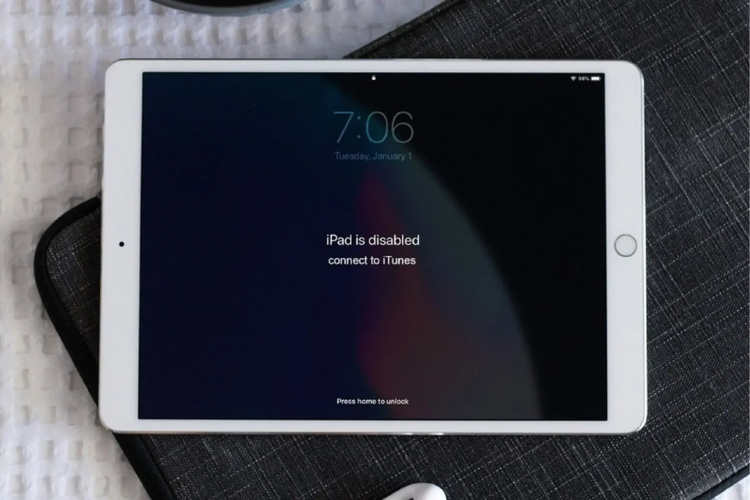
Những điều cần làm trước khi khôi phục iPad
Trước khi tiến hành khôi phục iPad, bạn nên thực hiện một số bước quan trọng để đảm bảo dữ liệu cá nhân không bị mất và hạn chế rủi ro trong quá trình thực hiện.
- Sao lưu dữ liệu iPad trước khi reset: Hãy chủ động sao lưu toàn bộ dữ liệu trên iPad thông qua iCloud hoặc sử dụng máy tính với iTunes/Finder. Trong trường hợp dung lượng iCloud không đủ, bạn nên chuyển bớt dữ liệu sang ổ cứng rời.
- Đăng xuất Apple ID và tắt Find My iPad: Trước khi khôi phục, bạn cần đăng xuất tài khoản Apple ID khỏi thiết bị. Nếu bỏ qua bước này, iPad có thể bị khóa kích hoạt và yêu cầu nhập lại tài khoản cũ sau khi reset. Để thực hiện, bạn vào Cài đặt, chọn tài khoản Apple ID và tiến hành đăng xuất. Bên cạnh đó, bạn cũng đừng quên tắt tính năng Find My iPad để đảm bảo quá trình khôi phục diễn ra suôn sẻ.

3 cách khôi phục iPad nhanh chóng, hiệu quả tại nhà
Khôi phục iPad trực tiếp trên máy
Nếu iPad vẫn hoạt động bình thường, bạn hãy khôi phục iPad ngay trên thiết bị theo các bước sau:
- Bước 1: Mở Cài đặt.
- Bước 2: Chọn Cài đặt chung rồi nhấn vào Chuyển hoặc đặt lại iPad.
- Bước 3: Hãy chọn tiếp Xóa tất cả nội dung và cài đặt.
- Bước 4: Nhấn Tiếp tục rồi chọn Xóa iPad để xác nhận. Sau đó, bạn nhập mật khẩu mở khóa của thiết bị. Nếu đã sao lưu trước đó, bạn hãy chọn Bỏ qua sao lưu và nhập mật khẩu Apple ID để xác nhận.
- Bước 5: Cuối cùng, bạn nhấn Xóa iPad một lần nữa để bắt đầu quá trình khôi phục cài đặt gốc.
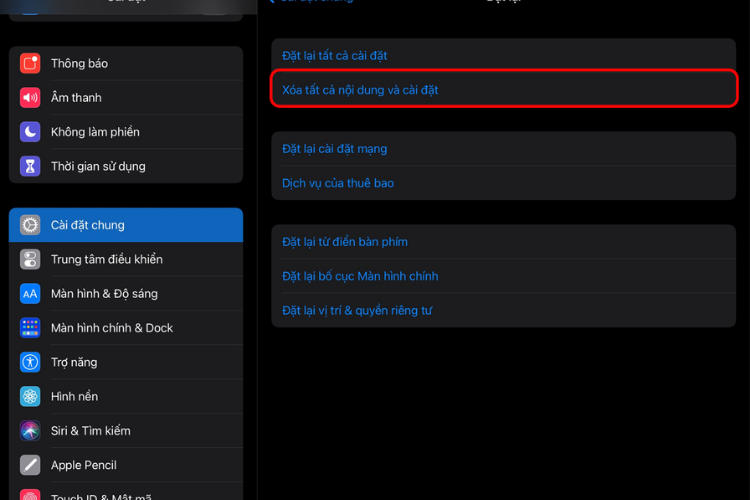
Khôi phục iPad bằng máy tính
- Bước 1: Trước tiên, bạn sử dụng cáp USB để kết nối iPad với máy Mac hoặc Windows. Hãy đảm bảo dây cáp và cổng kết nối hoạt động ổn định để tránh gián đoạn trong quá trình khôi phục.
- Bước 2: Trên máy Mac, bạn mở Finder và chọn iPad của mình trong danh sách thiết bị. Nếu đang dùng máy Windows, hãy mở iTunes hoặc Apple Devices để nhận diện iPad. Khi kết nối lần đầu, bạn cần chọn Tin cậy (Trust) trên máy tính để cho phép truy cập.
- Bước 3: Nhập mật khẩu mở khóa để hoàn tất việc kết nối giữa hai thiết bị.
- Bước 4: Sau khi kết nối thành công, hãy chọn Khôi phục iPad (Restore iPad) trên máy tính. Cuối cùng, nhấn Khôi phục (Restore) và chờ hệ thống hoàn tất quá trình khôi phục cài đặt gốc.
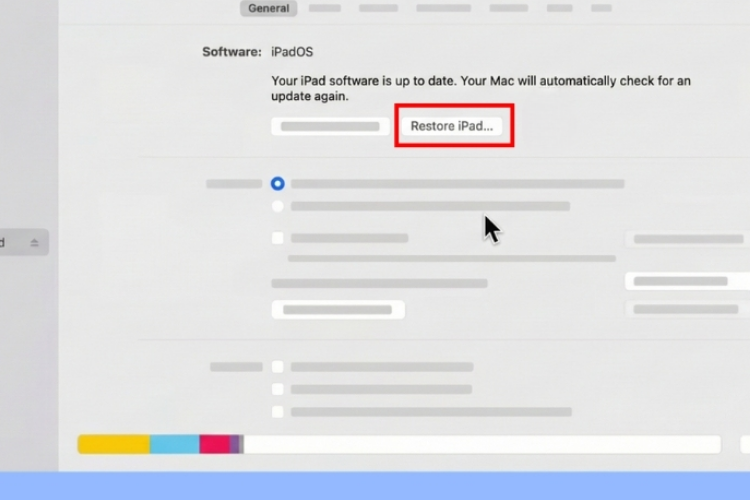
Khi iPad bị vô hiệu hóa
Trong trường hợp iPad bị vô hiệu hóa do quên mật khẩu, lỗi phần mềm nghiêm trọng hoặc treo logo, bạn cần sử dụng Recovery Mode để đưa thiết bị về trạng thái ban đầu.
- Bước 1: Dùng cáp USB để kết nối iPad với máy Mac hoặc Windows.
- Bước 2: Với các dòng iPad không có nút Home, bạn nhấn và thả nhanh nút Tăng âm lượng. Sau đó, nhấn và thả nhanh nút Giảm âm lượng. Tiếp theo, nhấn giữ nút Nguồn cho đến khi màn hình hiển thị chế độ Recovery Mode.
- Bước 3: Sau khi vào Recovery Mode, bạn mở Finder (trên Mac) hoặc iTunes/Apple Devices (trên Windows), rồi chọn iPad của mình trong danh sách thiết bị.
- Bước 4: Tại giao diện quản lý iPad, bạn chọn Khôi phục, sau đó nhấn Khôi phục và cập nhật.
- Bước 5: Sau khi nhấn Đồng ý, chỉ cần chờ hệ thống tự động tải về và cài đặt lại phiên bản iPadOS mới là thành công.
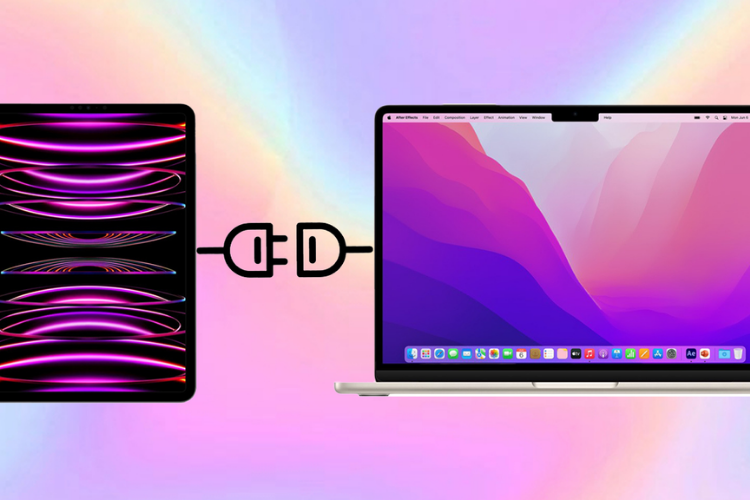
Tạm kết
Tùy vào tình trạng của thiết bị, bạn hãy lựa chọn cách khôi phục iPad phù hợp. Chỉ cần làm đúng quy trình và chuẩn bị kỹ lưỡng, việc xử lý lỗi hay đưa máy về trạng thái ban đầu sẽ trở nên đơn giản hơn rất nhiều.
Nếu iPad đã xuống cấp hoặc không còn đáp ứng tốt nhu cầu sử dụng, bạn nên cân nhắc nâng cấp thiết bị mới. Hiện nay, FPT Shop đang phân phối nhiều mẫu iPad chính hãng, đa dạng mức giá để bạn dễ dàng lựa chọn phù hợp.
Xem thêm:
:quality(75)/small/tai_nghe_ipad_2ca9beaad1.jpg)
:quality(75)/co_nen_mua_ipad_cu_khong_6_8835dfa15d.jpg)
:quality(75)/ipad_air_4_su_dung_chip_gi_1acc343fff.png)
:quality(75)/collanote_la_gi_thumb_b26f050218.jpg)
:quality(75)/Air_Print_co_phai_la_Wi_Fi_khong_ebd916c481.jpg)
:quality(75)/ipad_co_lam_powerpoint_duoc_khong_thumb_929f565f71.jpg)


