:quality(75)/estore-v2/img/fptshop-logo.png)
:quality(75)/2024_5_30_638526991781844930_0014975.jpg)
:quality(75)/9598034f_7208_43be_a82b_60ac17013b8f_c646b51a25.jpg)
4 cách khôi phục dữ liệu iPhone chưa sao lưu đơn giản và hiệu quả nhất dành cho bạn
iPhone 18 Pro Max chính thức xuất hiện với loạt nâng cấp từ camera Fusion 48 MP sở hữu khẩu độ biến thiên, chip A20 Pro mạnh mẽ đến thời lượng pin dài nhất trên iPhone. Đăng ký iPhone 18 Pro Max ngay hôm nay để nhận ưu đãi giảm giá đến 10 triệu, góp 0% cùng loạt quà tặng độc quyền chỉ có tại FPT Shop.
Khôi phục dữ liệu iPhone chưa sao lưu là quá trình lấy lại các tệp tin, ảnh, video, thông tin liên lạc và các dữ liệu khác đã bị xóa hoặc mất trên iPhone. Tuy nhiên, vẫn còn nhiều người dùng chưa biết cách khôi phục dữ liệu iPhone khi họ vô tình làm mất dữ liệu mà không có sao lưu trước đó.
Dùng iMyFone D-Back
Dùng iMyFone D-Back là cách đầu tiên bạn có thể áp dụng để khôi phục dữ liệu iPhone chưa sao lưu vô cùng hiệu quả. Cách thực hiện như sau:
Bước 1: Tải và cài đặt iMyFone D-Back trên máy tính Windows hoặc Mac bằng cách nhấn vào link này.
Bước 2: Khởi động iMyFone D-Back và chọn Recover From iOS Device. Lưu ý rằng bạn phải cài đặt iTunes trước đó.
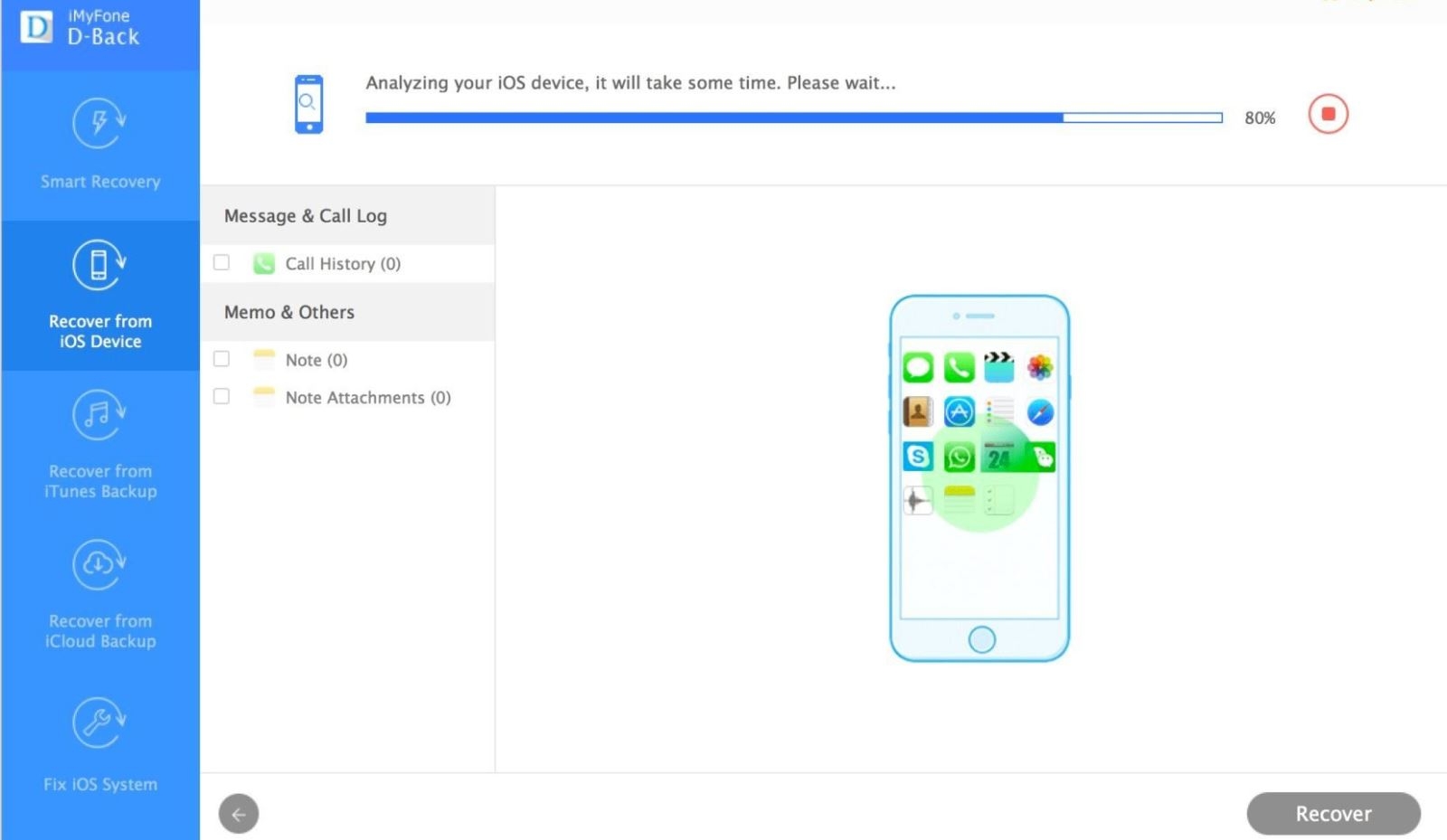
Bước 3: Kết nối điện thoại của bạn với máy tính thông qua cáp USB.
Bước 4: Chọn loại dữ liệu cần khôi phục, sau đó bấm Scan để tìm kiếm và hiển thị dữ liệu đã bị xóa.
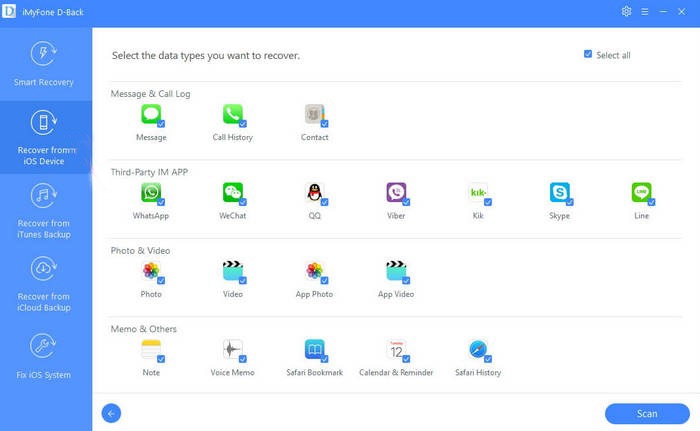
Bước 5: Xem trước các tệp tin bằng cách chọn từng tab hoặc chọn Show only deleted files để xem những tệp đã bị xóa, sau đó bấm Recover để hoàn tất.
Việc sử dụng iMyFone D-Back để khôi phục dữ liệu iPhone chưa sao lưu là một cách tiếp cận đơn giản và hiệu quả. Bạn chỉ cần làm theo các bước được mô tả để có thể lấy lại những tệp tin, ảnh, tin nhắn quan trọng đã bị mất.
Apple vừa ra mắt iPhone 18 Pro , mẫu iPhone cao cấp mới với nhiều nâng cấp về hiệu năng, camera và màn hình. Nếu đang quan tâm thế hệ iPhone mới này, bạn có thể tham khảo iPhone 18 Pro tại https://fptshop.com.vn/dien-thoai/iphone-18-pro
Lấy lại dữ liệu bị mất từ iTunes Backup
Dưới đây là quy trình khôi phục dữ liệu iPhone từ bản sao lưu iTunes:
Bước 1: Mở phần mềm iMyFone D-Back trên máy tính. Chọn tính năng Recover from iTunes Backup và nhấn Start.
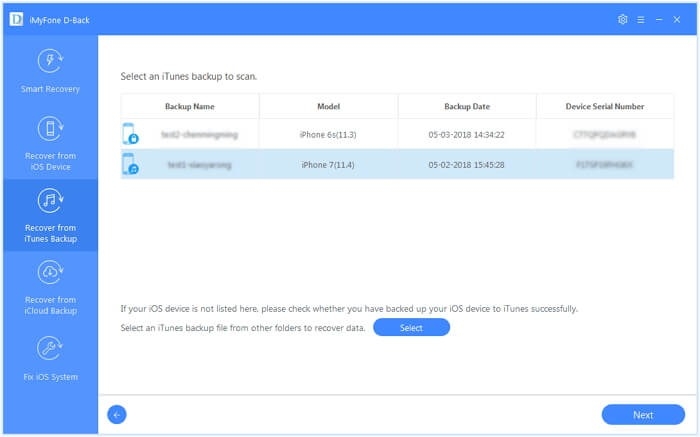
Bước 2: Trong màn hình tiếp theo, chọn bản sao lưu iTunes mà bạn muốn khôi phục. Thông tin về bản sao lưu như ngày tạo, tên thiết bị, model và số sê-ri sẽ được hiển thị. Đánh dấu vào các mục dữ liệu cần khôi phục, sau đó nhấn Scan để quét dữ liệu từ bản sao lưu.
Bước 3: Sau khi quét, phần mềm sẽ hiển thị các tệp tin có thể khôi phục. Bạn hãy chọn các tệp tin cần lấy lại và nhấn Recover để bắt đầu quá trình khôi phục. Dữ liệu sẽ được lưu trữ tại vị trí mà bạn chọn.
Khôi phục dữ liệu iPhone từ iCloud
Khôi phục dữ liệu từ iCloud Kit
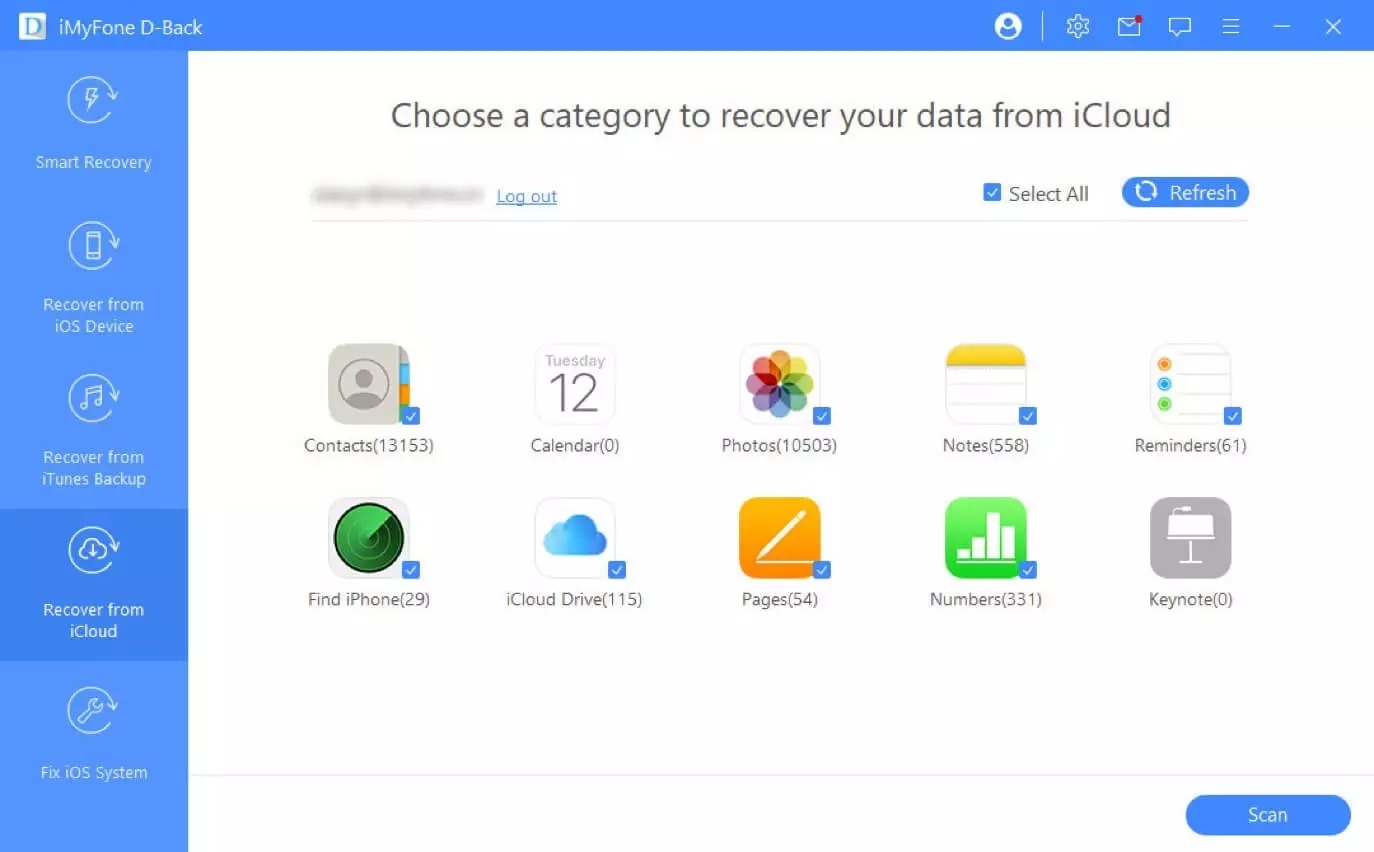
Bước 1: Trong phần mềm iMyFone D-Back, chọn tính năng Recover from iCloud và nhấn Scan.
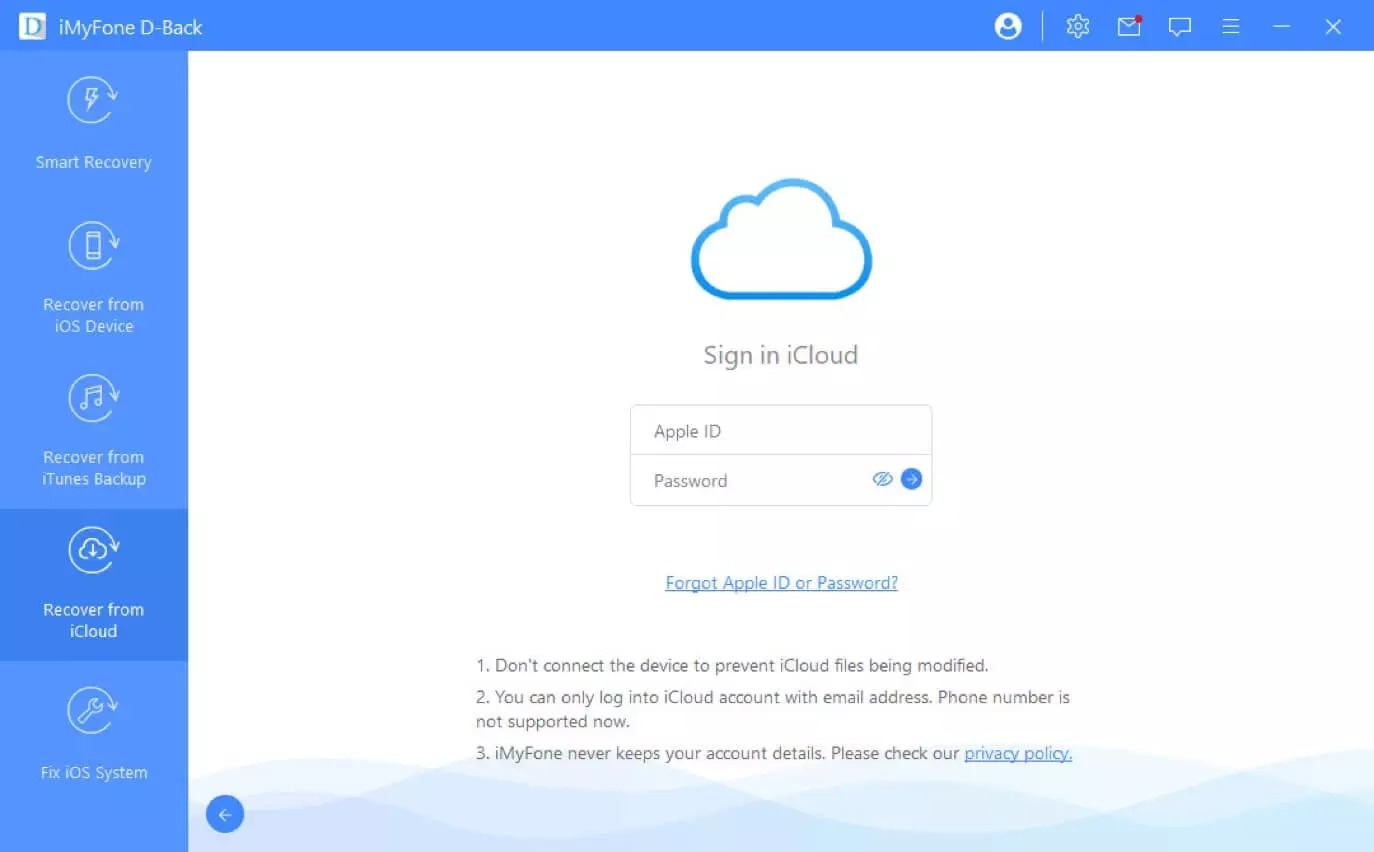
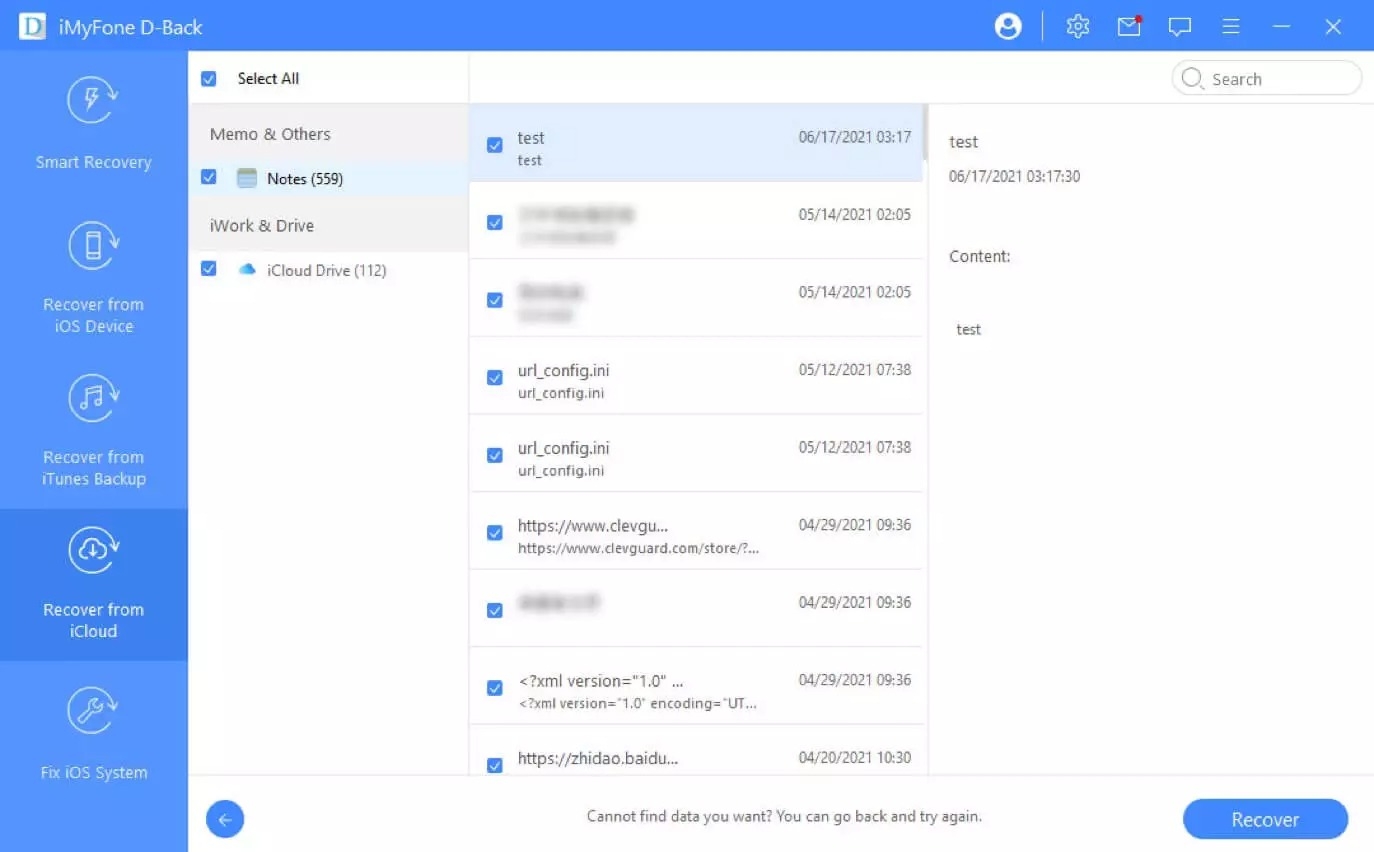
Bước 2: Sau khi quét, các tệp tin và ảnh đã được lưu trữ trên iCloud sẽ hiển thị. Bạn chọn các mục dữ liệu cần khôi phục, sau đó nhấn Recover để bắt đầu quá trình phục hồi.
Khôi phục dữ liệu từ iCloud Backup
Bước 1: Trong phần mềm, bạn chọn tính năng Recover from iCloud > iCloud Backup > Scan. Lưu ý rằng các bản sao lưu iCloud từ iOS 11.2 trở lên không được hỗ trợ, chỉ áp dụng cho các phiên bản iOS cũ hơn.
Bước 2: Sau khi quét, bạn chọn các loại dữ liệu cần khôi phục từ bản sao lưu iCloud, sau đó nhấn Recover để hoàn tất quá trình.
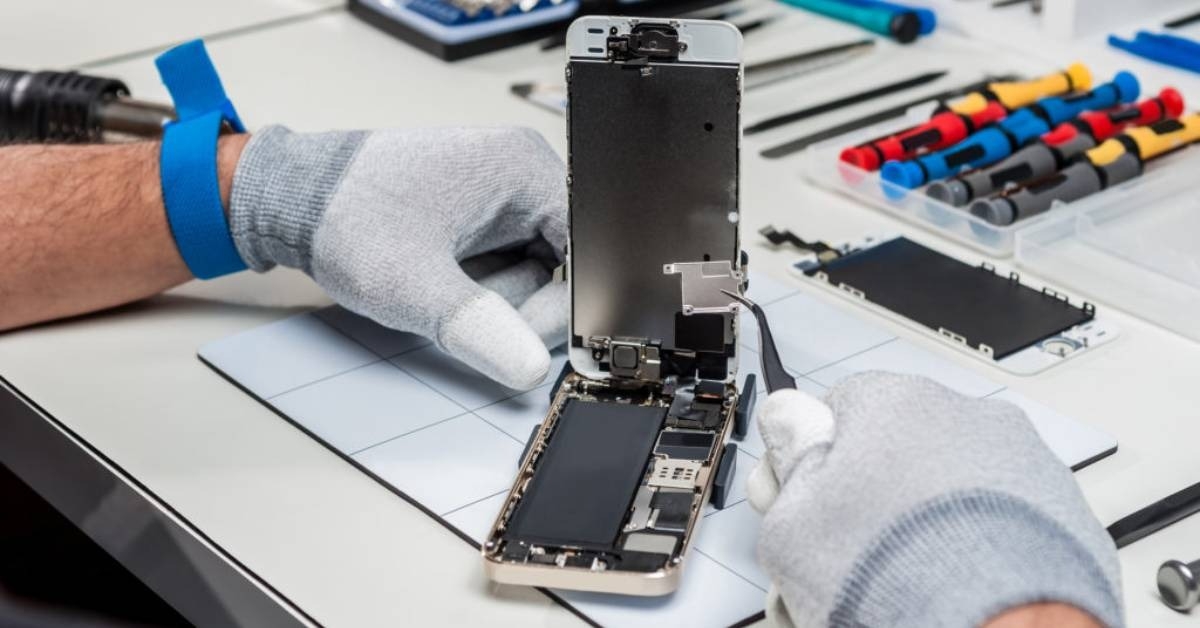
Mang đến trung tâm cung cấp dịch vụ sửa chữa iPhone
Nếu bạn đã thử hết các cách khôi phục dữ liệu iPhone từ iCloud mà FPT Shop vừa hướng dẫn nhưng vẫn không thành công, bạn nên mang thiết bị đến các trung tâm cung cấp dịch vụ sửa chữa iPhone uy tín để họ thực hiện các biện pháp khôi phục dữ liệu chuyên sâu hơn.
Các trung tâm này thường có đội ngũ kỹ thuật viên có chuyên môn sâu, họ sẽ tiến hành kiểm tra chi tiết thiết bị và áp dụng các phương pháp khôi phục dữ liệu chuyên nghiệp hơn, có thể khôi phục được dữ liệu mà bạn không thể tự thực hiện được.
Khi nào khôi phục dữ liệu iPhone chưa sao lưu thành công?
iPhone hỏng do rơi xuống nước
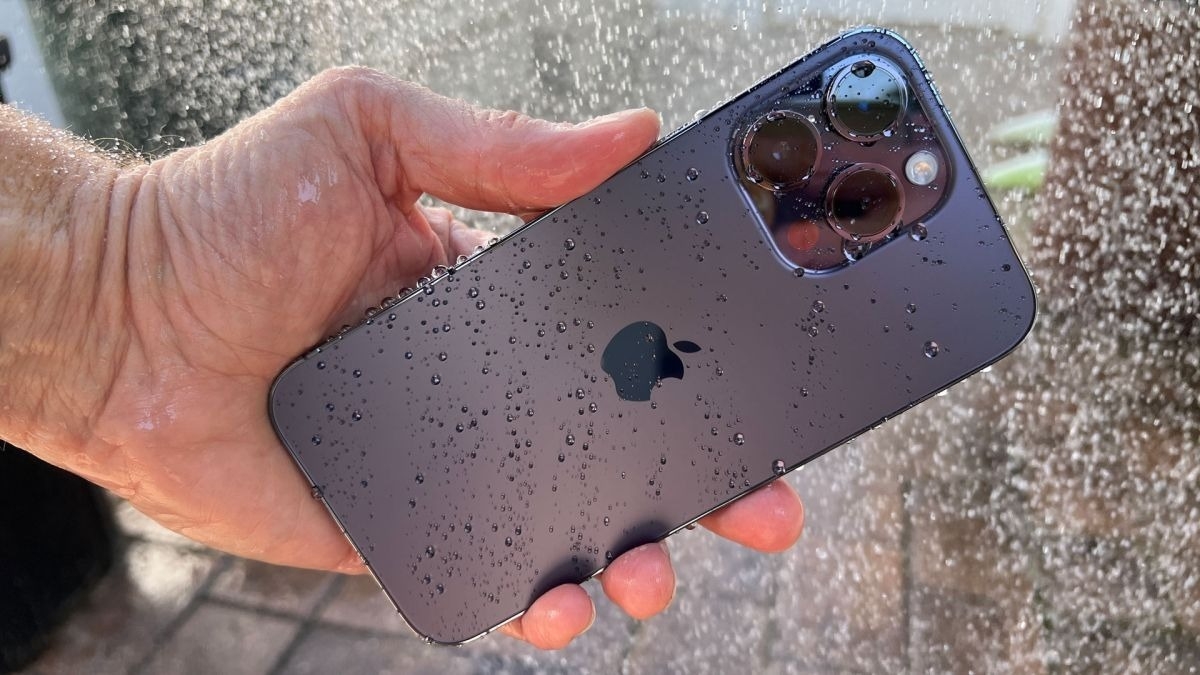
Khi iPhone bị rơi xuống nước mà không gây ra hư hỏng bên trong, bạn vẫn có thể tiếp tục sử dụng thiết bị bình thường. Tuy nhiên, nếu trong trường hợp iPhone bị ngấm nước và bạn phải tắt máy để lau khô thì bạn sẽ không thể khôi phục lại. Nếu iPhone trở về trạng thái cài đặt gốc như lúc mới mua, toàn bộ dữ liệu đã lưu trữ trên máy sẽ bị xóa hoàn toàn.
Trong tình huống này, bạn có thể thử một số giải pháp được đề cập trước đó, như khôi phục lại máy từ bản sao lưu trên iTunes hoặc iCloud. Nếu vẫn không thể khôi phục được, bạn nên mang iPhone đến cửa hàng sửa chữa uy tín để họ kiểm tra và xem liệu có thể khôi phục dữ liệu hay không.
Lưu ý rằng, khi iPhone bị ngấm nước, bạn không nên cố gắng bật máy lên hoặc thực hiện bất kỳ thao tác nào khác, vì điều này có thể sẽ gây ra hư hỏng nghiêm trọng hơn cho thiết bị. Thay vào đó, hãy nhanh chóng tắt nguồn và thực hiện các bước cần thiết tránh những hư hỏng nặng hơn.
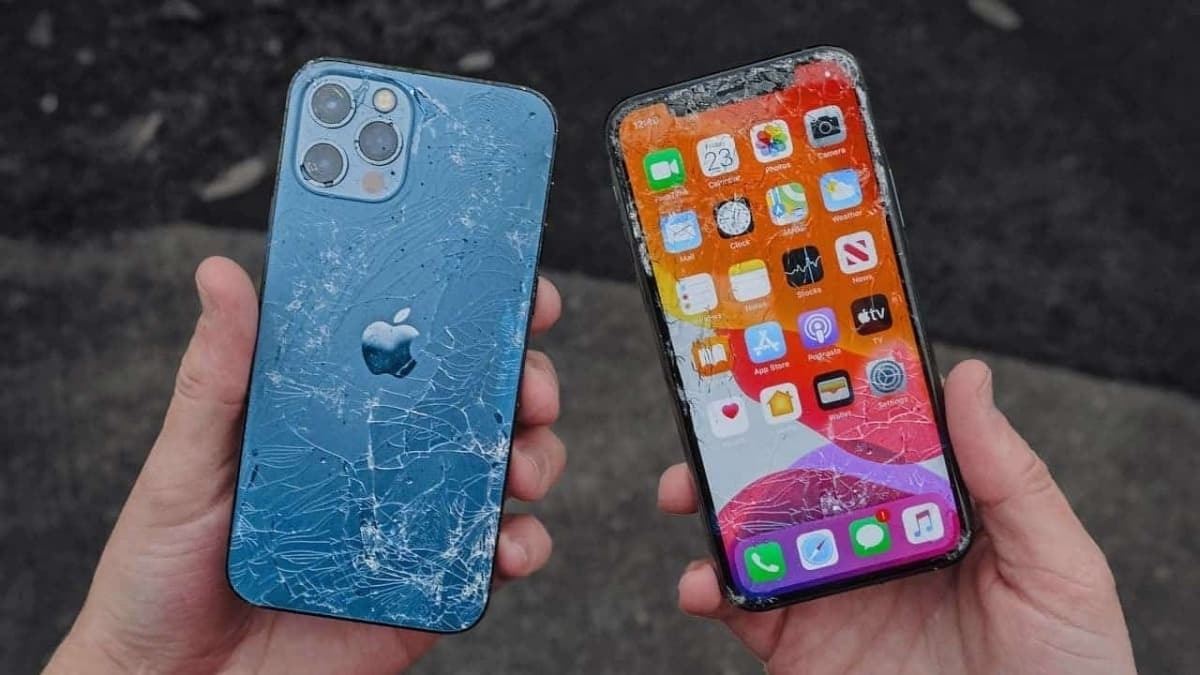
iPhone bị vỡ
Khi iPhone bị vỡ do chịu tác động lực mạnh, tùy thuộc vào mức độ hư hỏng mà sẽ có các giải pháp khác nhau. Nếu chỉ có màn hình bị nứt, thì đây là một sự cố tương đối dễ sửa chữa. Chỉ cần thay thế màn hình mới là có thể phục hồi lại thiết bị.
Tuy nhiên, trong trường hợp màn hình bị hư hỏng nghiêm trọng đến mức không phản hồi, bạn có thể thử sử dụng tính năng USB OTG để kết nối với các thiết bị ngoại vi khác. Điều này sẽ giúp bạn có thể điều khiển và truy cập vào các dữ liệu trên iPhone, mặc dù màn hình không hoạt động.
Để kiểm tra xem iPhone của bạn có hỗ trợ USB OTG hay không, bạn có thể tham khảo thông tin trên bao bì sản phẩm hoặc tìm kiếm thông tin trên Google. Nếu iPhone hỗ trợ tính năng này, bạn chỉ cần kết nối các thiết bị ngoại vi thông qua cổng USB và có thể tiếp tục truy cập vào dữ liệu trên máy.
Dữ liệu đã xóa
Yêu cầu khôi phục dữ liệu đã xóa thường là một điều khá mơ hồ. Người dùng không nên đặt quá nhiều kỳ vọng vào việc phục hồi các tệp đã bị xóa, bởi vì điều này dường như là không khả thi. Hệ thống quản lý tệp tin trên các thiết bị thường sử dụng mã hóa dựa trên các khóa mã riêng biệt và duy nhất. Khi một tệp tin bị xóa, các khóa mã liên quan sẽ bị hủy hoàn toàn, không còn cách nào để truy xuất hay phục hồi chúng.
Ngay cả khi vẫn còn dữ liệu vật lý trên ổ cứng, nhưng không còn khóa mã tương ứng, thì việc khôi phục lại tệp tin cũng là điều bất khả thi. Hệ thống sẽ không thể đọc và giải mã được nội dung của tệp tin đã bị xóa.
Tuy nhiên, cũng có một số trường hợp đặc biệt mà người dùng có thể lấy lại dữ liệu của mình như:
- Khôi phục ảnh chưa sao lưu trên iCloud: Đối với ảnh và video trên điện thoại, khi người dùng xóa các tệp này, hệ thống sẽ không thực sự xóa ngay lập tức mà chuyển chúng vào thư mục Recently Deleted. Các tệp ảnh trong thư mục này sẽ được lưu trữ trong 30 ngày trước khi bị xóa vĩnh viễn. Trong khoảng thời gian 30 ngày đó, người dùng có thể dễ dàng khôi phục lại các tệp ảnh đã xóa. Tuy nhiên, sau 30 ngày, dữ liệu sẽ bị xóa hoàn toàn khỏi thiết bị và không thể phục hồi được nữa.
- Khôi phục file trong Files App: Những file này cũng sẽ được chuyển vào thư mục Recently Deleted sau khi bị xóa. Người dùng có thể truy cập vào Locations > Recently Deleted và khôi phục lại các tệp cần thiết.
- Khôi phục các tệp dữ liệu lưu trữ trên iCloud Drive: Khi xóa một tệp khỏi iCloud Drive, tệp đó sẽ được giữ lại trong 30 ngày trong mục Recently Deleted, cho phép người dùng có thể khôi phục lại. Quá thời hạn này, dữ liệu sẽ bị xóa vĩnh viễn.
Tạm kết
Trên đây là 4 cách hữu ích giúp khôi phục dữ liệu iPhone chưa sao lưu mà FPT Shop muốn chia sẻ cho bạn. Hy vọng những thông tin hữu ích này sẽ giúp bạn khôi phục lại dữ liệu đã lỡ xóa mất dễ dàng hơn.
Xem thêm:
- Hướng dẫn lấy lại dữ liệu trên iPhone sau khi restore đơn giản, dễ thực hiện
- Cách khôi phục ảnh đã xóa trên iPhone cực kì đơn giản
Điện thoại bạn đang dùng đã có dấu hiệu hư hỏng và cần thay mới? Hãy đến ngay FPT Shop để sở hữu chiếc smartphone chính hãng đời mới nhất với vô vàn chương trình khuyến mãi hấp dẫn.
Tham khảo ngay những iPhone giá tốt tại đây: iPhone
:quality(75)/2024_5_30_638526991781844930_0014975.jpg)


