:quality(75)/estore-v2/img/fptshop-logo.png)
:quality(75)/2021_7_13_637617875840690104_cach-lay-lai-du-lieu-iphone-2.jpg)
:quality(75)/2022_10_26_638023799944535285_z3830051132221_1a7b17b73a31298fe82169e7c119db8b_148e64d0b4.jpg)
Hướng dẫn lấy lại dữ liệu trên iPhone sau khi restore đơn giản, dễ thực hiện
iPhone 18 Pro Max chính thức xuất hiện với loạt nâng cấp từ camera Fusion 48 MP sở hữu khẩu độ biến thiên, chip A20 Pro mạnh mẽ đến thời lượng pin dài nhất trên iPhone. Đăng ký iPhone 18 Pro Max ngay hôm nay để nhận ưu đãi giảm giá đến 10 triệu, góp 0% cùng loạt quà tặng độc quyền chỉ có tại FPT Shop.
Sau khi restore iPhone, dữ liệu điện thoại sẽ mất nếu bạn không sao lưu từ trước. Giải pháp để giữ lại toàn bộ dữ liệu là hãy sao lưu trước khi cài đặt gốc.
Xem thêm: Sao lưu iPhone bằng iCloud hoặc iTunes
Đối với người dùng đã sao lưu thì bạn có thể thực hiện theo cách dưới đây để lấy lại các dữ liệu trên iPhone sau khi restore.
Hướng dẫn cách lấy lại dữ liệu trên iPhone sau khi restore bằng iTunes
Đối với người dùng chọn sao lưu bằng iTunes thì có thể lấy dữ liệu sau khi restore bằng cách dưới đây:
Bước 1: Kết nối iPhone với máy tính đã chọn đồng bộ.
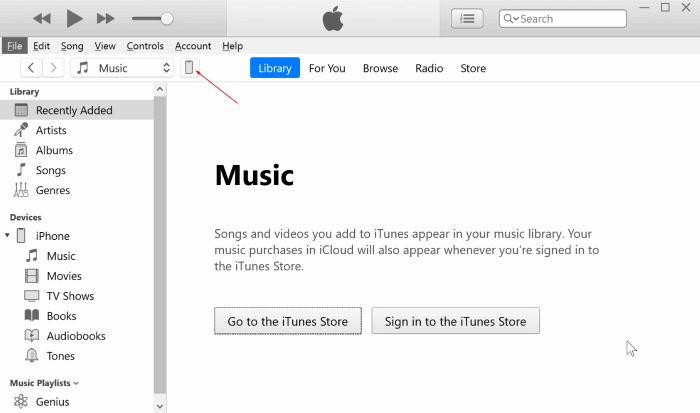
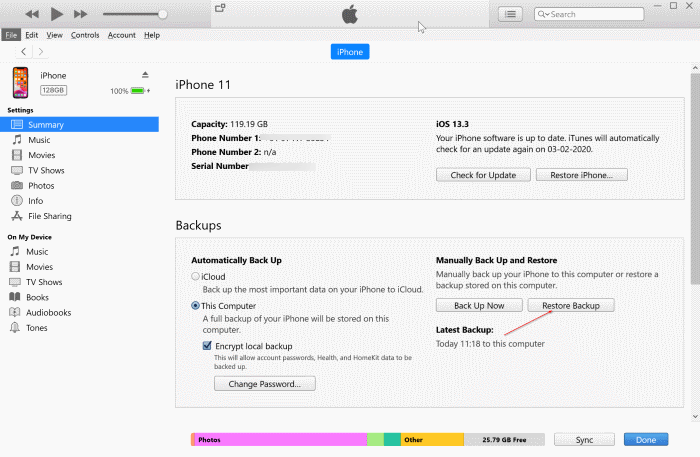
Bước 2: Truy cập iTunes trên máy tính, chọn biểu tượng điện thoại và tới giao diện khôi phục, chọn Backup (Bản sao lưu), chọn Restore Backup (Khôi phục bản sao lưu).
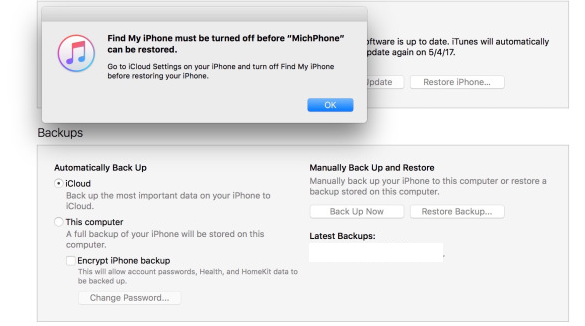
Lưu ý: iTunes sẽ yêu cầu bạn tắt Tìm iPhone trước khi khôi phục sao lưu. Trên iPhone, bạn chọn Cài đặt, chọn biểu tượng trên cùng, chọn iCloud, tắt Tìm.
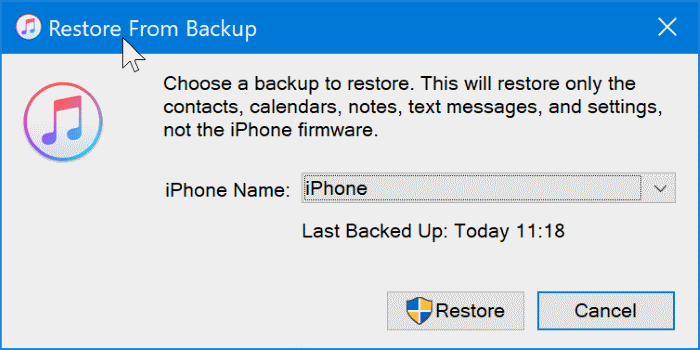
Bước 3: Lúc này chỉ cần bạn bản sao lưu phù hợp và chọn Restore (Khôi phục) là hoàn thành.
Hướng dẫn cách lấy lại dữ liệu trên iPhone sau khi restore bằng iCloud
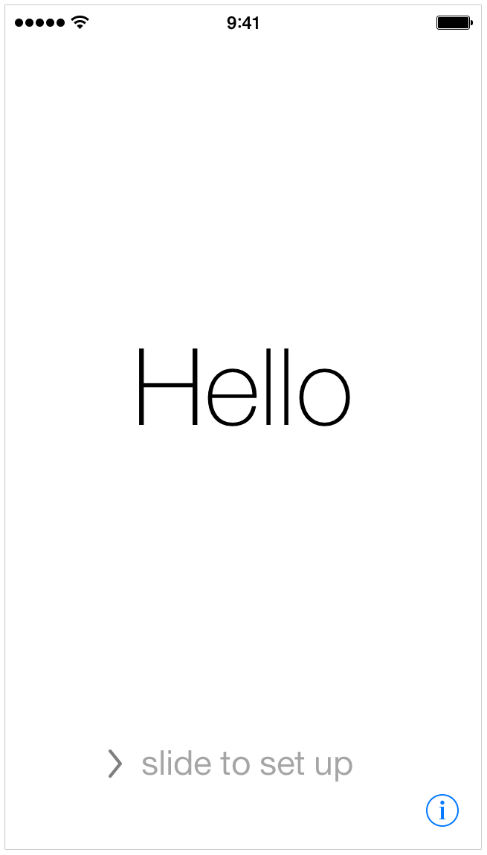
Bước 1: Sau khi restore thành công, iPhone bạn sẽ khởi động lại và hiển thị màn hình “Hello” và chọn Slide to set up để bắt đầu cài đặt điện thoại.
Bước 2: Chọn ngôn ngữ.
Bước 3: Chọn quốc gia và khu vực.
Bước 4: Đăng nhập vào mạng WiFi hiện có.
Bước 5: Bật/tắt định vị.
Bước 6: Lúc này điện thoại sẽ yêu cầu bạn thiết lập bảo mật như mật khẩu, Touch ID hay Face ID.
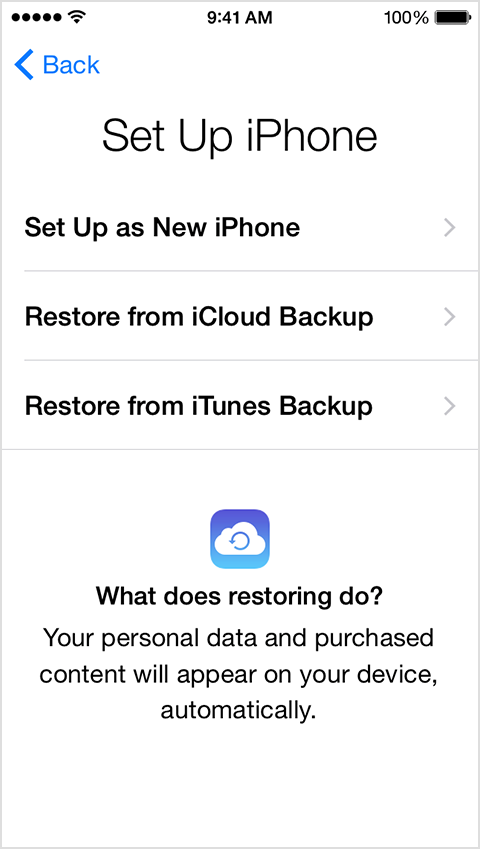
Bước 7: Bạn chọn Restore from iCloud Backup (Khôi phục từ bản sao lưu iCloud) và đồng ý với các điều khoản.
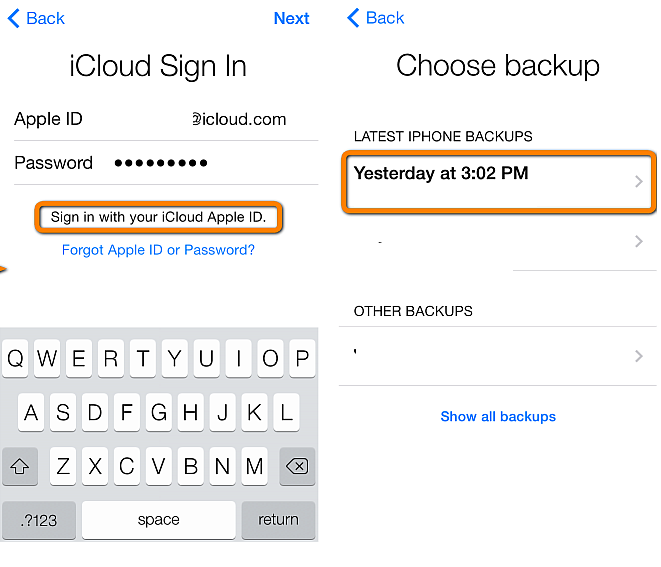
Bước 8: Nhập tài khoản ID Apple và mật khẩu bạn đã sao lưu.
Bước 9: Chọn Show all backups (Hiển thị toàn bộ bản sao lưu), chọn bản sao lưu bạn muốn khôi phục và hoàn thành.
Ngoài ra đối với các dữ liệu về sức khỏe, bạn có thể dùng ứng dụng bên thứ ba Health Data Importer hay dữ liệu về tin nhắn là SMS Export Plus để sao lưu và khôi phục. Dù sử dụng cách nào thì bạn hãy chắc chắn rằng iPhone đã được sao lưu rồi hãy tiến hành restore nhé.
Trên đây là một số cách để giúp bạn lấy lại các thông tin sau khi restore iPhone. Nếu bạn còn thắc mắc nào về việc khôi phục dữ liệu thì có thể bình luận phía dưới nhé! FPT Shop chúc các bạn thực hiện thành công.
Xem thêm:


