:quality(75)/estore-v2/img/fptshop-logo.png)
:quality(75)/khoa_thay_doi_icloud_tren_iphone_1_2d0e7c8185.jpg)
:quality(75)/2023_10_11_638326602280295567_a4a00ee65f5f8e01d74e-1.jpg)
Hướng dẫn cách khóa thay đổi iCloud trên iPhone giúp bảo vệ tài khoản an toàn nhất
Việc bảo vệ tài khoản iCloud trên iPhone là rất quan trọng, đặc biệt khi bạn thường xuyên cho người khác mượn điện thoại hoặc muốn quản lý thiết bị chặt chẽ hơn. Khóa thay đổi iCloud trên iPhone sẽ giúp hạn chế việc đăng xuất hoặc chuyển đổi Apple ID, từ đó tăng mức độ an toàn cho dữ liệu cá nhân. Hãy cùng FPT Shop tìm hiểu chi tiết cách khóa thay đổi iCloud trên iPhone qua bài viết dưới đây nhé!
Khóa thay đổi iCloud trên iPhone là gì?
Khóa thay đổi iCloud trên iPhone (hay còn gọi là tính năng giới hạn thay đổi tài khoản) là một thiết lập bảo mật nằm trong phần Thời gian sử dụng (Screen Time) của hệ điều hành iOS. Khi tính năng này được kích hoạt, mục thiết lập ID Apple, iCloud và App Store ở đầu phần Cài đặt (Settings) sẽ bị làm mờ (vô hiệu hóa). Người dùng hoặc bất kỳ ai sử dụng máy sẽ:
- Không thể nhấn vào tên tài khoản.
- Không thể đăng xuất iCloud hiện tại.
- Không thể thay đổi thông tin cá nhân, mật khẩu ID Apple.
- Không thể đăng nhập bằng một tài khoản iCloud khác.
Để mở khóa và thực hiện các thay đổi này, hệ thống sẽ yêu cầu nhập một mã PIN (mật mã Thời gian sử dụng) gồm 4 chữ số, hoàn toàn độc lập với mật khẩu mở khóa màn hình iPhone thông thường.
Tại sao cần khóa thay đổi iCloud trên iPhone?
Tài khoản iCloud đóng vai trò then chốt trong hệ sinh thái Apple khi nắm giữ toàn bộ dữ liệu cá nhân từ danh bạ, hình ảnh, ghi chú cho đến các bản sao lưu quan trọng. Dưới đây là những lý do chính khiến bạn nên khóa thay đổi iCloud trên iPhone:
- Bảo vệ dữ liệu cá nhân: Khi tài khoản iCloud bị đăng xuất, toàn bộ dữ liệu đồng bộ như ảnh, video, danh bạ và tài liệu trên iCloud Drive có thể bị xoá khỏi thiết bị hoặc không còn truy cập được.
- Ngăn chặn hành vi trộm cắp: Tính năng Tìm iPhone (Find My iPhone) gắn liền với tài khoản iCloud. Nếu kẻ gian đăng xuất được iCloud, chúng có thể vô hiệu hóa khả năng định vị và khóa thiết bị từ xa khiến bạn mất hoàn toàn quyền kiểm soát.
- Quản lý thiết bị cho trẻ em: Các bậc phụ huynh khi giao iPhone hoặc iPad cho con sử dụng cần đảm bảo rằng trẻ không thể tự ý thay đổi tài khoản iCloud, từ đó duy trì được các thiết lập kiểm soát nội dung và giới hạn ứng dụng đã cài đặt.
Hướng dẫn khóa thay đổi iCloud trên iPhone chi tiết
Apple đã tích hợp sẵn tính năng giới hạn thay đổi tài khoản thông qua mục Thời gian sử dụng (Screen Time) trên iPhone. Tính năng này cho phép người dùng chặn việc thay đổi tài khoản Apple ID khiến mục tài khoản bị làm mờ và không thể đăng xuất hay chỉnh sửa.
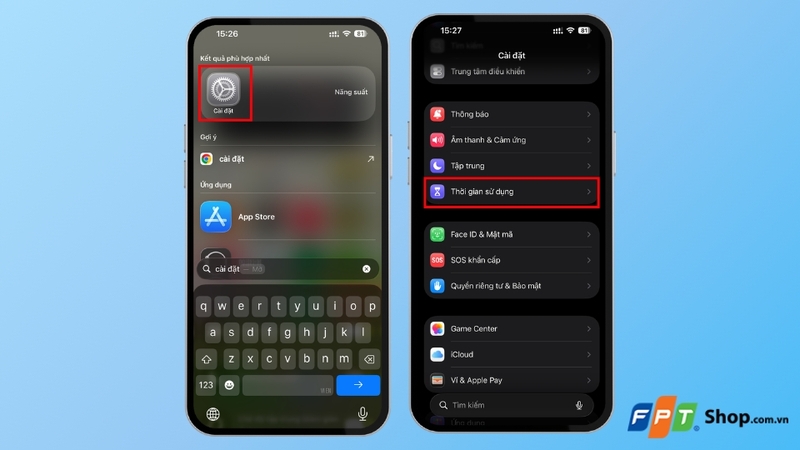
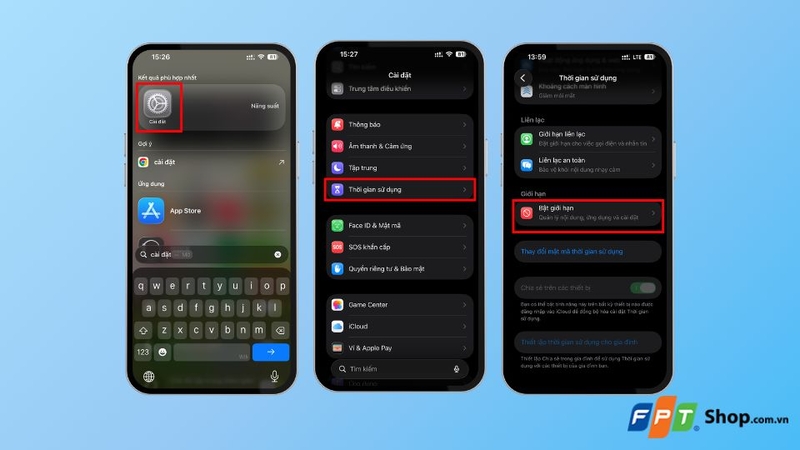
Bước 1: Mở ứng dụng Cài đặt trên iPhone, sau đó cuộn xuống và chọn mục Thời gian sử dụng (Screen Time).
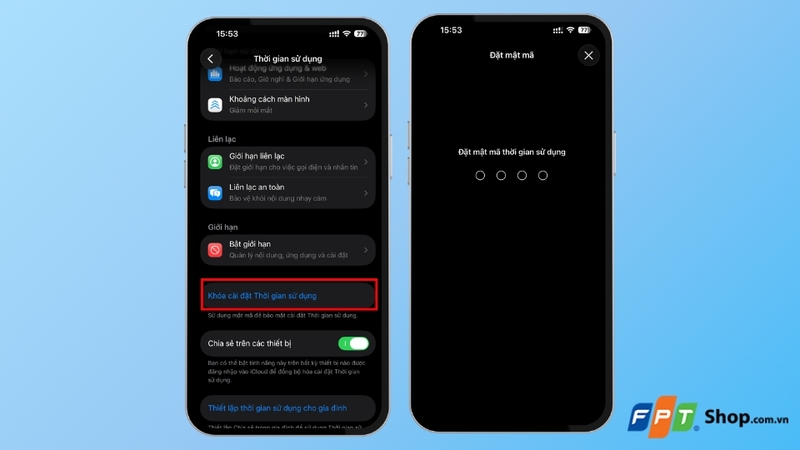
Bước 2: Tiếp theo, nhấn vào mục Khóa cài đặt Thời gian sử dụng. Nhập mật mã gồm 4 chữ số để bảo vệ các cài đặt này.
Lưu ý: Mã này phải khác với mã mở khóa màn hình để tăng tính bảo mật.
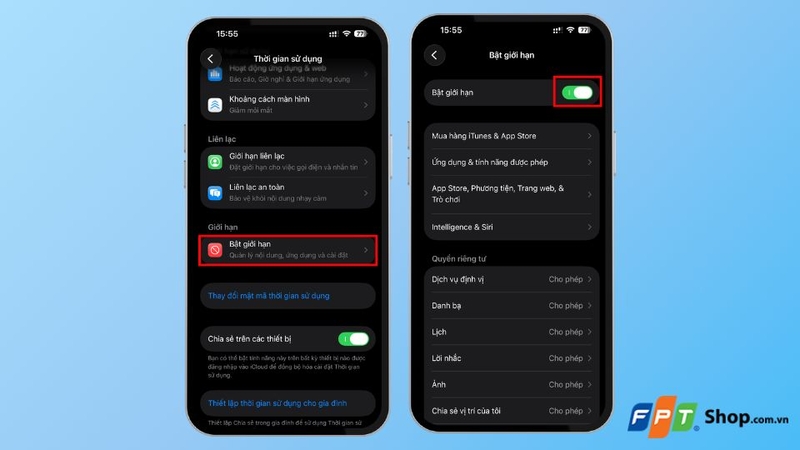
Bước 3: Quay lại màn hình Thời gian sử dụng, chọn mục Bật giới hạn (Content & Privacy Restrictions) và gạt công tắc sang trạng thái bật.
Bước 4: Cuộn xuống phần Cho phép thay đổi (Allow Changes), tìm và nhấn vào mục Tài khoản (Account). Tại đây, nhập mật mã Thời gian sử dụng và chọn Không cho phép (Don't Allow).
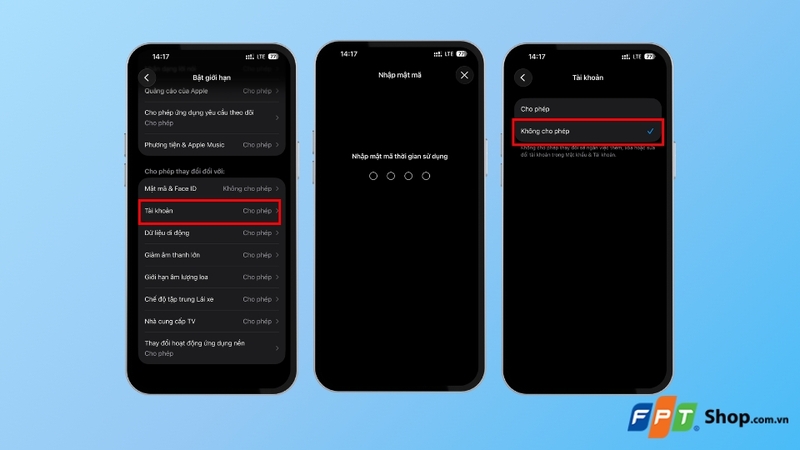
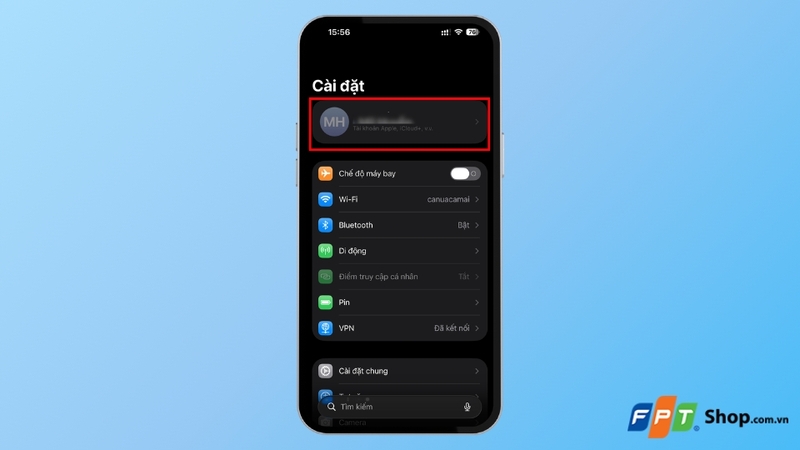
Sau khi hoàn tất, bạn sẽ thấy mục Apple ID ở đầu trang Cài đặt bị làm mờ đi. Điều này có nghĩa là không ai có thể nhấn vào để đăng xuất hoặc thay đổi tài khoản iCloud nếu không có mật mã Thời gian sử dụng.
Cách mở khóa thay đổi iCloud khi cần sử dụng
Khi bạn muốn chủ động đổi mật khẩu, đăng xuất tài khoản để đổi máy mới hoặc mua ứng dụng, bạn cần đưa thiết lập về trạng thái ban đầu.
Bước 1: Vào Cài đặt > Chọn Thời gian sử dụng > Nhấn vào Bật giới hạn (Content & Privacy Restrictions).
Bước 2: Tại phần Cho phép thay đổi, chọn Tài khoản rồi nhập mật mã Thời gian sử dụng và chuyển sang Cho phép (Allow).
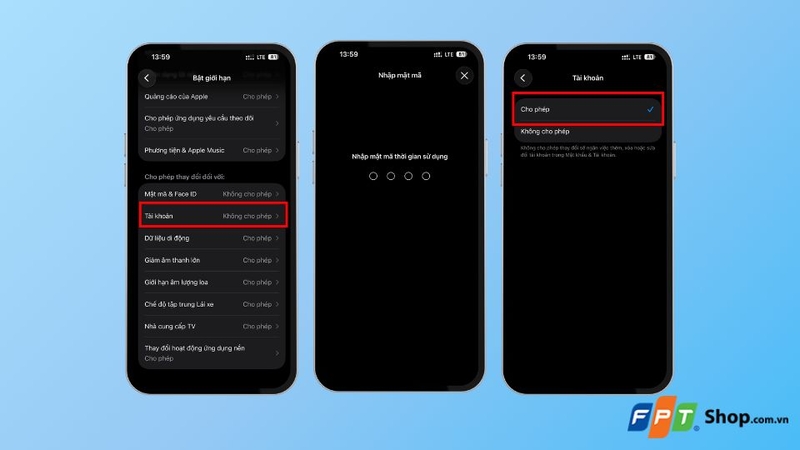
Sau khi thực hiện xong, mục Apple ID trên trang Cài đặt sẽ sáng trở lại và bạn có thể thao tác đăng xuất hoặc đổi tài khoản iCloud như bình thường.
Một số lưu ý khi khóa thay đổi iCloud trên iPhone
Ghi nhớ mật mã Thời gian sử dụng
Mật mã Thời gian sử dụng là chìa khóa duy nhất để bạn có thể điều chỉnh lại các thiết lập giới hạn. Nếu quên mật mã này mà không liên kết với Apple ID, việc khôi phục sẽ trở nên phức tạp hơn rất nhiều. Bạn nên ghi chép mật mã ở nơi an toàn hoặc sử dụng ứng dụng quản lý mật khẩu đáng tin cậy để lưu trữ.
Không đặt mật mã trùng với mã mở khóa màn hình
Đây là hai loại mã hoàn toàn khác nhau phục vụ hai mục đích riêng biệt. Việc đặt mật mã Thời gian sử dụng trùng với mã khóa màn hình sẽ làm giảm đáng kể tính bảo mật, vì bất kỳ ai biết mã mở khóa iPhone đều có thể dễ dàng truy cập và thay đổi các thiết lập giới hạn.
Liên kết Apple ID khi thiết lập
Khi đặt mật mã Thời gian sử dụng, hệ thống sẽ hỏi bạn có muốn liên kết Apple ID để khôi phục hay không. Hãy luôn chọn liên kết vì đây là phương án cứu cánh duy nhất trong trường hợp bạn quên mật mã về sau. Nếu không liên kết, bạn có thể phải khôi phục iPhone về cài đặt gốc và mất toàn bộ dữ liệu chưa sao lưu.
Kiểm tra lại sau khi thiết lập
Sau khi hoàn tất việc khóa thay đổi iCloud trên iPhone, bạn nên quay lại mục Cài đặt để kiểm tra xem phần Apple ID đã thực sự bị làm mờ hay chưa. Ngoài ra, hãy thử nhấn vào mục đó để đảm bảo hệ thống đã chặn truy cập thành công. Bước kiểm tra này tuy đơn giản nhưng giúp bạn hoàn toàn yên tâm về tính hiệu quả của thiết lập.
Lưu ý khi sử dụng Family Sharing
Nếu iPhone của bạn đang tham gia nhóm Chia sẻ trong gia đình (Family Sharing) với vai trò là thành viên, quyền thay đổi tài khoản có thể do người tổ chức nhóm (thường là phụ huynh) kiểm soát. Trong trường hợp này, bạn cần liên hệ với người quản trị để được cấp quyền hoặc gỡ bỏ giới hạn.
Tạm kết
Khóa thay đổi iCloud trên iPhone là biện pháp bảo mật đơn giản nhưng vô cùng hiệu quả để bảo vệ tài khoản Apple ID và dữ liệu cá nhân trên thiết bị. Chỉ với vài thao tác trong mục Thời gian sử dụng, bạn đã có thể yên tâm rằng không ai có thể tự ý đăng xuất hoặc thay đổi tài khoản iCloud trên iPhone của mình. Hãy thực hiện ngay thao tác khóa thay đổi iCloud trên iPhone để chủ động bảo vệ thiết bị trước mọi rủi ro!
Nếu bạn đang có nhu cầu nâng cấp lên một chiếc iPhone mới với hiệu năng mạnh mẽ, nhiều tính năng bảo mật hiện đại và được hỗ trợ cập nhật iOS lâu dài, hãy truy cập ngay FPT Shop! Tại đây có đầy đủ các dòng iPhone chính hãng cùng nhiều chương trình ưu đãi hấp dẫn, hỗ trợ trả góp linh hoạt và chế độ bảo hành uy tín, giúp bạn yên tâm sử dụng trong thời gian dài.
Xem thêm:
:quality(75)/time_machine_va_icloud_1_64ea35aa7c.png)
:quality(75)/co_nen_mua_i_Phone_tra_gop_qua_i_Cloud_khong_6fa6ccf4dc.jpg)
:quality(75)/icloud_vs_google_one_ad23ab4f73.jpg)
:quality(75)/icloud_an_la_gi_2_e1ddb0bfca.png)
:quality(75)/Huong_dan_mo_khoa_i_Cloud_bang_IMEI_chi_tiet_0471c85e6c.jpg)
:quality(75)/cach_doi_ten_icloud_01_b6e502c61e.jpg)


