:quality(75)/estore-v2/img/fptshop-logo.png)
:quality(75)/iphone_khong_rung_5_bb38cabb0d.png)
:quality(75)/z7800874659814_39557f11c741e33b4bd0f9d9d37bd72c_5d3fda96ed.jpg)
iPhone không rung: Cách khắc phục nhanh để không bỏ lỡ cuộc gọi và thông báo
Tình trạng iPhone không rung có thể xuất hiện sau khi thay đổi một số thiết lập hoặc trong quá trình sử dụng thiết bị. Bạn có thể kiểm tra lần lượt các tùy chọn liên quan và thử một vài cách xử lý cơ bản tại nhà trước khi đưa máy đi kiểm tra.
Nguyên nhân khiến iPhone không rung
Tình trạng iPhone không rung có thể xuất hiện do nhiều nguyên nhân khác nhau, từ thay đổi cài đặt trong máy đến lỗi liên quan đến phần mềm hoặc phần cứng. Việc xác định đúng nguyên nhân sẽ giúp người dùng lựa chọn cách xử lý phù hợp hơn.
Vô tình tắt chế độ rung trong cài đặt
Một trong những nguyên nhân phổ biến khiến iPhone không rung là người dùng vô tình tắt các tùy chọn liên quan đến rung trong phần cài đặt âm thanh. Khi tính năng này bị vô hiệu hóa, thiết bị sẽ không rung khi có cuộc gọi, tin nhắn hoặc thông báo dù âm thanh vẫn hoạt động bình thường.

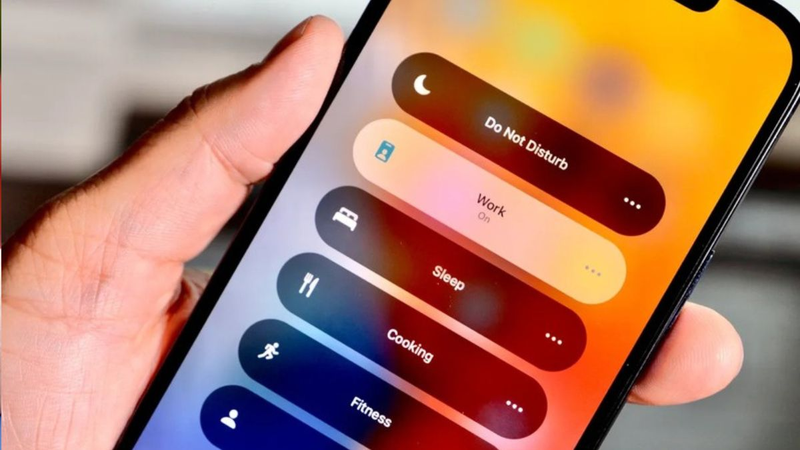
Chế độ Tập trung giới hạn thông báo rung
Chế độ Tập trung trên iPhone có khả năng giảm thiểu sự gián đoạn từ các thông báo khi người dùng làm việc, nghỉ ngơi hoặc tham gia các hoạt động cần tập trung. Tuy nhiên, nếu quên tắt chế độ này, một số thông báo có thể không kích hoạt rung như thông thường.
Lỗi phần mềm ảnh hưởng đến tính năng rung
Trong quá trình hoạt động, hệ thống iOS hoặc các ứng dụng bên thứ ba có thể phát sinh lỗi khiến một số tính năng trên iPhone hoạt động không chính xác. Khi đó, mô tơ rung có thể không nhận được lệnh kích hoạt dù phần cứng vẫn bình thường.
iPhone bị va đập gây hỏng linh kiện rung
Nếu thiết bị từng bị rơi, va chạm mạnh hoặc tiếp xúc với nước, bộ phận tạo rung bên trong iPhone có thể bị ảnh hưởng. Trường hợp này thường cần được kiểm tra tại trung tâm sửa chữa để xác định chính xác nguyên nhân và phương án xử lý.
Lỗi phần cứng sau thời gian dài sử dụng
Sau thời gian dài hoạt động, mô tơ rung hoặc các linh kiện liên quan có thể bị hao mòn, dẫn đến tình trạng iPhone không rung. Nếu đã kiểm tra cài đặt và thử các phương pháp xử lý phần mềm nhưng thiết bị vẫn không phản hồi, người dùng nên cân nhắc kiểm tra phần cứng.
Cách khắc phục lỗi iPhone không rung nhanh chóng, hiệu quả
1. Khởi động lại iPhone
Khởi động lại là thao tác đầu tiên bạn nên thử khi iPhone không rung. Cách này giúp hệ thống dừng các tác vụ đang chạy và khởi động lại những thành phần phần mềm liên quan đến thông báo, âm thanh và phản hồi rung.
Bạn có thể tắt nguồn iPhone theo cách thông thường, chờ thiết bị tắt hoàn toàn rồi bật lại. Sau khi máy khởi động, hãy thử gọi đến iPhone hoặc gửi một tin nhắn để kiểm tra khả năng rung.
Nếu lỗi xuất hiện do một tác vụ phần mềm tạm thời, thao tác khởi động lại có thể giúp chức năng rung hoạt động trở lại mà không cần thay đổi các thiết lập khác.
2. Kiểm tra lại cài đặt chế độ rung
Một trong những nguyên nhân phổ biến khiến iPhone không rung là tùy chọn rung đã bị tắt. Bạn có thể kiểm tra trực tiếp trong phần cài đặt âm thanh và cảm ứng.
Bước 1: Mở Cài đặt, chọn Âm thanh & Cảm ứng.
Bước 2: Kiểm tra các tùy chọn liên quan đến rung khi đổ chuông và rung khi im lặng. Hãy bật các tùy chọn này nếu đang bị tắt.
Bước 3: Chọn Nhạc chuông, sau đó kiểm tra mục Rung và chọn một kiểu rung phù hợp.
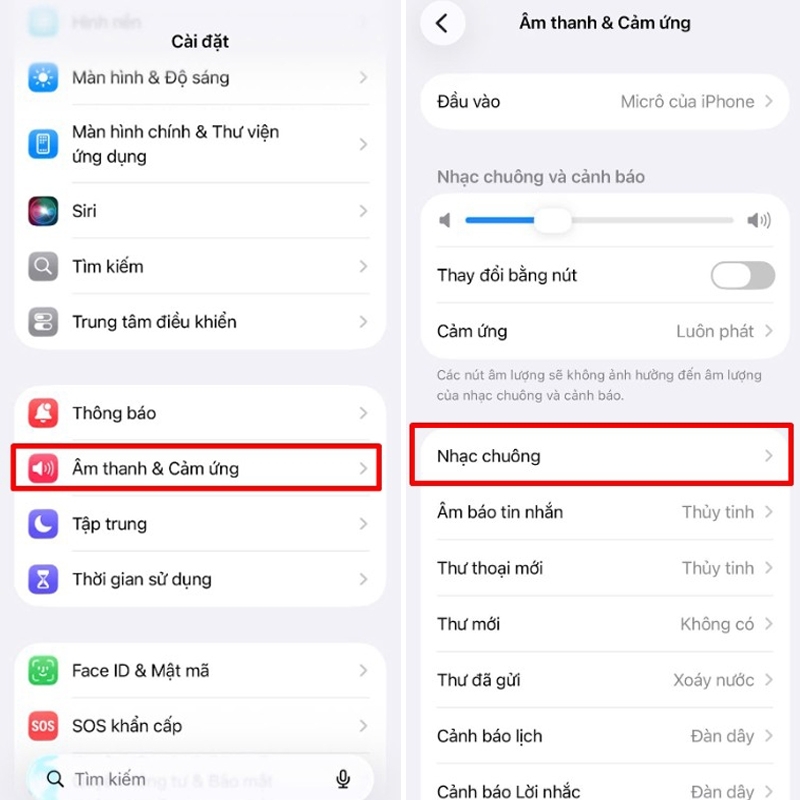
Sau khi hoàn tất, bạn có thể thử chuyển iPhone sang chế độ im lặng rồi gọi lại để kiểm tra. Nếu máy vẫn không phản hồi, hãy tiếp tục kiểm tra những thiết lập khác.
3. Tắt chế độ Tập trung
Chế độ Tập trung trên iPhone được thiết kế để hạn chế các thông báo gây gián đoạn khi người dùng làm việc, học tập, nghỉ ngơi hoặc chơi game. Một số thiết lập trong chế độ này có thể khiến bạn không nhận được phản hồi như thông thường.
Để tắt nhanh Tập trung, bạn thực hiện như sau:
Bước 1: Mở Trung tâm điều khiển bằng cách vuốt từ góc trên bên phải màn hình xuống.
Bước 2: Tìm mục Tập trung.
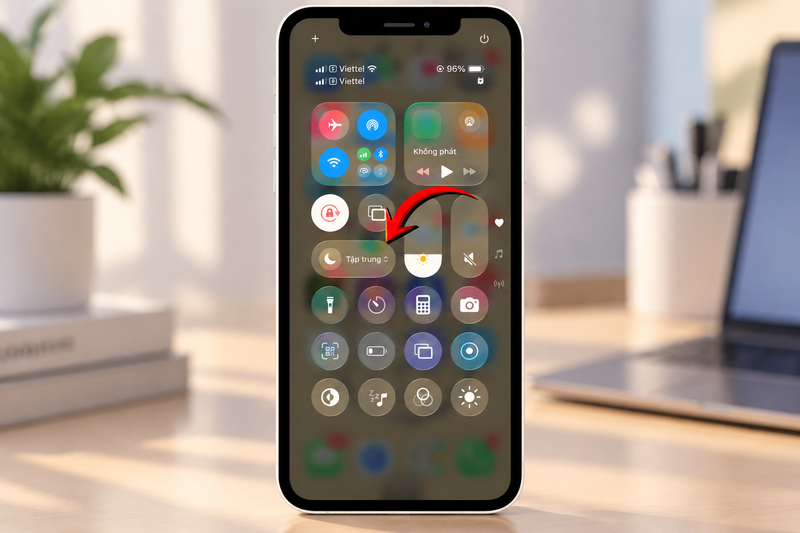
Bước 3: Nhấn vào chế độ đang được bật để tắt.
Sau đó, hãy kiểm tra lại cuộc gọi hoặc thông báo. Nếu iPhone không rung do thiết lập Tập trung, thao tác này có thể giúp thiết bị hoạt động bình thường trở lại.
4. Đặt lại tất cả cài đặt trên iPhone
Nếu các cách trên chưa giải quyết được lỗi, bạn có thể thử đặt lại tất cả cài đặt. Thao tác này đưa những thiết lập hệ thống về trạng thái mặc định nhưng không xóa ảnh, video, danh bạ hoặc các dữ liệu cá nhân đang lưu trên máy.
Bạn có thể thực hiện theo các bước:
Bước 1: Vào Cài đặt, chọn Cài đặt chung.
Bước 2: Cuộn xuống và chọn Chuyển hoặc đặt lại iPhone.
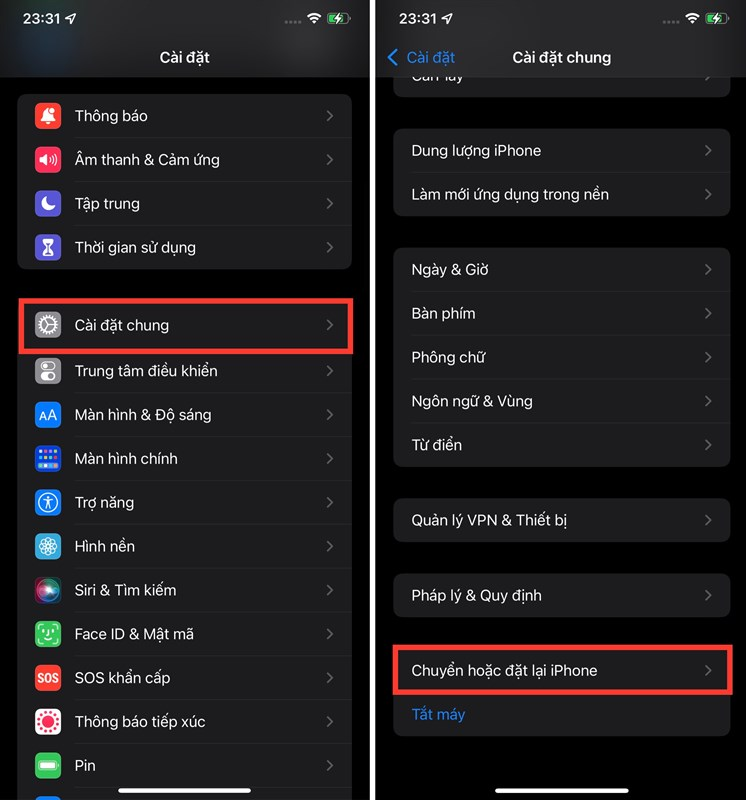
Bước 3: Chọn Đặt lại, sau đó nhấn Đặt lại tất cả cài đặt.
Bước 4: Xác nhận theo yêu cầu trên màn hình để hoàn tất.
Sau khi quá trình kết thúc, hãy kiểm tra lại âm thanh và chế độ rung. Nếu iPhone không rung vẫn tiếp diễn, nguyên nhân có thể không nằm ở những thiết lập thông thường.
Khi nào nên đưa iPhone đến trung tâm sửa chữa?
Nếu iPhone đã được kiểm tra cài đặt, khởi động lại và đặt lại hệ thống nhưng vẫn không rung, bạn nên cân nhắc đưa thiết bị đến trung tâm bảo hành hoặc cửa hàng sửa chữa uy tín.
Đặc biệt, nếu lỗi xuất hiện sau khi điện thoại bị rơi, va chạm mạnh hoặc tiếp xúc với nước, người dùng không nên tự tháo máy để kiểm tra. Bộ phận tạo rung hoặc các linh kiện liên quan có thể đã gặp vấn đề và cần được kỹ thuật viên kiểm tra trực tiếp.
Trước khi mang thiết bị đi sửa, bạn nên sao lưu những dữ liệu quan trọng. Việc này giúp hạn chế nguy cơ mất dữ liệu trong quá trình kiểm tra hoặc sửa chữa. Bạn cũng nên lựa chọn địa chỉ có quy trình rõ ràng và sử dụng linh kiện có nguồn gốc phù hợp.
Mẹo hạn chế lỗi mất rung trên iPhone
Để hạn chế tình trạng iPhone không rung, người dùng nên duy trì thói quen kiểm tra các thiết lập liên quan đến âm thanh, thông báo và chế độ Tập trung. Việc này giúp phát hiện sớm những thay đổi ngoài ý muốn trong quá trình sử dụng.
Kiểm tra cài đặt rung thường xuyên
Người dùng nên kiểm tra các tùy chọn rung trong phần Âm thanh & Cảm ứng để đảm bảo tính năng này luôn được bật. Việc kiểm tra định kỳ giúp tránh trường hợp vô tình thay đổi thiết lập khiến iPhone mất khả năng rung khi có cuộc gọi hoặc thông báo.
Bảo vệ iPhone khỏi va đập và tác động bên ngoài
Các tác động mạnh như rơi, va chạm hoặc tiếp xúc với nước có thể ảnh hưởng đến mô tơ rung và các linh kiện bên trong thiết bị. Người dùng nên trang bị ốp lưng phù hợp, đồng thời hạn chế đặt iPhone ở những vị trí dễ xảy ra va chạm.
Cập nhật iOS lên phiên bản mới
Apple thường phát hành các bản cập nhật iOS để sửa lỗi và cải thiện khả năng hoạt động của hệ thống. Việc cập nhật phần mềm thường xuyên có thể hạn chế những lỗi liên quan đến thông báo, âm thanh hoặc tính năng rung trên iPhone.
Tạm kết
iPhone không rung có thể bắt nguồn từ những thiết lập đơn giản như chế độ rung hoặc Tập trung. Bạn nên lần lượt kiểm tra các tùy chọn, khởi động lại và đặt lại cài đặt trước khi nghĩ đến lỗi phần cứng. Nếu tình trạng vẫn kéo dài, việc kiểm tra thiết bị tại địa chỉ uy tín sẽ phù hợp hơn.
Nếu bạn đang tìm mua iPhone mới để thay thế thiết bị gặp lỗi, hãy tham khảo các mẫu iPhone tại FPT Shop. Bạn có thể lựa chọn theo nhu cầu sử dụng, dung lượng bộ nhớ và mức ngân sách phù hợp, đồng thời nhận tư vấn về chính sách mua hàng và bảo hành.
Xem thêm:
:quality(75)/cach_tat_tinh_nang_nhay_man_hinh_iphone_aebba62e07.png)
:quality(75)/so_sanh_iphone_17e_va_iphone_17_thumb_ae0d5c86a9.png)
:quality(75)/so_sanh_iphone_17e_va_iphone_15_thumb_f79a4a34ef.jpg)
:quality(75)/ios_27_public_9cfa3a7e63.webp)
:quality(75)/ios_2661_va_loat_loi_bao_mat_211833_3_faded1ef52.jpg)
:quality(75)/thay_pin_iphone_chinh_hang_tai_fcare_211850_2_f9935698b4.png)


