
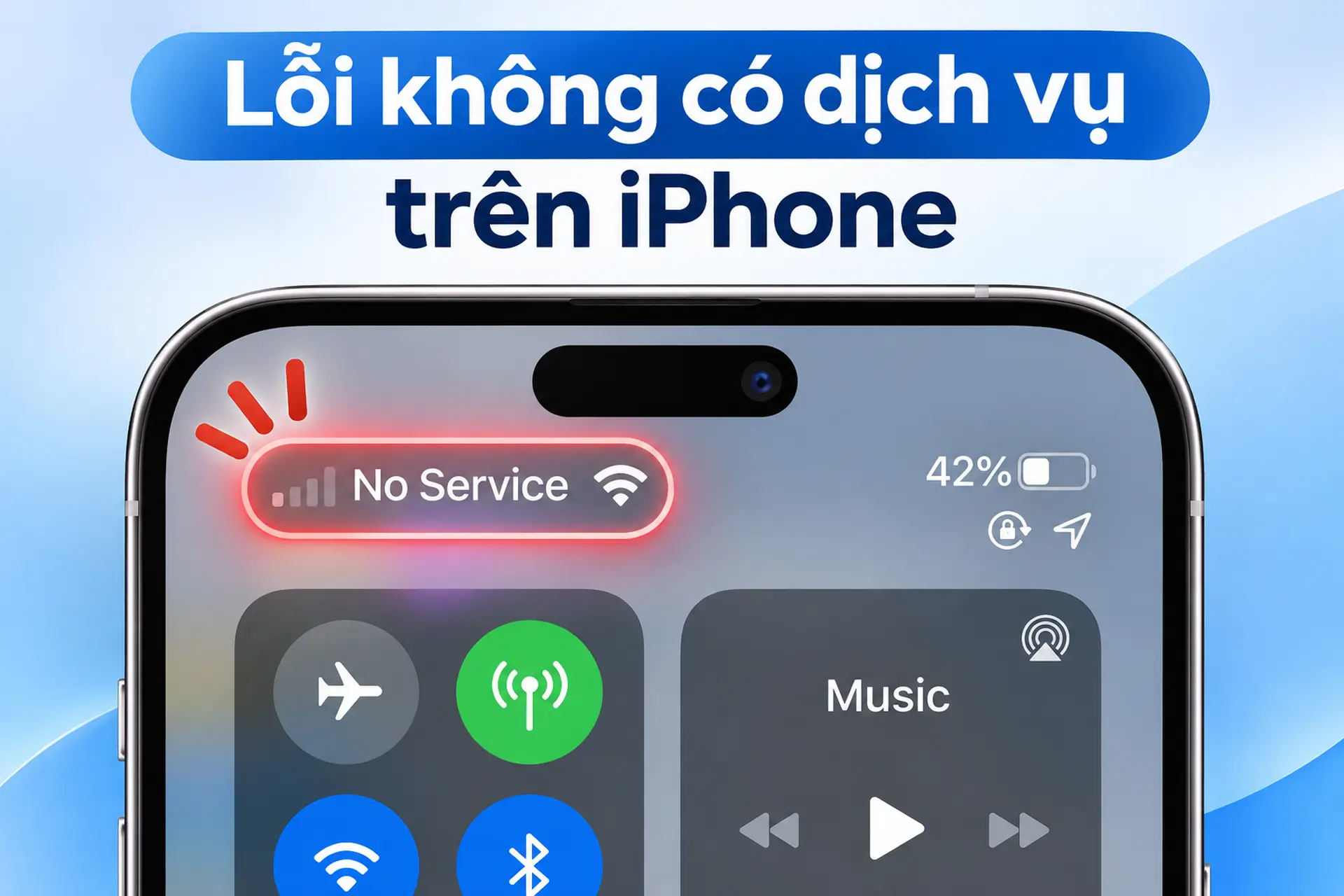

Lỗi không có dịch vụ trên iPhone: Nguyên nhân cụ thể và cách xử lý hiệu quả
Lỗi không có dịch vụ trên iPhone xuất hiện khi thiết bị không kết nối với mạng di động, gây gián đoạn cuộc gọi, tin nhắn và truy cập Internet bằng 4G hoặc 5G. Hãy đọc ngay bài viết dưới đây để nắm rõ nguyên nhân, cách kiểm tra và khắc phục chi tiết.
Lỗi không có dịch vụ trên iPhone là gì?
Lỗi không có dịch vụ trên iPhone là tình trạng thiết bị không kết nối với mạng di động, thường xuất hiện thông báo Không có dịch vụ (No Service) trên thanh trạng thái. Khi gặp sự cố, người dùng không thể sử dụng mạng di động như bình thường để thực hiện cuộc gọi, gửi tin nhắn SMS hoặc truy cập Internet qua 4G, 5G.

Tuy nhiên, thông báo Không có dịch vụ không đồng nghĩa iPhone mất hoàn toàn khả năng truy cập Internet. Các ứng dụng trực tuyến vẫn hoạt động nếu thiết bị kết nối Wi-Fi ổn định. Ngoài ra, tính năng gọi qua Wi-Fi cũng có thể khả dụng tùy nhà mạng và trạng thái kích hoạt dịch vụ.
Apple phân biệt ba trạng thái liên quan đến kết nối di động:
- Không có dịch vụ (No Service): iPhone chưa kết nối với mạng di động.
- Đang tìm kiếm (Searching): Thiết bị đang tìm mạng di động để thiết lập kết nối.
- SOS hoặc Chỉ SOS: iPhone không kết nối với mạng di động thông thường nhưng có thể thực hiện cuộc gọi khẩn cấp qua mạng khác tại những quốc gia hoặc khu vực có tính năng tương ứng.
Khi xuất hiện những thông báo này, bạn nên kiểm tra tình trạng SIM, vùng phủ sóng và cài đặt kết nối trước khi nghi ngờ linh kiện bên trong hư hỏng.
Lỗi không có dịch vụ trên iPhone do đâu?
Lỗi không có dịch vụ trên iPhone có thể xuất phát từ nhiều yếu tố khác nhau. Một số trường hợp chỉ liên quan đến cài đặt hoặc tín hiệu mạng, nhưng cũng có tình huống cần kiểm tra SIM, eSIM và phần cứng.
SIM hoặc eSIM gặp sự cố
SIM vật lý bị hỏng, lắp chưa đúng vị trí hoặc tiếp xúc kém có thể khiến iPhone không nhận diện được thuê bao. Ngoài ra, khay SIM bị cong, lỏng cũng có thể ảnh hưởng đến kết nối mạng di động.
Với eSIM, lỗi thường xảy ra khi quá trình kích hoạt chưa hoàn tất, đường dây bị tắt hoặc thông tin thuê bao chưa được nhà mạng cập nhật đầy đủ. Vì vậy, bạn nên kiểm tra tình trạng SIM hoặc eSIM đang sử dụng trước khi thử những cách khắc phục khác.

iPhone đang bật Chế độ máy bay
Chế độ máy bay sẽ tạm thời ngắt kết nối mạng di động trên iPhone. Nếu vô tình bật tính năng này, thiết bị sẽ không thể thực hiện cuộc gọi hoặc sử dụng dữ liệu di động như bình thường.
Đôi khi, kết nối mạng cũng không được khôi phục ngay sau khi tắt chế độ máy bay do lỗi thiết lập tạm thời. Bạn có thể bật rồi tắt lại tính năng này để iPhone thiết lập kết nối di động từ đầu.
Khu vực sử dụng có sóng di động yếu
iPhone có thể mất sóng hoặc hiển thị thông báo Không có dịch vụ khi ở những nơi có tín hiệu di động yếu như tầng hầm, thang máy, vùng núi hoặc khu vực có nhiều vật cản. Tình trạng này cũng có thể xảy ra khi bạn di chuyển ra ngoài vùng phủ sóng của nhà mạng.
Bên cạnh đó, trạm phát sóng gặp sự cố hoặc mạng di động quá tải cũng ảnh hưởng đến khả năng kết nối. Nếu iPhone bắt sóng trở lại khi di chuyển sang địa điểm khác, nguyên nhân có thể nằm ở vùng phủ sóng tại nơi bạn sử dụng.
iPhone bị khóa mạng hoặc thuê bao bị hạn chế
iPhone mua từ nước ngoài, đặc biệt là những thiết bị bán kèm hợp đồng nhà mạng, có thể bị khóa mạng. Khi đó, điện thoại chỉ nhận SIM của nhà mạng được liên kết cho đến khi hoàn tất thủ tục mở khóa.
Ngoài ra, thuê bao bị khóa, tạm ngừng dịch vụ hoặc thiết bị bị nhà mạng chặn kết nối cũng có thể khiến iPhone không thể truy cập mạng di động. Bạn nên kiểm tra trạng thái khóa mạng của máy và liên hệ nhà mạng để xác nhận tình trạng thuê bao.
Lỗi phần mềm hoặc cài đặt nhà mạng
iOS và cài đặt nhà mạng có vai trò duy trì kết nối giữa iPhone với hệ thống di động. Nếu phiên bản phần mềm gặp lỗi, cấu hình mạng chưa được cập nhật hoặc phát sinh xung đột, thiết bị có thể không đăng ký được vào mạng của nhà mạng.
Tình trạng này đôi khi xuất hiện sau khi cập nhật iOS, thay SIM hoặc chuyển từ SIM vật lý sang eSIM. Trong trường hợp đó, bạn nên kiểm tra phiên bản iOS và các bản cập nhật cài đặt nhà mạng đang có.
Cách xử lý lỗi không có dịch vụ trên iPhone
Khi đã xác định được nguyên nhân, bạn có thể áp dụng các cách khắc phục lỗi không có dịch vụ trên iPhone dưới đây để khôi phục kết nối di động.
Bật rồi tắt Chế độ máy bay
Bạn có thể bật rồi tắt Chế độ máy bay để iPhone thiết lập lại kết nối mạng di động. Mở Cài đặt (Settings), bật Chế độ máy bay (Airplane Mode) và chờ ít nhất 15 giây trước khi tắt. Sau đó, kiểm tra thanh trạng thái để xem iPhone đã nhận sóng và kết nối lại với nhà mạng hay chưa. Nếu lỗi vẫn tiếp diễn, hãy thử những cách khắc phục tiếp theo.

Khởi động lại iPhone
Khởi động lại iPhone có thể giúp khắc phục một số lỗi tạm thời của hệ điều hành và kết nối mạng. Cách thực hiện như sau:
- Đối với iPhone X và các mẫu mới hơn không có nút Home: Nhấn giữ đồng thời nút sườn và một trong hai nút âm lượng cho đến khi thanh trượt tắt nguồn xuất hiện. Kéo thanh trượt để tắt máy, chờ khoảng 30 giây rồi nhấn giữ nút sườn đến khi logo Apple hiển thị.
- Đối với iPhone 6, 7, 8 và iPhone SE thế hệ 2, 3: Nhấn giữ nút sườn đến khi xuất hiện thanh trượt tắt nguồn, sau đó kéo thanh trượt để tắt thiết bị. Chờ máy tắt hoàn toàn rồi tiếp tục nhấn giữ nút sườn để bật lại. Khi iPhone khởi động xong, hãy kiểm tra tín hiệu di động và thử thực hiện cuộc gọi.
Kiểm tra SIM vật lý hoặc đường dây eSIM
Nếu iPhone không nhận sóng, bạn nên kiểm tra SIM vật lý hoặc trạng thái đường dây eSIM đang sử dụng.
Với SIM vật lý:
Trước tiên, hãy tắt iPhone rồi dùng que lấy SIM để tháo khay chứa. Kiểm tra thẻ SIM xem có bị cong, nứt hoặc hư hỏng không. Nếu SIM vẫn nguyên vẹn, hãy đặt lại đúng vị trí, lắp khay vào điện thoại rồi bật máy để kiểm tra kết nối mạng.
Trường hợp iPhone vẫn không nhận SIM, bạn nên liên hệ nhà mạng để kiểm tra thuê bao, thử SIM khác hoặc làm thủ tục đổi SIM mới.
Với eSIM:
Mở Cài đặt > Di động, chọn đường dây eSIM cần kiểm tra và xác nhận tùy chọn Bật đường dây này đã được kích hoạt. Nếu không tìm thấy đường dây hoặc eSIM chưa hoạt động, hãy liên hệ nhà mạng để kiểm tra thông tin thuê bao và được hướng dẫn xử lý.
Bạn không nên tự ý xóa eSIM khỏi iPhone khi chưa chắc chắn có thể kích hoạt lại.
Kiểm tra iPhone có bị khóa mạng hay không
iPhone bị khóa mạng có thể từ chối SIM của nhà mạng khác dù thiết bị vẫn hoạt động bình thường. Để xác định tình trạng này, bạn thực hiện như sau:
Bước 1: Mở Cài đặt > Cài đặt chung > Giới thiệu.
Bước 2: Cuộn xuống và tìm mục Khóa mạng (Carrier Lock).
Bước 3: Kiểm tra thông tin hiển thị bên cạnh mục này.
Nếu xuất hiện dòng Không giới hạn SIM (No SIM restrictions), iPhone đã mở khóa mạng.
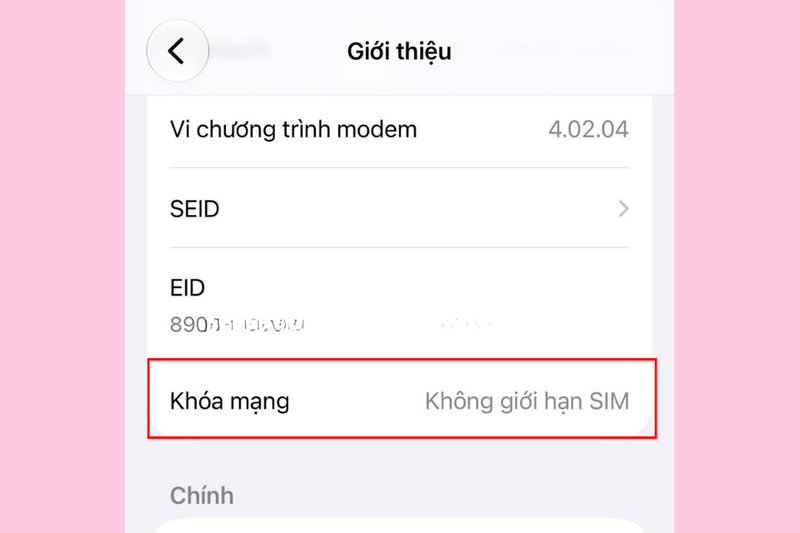
Ngược lại, nếu thiết bị đang bị khóa, bạn cần liên hệ nhà mạng quản lý để kiểm tra điều kiện mở khóa. Apple không trực tiếp mở khóa nhà mạng cho iPhone.
Cập nhật thông số cài đặt nhà mạng
Thông số cài đặt nhà mạng (Carrier Settings) chứa các cấu hình phục vụ kết nối mạng di động. Nhà mạng có thể phát hành bản cập nhật nhằm cải thiện kết nối hoặc bổ sung khả năng sử dụng dịch vụ mới.
Để kiểm tra, bạn thực hiện các bước sau:
Bước 1: Kết nối iPhone với mạng Wi-Fi ổn định.
Bước 2: Mở Cài đặt > Cài đặt chung > Giới thiệu.
Bước 3: Chờ vài giây để hệ thống kiểm tra thông tin nhà mạng.
Bước 4: Nếu xuất hiện thông báo cập nhật, hãy chọn Cập nhật (Update) và làm theo hướng dẫn.
Nếu không có thông báo, thiết bị không có bản cập nhật nhà mạng cần cài đặt qua bước này tại thời điểm kiểm tra. Bạn cũng có thể xem phiên bản thông số cài đặt tại mục Nhà mạng trong phần Giới thiệu.
Cập nhật phiên bản iOS
Một số bản cập nhật iOS có thể khắc phục lỗi hệ thống và cải thiện khả năng kết nối mạng di động. Để kiểm tra, hãy kết nối iPhone với Wi-Fi, sau đó vào Cài đặt > Cài đặt chung > Cập nhật phần mềm.
Nếu có phiên bản mới tương thích, chọn Tải về và cài đặt rồi chờ quá trình hoàn tất. Sau khi cập nhật, hãy kiểm tra xem iPhone đã nhận lại tín hiệu mạng hay chưa.
Kiểm tra cài đặt Thoại & dữ liệu
Thiết lập mạng di động chưa thích hợp đôi khi ảnh hưởng đến khả năng đăng ký mạng. Đặc biệt, các mẫu iPhone đời cũ hoặc thiết bị sử dụng cấu hình mạng trước đây có thể cần kiểm tra lại chế độ LTE.
Bước 1: Mở Cài đặt > Di động.
Bước 2: Chọn Tùy chọn dữ liệu di động. Nếu sử dụng SIM kép, bạn có thể cần chọn đường dây tương ứng trước.
Bước 3: Truy cập Thoại & dữ liệu (Voice & Data).
Bước 4: Kiểm tra tùy chọn 4G/LTE hoặc 5G tùy khả năng của iPhone và dịch vụ nhà mạng.
Nếu thiết bị hỗ trợ LTE nhưng đang sử dụng thiết lập mạng cũ không còn khả dụng, hãy chuyển sang LTE theo hướng dẫn của nhà mạng.
Không nên mặc định chuyển từ 4G về 3G để khắc phục lỗi. Nhiều nhà mạng đã ngừng hoặc đang thu hẹp dịch vụ 3G nên thao tác này có thể làm kết nối kém ổn định hơn.
Kiểm tra chuyển vùng dữ liệu khi ở nước ngoài
Nếu iPhone xuất hiện thông báo Không có dịch vụ khi đi du lịch quốc tế, nguyên nhân có thể liên quan đến dịch vụ chuyển vùng hoặc mạng đối tác tại quốc gia đang lưu trú.
Bạn có thể kiểm tra theo hướng dẫn sau:
Bước 1: Mở Cài đặt > Di động.
Bước 2: Chọn đường dây đang sử dụng nếu iPhone có nhiều SIM.
Bước 3: Truy cập Tùy chọn dữ liệu di động.
Bước 4: Bật Chuyển vùng dữ liệu (Data Roaming) nếu gói cước có dịch vụ chuyển vùng tương ứng.
Lưu ý, bật chuyển vùng dữ liệu không tự động khắc phục mọi trường hợp mất sóng. Bạn vẫn cần kiểm tra việc đăng ký chuyển vùng quốc tế và chính sách tính phí của nhà mạng trước khi sử dụng.
Đặt lại cài đặt mạng trên iPhone
Nếu các bước trước không xử lý được sự cố, bạn có thể cân nhắc đặt lại cài đặt mạng. Thao tác này đưa những thiết lập mạng về trạng thái mặc định và có thể xử lý một số vấn đề phát sinh từ cấu hình kết nối.
Bước 1: Mở Cài đặt > Cài đặt chung.
Bước 2: Chọn Chuyển hoặc đặt lại iPhone.
Bước 3: Nhấn Đặt lại.
Bước 4: Chọn Đặt lại cài đặt mạng và xác nhận theo hướng dẫn.
Quá trình này không xóa ảnh, video hoặc ứng dụng cá nhân. Tuy nhiên, các mạng Wi-Fi và mật khẩu đã lưu cùng những cài đặt VPN, APN và một số thiết lập mạng khác sẽ bị xóa hoặc đặt lại.
Bạn nên lưu thông tin mạng Wi-Fi cần thiết trước khi thực hiện. Không nhầm tùy chọn Đặt lại cài đặt mạng với Xóa tất cả nội dung và cài đặt, vì thao tác thứ hai sẽ xóa dữ liệu trên iPhone.
Kiểm tra phần cứng và liên hệ Apple
Nếu đã kiểm tra SIM, nhà mạng, cài đặt và phần mềm nhưng lỗi không có dịch vụ trên iPhone vẫn tiếp diễn, thiết bị có thể gặp sự cố phần cứng.
Trên những mẫu iPhone chạy iOS 18 trở lên, Apple cung cấp khả năng chẩn đoán bổ sung thông qua phiên bản mới nhất của ứng dụng Hỗ trợ của Apple. Công cụ này có thể xác định thêm thông tin về sự cố để phục vụ quá trình kiểm tra.
Bạn cũng nên mang iPhone đến trung tâm bảo hành hoặc đơn vị sửa chữa uy tín nếu xuất hiện những dấu hiệu như:
- Điện thoại mất sóng liên tục tại nhiều khu vực.
- SIM hoạt động bình thường trên thiết bị khác nhưng iPhone vẫn không nhận mạng.
- Máy từng rơi mạnh, vào nước hoặc gặp sự cố phần cứng.
- Nhà mạng xác nhận thuê bao và dịch vụ bình thường nhưng iPhone không thể kết nối.
- Không nên tự tháo máy hoặc can thiệp vào anten, modem và bo mạch chủ khi chưa có chuyên môn kỹ thuật.
Tạm kết
Hy vọng những thông tin trên đã giúp bạn hiểu rõ nguyên nhân và biết cách khắc phục lỗi không có dịch vụ trên iPhone. Nếu tình trạng vẫn tiếp diễn sau khi thử các phương pháp hướng dẫn, bạn nên kiểm tra thiết bị tại trung tâm kỹ thuật để được hỗ trợ kịp thời.
Nếu đang có nhu cầu mua iPhone, bạn có thể tham khảo tại FPT Shop. Hệ thống cung cấp nhiều lựa chọn với mức giá cạnh tranh cùng chính sách bảo hành và dịch vụ chăm sóc khách hàng chu đáo, giúp bạn an tâm khi mua sắm.
Xem thêm:


