:quality(75)/estore-v2/img/fptshop-logo.png)
:quality(75)/Upload_video_360_do_len_Facebook_Youtube_001_792b7427fa.jpeg)
:quality(75)/Anh_Nguyen_99ac7f0a25.jpg)
Upload video 360 độ lên Facebook, YouTube năm 2026: Hướng dẫn chi tiết từ A đến Z
Upload video 360 độ lên Facebook, YouTube hiện vẫn là nhu cầu phổ biến khi người dùng quay du lịch, sự kiện, bất động sản, trải nghiệm thực tế ảo hoặc nội dung sáng tạo bằng camera 360. Tuy nhiên, cách đăng dạng video này khác video thông thường. Nếu chỉ lấy file gốc từ camera rồi tải thẳng lên mạng xã hội, nền tảng có thể không nhận diện được đây là video toàn cảnh.
Bài viết dưới đây, FPT Shop sẽ hướng dẫn bạn từng bước để upload video 360 độ lên Facebook, YouTube đúng cách ở thời điểm hiện tại. Hãy cùng tìm hiểu ngay nhé!
Video 360 độ là video như thế nào?
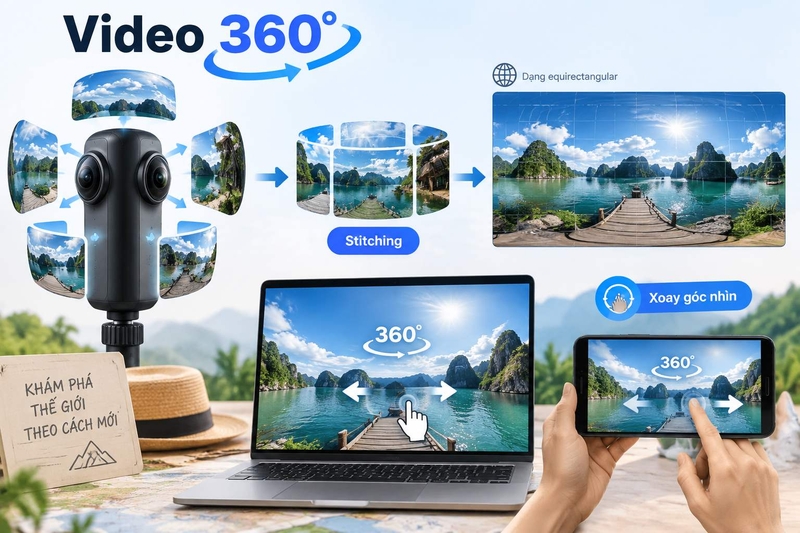
Video 360 độ là nội dung ghi lại toàn bộ không gian xung quanh camera theo nhiều hướng. Khi xem trên nền tảng hỗ trợ, người dùng có thể kéo chuột, vuốt màn hình hoặc di chuyển thiết bị để thay đổi góc nhìn. Khác video 16:9 thông thường, footage từ camera 360 thường được tạo bởi hai hoặc nhiều ống kính. Các hình ảnh này cần được ghép lại thành một không gian toàn cảnh hoàn chỉnh. Quá trình đó gọi là stitching.
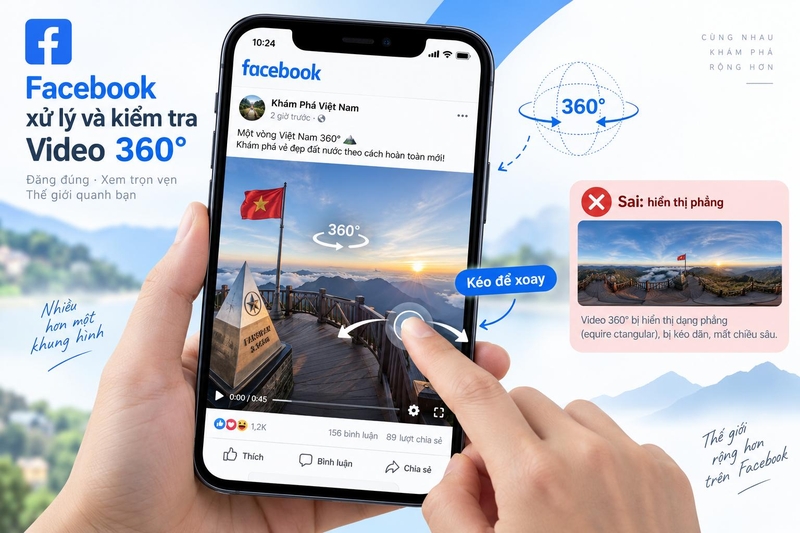
Nếu file sau khi stitch được xuất theo dạng equirectangular, hình ảnh khi mở bằng trình phát video thông thường sẽ trông dài và bị biến dạng. Đây là trạng thái bình thường. Khi nền tảng nhận đúng metadata 360, video sẽ được chuyển sang giao diện có thể xoay góc nhìn.
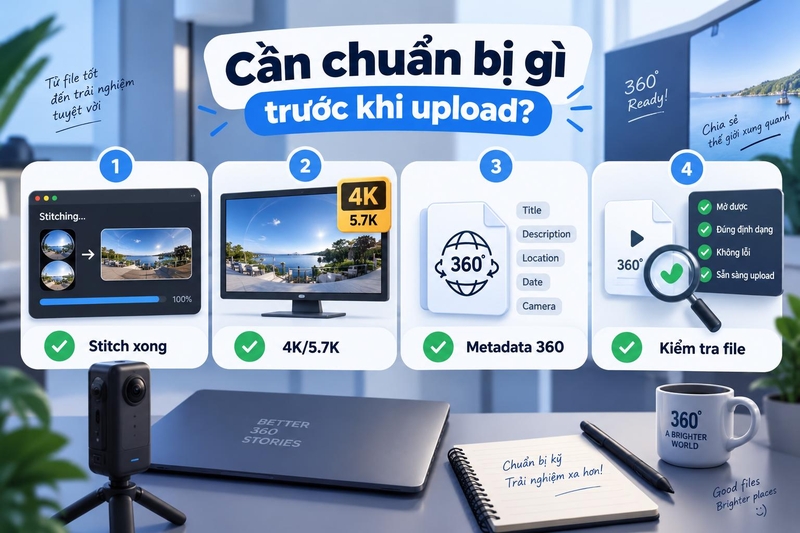
Cần chuẩn bị gì trước khi upload video 360 độ lên Facebook, YouTube?
Trước khi đăng, bạn nên kiểm tra bốn yếu tố sau.
File đã được stitch hoàn chỉnh
Nếu camera tạo nhiều file từ các ống kính khác nhau, bạn cần stitch trước. Tùy loại camera, có thể sử dụng:
- Insta360 Studio.
- Phần mềm đi kèm camera.
- Adobe Premiere Pro.
- DaVinci Resolve nếu quy trình dựng hỗ trợ footage VR.
- Công cụ chuyên dụng từ nhà sản xuất camera.
Xuất file ở độ phân giải đủ cao
Video 360 trải hình ảnh lên toàn bộ không gian xung quanh người xem. Vì vậy, cùng một độ phân giải, chất lượng quan sát ở từng góc thường thấp hơn video phẳng. Nếu camera hỗ trợ 4K, 5.7K hoặc cao hơn, nên giữ chất lượng nguồn tốt trong quá trình dựng. Tránh xuất nhiều lần vì mỗi lần encode lại đều có thể làm giảm chi tiết.
File phải có thông tin nhận diện video 360
Metadata cho nền tảng biết video đang sử dụng phép chiếu toàn cảnh, thay vì một video phẳng thông thường. YouTube cho biết file 180° hoặc 360° cần được chuẩn bị đúng trước khi upload. Người dùng có thể thực hiện qua phần mềm như Adobe Premiere hoặc quy trình script phù hợp.
Kiểm tra file trước khi upload
Hãy mở file bằng ứng dụng hỗ trợ video 360 hoặc phần mềm của camera. Kiểm tra:
- Đường stitch có bị lệch không.
- Chân máy có xuất hiện quá nhiều không.
- Đường chân trời có nghiêng không.
- Hình ảnh có bị nhòe không.
- Video có đúng chiều không.
- Âm thanh có đồng bộ không.
- File có phát hết từ đầu đến cuối không.
Nếu file gốc đã lỗi, tải lên nền tảng sẽ không tự sửa được.
Hướng dẫn upload video 360 độ lên Facebook, YouTube năm 2026
Hướng dẫn upload video 360 độ lên YouTube
YouTube có hệ thống hỗ trợ 180° và 360° khá rõ ràng. Quy trình nên thực hiện trên máy tính nếu video dung lượng lớn.
Bước 1: Stitch và chỉnh sửa video
Đầu tiên, đưa footage từ camera vào phần mềm của nhà sản xuất. Trong phần mềm dựng, cần bảo đảm sequence và export vẫn giữ thiết lập VR hoặc 360 phù hợp. YouTube cũng nhấn mạnh sequence phải được thiết lập theo nội dung VR và khớp footage nguồn.
Bước 2: Kiểm tra metadata 360
Đây là bước rất quan trọng khi upload video 360 độ lên Facebook, YouTube. Nếu phần mềm dựng đã xuất đúng chế độ VR/360, file có thể đã chứa metadata cần thiết.
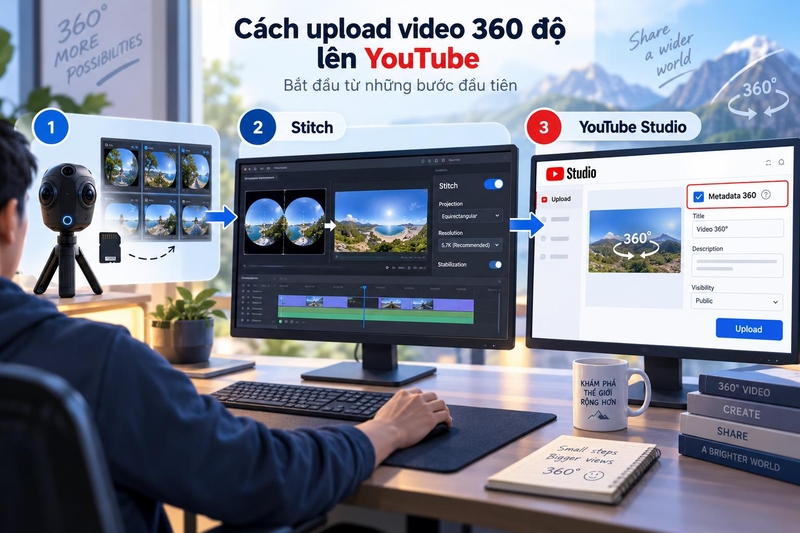
Bước 3: Đăng nhập YouTube Studio
Truy cập YouTube rồi đăng nhập tài khoản. Chọn biểu tượng tạo nội dung và mở Upload video. Bạn cũng có thể thực hiện qua YouTube Studio.
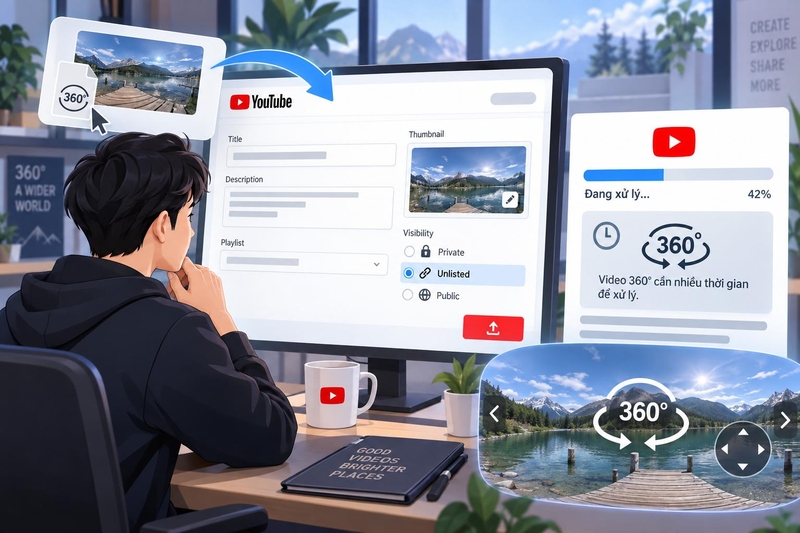
Bước 4: Chọn file video 360
Chọn file đã stitch và xuất hoàn chỉnh.
Điền:
- Tiêu đề.
- Mô tả.
- Thumbnail.
- Playlist.
- Đối tượng người xem.
- Các thiết lập cần thiết khác.
Sau đó tiếp tục đến phần Visibility. Bạn có thể chọn:
- Private để kiểm tra trước.
- Unlisted để chia sẻ thử bằng link.
- Public khi đã xác nhận video hoạt động đúng.
Bạn nên chọn Unlisted ở lần tải đầu tiên. Cách này giúp kiểm tra tính năng 360 trước khi công khai.
Bước 5: Chờ YouTube xử lý video
Đừng vội kết luận file lỗi khi video vừa upload xong. YouTube cho biết khả năng phát 360° có thể mất tới khoảng một giờ để xuất hiện sau khi upload. Video độ phân giải cao cũng cần thêm thời gian để xử lý các mức 4K hoặc cao hơn. Hãy chờ quá trình xử lý hoàn tất rồi kiểm tra lại.
Bước 6: Kiểm tra YouTube đã nhận đúng video 360
Trên máy tính, YouTube cho biết video 360 hợp lệ sẽ có điều khiển xoay ở góc trên bên trái. Người xem cũng có thể dùng các phím WASD hoặc kéo chuột để thay đổi góc nhìn.
Hướng dẫn upload video 360 độ lên Facebook
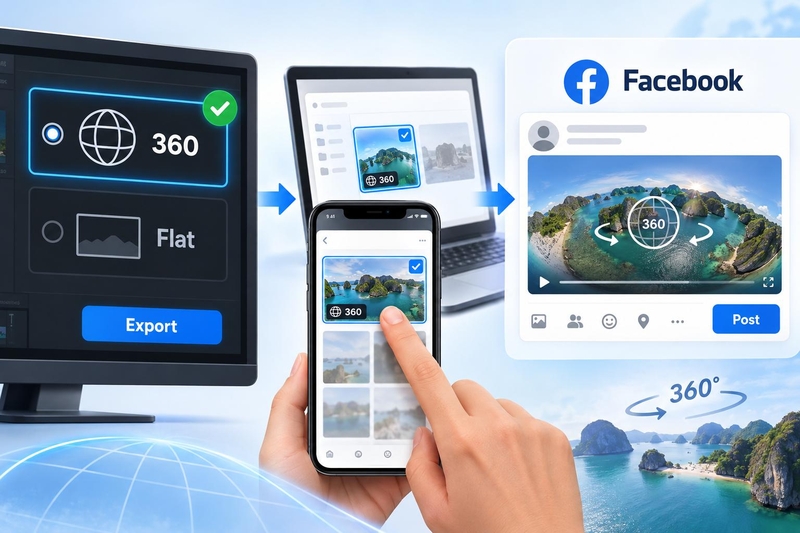
Bước 1: Xuất video dưới dạng 360
Nếu dùng ứng dụng Insta360, khi export hãy chọn dạng 360 thay vì Flat.
Bước 2: Lưu video vào thiết bị
Sau khi hoàn tất stitch và chỉnh sửa, lưu video vào bộ nhớ điện thoại hoặc máy tính.
Bước 3: Mở Facebook và tạo bài đăng video
Mở Facebook. Tạo bài đăng mới rồi chọn ảnh/video. Chọn file 360 đã xuất. Thêm mô tả hoặc thông tin cần thiết rồi tiếp tục đăng. Tùy phiên bản Facebook và thiết bị, vị trí nút có thể thay đổi.
Bước 4: Chờ Facebook xử lý
Video 360 thường có dung lượng lớn nên thời gian xử lý có thể lâu hơn clip thông thường. Không nên xóa bài ngay nếu vừa đăng xong nhưng chất lượng chưa cao. Chờ hệ thống xử lý rồi mở lại video để kiểm tra.
Bước 5: Kiểm tra khả năng xoay góc nhìn
Sau khi video hoàn tất xử lý, hãy thử vuốt màn hình hoặc kéo góc nhìn.
Câu hỏi thường gặp về upload video 360 độ lên Facebook, YouTube
YouTube mất bao lâu để nhận video 360?
Theo YouTube, khả năng phát 360° có thể mất tới khoảng một giờ sau khi upload.
Vì sao video hiển thị thành hình dài méo?
Đây thường là dạng equirectangular chưa được nền tảng nhận đúng thành video 360. Hãy kiểm tra export và metadata.
Có cần dùng Metadata Injector không?
Không phải mọi trường hợp đều cần một công cụ injector riêng. Nếu phần mềm dựng hoặc ứng dụng camera đã xuất file 360 đúng chuẩn và ghi metadata phù hợp, có thể upload trực tiếp.
Video 360 có nên xuất 1080p không?
Có thể, nhưng chất lượng quan sát thường không cao do hình ảnh phải trải quanh toàn bộ không gian. Nếu footage nguồn hỗ trợ 4K hoặc cao hơn, nên ưu tiên giữ độ phân giải lớn.
Kết lại
Upload video 360 độ lên Facebook, YouTube sẽ dễ hơn nhiều khi bạn hiểu đúng quy trình: stitch footage, chỉnh sửa, xuất file dạng 360, giữ metadata rồi mới upload. Nếu bỏ qua bước chuẩn bị file, video rất dễ hiển thị phẳng hoặc mất khả năng thay đổi góc nhìn. Khi upload video 360 độ lên Facebook, YouTube, cũng cần chờ nền tảng xử lý hoàn tất trước khi đánh giá chất lượng.
Video 360 độ thường có độ phân giải cao, dung lượng lớn và yêu cầu nhiều tài nguyên khi stitch, chỉnh màu hoặc render. Nếu thường xuyên dựng footage 4K, 5.7K, video VR hay các dự án nhiều layer, bạn có thể tham khảo dòng laptop gaming - đồ họa tại FPT Shop.
Xem thêm:
:quality(75)/the_tag_youtube_la_gi_b_97d270e1f5.jpg)
:quality(75)/youtube_premium_lite_cover_3effdd7332.png)
:quality(75)/cach_stream_game_len_youtube_001_e2b7ca30ef.jpeg)
:quality(75)/You_Tube_Premium_tang_gia_cover_fcc8bb9e36.png)
:quality(75)/You_Tube_doi_cach_tinh_luot_xem_cover_df938d1252.png)
:quality(75)/small/youtube_khong_phat_duoc_video_0_37c9214229.jpg)


