:quality(75)/estore-v2/img/fptshop-logo.png)
:quality(75)/cach_stream_game_len_youtube_001_e2b7ca30ef.jpeg)
:quality(75)/Anh_Nguyen_99ac7f0a25.jpg)
Cách stream game lên YouTube bằng OBS Studio, thiết lập hình ảnh và âm thanh chuẩn
Cách stream game lên YouTube phổ biến nhất là sử dụng OBS Studio để ghi hình trò chơi, thu âm thanh hệ thống, microphone và webcam rồi gửi toàn bộ nội dung đến YouTube Live. Phương pháp này phù hợp cho người mới bắt đầu, streamer cá nhân hoặc game thủ muốn xây dựng kênh nội dung lâu dài.
OBS Studio cung cấp khả năng tạo nhiều cảnh quay, thêm cửa sổ game, camera, hình ảnh, thông báo và nhiều nguồn âm thanh. Người dùng có thể thay đổi bố cục ngay trong lúc phát trực tiếp mà không phải dừng buổi stream. Bài viết dưới đây, FPT Shop sẽ hướng dẫn bạn cách stream game lên YouTube bằng OBS Studio từng bước chi tiết.
Chuẩn bị thiết bị để stream game
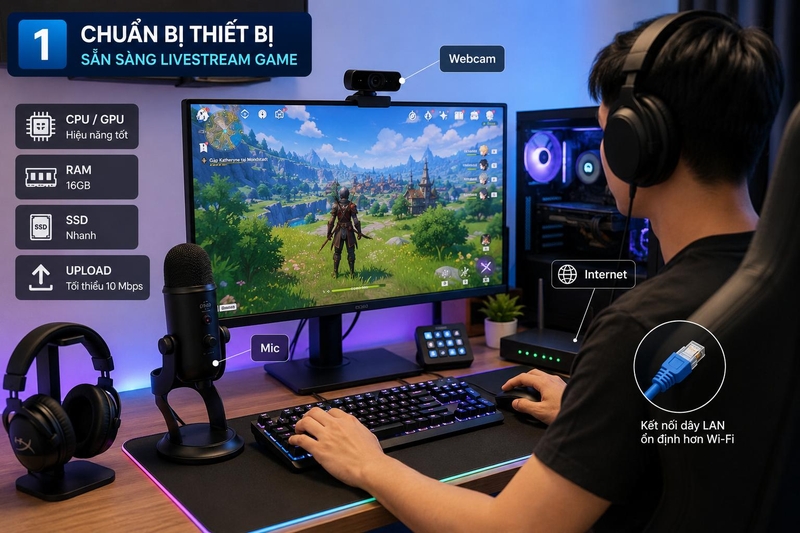
Chất lượng livestream phụ thuộc cả máy tính, microphone, camera và mạng Internet.
Máy tính bàn hoặc laptop gaming
Thiết bị phải xử lý game và mã hóa hình ảnh cùng lúc. Nếu cấu hình quá yếu, game có thể giảm FPS hoặc OBS báo Encoding Overloaded.
Một cấu hình tham khảo cho stream Full HD gồm:
- CPU Intel Core i5 hoặc AMD Ryzen 5 đời tương đối mới.
- RAM tối thiểu 16 GB.
- GPU rời hỗ trợ mã hóa phần cứng.
- SSD còn đủ dung lượng.
- Hệ thống tản nhiệt ổn định.
- Cổng mạng LAN hoặc WiFi tốc độ cao.
GPU NVIDIA hỗ trợ NVENC, Intel có Quick Sync và AMD có bộ mã hóa phần cứng tương ứng. Các encoder này giúp giảm tải CPU khi livestream.
Microphone
Microphone rõ tiếng quan trọng hơn webcam trong nhiều buổi stream game. Bạn có thể bắt đầu bằng tai nghe gaming có mic rồi nâng cấp sang microphone USB khi cần. Microphone nên được đặt gần miệng nhưng tránh luồng hơi thở trực tiếp. Hạn chế đặt gần quạt, bàn phím cơ hoặc loa ngoài.
Webcam
Webcam không bắt buộc. Tuy nhiên, hình ảnh người chơi giúp buổi phát có tính tương tác cao hơn. Webcam Full HD 30 FPS thường đủ cho khung hình nhỏ. Bạn không cần dùng camera 4K nếu phần hình người chỉ chiếm một góc màn hình.
Kết nối Internet
Livestream phụ thuộc tốc độ upload, không phải riêng tốc độ download. Đường truyền nên ổn định và có tốc độ tải lên cao hơn bitrate đã thiết lập. Nếu có thể, hãy dùng dây mạng Ethernet. WiFi vẫn dùng được nhưng dễ bị ảnh hưởng bởi khoảng cách, vật cản và thiết bị khác.
Hướng dẫn cách stream game lên YouTube
Bước 1: Mở YouTube Studio
Đăng nhập YouTube bằng tài khoản quản lý kênh. Nhấn biểu tượng máy quay tại góc trên rồi chọn Phát trực tiếp.
Bước 2: Xác minh kênh
Nếu chưa xác minh, YouTube sẽ yêu cầu nhập số điện thoại để nhận mã xác nhận. Thực hiện theo hướng dẫn rồi chờ tính năng được kích hoạt.
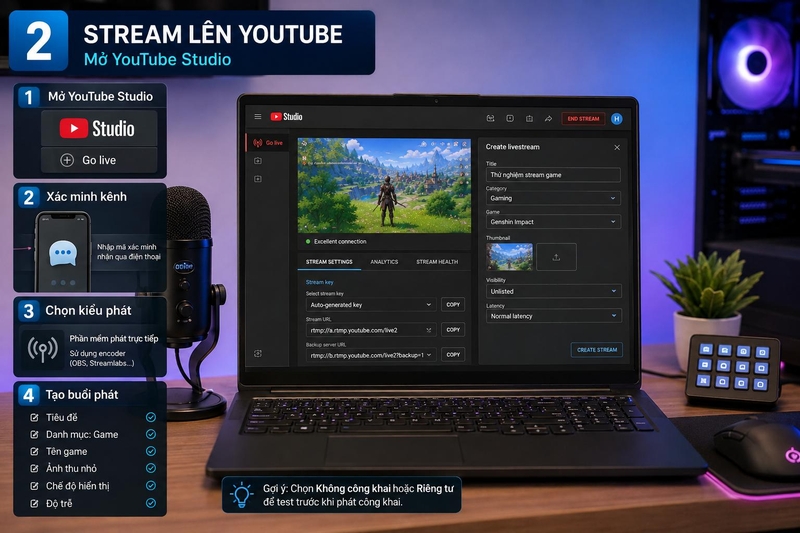
Bước 3: Chọn phát bằng phần mềm mã hóa
Trong YouTube Studio, chọn phương thức phát bằng phần mềm phát trực tiếp hoặc encoder. Phương thức này phù hợp OBS Studio, Streamlabs và các phần mềm tương tự.
Bước 4: Tạo buổi phát
Nhập các thông tin:
- Tiêu đề.
- Mô tả.
- Danh mục Gaming.
- Tên trò chơi.
- Ảnh thu nhỏ.
- Chế độ công khai, không công khai hoặc riêng tư.
- Thời gian phát.
- Đối tượng trẻ em hay không.
- Tùy chọn trò chuyện trực tiếp.
- Độ trễ.
Bạn nên thử bằng chế độ không công khai trước khi phát chính thức.
Cách tải và cài OBS Studio
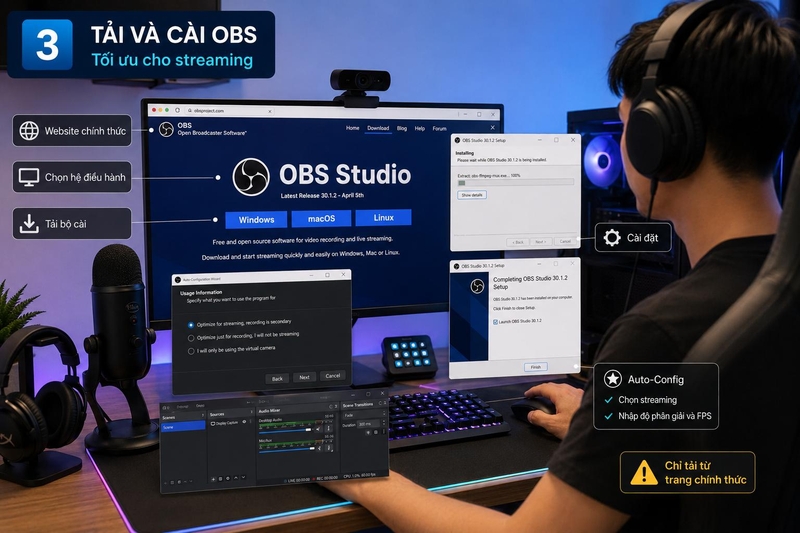
OBS Studio là phần mềm miễn phí và mã nguồn mở dành cho quay video, ghi màn hình và livestream trên Windows, macOS hoặc Linux.
Thực hiện như sau:
- Truy cập trang OBS Studio chính thức.
- Chọn hệ điều hành.
- Tải bộ cài.
- Mở file vừa tải.
- Thực hiện cài đặt.
- Khởi động OBS Studio.
- Chạy Auto-Configuration Wizard.
- Chọn tối ưu cho streaming.
- Nhập độ phân giải và FPS mong muốn.
- Hoàn tất thiết lập tự động.
Không nên tải OBS từ website chia sẻ phần mềm lạ. Bộ cài giả có thể chứa quảng cáo hoặc mã độc.
Cách lấy Stream Key trên YouTube
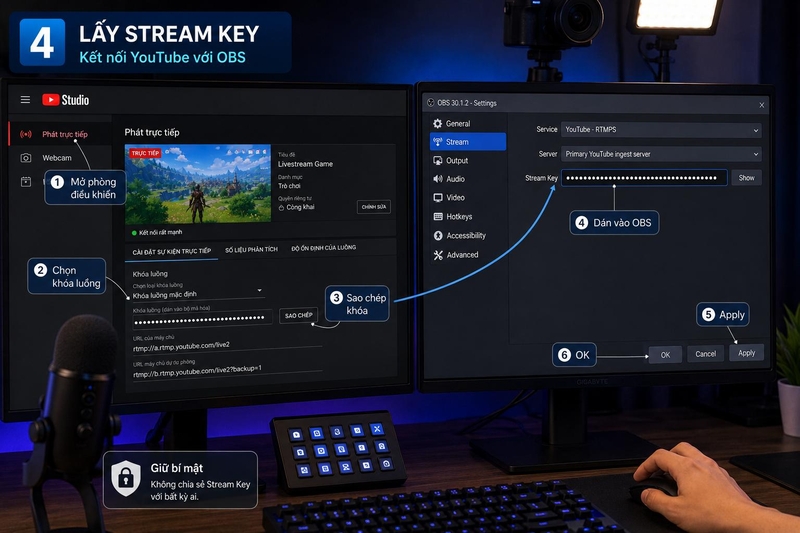
Stream Key là mã giúp OBS kết nối đúng kênh YouTube. Đây là thông tin cần được bảo mật.
Bước 1: Mở phòng điều khiển trực tiếp
Trong YouTube Studio, chọn Phát trực tiếp rồi mở phần cài đặt luồng.
Bước 2: Chọn khóa luồng
YouTube có thể tự tạo khóa mặc định hoặc cho phép tạo khóa riêng. Bạn nên dùng một khóa riêng cho từng nhu cầu nếu quản lý nhiều chương trình.
Bước 3: Sao chép Stream Key
Nhấn biểu tượng sao chép. Không gửi mã này cho người lạ và không để lộ trong ảnh chụp màn hình. Người có Stream Key có thể phát nội dung lên kênh khi khóa còn hiệu lực.
Bước 4: Dán vào OBS
Trong OBS:
- Chọn Settings.
- Chọn Stream.
- Chọn dịch vụ YouTube.
- Đăng nhập tài khoản hoặc chọn dùng Stream Key.
- Dán khóa.
- Nhấn Apply.
- Nhấn OK.
Cách đăng nhập trực tiếp thường thuận tiện hơn vì OBS có thể kết nối tài khoản mà không cần sao chép khóa thủ công.
Cách tạo Scene trong OBS Studio
Scene là bố cục hoàn chỉnh của buổi livestream. Mỗi Scene có thể chứa game, webcam, ảnh, chữ và âm thanh. Bạn nên tạo các Scene sau:
- Màn hình chờ.
- Cảnh chơi game.
- Cảnh toàn màn hình webcam.
- Cảnh tạm nghỉ.
- Cảnh kết thúc.
Nhấn dấu cộng trong khu vực Scenes rồi đặt tên. Tên rõ ràng giúp chuyển cảnh nhanh khi đang phát.
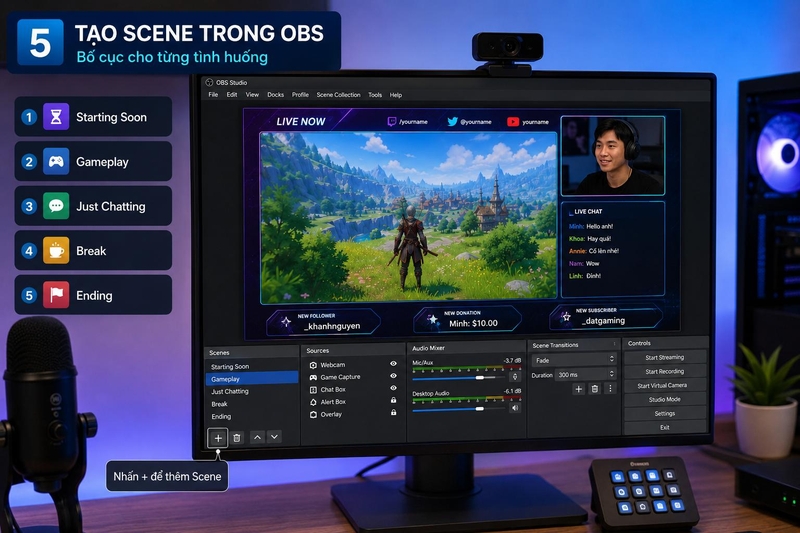
Ví dụ:
- Starting Soon.
- Gameplay.
- Just Chatting.
- Break.
- Ending.
Cách thêm game vào OBS bằng Game Capture
Game Capture thường là lựa chọn tốt nhất để ghi trực tiếp cửa sổ game trên Windows.
Bước 1: Tạo nguồn
Trong Sources, nhấn dấu cộng rồi chọn Game Capture.
Bước 2: Chọn chế độ bắt hình
Bạn có thể chọn:
- Bắt mọi ứng dụng toàn màn hình.
- Bắt một cửa sổ cụ thể.
- Bắt cửa sổ đang được chọn bằng phím nóng.
Đối với người mới, chọn cửa sổ cụ thể giúp tránh ghi nhầm ứng dụng khác.
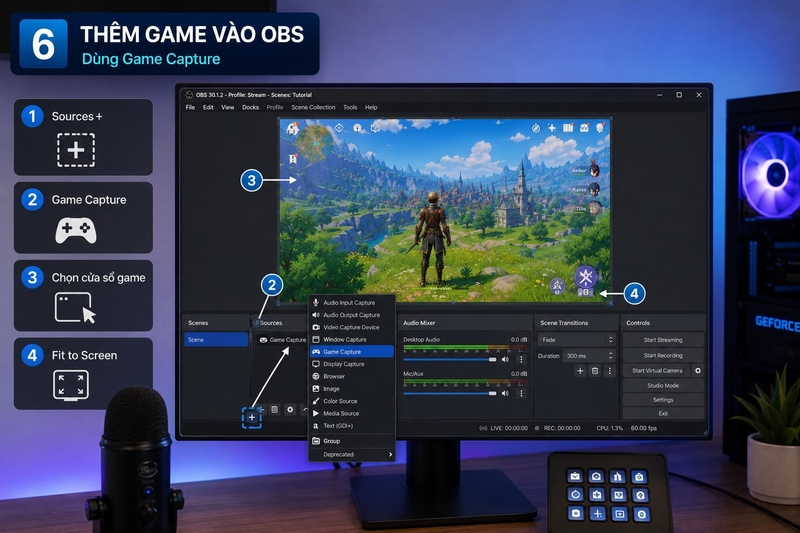
Bước 3: Chọn game
Mở game trước, quay lại OBS rồi chọn đúng cửa sổ.
Bước 4: Căn khung
Nhấp chuột phải vào Game Capture, chọn Transform rồi chọn Fit to Screen. Game Capture thường tiết kiệm tài nguyên hơn Display Capture khi chỉ cần ghi trò chơi.
Khi nào nên dùng Display Capture hoặc Window Capture?
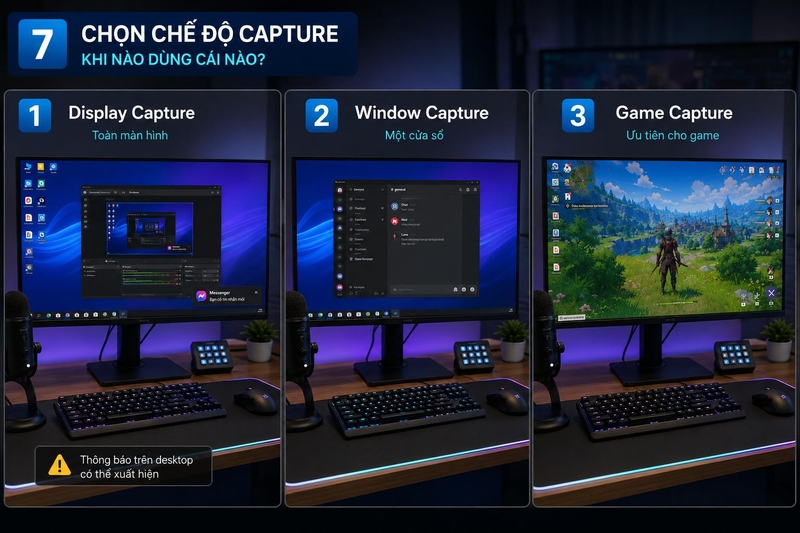
Display Capture
Display Capture ghi toàn bộ màn hình. Người xem có thể thấy desktop, trình duyệt và thông báo. Bạn nên tắt thông báo cá nhân trước khi dùng.
Window Capture
Window Capture chỉ ghi một cửa sổ cụ thể. Cách này phù hợp game chạy dạng cửa sổ hoặc ứng dụng không tương thích Game Capture.
Game Capture
Game Capture là lựa chọn ưu tiên cho phần lớn game trên Windows vì tập trung vào trò chơi và giảm nguy cơ lộ nội dung ngoài ý muốn.
Cách thêm webcam vào OBS
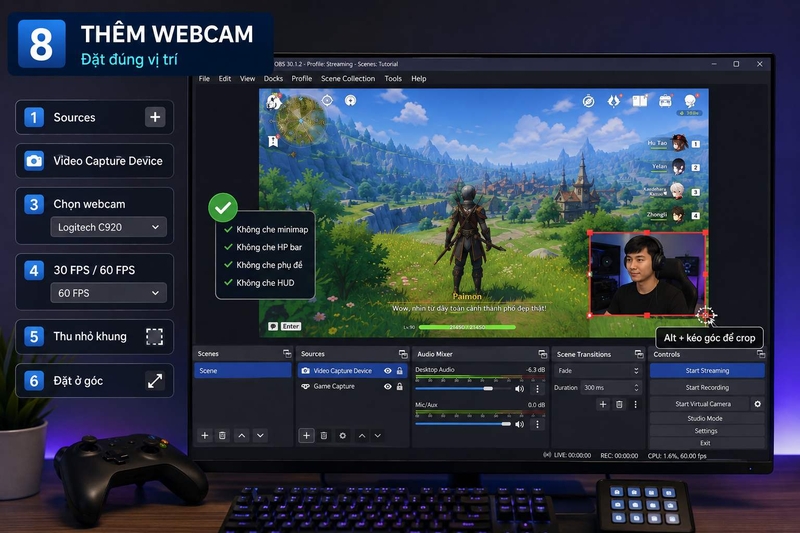
Thực hiện như sau:
- Trong Sources, nhấn dấu cộng.
- Chọn Video Capture Device.
- Chọn webcam.
- Đặt độ phân giải.
- Chọn 30 FPS hoặc 60 FPS.
- Nhấn OK.
- Thu nhỏ khung webcam.
- Đưa vào góc phù hợp.
Không nên che bản đồ, thanh máu, phụ đề hoặc thông tin quan trọng trong game. Bạn có thể giữ phím Alt rồi kéo cạnh nguồn để cắt bớt hình webcam.
Cách thiết lập âm thanh game và microphone
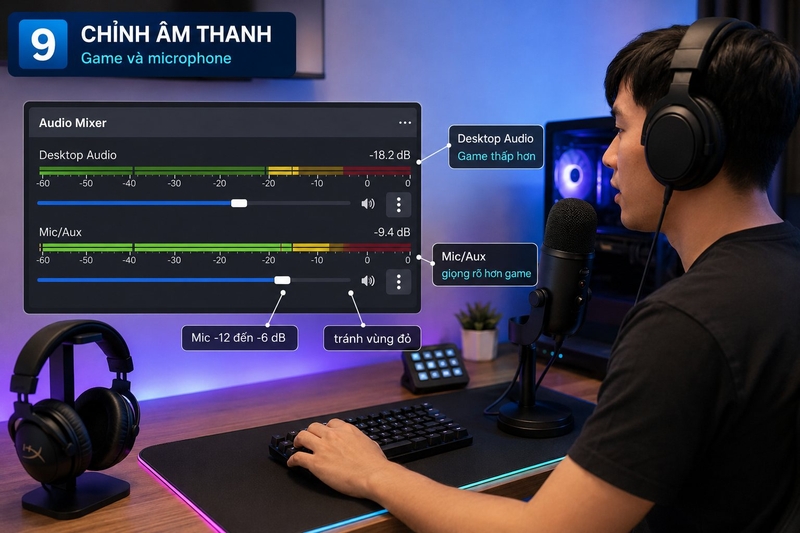
OBS thường tự nhận Desktop Audio và Mic/Aux. Bạn cần kiểm tra Audio Mixer trước khi phát.
Âm thanh game
Mở game và quan sát cột Desktop Audio. Thanh tín hiệu cần chuyển động theo âm thanh. Nếu không có tín hiệu, kiểm tra thiết bị phát mặc định trong Windows và OBS.
Microphone
Nói thử và quan sát Mic/Aux. Âm lượng giọng nói nên cao hơn âm thanh game. Mức âm thường nên nằm trong vùng xanh và vàng, tránh chạm vùng đỏ quá nhiều.
Cân bằng âm lượng
Người xem cần nghe rõ giọng nói. Âm thanh game quá lớn sẽ khiến phần bình luận bị chìm.
Bạn có thể đặt:
- Giọng nói khoảng -12 dB đến -6 dB khi nói bình thường.
- Game thấp hơn giọng nói một khoảng vừa đủ.
- Nhạc nền ở mức nhỏ.
- Thông báo có âm lượng tương đương game.
Các mức này mang tính tham khảo. Hãy ghi thử một đoạn rồi nghe lại bằng tai nghe.
Cách chỉnh độ phân giải và FPS trong OBS
Mở:
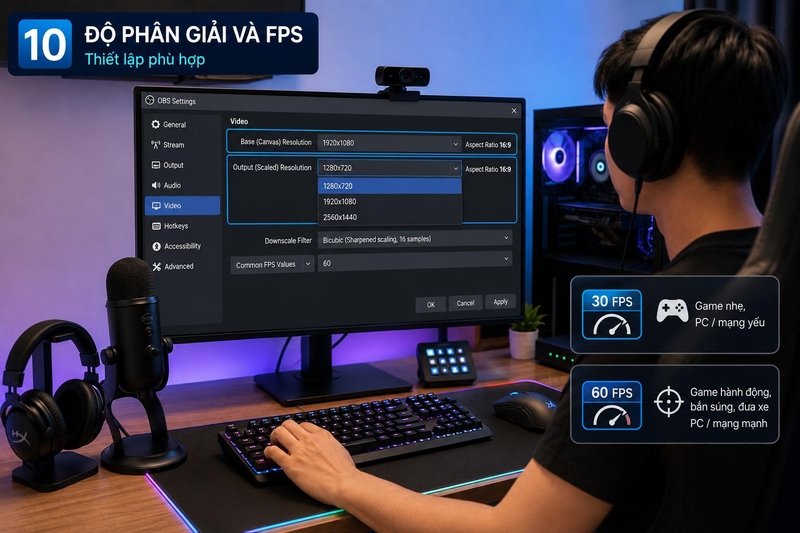
Settings > Video
Base Canvas Resolution
Đây là kích thước không gian làm việc. Nếu màn hình đang dùng Full HD, bạn có thể chọn 1920 × 1080.
Output Scaled Resolution
Đây là độ phân giải gửi lên YouTube.
Các lựa chọn phổ biến:
- 1280 × 720.
- 1920 × 1080.
- 2560 × 1440.
FPS
Chọn:
- 30 FPS cho game chậm, cấu hình thấp hoặc mạng yếu.
- 60 FPS cho game hành động, đua xe, bắn súng. Stream 60 FPS yêu cầu máy và mạng mạnh hơn.
Thiết lập bitrate phù hợp
Bitrate quyết định lượng dữ liệu video được gửi mỗi giây. Bitrate cao thường giúp hình ảnh rõ hơn nhưng cần tốc độ upload lớn.
Mức tham khảo:
Độ phân giải | FPS | Bitrate video tham khảo |
720p | 30 FPS | 1.500–4.000 Kbps |
720p | 60 FPS | 2.250–6.000 Kbps |
1080p | 30 FPS | 3.000–6.000 Kbps |
1080p | 60 FPS | 4.500–9.000 Kbps |
1440p | 60 FPS | 9.000–18.000 Kbps |
Bạn nên đặt tốc độ upload thực tế cao hơn bitrate đáng kể. Nếu mạng chỉ đạt 6 Mbps upload, không nên đặt stream ở 6.000 Kbps vì hệ thống còn cần băng thông cho game, âm thanh và các dịch vụ nền.
Hoàn thành thiết lập stream game lên YouTube bằng OBS
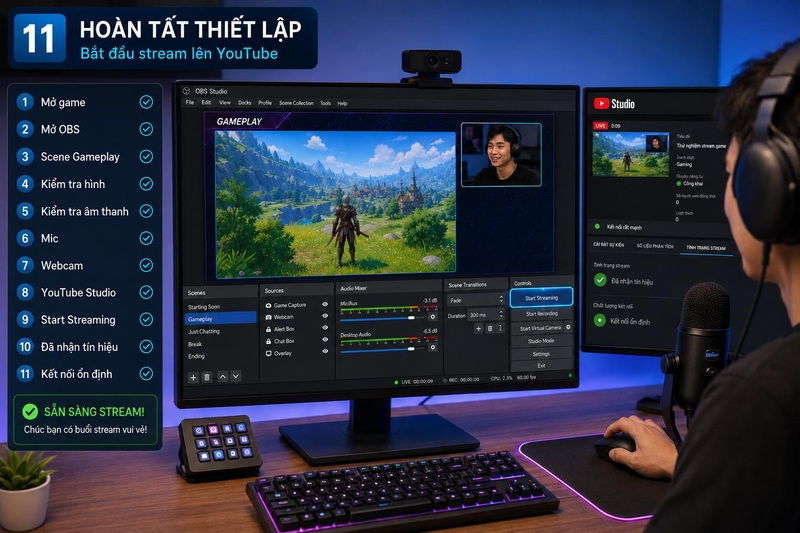
Sau khi hoàn tất thiết lập:
- Mở game.
- Mở OBS.
- Chọn Scene Gameplay.
- Kiểm tra hình ảnh.
- Kiểm tra âm thanh game.
- Kiểm tra microphone.
- Kiểm tra webcam.
- Mở YouTube Studio.
- Nhấn Start Streaming trong OBS.
- Chờ YouTube nhận tín hiệu.
- Kiểm tra trạng thái kết nối.
Trong lúc phát, theo dõi:
- CPU.
- FPS.
- Dropped Frames.
- Bitrate.
- Trạng thái kết nối.
- Âm lượng.
- Bình luận trực tiếp.
Tạm kết
Cách stream game lên YouTube bằng OBS Studio không khó như nhiều bạn vẫn nghĩ. Trước khi phát chính thức, bạn nên thử ở chế độ không công khai, ghi thử một đoạn và kiểm tra âm lượng. Nếu buổi stream bị giật, hãy xác định lỗi đến từ mạng, game hay encoder trước khi thay đổi thiết lập.
Nếu cần thiết bị có GPU rời, màn hình tần số quét cao và hệ thống tản nhiệt phù hợp để vừa chơi game vừa livestream, bạn có thể tham khảo danh mục laptop gaming tại FPT Shop. Danh mục laptop này cung cấp nhiều lựa chọn cấu hình dành cho game thủ, streamer và người sáng tạo nội dung.
Xem thêm:
:quality(75)/2020_9_30_637370222026858724_twarren_xboxiosapp_vls_3689_2.jpg)
:quality(75)/2021_5_27_637576716786562628_hoc-tap-apple-arcade-netflix-dang-co-y-dinh-lan-san-mang-dich-vu-stream-game.jpg)
:quality(75)/2024_4_10_638483741268494506_parsec_.jpg)
:quality(75)/1_83c1980678.jpg)
:quality(75)/cach_livestream_game_tren_facebook_thumb_f5a83d08f0.jpg)
:quality(75)/cach_phat_truc_tiep_live_stream_game_tren_youtube_ee4aa233d9.png)


