:quality(75)/estore-v2/img/fptshop-logo.png)
:quality(75)/cach_livestream_game_tren_facebook_thumb_f5a83d08f0.jpg)
:quality(75)/48d562d6_9283_4f39_8139_04cfae6d1b9e_ddc81c5fa8.jpg)
Hướng dẫn cách livestream game trên Facebook chi tiết và chuyên nghiệp
Facebook Gaming hiện là một trong những nền tảng phát trực tiếp (live streaming) có lượng người dùng lớn nhất, nhờ lợi thế kết nối sẵn với mạng xã hội Facebook - nơi bạn dễ dàng tiếp cận bạn bè, cộng đồng game thủ và xây dựng kênh riêng mà không cần gây dựng follower từ con số 0 như trên các nền tảng chuyên biệt. Nếu bạn đang tìm cách livestream game trên Facebook một cách bài bản, từ thiết bị di động đến máy tính, bài viết dưới đây sẽ hướng dẫn chi tiết từng bước, kèm theo các thông số kỹ thuật cần nắm để có một buổi phát trực tiếp mượt mà, chuyên nghiệp.
Vì sao nên livestream game trên Facebook?
So với các nền tảng như Twitch hay YouTube Gaming, livestream trên Facebook có một số lợi thế đáng cân nhắc: tận dụng được lượng bạn bè/follower có sẵn trên tài khoản cá nhân hoặc Fanpage, tích hợp trực tiếp vào News Feed giúp tăng khả năng tiếp cận tự nhiên (organic reach), và hỗ trợ tính năng kiếm tiền thông qua Stars dành cho nhà sáng tạo nội dung đủ điều kiện. Đây cũng là lý do nhiều streamer lựa chọn phát đồng thời (multistream) lên cả Facebook Gaming cùng với các nền tảng khác để tối đa hóa lượng người xem. Nắm vững cách livestream game trên Facebook ngay từ đầu sẽ giúp bạn khai thác trọn vẹn các lợi thế này thay vì chỉ dừng lại ở việc phát trực tiếp cơ bản.
Chuẩn bị trước khi livestream game trên Facebook
Trước khi bắt tay vào cấu hình phần mềm, bạn cần đảm bảo tài khoản và hạ tầng mạng đáp ứng đủ điều kiện kỹ thuật tối thiểu, tránh tình trạng đang livestream giữa chừng thì bị gián đoạn - đây cũng là bước đầu tiên không thể bỏ qua trong cách livestream game trên Facebook một cách chuyên nghiệp.
Yêu cầu về tài khoản
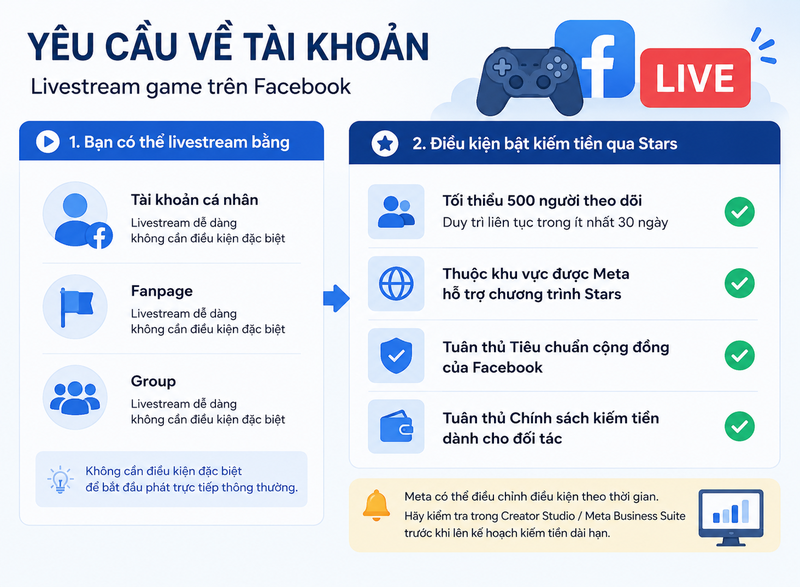
Bạn có thể livestream bằng tài khoản Facebook cá nhân, Fanpage hoặc Group mà không cần điều kiện đặc biệt để bắt đầu phát trực tiếp thông thường. Tuy nhiên, nếu mục tiêu là bật tính năng kiếm tiền qua Stars trên Facebook Gaming, tài khoản/Trang của bạn cần đạt tối thiểu 500 người theo dõi duy trì liên tục trong ít nhất 30 ngày, thuộc khu vực được Meta hỗ trợ chương trình Stars, đồng thời tuân thủ Tiêu chuẩn cộng đồng và Chính sách kiếm tiền dành cho đối tác. Đây là điều kiện có thể được Meta điều chỉnh theo thời gian, bạn nên kiểm tra lại trực tiếp trong mục Công cụ dành cho người sáng tạo (Creator Studio/Meta Business Suite) của tài khoản mình trước khi lên kế hoạch kiếm tiền dài hạn.
Tốc độ mạng và cấu hình khuyến nghị
Vì livestream game yêu cầu truyền tải hình ảnh động, âm thanh liên tục với độ trễ thấp, tốc độ đường truyền upload là yếu tố quyết định độ mượt của buổi phát. Với mức chất lượng 720p, bạn nên đảm bảo tốc độ upload tối thiểu khoảng 3 - 8 Mbps; với 1080p, mức khuyến nghị là 4 - 12 Mbps, lý tưởng nhất nên có từ 10 Mbps trở lên để có vùng đệm an toàn. Nguyên tắc chung là tốc độ upload thực tế nên cao hơn khoảng 1,5 lần so với bitrate bạn thiết lập khi stream, nhằm tránh hiện tượng giật, đứng hình khi mạng dao động.
Cách livestream game trên Facebook bằng điện thoại
Với những buổi stream ngắn, mang tính cá nhân, livestream trực tiếp từ điện thoại là phương án nhanh gọn nhất mà không cần cài đặt thêm phần mềm phức tạp.
Livestream bằng tính năng quay màn hình có sẵn
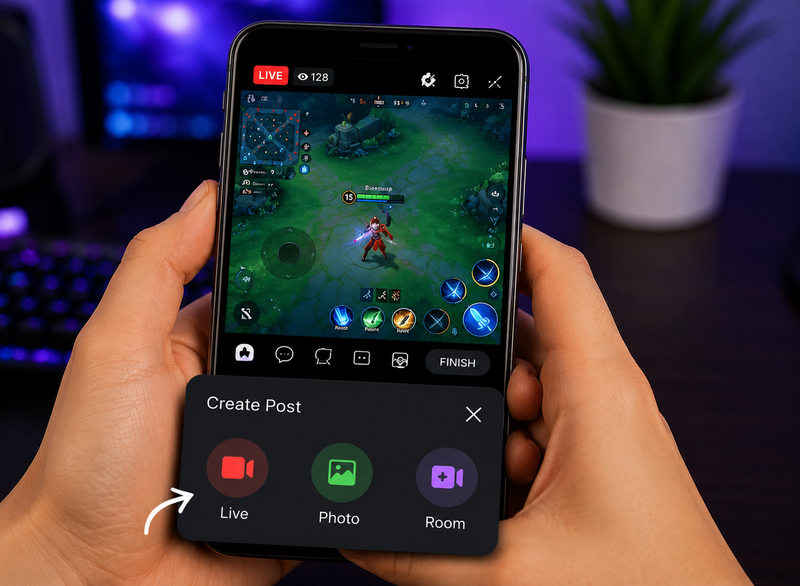
Trên cả iOS và Android, bạn có thể sử dụng tính năng ghi màn hình (screen recording) tích hợp sẵn, sau đó mở ứng dụng Facebook, chọn mục "Live" tại phần đăng bài, cấp quyền chia sẻ màn hình khi được yêu cầu, rồi mở game muốn stream. Hình ảnh và âm thanh từ game sẽ được truyền trực tiếp lên Facebook thông qua luồng ghi màn hình, phù hợp để chia sẻ nhanh một pha chơi game hoặc livestream không đòi hỏi hiệu ứng phức tạp.
Livestream qua ứng dụng hỗ trợ chuyên dụng
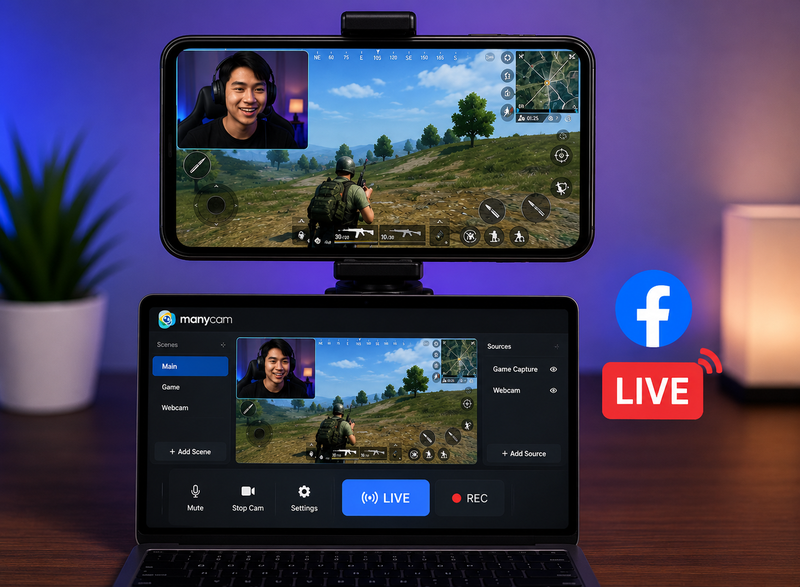
Nếu muốn kiểm soát chất lượng hình ảnh, thêm webcam góc mặt (facecam) hoặc hiệu ứng trong lúc stream, bạn có thể sử dụng thêm các ứng dụng hỗ trợ như ManyCam hoặc các app livestream game chuyên biệt, đóng vai trò như một bộ xử lý trung gian trước khi đẩy luồng phát lên Facebook. Cách này phù hợp hơn với người có nhu cầu xây dựng kênh chuyên nghiệp ngay cả khi chỉ dùng thiết bị di động.
Cách livestream game trên Facebook bằng máy tính
Đối với các buổi stream dài, có yêu cầu cao về chất lượng hình ảnh và tương tác, livestream bằng máy tính thông qua phần mềm chuyên dụng vẫn là lựa chọn tối ưu nhất hiện nay.
Lấy Stream Key qua Facebook Live Producer
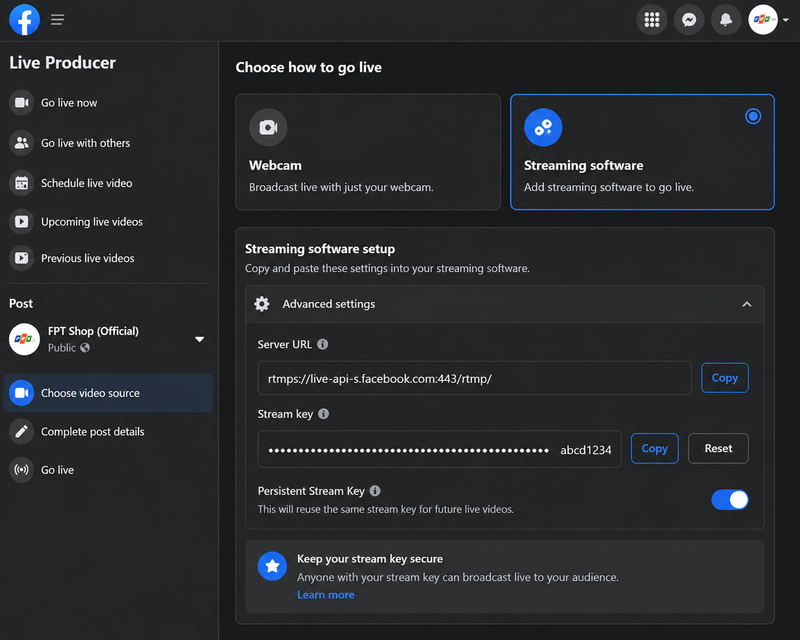
Trước khi cấu hình phần mềm, bạn cần lấy thông tin kết nối từ Facebook. Truy cập facebook.com/live/producer, chọn nơi bạn muốn phát (trang cá nhân, Fanpage hoặc Group), sau đó chọn mục "Streaming software" thay vì "Webcam". Tại đây, mở phần Advanced Settings để lấy Server URL và Stream Key - hai thông số bắt buộc để kết nối với phần mềm stream bên thứ ba. Bạn cũng có thể bật tùy chọn "Persistent Stream Key" để giữ nguyên mã stream cho các lần phát sau, tránh phải lấy lại mỗi lần lên sóng.
Cấu hình OBS Studio để livestream game
OBS Studio là phần mềm mã nguồn mở được sử dụng phổ biến nhất cho việc livestream game nhờ khả năng tùy biến cao và miễn phí. Các bước cấu hình cơ bản gồm:
- Thêm nguồn phát (Source): Trong cửa sổ Sources, chọn "Game Capture" nếu muốn bắt hình ảnh trực tiếp từ game (hiệu năng tốt hơn, ít hao tài nguyên hệ thống), hoặc "Display Capture" nếu muốn chia sẻ toàn bộ màn hình, phù hợp khi cần hiển thị thêm ứng dụng chat hoặc trình duyệt.
- Thiết lập dịch vụ streaming: Vào Settings → Stream, chọn Facebook Live trong danh sách Service có sẵn (OBS đã tích hợp sẵn Facebook như một nền tảng phát trực tiếp), sau đó đăng nhập tài khoản hoặc dán trực tiếp Server URL và Stream Key đã lấy ở bước trên nếu chọn chế độ Custom.
- Thêm webcam và âm thanh: Thêm nguồn Video Capture Device để hiển thị facecam, đồng thời kiểm tra mục Audio Mixer để đảm bảo âm thanh game và microphone được thu đúng kênh, tránh tình trạng người xem chỉ nghe được một trong hai.
- Kiểm tra thông số trước khi lên sóng: Vào mục Output để thiết lập bitrate, độ phân giải và tốc độ khung hình phù hợp với tốc độ mạng thực tế của bạn.
Thông số cấu hình khuyến nghị để livestream mượt
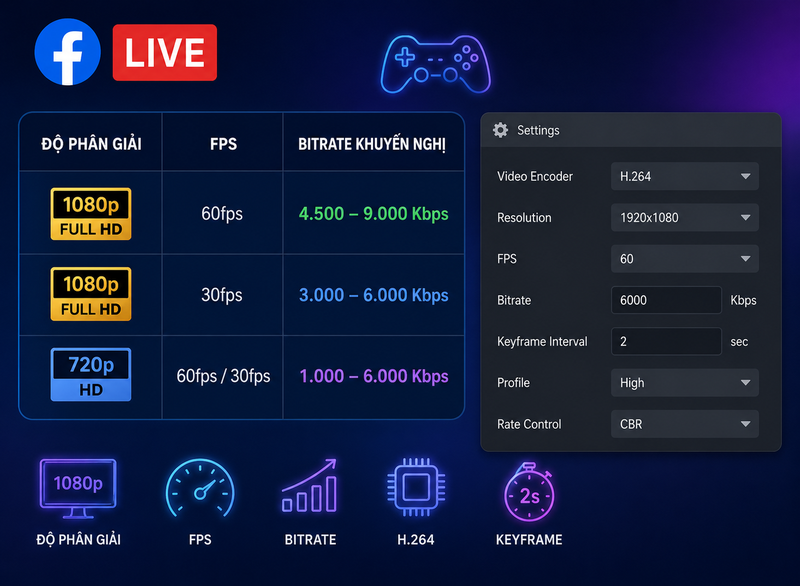
Việc chọn sai thông số encode là nguyên nhân phổ biến khiến buổi stream bị giật, vỡ hình dù đường truyền không quá yếu - đây cũng là bước nhiều người mới thường bỏ qua khi tìm hiểu cách livestream game trên Facebook. Theo khuyến nghị phổ biến cho Facebook Live, bạn có thể tham khảo các mức sau, tùy theo tốc độ upload thực tế của mình:
- 1080p ở 60fps: Bitrate khoảng 4.500 - 9.000 Kbps, đây là mức cao nhất Facebook hỗ trợ, phù hợp với đường truyền ổn định từ 10 Mbps trở lên.
- 1080p ở 30fps: Bitrate khoảng 3.000 - 6.000 Kbps, cân bằng tốt giữa chất lượng hình ảnh và yêu cầu băng thông.
- 720p ở 60fps hoặc 30fps: Bitrate khoảng 1.000 - 6.000 Kbps tùy nhu cầu, là lựa chọn an toàn nếu mạng của bạn chưa đủ ổn định để đẩy 1080p.
Codec video khuyến nghị là H.264, khoảng keyframe (keyframe interval) nên đặt ở mức 2 giây để đảm bảo tương thích tốt với hạ tầng phát trực tiếp của Facebook. Các thông số này có thể được Meta điều chỉnh theo thời gian, nên nếu gặp lỗi kết nối, bạn nên kiểm tra lại trang hướng dẫn chính thức của Facebook for Developers trước khi đổ lỗi cho đường truyền.
Một số lỗi thường gặp khi livestream game trên Facebook
Trong quá trình stream, một số sự cố kỹ thuật có thể xảy ra dù bạn đã chuẩn bị kỹ - dưới đây là các lỗi phổ biến và hướng xử lý nhanh:
- Hình ảnh giật, đứng khung hình: Thường do bitrate thiết lập cao hơn khả năng đáp ứng thực tế của đường truyền upload - hãy thử giảm bitrate hoặc độ phân giải xuống một bậc.
- Có hình nhưng mất tiếng game hoặc mất tiếng mic: Kiểm tra lại Audio Mixer trong OBS, đảm bảo cả hai nguồn âm thanh đều không bị tắt tiếng (mute) hoặc định tuyến sai kênh output.
- Stream bị Facebook tự động ngắt giữa chừng: Có thể do vi phạm bản quyền âm thanh trong game hoặc nhạc nền phát kèm - nên kiểm tra chính sách bản quyền nội dung trước khi bật nhạc có sẵn của game trong lúc live.
- Độ trễ (delay) giữa hành động trong game và hình ảnh người xem thấy: Đây là độ trễ tự nhiên của giao thức phát trực tiếp, có thể giảm bớt bằng cách hạ khoảng đệm (buffer) trong cài đặt encoder, nhưng đánh đổi lại là nguy cơ giật hình cao hơn nếu mạng không ổn định.
Tạm kết
Nhìn chung, cách livestream game trên Facebook không đòi hỏi thiết bị quá đắt đỏ để bắt đầu, nhưng để duy trì chất lượng ổn định và xây dựng kênh chuyên nghiệp, bạn cần nắm rõ các thông số kỹ thuật và chuẩn bị hạ tầng mạng phù hợp ngay từ đầu. Hy vọng hướng dẫn trên đã giúp bạn có cái nhìn đầy đủ để bắt đầu buổi phát trực tiếp game đầu tiên trên Facebook một cách suôn sẻ.
Một chiếc laptop mạnh sẽ giúp quá trình livestream game trên Facebook ổn định, hạn chế giật lag và mang đến trải nghiệm tốt hơn cho người xem. Đến ngay FPT Shop để sở hữu laptop chính hãng với giá tốt, nhiều ưu đãi hấp dẫn, trả góp 0%, quà tặng theo chương trình và dịch vụ hậu mãi uy tín. Đội ngũ tư vấn tại FPT Shop sẽ hỗ trợ bạn lựa chọn cấu hình phù hợp với ngân sách và nhu cầu sử dụng thực tế.
Xem thêm:
:quality(75)/gostream_1_a11b9ee208.png)
:quality(75)/phan_mem_livestream_mien_phi_tot_nhat_2026_0_0a267e30bd.jpg)
:quality(75)/cach_live_stream_lien_quan_mobile_tren_dien_thoai_thumb_292e441014.jpg)
:quality(75)/cach_livestream_youtube_5_e3bd79894b.png)
:quality(75)/livestream_la_gi_cover_c18e0605c5.png)
:quality(75)/cach_livestream_facebook_tren_may_tinh_2bdf375c4e.png)


