:quality(75)/estore-v2/img/fptshop-logo.png)
:quality(75)/cach_livestream_facebook_tren_may_tinh_2bdf375c4e.png)
:quality(75)/95411888_573f_4c02_badd_4585c8a271a5_880e03169b.jfif)
Hướng dẫn cách livestream Facebook trên máy tính dễ thực hiện, chi tiết từ A - Z
Việc phát trực tiếp trên Facebook bằng máy tính ngày càng được nhiều người dùng quan tâm nhờ khả năng tùy chỉnh linh hoạt, hỗ trợ nhiều thiết bị ngoại vi và mang lại trải nghiệm chuyên nghiệp hơn. Dù bạn muốn livestream để bán hàng, học tập, làm việc hay sáng tạo nội dung, việc nắm rõ cách livestream Facebook trên máy tính sẽ giúp quá trình phát sóng diễn ra thuận lợi và hiệu quả hơn. Hãy cùng tìm hiểu chi tiết trong bài viết sau.
Cách livestream Facebook trên máy tính
Livestream Facebook trên máy tính giúp bạn dễ dàng quản lý nội dung phát sóng, sử dụng webcam chất lượng cao và tận dụng các phần mềm hỗ trợ để tạo ra những buổi phát trực tiếp chuyên nghiệp hơn. Dưới đây là các bước thực hiện cơ bản để phát trực tiếp trên Facebook bằng máy tính.
Bước 1: Truy cập tính năng livestream
Mở Facebook bằng trình duyệt web trên máy tính, sau đó tìm đến ô đăng trạng thái và nhấn vào biểu tượng Video trực tiếp (Live Video) để bắt đầu thiết lập buổi livestream.
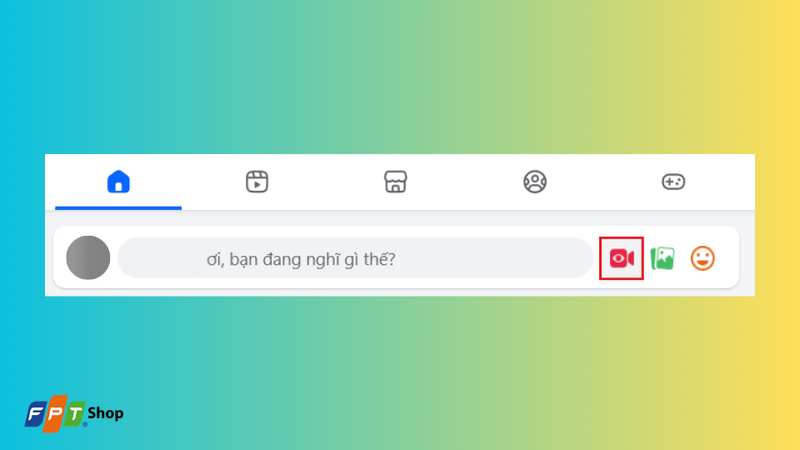
Bước 2: Chọn thiết lập video trực tiếp
Tại giao diện livestream, chọn mục Thiết lập video trực tiếp. Facebook sẽ cung cấp các tùy chọn phát sóng như sử dụng webcam trực tiếp từ máy tính hoặc kết nối với các phần mềm livestream chuyên dụng như OBS Studio, Streamlabs hay XSplit.
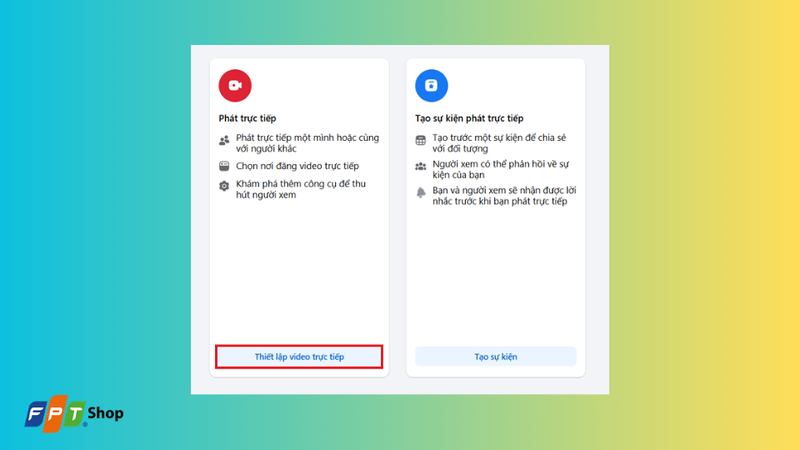
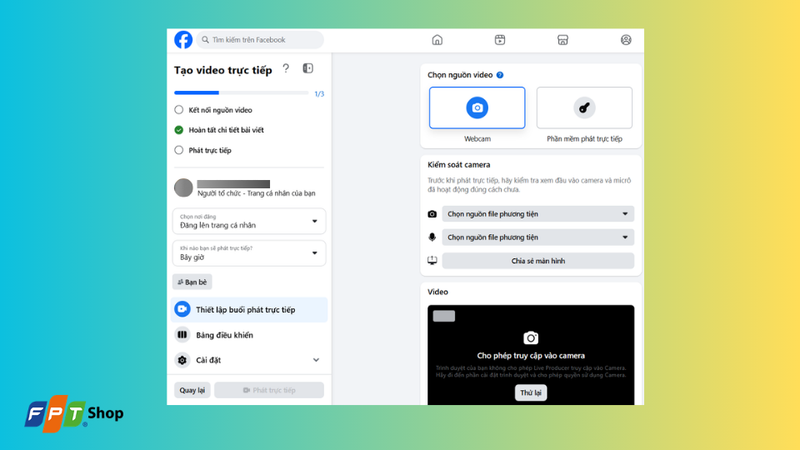
Bước 3: Set up kỹ thuật buổi livestream
Tiếp theo, hãy tiến hành thêm các thông số cần thiết cho buổi livestream bao gồm:
- Chọn nguồn phát video.
- Lựa chọn phát trực tiếp bằng webcam hoặc phần mềm livestream.
- Kiểm tra camera để đảm bảo hình ảnh hiển thị chính xác.
- Kiểm tra micro để đảm bảo âm thanh rõ ràng và ổn định.
- Điều chỉnh các thiết lập cần thiết trước khi phát sóng.
Bước 4: Thêm thông tin cho buổi livestream
Nhấn vào mục Thêm chi tiết về bài viết để bổ sung thông tin cho buổi phát trực tiếp. Đây là bước giúp người xem hiểu rõ nội dung bạn sắp chia sẻ.
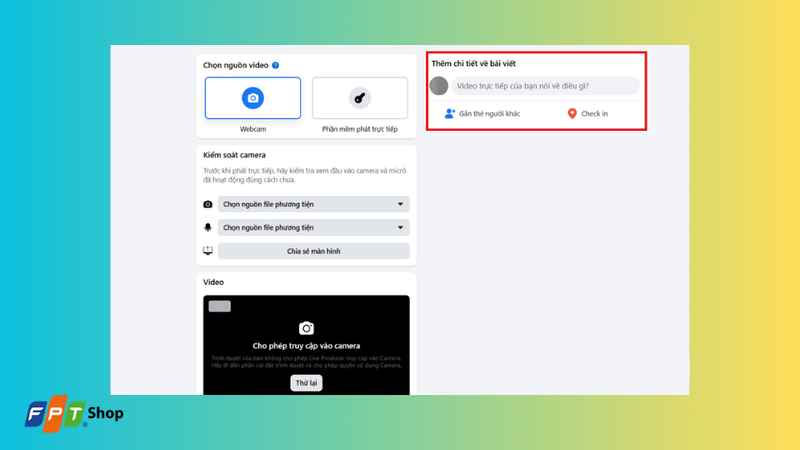
Nhập tiêu đề livestream ngắn gọn, hấp dẫn và thêm phần mô tả để giới thiệu nội dung sẽ phát sóng. Sau khi hoàn tất, nhấn Lưu để xác nhận các thông tin đã thiết lập.
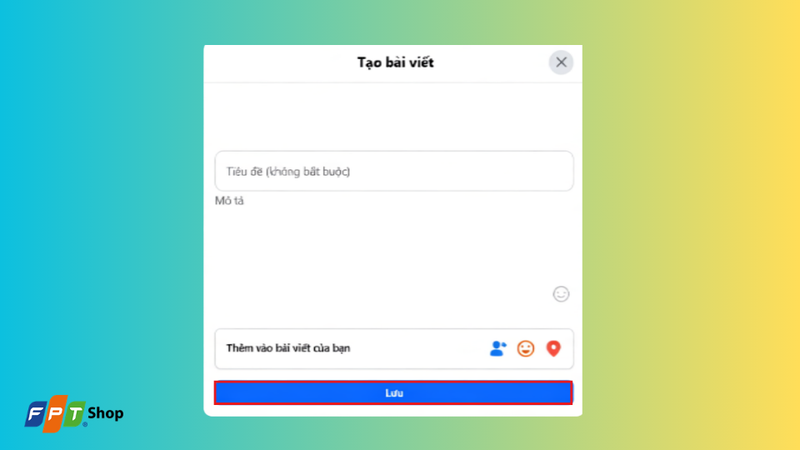
Bước 5: Bắt đầu phát trực tiếp
Kiểm tra lại hình ảnh, âm thanh và toàn bộ thông tin buổi livestream. Khi mọi thứ đã sẵn sàng, nhấn Phát trực tiếp để bắt đầu livestream Facebook trên máy tính.
Cách hẹn giờ livestream Facebook trên máy tính
Bước 1: Tạo sự kiện livestream
Tại giao diện phát trực tiếp trên Facebook, bạn tìm đến mục Tạo sự kiện phát trực tiếp và nhấn Tạo sự kiện để bắt đầu thiết lập lịch phát sóng.
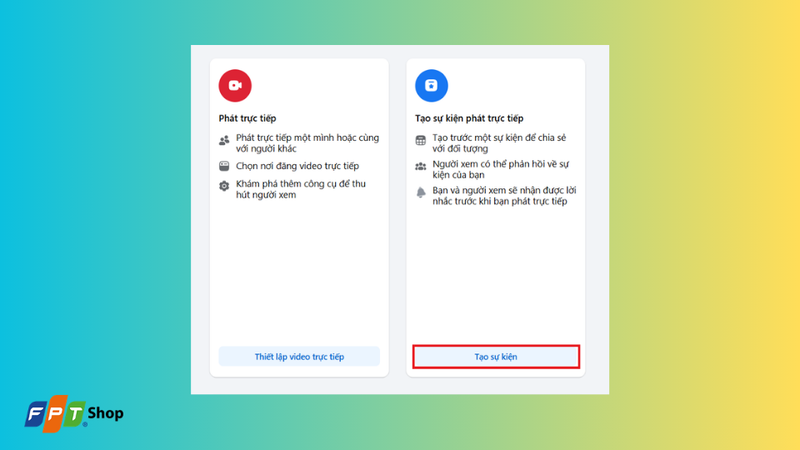
Bước 2: Điền thông tin sự kiện
Tiếp theo, bạn nhập đầy đủ các thông tin cần thiết cho buổi livestream, bao gồm:
- Ảnh bìa hoặc hình đại diện cho sự kiện.
- Tên sự kiện livestream.
- Mô tả ngắn gọn về nội dung sẽ phát sóng.
- Thời gian bắt đầu dự kiến.
- Thời gian kết thúc (nếu cần).
- Đối tượng có thể xem sự kiện như Công khai, Bạn bè hoặc nhóm người cụ thể.
Trong quá trình thiết lập, Facebook sẽ hiển thị giao diện xem trước để bạn kiểm tra và điều chỉnh nội dung trước khi đăng lịch chính thức.
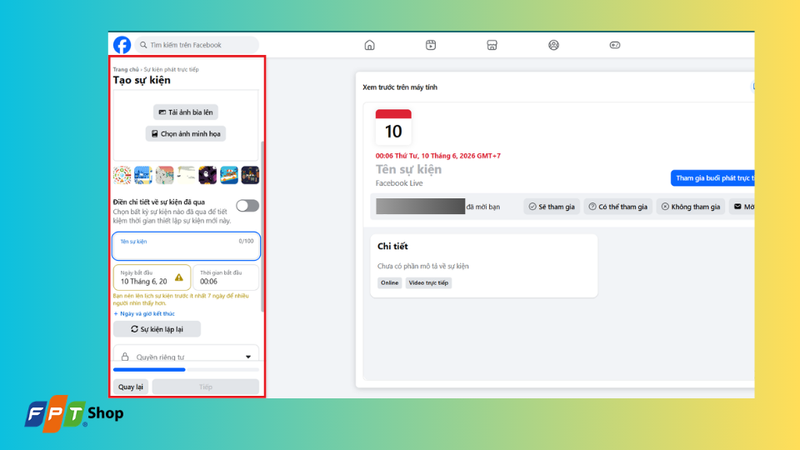
Bước 3: Thiết lập cài đặt nâng cao và hoàn tất
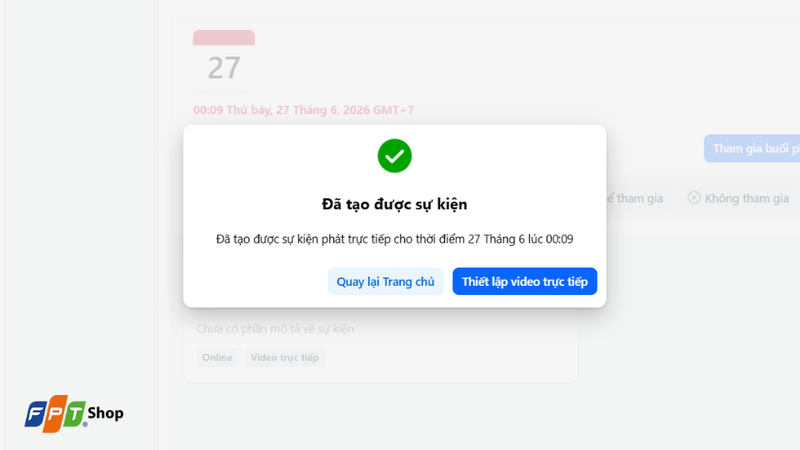
Nếu cần, bạn có thể tùy chỉnh thêm các cài đặt nâng cao liên quan đến quyền riêng tư, quyền tương tác hoặc các tùy chọn quản lý sự kiện. Sau khi kiểm tra lại toàn bộ thông tin đã nhập, hãy nhấn Tạo sự kiện để hoàn tất quá trình hẹn giờ livestream.
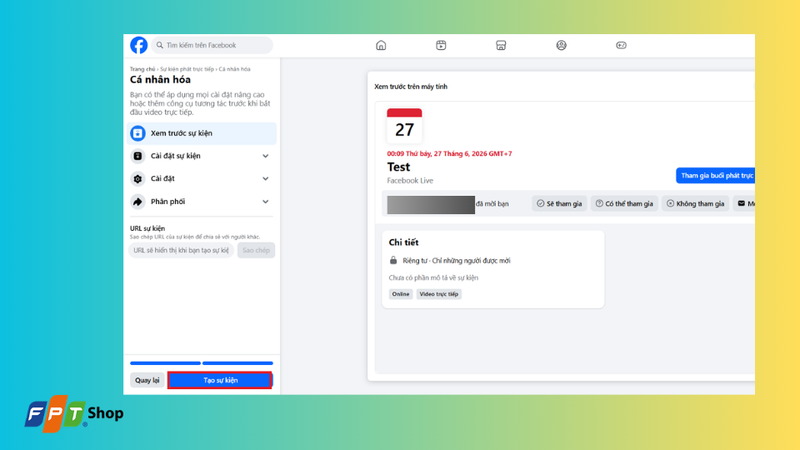
Khi tạo thành công, Facebook sẽ hiển thị thông báo xác nhận và sự kiện livestream sẽ xuất hiện trên trang cá nhân, Fanpage hoặc nhóm của bạn theo thiết lập đã chọn. Người theo dõi có thể xem trước thông tin và nhận thông báo khi buổi phát trực tiếp bắt đầu.
Lưu ý khi livestream Facebook trên máy tính
Kiểm tra tốc độ kết nối Internet
Đường truyền Internet ổn định là yếu tố quan trọng quyết định chất lượng buổi livestream. Trước khi phát trực tiếp, bạn nên kiểm tra tốc độ mạng, ưu tiên sử dụng kết nối cáp LAN hoặc Wi-Fi mạnh để hạn chế tình trạng giật, lag, mất tín hiệu hoặc giảm chất lượng hình ảnh trong quá trình phát sóng.
Đảm bảo webcam và micro hoạt động tốt
Hình ảnh và âm thanh là hai yếu tố ảnh hưởng trực tiếp đến trải nghiệm của người xem. Hãy kiểm tra webcam, micro và các thiết bị thu âm trước khi bắt đầu livestream để đảm bảo hình ảnh rõ nét, âm thanh trong trẻo và không xuất hiện tiếng ồn hoặc hiện tượng mất tiếng giữa chừng.
Chuẩn bị kịch bản livestream
Việc xây dựng sẵn nội dung giúp buổi livestream diễn ra mạch lạc và chuyên nghiệp hơn. Bạn nên xác định chủ đề chính, các nội dung cần chia sẻ, thời lượng phát sóng cũng như những hoạt động tương tác với người xem để tránh lúng túng hoặc bỏ sót thông tin quan trọng.
Kiểm tra quyền truy cập Facebook và phần mềm livestream
Nếu sử dụng các phần mềm như OBS Studio, Streamlabs hay XSplit, bạn cần cấp đầy đủ quyền truy cập camera, micro và tài khoản Facebook. Ngoài ra, nên thử kết nối trước để đảm bảo phần mềm nhận đúng nguồn phát và tránh lỗi không thể phát trực tiếp khi bắt đầu livestream.
Đóng các ứng dụng không cần thiết
Livestream có thể tiêu tốn khá nhiều tài nguyên hệ thống, đặc biệt khi sử dụng độ phân giải cao hoặc kết hợp nhiều nguồn phát. Vì vậy, bạn nên tắt các ứng dụng không cần thiết đang chạy nền để giải phóng RAM và CPU, giúp máy tính hoạt động ổn định hơn trong suốt buổi phát trực tiếp.
Lựa chọn độ phân giải phù hợp
Không phải lúc nào phát livestream ở độ phân giải cao nhất cũng mang lại hiệu quả tốt. Nếu máy tính có cấu hình trung bình hoặc đường truyền Internet không quá mạnh, bạn nên lựa chọn độ phân giải phù hợp như 720p hoặc 1080p để đảm bảo hình ảnh ổn định và tránh tình trạng giật khung hình.
Kiểm tra ánh sáng và không gian livestream
Một không gian đủ sáng sẽ giúp hình ảnh rõ ràng và chuyên nghiệp hơn. Bạn nên bố trí nguồn sáng trước mặt, hạn chế ánh sáng ngược và sắp xếp phông nền gọn gàng để tạo thiện cảm với người xem ngay từ những phút đầu tiên.
Theo dõi bình luận và tương tác với người xem
Livestream không chỉ là việc truyền tải nội dung mà còn là cơ hội để kết nối với khán giả. Hãy thường xuyên theo dõi bình luận, trả lời câu hỏi và tương tác với người xem để tăng mức độ gắn kết, giữ chân người xem lâu hơn và nâng cao hiệu quả của buổi phát trực tiếp.
Chuẩn bị phương án dự phòng
Trong quá trình livestream có thể xảy ra các sự cố như mất mạng, mất điện hoặc lỗi phần mềm. Vì vậy, bạn nên chuẩn bị sẵn kết nối Internet dự phòng, nguồn điện ổn định hoặc thiết bị thay thế để hạn chế gián đoạn và đảm bảo buổi phát sóng diễn ra suôn sẻ nhất có thể.
Tạm kết
Trên đây là hướng dẫn cách livestream Facebook trên máy tính với nhiều phương pháp khác nhau, từ sử dụng trình duyệt web đến các phần mềm hỗ trợ chuyên nghiệp như OBS Studio. Hy vọng những chia sẻ này sẽ giúp bạn dễ dàng thiết lập buổi phát trực tiếp, nâng cao chất lượng nội dung và thu hút nhiều người xem hơn trên Facebook.
Để livestream Facebook ổn định, xử lý hình ảnh mượt mà và vận hành nhiều ứng dụng cùng lúc, một chiếc laptop có cấu hình tốt là yếu tố rất quan trọng. Tại FPT Shop, các dòng laptop ASUS chính hãng được trang bị bộ vi xử lý mạnh mẽ, màn hình chất lượng cao, hệ thống tản nhiệt hiệu quả cùng thời lượng pin bền bỉ, đáp ứng tốt nhu cầu livestream, học tập và làm việc. Khám phá ngay các mẫu laptop ASUS mới nhất tại FPT Shop để lựa chọn thiết bị phù hợp với nhu cầu sử dụng của bạn.
Xem thêm:
:quality(75)/cach_binh_luan_bang_biet_danh_tren_facebook_1_e4d0d05746.png)
:quality(75)/xem_reels_tren_facebook_co_bi_phat_hien_khong_0_d26999287c.png)
:quality(75)/bat_uu_tien_bai_viet_tren_facebook_thumb_ca2eac640a.jpg)
:quality(75)/cach_gui_tin_nhan_tang_hinh_tren_facebook_thumb_eeeabee5e6.jpg)
:quality(75)/cach_xem_video_phat_truc_tiep_tren_facebook_thumb_95706321a8.jpg)
:quality(75)/an_noi_dung_nhay_cam_tren_Facebook_011_8f6b02b509.png)


