:quality(75)/estore-v2/img/fptshop-logo.png)
:quality(75)/small/youtube_khong_phat_duoc_video_0_37c9214229.jpg)
:quality(75)/small/l_f5095523f4.jpg)
Xác định lỗi YouTube không phát được video: Nguyên nhân và cách xử lý thành công 100%
YouTube không phát được video khiến trải nghiệm giải trí và học tập của bạn bị gián đoạn đột ngột? Đừng quá lo lắng, tình trạng video bị xoay tròn, màn hình đen hoặc báo lỗi kết nối thường xuất phát từ những sự cố rất dễ khắc phục. Bài viết này của FPT Shop sẽ hướng dẫn bạn các bước xử lý nhanh chóng và hiệu quả nhất để đưa YouTube trở lại hoạt động bình thường ngay lập tức.
Nguyên nhân khiến YouTube không phát được video
Tình trạng YouTube không phát được video có thể bắt nguồn từ sự cố kết nối mạng, phần mềm ứng dụng, trình duyệt hoặc vấn đề hệ thống từ chính Google.
Kết nối mạng không ổn định
Đường truyền internet quá yếu, băng thông bị nghẽn hoặc tín hiệu Wifi chập chờn là lý do phổ biến nhất khiến video YouTube liên tục xoay tròn hoặc hiển thị màn hình đen. Ngoài ra, việc bộ phát Wifi (Router) bị xung đột IP sau thời gian dài hoạt động cũng làm gián đoạn dòng dữ liệu tải video, dẫn đến lỗi không thể phát nội dung.
Ứng dụng YouTube hoặc trình duyệt web gặp lỗi
Nếu xem trên điện thoại, việc chưa cập nhật ứng dụng YouTube lên phiên bản mới nhất hoặc dữ liệu bộ nhớ đệm (cache) tích tụ quá nhiều có thể gây ra hiện tượng xung đột phần mềm. Đối với người dùng máy tính, các tiện ích mở rộng (extension) như trình chặn quảng cáo (AdBlock), trình xem video màn hình phụ hay tiện ích dịch tự động thường gây tương tác ngược, làm chặn luồng video của YouTube.
Dữ liệu duyệt web tích tụ quá nhiều
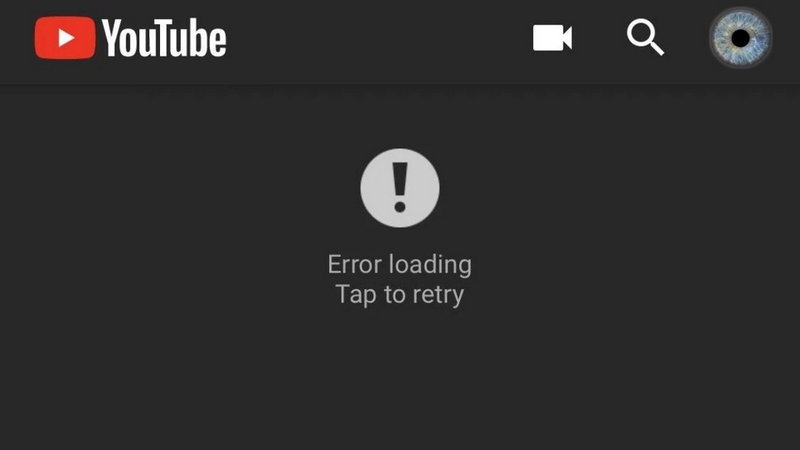
Trên các trình duyệt như Chrome, Firefox hay Edge, bộ nhớ đệm và cookie giúp lưu trữ thông tin để tải trang nhanh hơn. Tuy nhiên, khi các tệp này bị lỗi hoặc vượt quá dung lượng cho phép, chúng sẽ ngăn cản trình duyệt kết nối chính xác đến máy chủ YouTube, dẫn đến tình trạng video dừng tải hoặc báo lỗi kết nối.
Sự cố từ máy chủ YouTube hoặc thiết bị phần cứng
Dù hiếm khi xảy ra, các đợt bảo trì hệ thống hoặc sự cố sập máy chủ diện rộng của Google cũng là nguyên nhân khiến toàn bộ người dùng không thể xem video. Bên cạnh đó, việc thiết bị của bạn bị quá nhiệt, hết RAM khả dụng hoặc card đồ họa (GPU) gặp lỗi dựng hình phần cứng (Hardware Acceleration) cũng khiến trình phát video không thể hoạt động mượt mà.
Cách sửa lỗi YouTube không phát được video
Cách 1: Kiểm tra và làm mới kết nối mạng
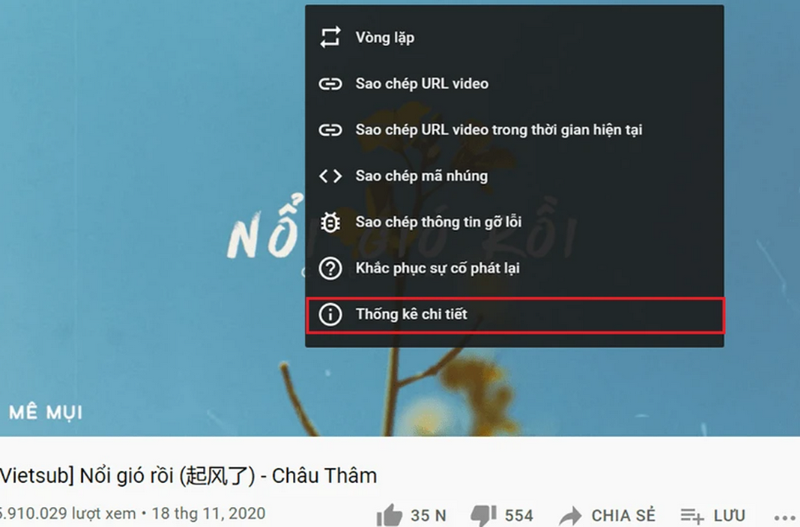
- Bước 1: Mở công cụ thống kê chi tiết trên video.
Tại màn hình phát video YouTube đang gặp sự cố, bạn nhấp chuột phải vào bất kỳ vị trí nào trên trình xem video. Menu ngữ cảnh sẽ xuất hiện, bạn tìm và chọn dòng Stats for nerds (Thống kê cho dân chuyên môn / Thống kê chi tiết).
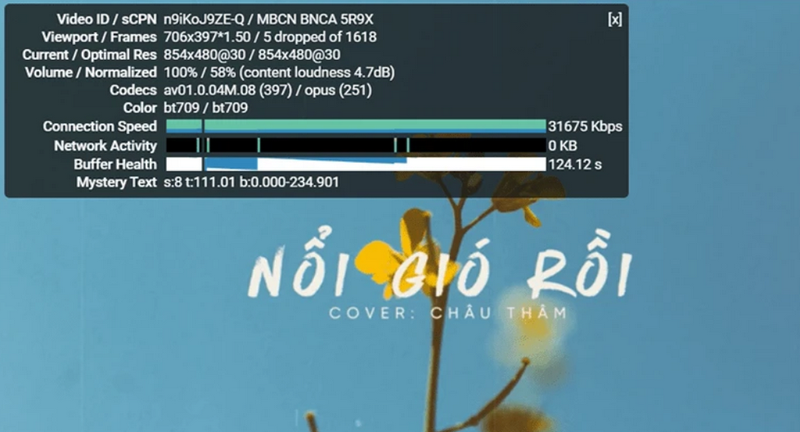
- Bước 2: Kiểm tra các thông số hiển thị trên bảng thông tin.
Ngay lập tức, hộp thoại chứa các thông số kỹ thuật chi tiết sẽ hiển thị ở góc trên bên trái màn hình. Tại đây, bạn có thể theo dõi chính xác các dữ liệu thời gian thực như tốc độ mạng (Connection Speed), khung hình bị rớt (Frames Dropped) hay độ phân giải hiện tại để xác định chính xác nguyên nhân khiến video không thể phát mượt mà.
Cách 2: Xóa bộ nhớ đệm (Cache) và dữ liệu rác
- Bước 1: Mở giao diện xóa dữ liệu duyệt web.
Trên giao diện trình duyệt, bạn nhấp vào biểu tượng dấu ba chấm nằm ở góc trên cùng bên phải màn hình để mở menu tùy chọn. Tiếp theo, di chuột xuống và chọn mục More Tools (Công cụ khác), sau đó nhấp tiếp vào Clear Browsing Data (Xóa dữ liệu duyệt web) từ danh sách vừa xuất hiện.
- Bước 2: Thiết lập phạm vi thời gian và tiến hành xóa.
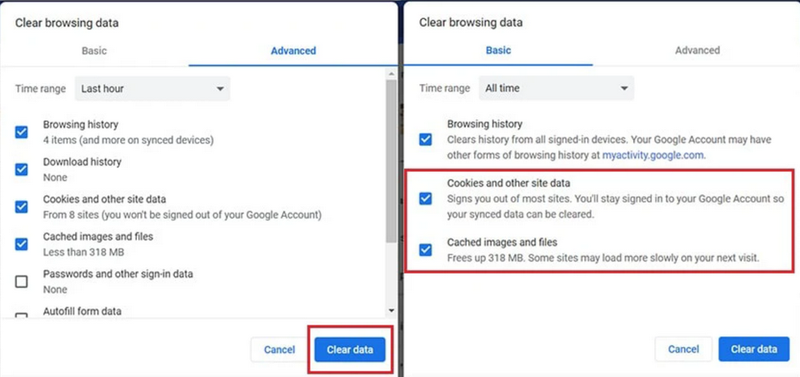
Tại cửa sổ vừa mở ra, bạn tìm đến mục khoảng thời gian (Time range) và chọn khoảng thời gian mong muốn xóa dữ liệu (ví dụ: Tất cả thời gian hoặc 7 ngày qua).
Trước khi nhấn nút xác nhận, bạn hãy kiểm tra kỹ và đảm bảo đã đánh dấu tích vào hai ô Cookies and other site data (Cookie và các dữ liệu khác của trang web) cùng với Cached images and files (Tệp và hình ảnh được lưu trong bộ nhớ đệm). Nếu không thấy hai mục này ở tab cơ bản, bạn hãy chuyển sang tab Advanced (Nâng cao) để tích chọn. Cuối cùng, nhấp vào nút Clear data (Xóa dữ liệu) để trình duyệt tiến hành dọn dẹp.
Cách 3: Hạ độ phân giải video
Nếu kết nối mạng của bạn chập chờn hoặc không đủ nhanh, việc phát video ở độ phân giải quá cao dễ dẫn đến hiện tượng gián đoạn, giật lag hoặc không thể tải nội dung. Giải pháp tối ưu lúc này là chủ động giảm chất lượng xuống mức 360p hoặc 480p để đường truyền ổn định và mượt mà hơn.
Để điều chỉnh chất lượng phát, bạn thực hiện theo các bước đơn giản sau:
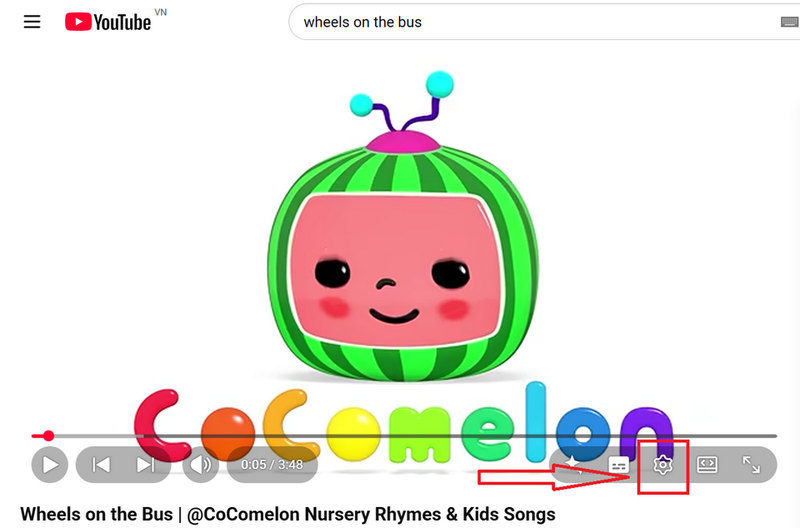
- Bước 1: Nhấp vào biểu tượng bánh răng (Cài đặt) nằm ở góc dưới giao diện trình phát video.
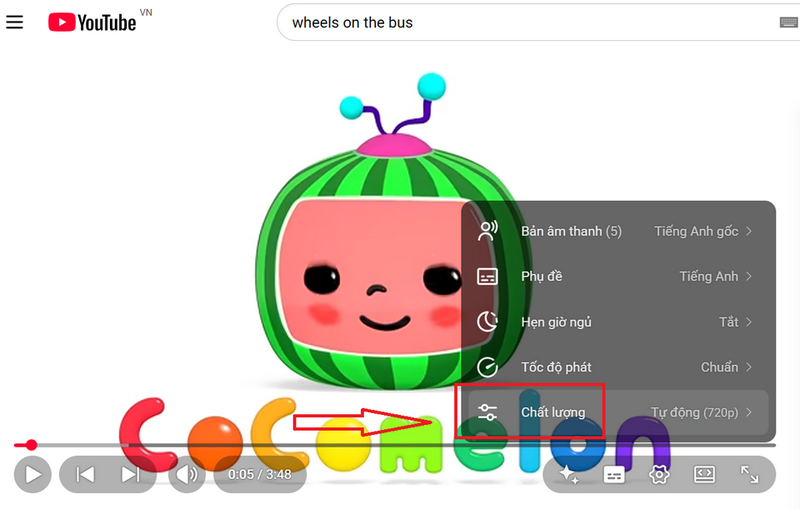
- Bước 2: Chọn mục Chất lượng (Quality) từ danh sách tùy chọn vừa xuất hiện.
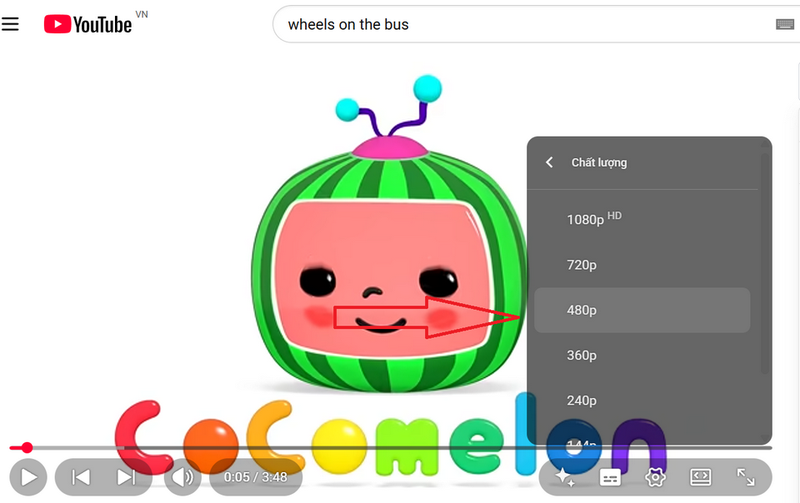
- Bước 3: Nhấp vào Nâng cao (Advanced) rồi chọn độ phân giải thấp hơn (như 360p hoặc 480p) để video khởi chạy lại ngay lập tức.
Cách 4: Tắt hoặc xóa bỏ các tiện ích chặn quảng cáo
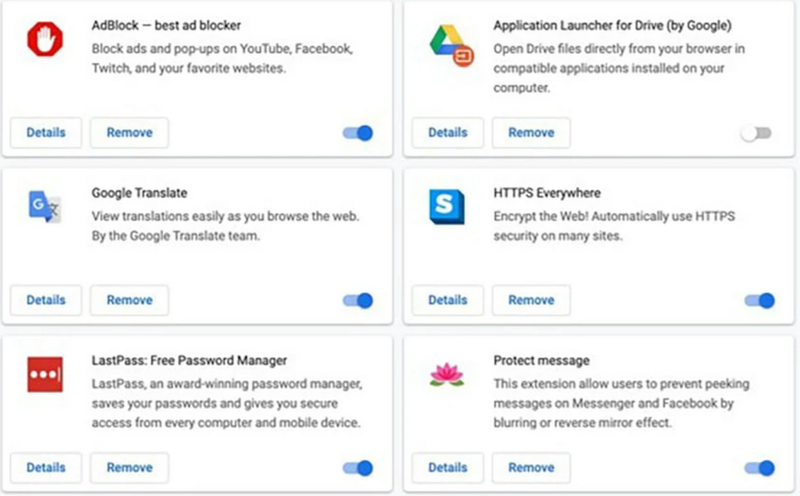
Những công cụ chặn quảng cáo như AdBlock đôi khi sẽ xảy ra xung đột hệ thống trên các trình duyệt phổ biến như Chrome, Edge hay Brave khiến luồng tải video YouTube bị chặn hoàn toàn. Việc tạm thời vô hiệu hóa hoặc gỡ bỏ hẳn các tiện ích này là giải pháp đơn giản giúp ứng dụng khởi chạy nhanh chóng, ổn định và không còn gặp lỗi dừng phát.
Bạn có thể tiến hành gỡ bỏ tiện ích theo các bước sau:
- Bước 1: Nhập địa chỉ chrome://extensions vào thanh truy cập của trình duyệt rồi nhấn Enter để mở trình quản lý tiện ích.
- Bước 2: Tìm đến tiện ích chặn quảng cáo đang cài đặt, sau đó nhấn nút Remove (Xóa) để gỡ bỏ hoàn toàn khỏi trình duyệt.
Cách 5: Khắc phục sự cố trên điện thoại
Bên cạnh máy tính, bạn cũng có thể dễ dàng giải quyết tình trạng này trên điện thoại thông qua vài thao tác đơn giản. Đầu tiên, hãy kiểm tra App Store hoặc Google Play để đảm bảo ứng dụng YouTube đã được cập nhật lên phiên bản mới nhất.
Nếu sau khi cập nhật vẫn không thể mở video, bạn hãy áp dụng các giải pháp dưới đây:
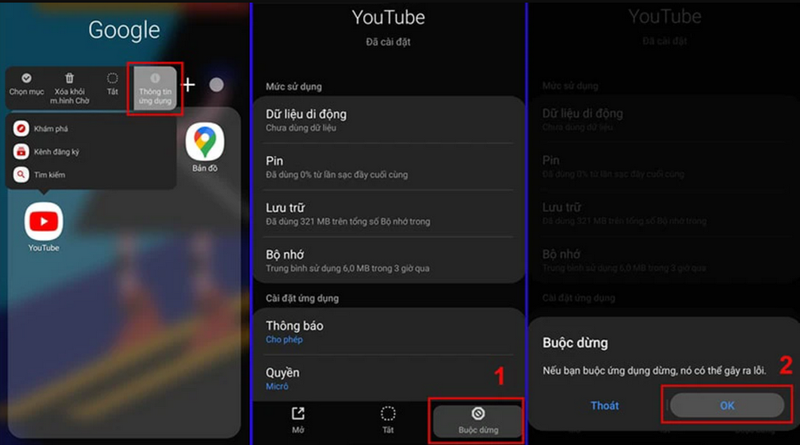
- Tắt và khởi động lại ứng dụng: Đóng hoàn toàn ứng dụng YouTube bằng cách vuốt bỏ khỏi màn hình đa nhiệm rồi mở lại. Nếu sử dụng Android, bạn có thể nhấn giữ biểu tượng YouTube > chọn Thông tin ứng dụng > nhấn Buộc dừng (Force Stop) và chọn OK để tắt hẳn các tiến trình đang chạy ngầm.
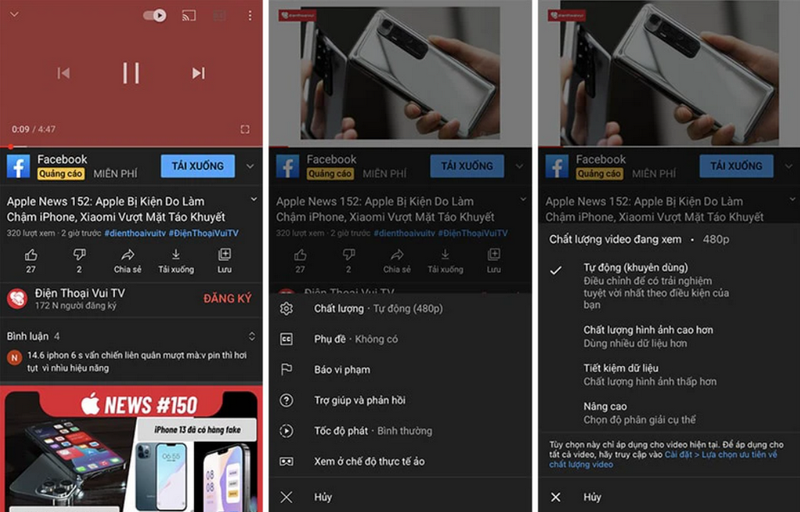
- Điều chỉnh độ phân giải video: Khi video không thể tải, hãy nhấn vào biểu tượng bánh răng (hoặc dấu ba chấm) ở góc trên màn hình phát > chọn Chất lượng (Quality) > hạ xuống mức thấp hơn để tối ưu cho đường truyền mạng.
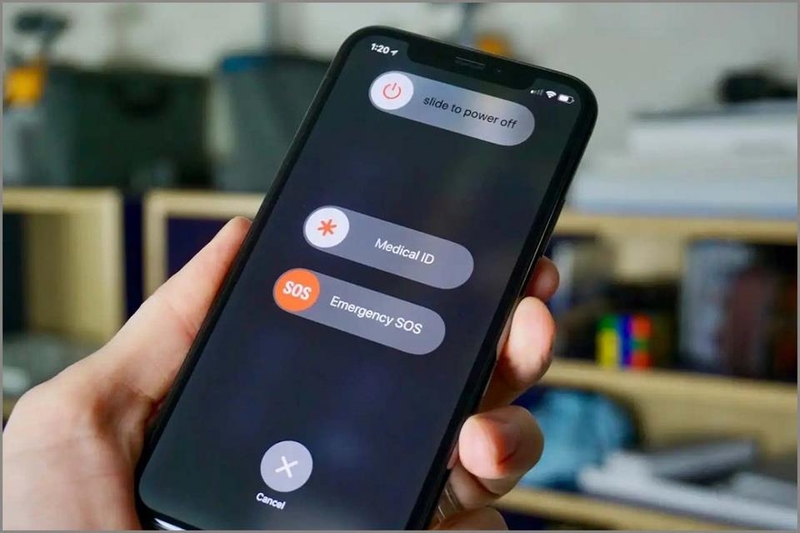
- Khởi động lại điện thoại: Tình trạng xung đột phần mềm giữa các ứng dụng có thể khiến bộ vi xử lý bị nghẽn. Việc tắt và bật lại thiết bị sẽ giúp làm sạch bộ nhớ tạm, giải phóng RAM và đưa YouTube trở lại trạng thái hoạt động bình thường.
Tạm kết
Hy vọng với những giải pháp chi tiết trên, bạn đã nhanh chóng khắc phục triệt để sự cố YouTube không phát được video để không bị gián đoạn trải nghiệm xem nội dung yêu thích. Tình trạng này hầu hết đều xuất phát từ các lỗi phần mềm hoặc đường truyền rất dễ tự xử lý ngay tại nhà. Chúc bạn thực hiện thành công và có những giây phút giải trí vô cùng mượt mà!
Nếu thiết bị cũ thường xuyên giật lag và làm gián đoạn trải nghiệm xem video của bạn, đây chính là thời điểm tuyệt vời để nâng cấp lên dòng điện thoại Apple iPhone mới nhất tại FPT Shop. Hãy truy cập ngay website FPT Shop hoặc đến cửa hàng gần nhất để sở hữu siêu phẩm công nghệ đỉnh cao và tận hưởng giải trí không giới hạn!
Xem thêm:
:quality(75)/the_tag_youtube_la_gi_b_97d270e1f5.jpg)
:quality(75)/web_tai_video_youtube_mien_phi_4_fb17e3a091.png)
:quality(75)/rpm_youtube_la_gi_2_6b4dc26d51.jpg)
:quality(75)/youtuber_dau_tien_viet_nam_la_ai_b48c48fa4e.jpg)
:quality(75)/ai_tom_tat_video_youtube_thumb_8942fc77fa.png)
:quality(75)/cach_stream_game_len_youtube_001_e2b7ca30ef.jpeg)


