:quality(75)/estore-v2/img/fptshop-logo.png)
:quality(75)/tat_tuy_chon_autoplay_tren_Netflix_cover_fc58b6309c.png)
:quality(75)/Mimos_9e0efe15b0.png)
Hướng dẫn tắt tùy chọn autoplay trên Netflix: Thiết lập nhanh để xem phim không bị gián đoạn
Netflix được thiết kế để gợi ý và tự động phát nội dung nhằm giữ người xem ở lại lâu hơn, tuy nhiên không phải ai cũng thích điều này. Trong nhiều trường hợp, việc video tự chạy có thể gây khó chịu cho nhiều người, đặc biệt khi sử dụng trên TV hoặc khi đang lướt tìm phim. Bài này sẽ hướng dẫn bạn chi tiết tiết cách tắt tùy chọn autoplay trên Netflix.
Phân biệt 2 loại autoplay trên Netflix
Trước khi tìm hiểu cách tắt tùy chọn autoplay trên Netflix, điều quan trọng đầu tiên là phải phân biệt rõ hai cơ chế tự động phát khác nhau trong hệ thống của Netflix. Nhiều người dùng thường nhầm lẫn giữa chúng, dẫn đến việc tắt không đúng mục hoặc cảm giác “đã tắt nhưng vẫn tự chạy”.
Loại thứ nhất là autoplay trailer (video xem trước). Đây là cơ chế tự động phát đoạn preview khi bạn dừng lại ở một bộ phim hoặc series. Mục đích của tính năng này là giúp người dùng nhanh chóng hình dung nội dung mà không cần bấm xem thử.
Loại thứ hai là autoplay next episode (tự động chuyển tập). Đây là tính năng tự động phát tập tiếp theo sau khi bạn xem xong một episode trong series. Tính năng này giúp trải nghiệm xem liên tục, nhưng cũng dễ gây mất kiểm soát thời gian nếu bạn xem phim dài tập.
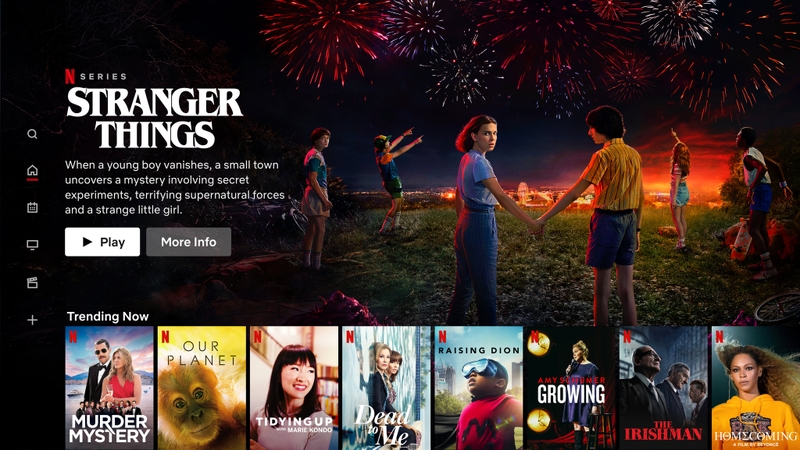
Hướng dẫn tắt tùy chọn autoplay trên Netflix với từng loại thiết bị
Trên điện thoại Android
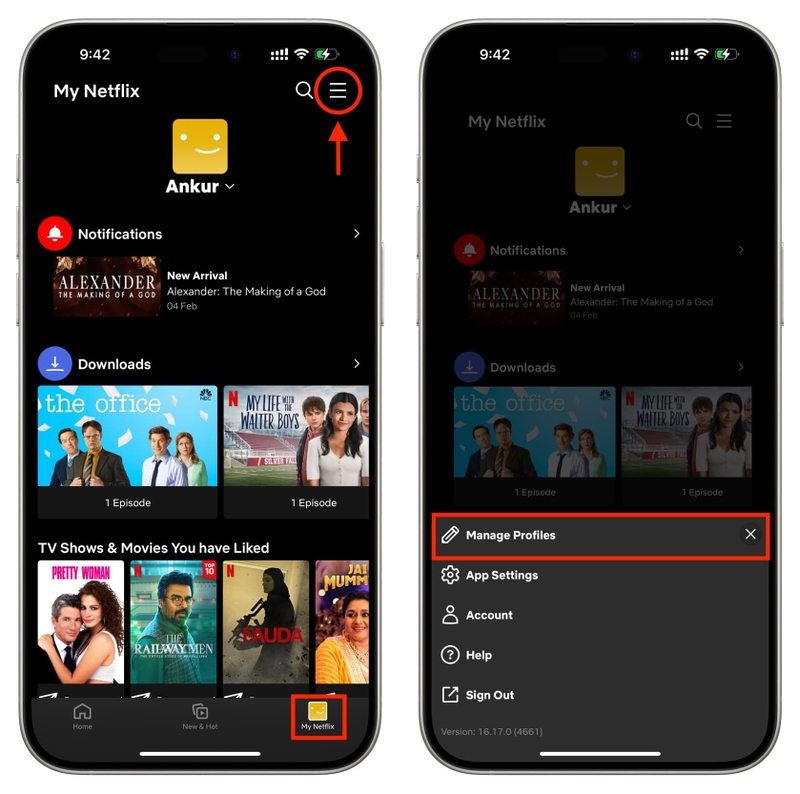
Bước 1: Mở ứng dụng Netflix trên điện thoại Android, nhấn vào biểu tượng hồ sơ ở góc dưới hoặc góc trên màn hình để đăng nhập vào tài khoản. Nhấn vào Manage Profiles để chọn đúng profile bạn đang sử dụng.
Trong một số phiên bản, bạn sẽ cần nhấn vào biểu tượng My netflix ở góc dưới màn hình, rồi mới nhấn tiếp vào biểu tượng menu ở góc trên bên phải thì mới xuất hiện tùy chọn Manage Profiles.
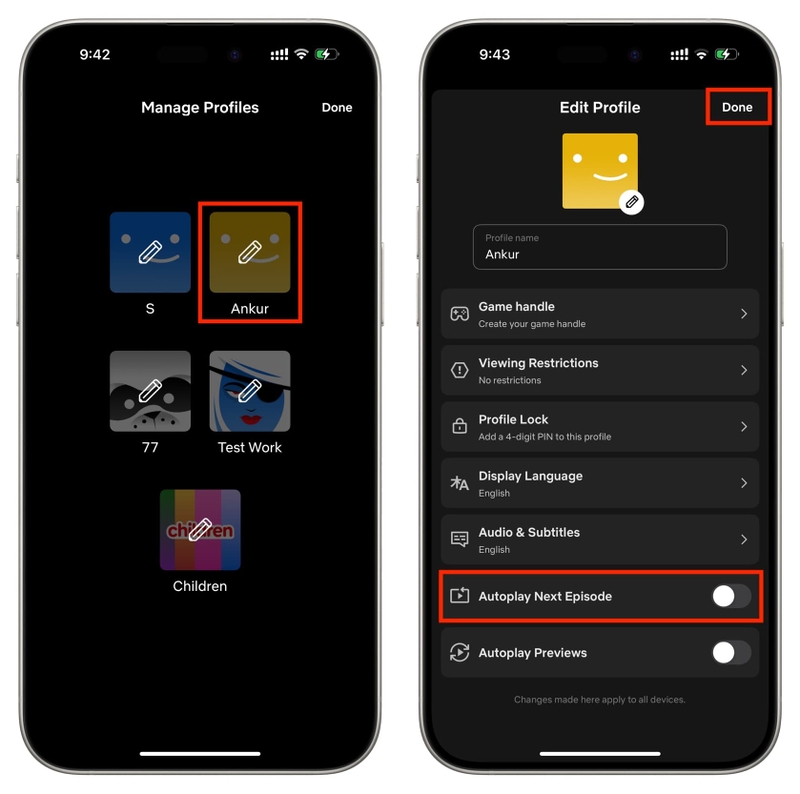
Bước 2: Tại đây, bạn bỏ chọn Autoplay previews (phát preview) và Autoplay next episode (phát tập tiếp theo) để tắt hoàn toàn tính năng tự động phát, sau đó nhấn lưu thay đổi để hệ thống cập nhật thiết lập mới.
Trên iPhone / iPad
Bước 1: Mở ứng dụng Netflix trên iPhone hoặc iPad, đăng nhập tài khoản của bạn và chọn hồ sơ cần chỉnh để đảm bảo thay đổi áp dụng đúng người dùng.
Bước 2: Truy cập mục Manage Profiles trong phần cài đặt tài khoản.
Bước 3: Trong trang quản lý, chọn hồ sơ đang sử dụng rồi tắt cả hai tùy chọn tự động phát bao gồm Autoplay previews (phát preview) và Autoplay next episode (phát tập tiếp theo), sau đó lưu lại để hệ thống đồng bộ thay đổi trên toàn bộ thiết bị.
Trên trình duyệt web (Chrome, Safari)
Bước 1: Truy cập trang web chính thức của Netflix trên trình duyệt Chrome hoặc Safari, sau đó đăng nhập tài khoản để vào giao diện quản lý.
Bước 2: Nhấn vào biểu tượng hồ sơ ở góc trên bên phải màn hình, chọn mục Manage Profiles để mở trang cài đặt chi tiết của tài khoản.
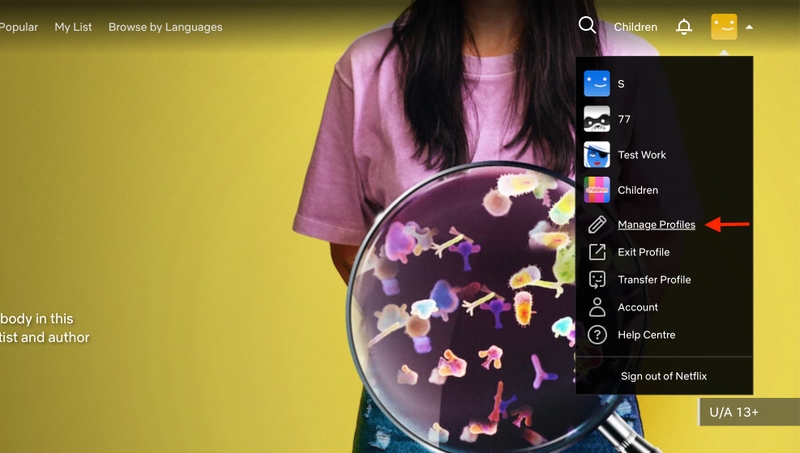
Bước 3: Chọn hồ sơ bạn muốn thay đổi, sau đó truy cập mục Playback settings → Change để điều chỉnh các tùy chọn phát tự động.
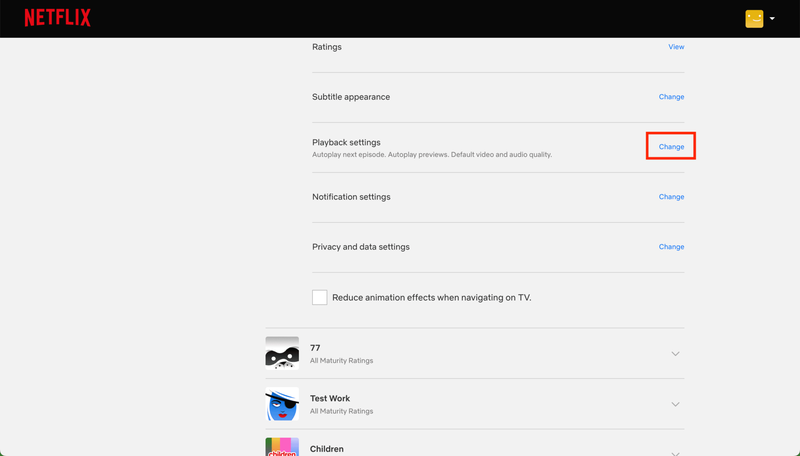
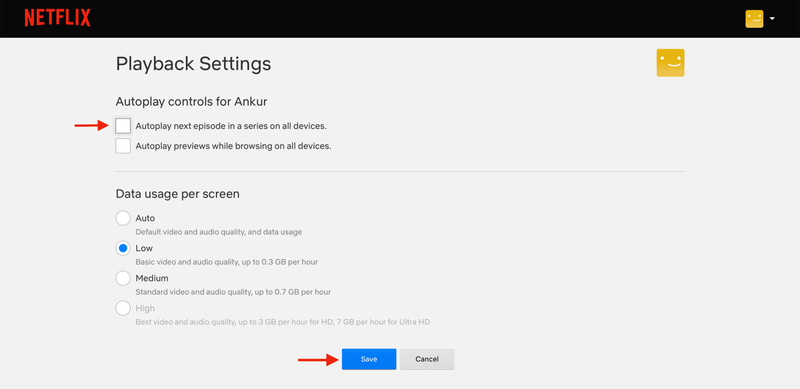
Bước 4: Bỏ dấu tick ở hai tùy chọn autoplay gồm Autoplay previews (phát preview) và Autoplay next episode (phát tập tiếp theo), sau đó nhấn Save để lưu lại thay đổi.
Trên Smart TV
Vì giao diện TV không hỗ trợ chỉnh trực tiếp toàn bộ cài đặt, bạn cần dùng điện thoại hoặc máy tính truy cập mục Account để mở phần quản lý tài khoản. Cách thực hiện như đã trình bày ở các mục trước.
Sau khi đã lưu lại thiết lập mới trên điện thoại hoặc máy tính, bạn quay lại TV và khởi động lại ứng dụng để hệ thống đồng bộ thiết lập mới.
Vì sao không tắt được autoplay trên Netflix?
Trong nhiều trường hợp, dù người dùng đã thực hiện tắt tùy chọn autoplay trên Netflix, video vẫn tự động phát. Nguyên nhân phổ biến nhất là do thao tác chưa đúng hồ sơ người dùng. Mỗi profile trong Netflix đều có cài đặt riêng, nên nếu chỉnh sai profile thì thay đổi sẽ không có hiệu lực.
Một nguyên nhân khác là hệ thống chưa kịp đồng bộ giữa các thiết bị. Khi sử dụng Netflix trên nhiều nền tảng như điện thoại, TV và trình duyệt cùng lúc, cài đặt có thể cần vài phút để cập nhật hoàn toàn.
Ngoài ra, cache ứng dụng hoặc phiên bản cũ của app cũng có thể khiến thiết lập không được áp dụng ngay. Trong trường hợp này, việc đăng xuất và đăng nhập lại thường giúp hệ thống cập nhật chính xác hơn.
Tắt autoplay ảnh hưởng gì đến trải nghiệm xem?
Khi tắt tùy chọn autoplay trên Netflix, cách bạn xem phim sẽ thay đổi rõ rệt theo hướng chủ động hơn. Thay vì để hệ thống của Netflix tự động chuyển sang tập tiếp theo hoặc phát nội dung gợi ý, bạn sẽ phải tự quyết định thời điểm tiếp tục xem hoặc lựa chọn nội dung mới. Trải nghiệm vì thế trở nên “có kiểm soát” hơn, đặc biệt với những người có thói quen xem rải rác hoặc không muốn bị cuốn vào chuỗi tập liên tục.
Sự thay đổi này giúp việc quản lý thời gian xem trở nên dễ dàng hơn, nhất là với các series dài tập vốn có xu hướng khiến người xem xem liên tục nhiều tập mà không dừng lại. Khi không còn cơ chế tự động phát, nhịp xem được kéo chậm xuống, tạo khoảng dừng tự nhiên giữa các tập để người dùng cân nhắc có tiếp tục hay không.
Ở góc độ trải nghiệm, cảm giác liền mạch sẽ giảm đi phần nào vì không còn sự chuyển tiếp tự động giữa các tập hoặc video gợi ý. Tuy nhiên, thay vào đó là một trải nghiệm thiên về lựa chọn cá nhân nhiều hơn, khi người xem cần chủ động tương tác với nội dung thay vì để hệ thống dẫn dắt toàn bộ quá trình xem.
Tạm kết
Tắt tùy chọn autoplay trên Netflix giúp người dùng chủ động hơn trong việc kiểm soát nội dung đang xem và hạn chế tình trạng video tự động phát gây gián đoạn trải nghiệm. Trên giao diện Netflix 2026, thao tác này được đơn giản hóa và có thể thực hiện nhanh trong phần cài đặt tài khoản. Khi hiểu rõ cách hoạt động của tính năng này, bạn có thể tùy chỉnh phù hợp với thói quen xem của mình. Nhìn chung, việc tắt tùy chọn autoplay trên Netflix là cách hiệu quả để cá nhân hóa trải nghiệm xem phim.
Nếu bạn thường xuyên xem Netflix trên TV, một chiếc Smart TV chất lượng sẽ giúp trải nghiệm hình ảnh và âm thanh trở nên sống động hơn. Những dòng TV hiện nay còn hỗ trợ giao diện mượt mà, dễ thao tác trong quá trình sử dụng. FPT Shop cung cấp nhiều mẫu TV chính hãng phù hợp với nhu cầu giải trí tại gia. Hãy ghé cửa hàng hoặc website để lựa chọn sản phẩm phù hợp.
Xem thêm:
Có nên xem Netflix trên điện thoại hay chuyển sang thiết bị khác để xem phim tốt hơn?
Hướng dẫn cách tải Netflix trên tivi nhanh chóng, dễ dàng, thực hiện được trên mọi dòng tivi
:quality(75)/phim_kinh_di_netflix_2025_38fe653b0b.png)
:quality(75)/samsung_tv_mat_app_netflix_9_d569b86d8f.jpg)
:quality(75)/netflix_sap_ngung_ho_tro_fire_tv_doi_dau_tu_thang_6_6b7fdaec34.jpg)
:quality(75)/6_0f1c767f1d.jpg)
:quality(75)/small/cac_goi_netflix_2026_thumb_e8143e3042.jpg)
:quality(75)/co_nen_xem_netflix_tren_dien_thoai_5509dc7fcb.png)


