:quality(75)/estore-v2/img/fptshop-logo.png)
:quality(75)/cach_tat_thong_bao_tren_google_chrome_thumb_382d1c0d04.png)
:quality(75)/Gemini_Generated_Image_d209idd209idd209_dced0b6e4c.png)
Cách tắt thông báo trên Google Chrome để tránh popup quảng cáo gây phiền nhiễu
Trong quá trình lướt web, nhiều người thường vô tình cho phép website gửi thông báo lên trình duyệt mà không để ý. Sau một thời gian sử dụng, các popup quảng cáo và lời nhắc liên tục xuất hiện có thể gây khó chịu khi học tập, làm việc hoặc giải trí. Vì vậy, cách tắt thông báo trên Google Chrome giúp hạn chế tình trạng bị làm phiền khi sử dụng trình duyệt mỗi ngày.
Lợi ích khi tắt thông báo trên Google Chrome
Thông báo trên Google Chrome là gì?
Thông báo trên Google Chrome là các popup hiển thị ở góc màn hình khi website gửi nội dung mới tới người dùng.

Ví dụ:
- Website tin tức gửi thông báo bài viết mới.
- Facebook thông báo tin nhắn.
- YouTube nhắc video mới.
- Website mua sắm gửi khuyến mãi.
Thông thường, các website sẽ yêu cầu quyền gửi thông báo khi bạn truy cập lần đầu. Nếu nhấn “Cho phép”, Chrome sẽ bắt đầu hiển thị thông báo từ trang web đó.
Tắt thông báo trên Google Chrome có lợi ích gì?
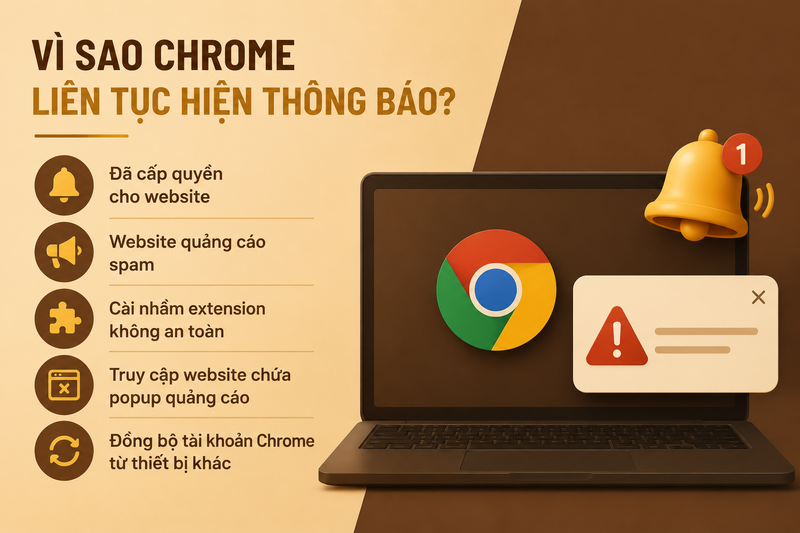
Việc nhận quá nhiều thông báo từ trình duyệt Chrome đôi lúc gây khó chịu, đặc biệt khi popup xuất hiện liên tục trong lúc học tập, xem phim hoặc làm việc.
Cách tắt thông báo trên Google Chrome
Khi tắt thông báo Chrome:
- Bạn sẽ hạn chế bị làm phiền bởi quảng cáo hoặc website lạ.
- Không còn popup xuất hiện liên tục ở góc màn hình.
- Trải nghiệm lướt web trở nên gọn gàng hơn.
- Dễ tập trung hơn khi làm việc hoặc giải trí.
- Hạn chế nguy cơ nhấn nhầm vào các website không an toàn.
Ngoài ra, nhiều website còn gửi thông báo spam dù người dùng không còn truy cập thường xuyên. Vì vậy, việc kiểm soát thông báo Chrome cũng góp phần tối ưu trải nghiệm duyệt web tốt hơn.
Vì sao Chrome liên tục hiện thông báo?
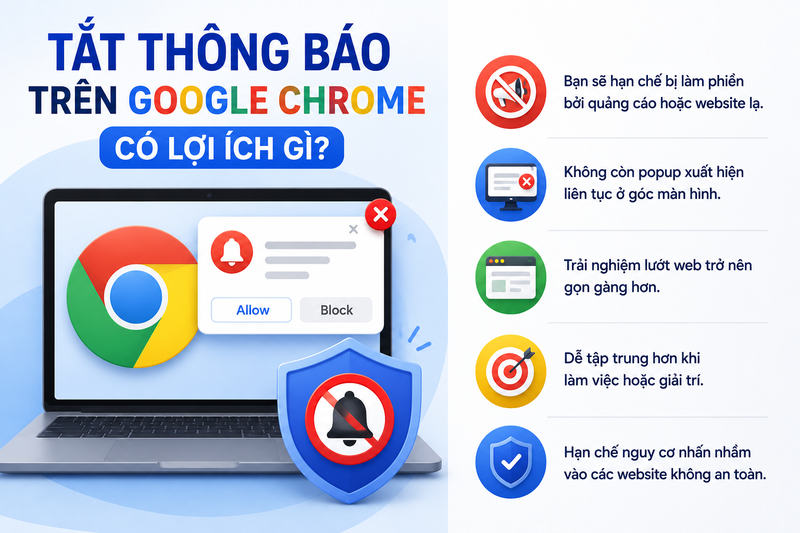
Có khá nhiều nguyên nhân khiến Google Chrome liên tục hiển thị thông báo:
- Bạn từng cấp quyền thông báo cho website.
- Website quảng cáo spam liên tục.
- Cài nhầm extension không an toàn.
- Truy cập website chứa popup quảng cáo.
- Đồng bộ tài khoản Chrome từ thiết bị khác.
Một số website còn cố tình tạo popup giả mạo cảnh báo virus hoặc yêu cầu cập nhật hệ thống nhằm thu hút người dùng nhấn vào quảng cáo.
Cách tắt thông báo trên Chrome máy tính
Nếu đang dùng Chrome trên laptop hoặc PC, bạn có thể tắt toàn bộ thông báo chỉ với vài bước đơn giản dưới đây.
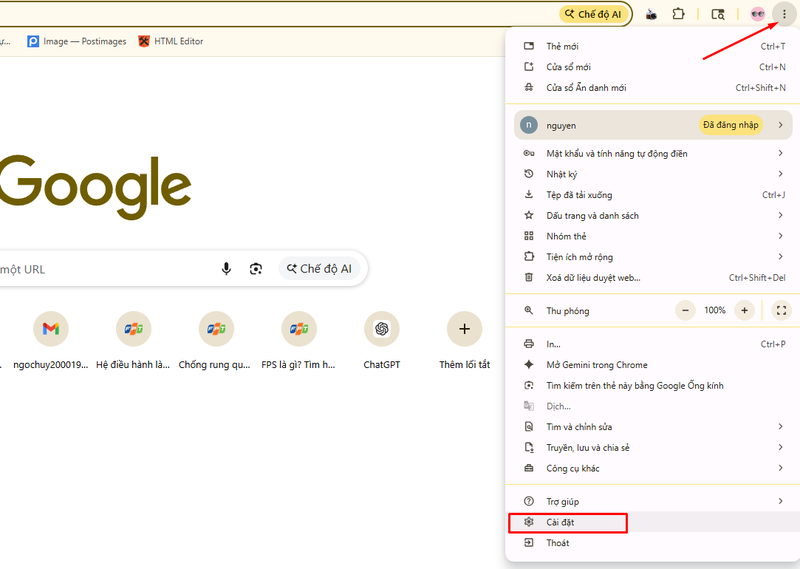
Bước 1: Mở trình duyệt Google Chrome trên máy tính rồi nhấn vào biểu tượng ba chấm ở góc trên bên phải màn hình, sau đó chọn Cài đặt.
Cách tắt thông báo trên Google Chrome
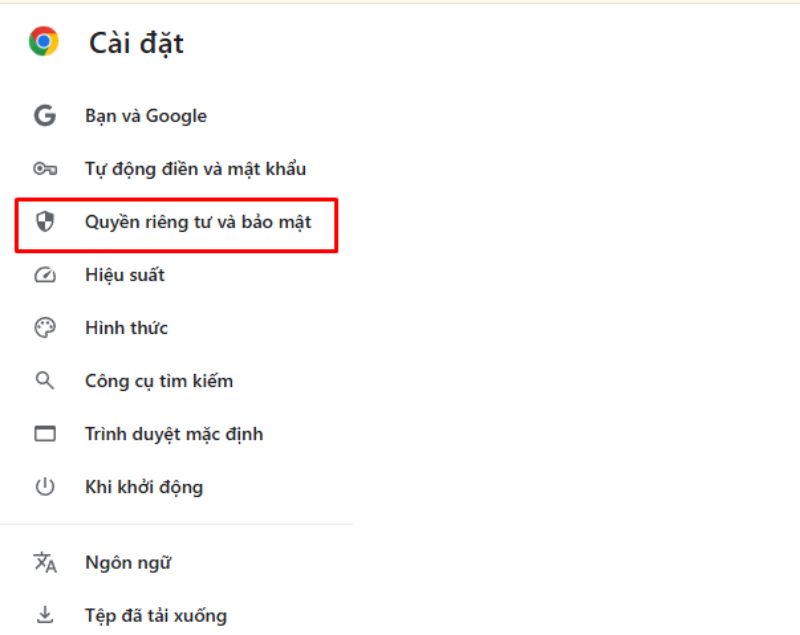
Bước 2: Trong giao diện cài đặt, chọn mục Quyền riêng tư và bảo mật rồi nhấn tiếp vào Cài đặt trang web.
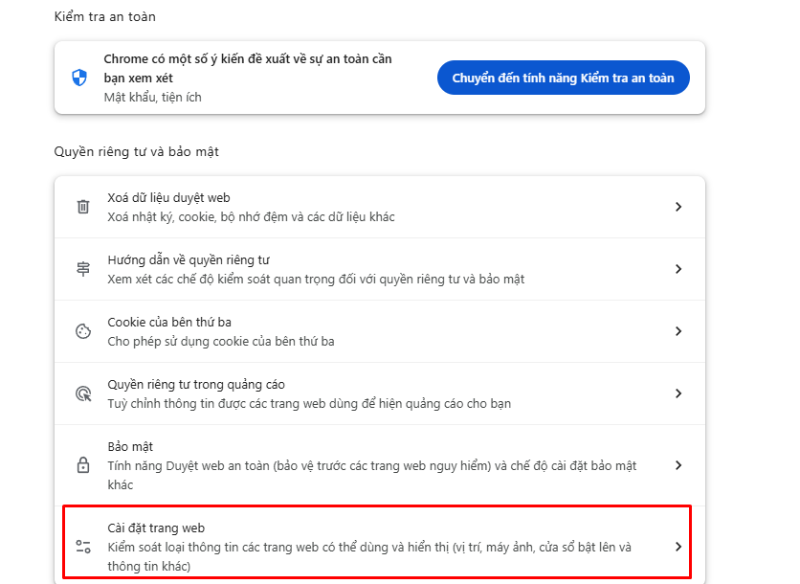
Bước 3: Kéo xuống dưới rồi chọn mục Thông báo để mở phần quản lý quyền gửi thông báo của Chrome.
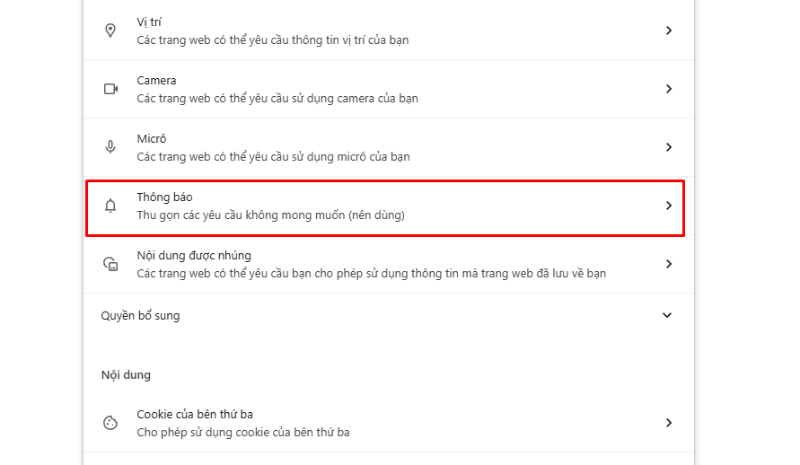
Bước 4: Tại đây, bạn hãy tick vào dòng “Không cho phép các trang web gửi thông báo”.
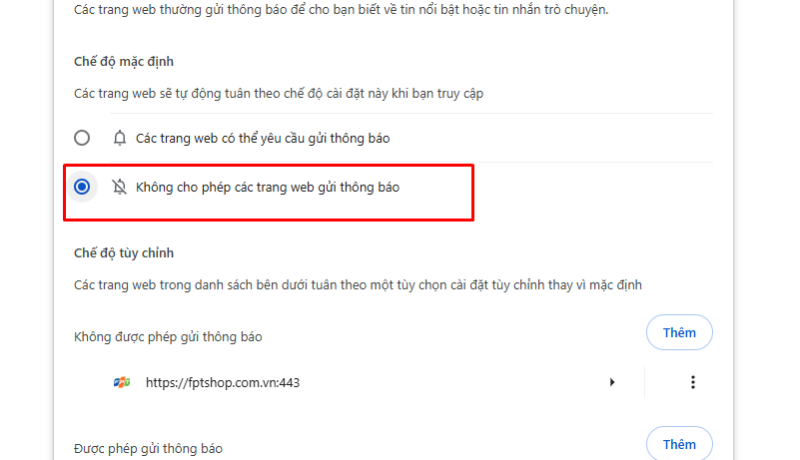
Sau khi hoàn tất, Chrome sẽ không còn hiển thị thông báo từ các website nữa.
Cách bật lại thông báo trên Google Chrome
Nếu muốn nhận lại thông báo từ Chrome, bạn hoàn toàn có thể bật lại bất cứ lúc nào.
Bước 1: Mở Chrome rồi truy cập Cài đặt > Quyền riêng tư và bảo mật > Cài đặt trang web > Thông báo.
Bước 2: Tick vào Các trang web có thể yêu cầu gửi thông báo.
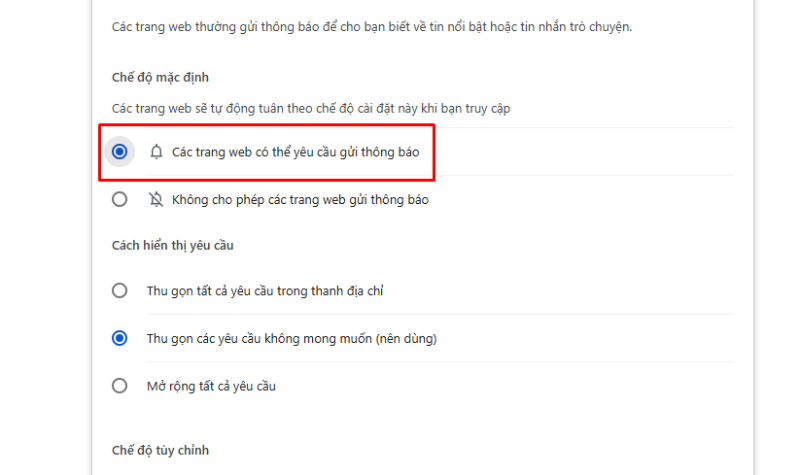
Cách tắt thông báo trên Google Chrome
Sau đó, Chrome sẽ hiển thị popup thông báo trở lại như bình thường.
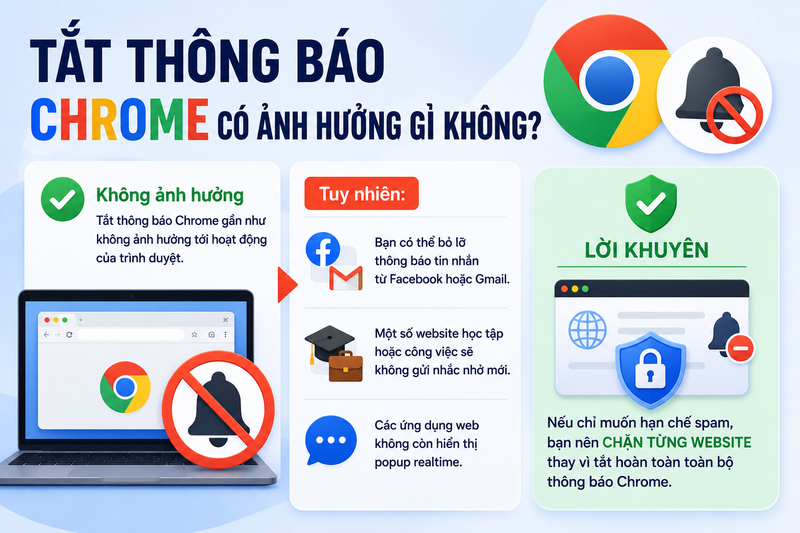
Tắt thông báo Chrome có ảnh hưởng gì không?
Việc tắt thông báo Chrome gần như không ảnh hưởng tới hoạt động của trình duyệt.
Tuy nhiên:
- Bạn có thể bỏ lỡ thông báo tin nhắn từ Facebook hoặc Gmail.
- Một số website học tập hoặc công việc sẽ không gửi nhắc nhở mới.
- Các ứng dụng web không còn hiển thị popup realtime.
Nếu chỉ muốn hạn chế spam, bạn nên chặn từng website thay vì tắt hoàn toàn toàn bộ thông báo Chrome.
Cách kiểm tra website nào đang gửi thông báo trên Chrome
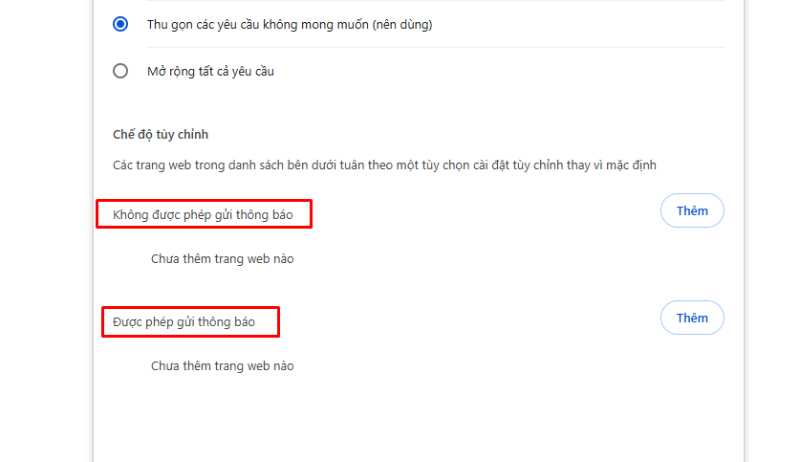
Để xem website nào đang được cấp quyền thông báo:
Bước 1: Mở Chrome > Cài đặt
Bước 2: Chọn Quyền riêng tư và bảo mật > Cài đặt trang web.
Bước 3: Chọn Thông báo.
Tại đây, Chrome sẽ hiển thị:
- Danh sách website được phép gửi thông báo.
- Danh sách website bị chặn.
Bạn có thể chỉnh sửa từng website tùy ý.
Những lưu ý khi tắt thông báo trên Google Chrome
Để tránh ảnh hưởng tới trải nghiệm duyệt web, bạn nên lưu ý một số vấn đề dưới đây.
- Không cấp quyền thông báo cho website lạ: Đây là nguyên nhân phổ biến khiến Chrome liên tục hiện quảng cáo.
- Kiểm tra extension trình duyệt: Một số tiện ích mở rộng có thể tự động gửi popup quảng cáo.
- Không nhấn vào cảnh báo giả mạo virus: Đây thường là hình thức quảng cáo spam trên trình duyệt.
- Nên chặn từng website nếu cần: Cách này linh hoạt hơn so với tắt toàn bộ thông báo Chrome.
- Xóa cache trình duyệt định kỳ: Điều này giúp Chrome hoạt động mượt hơn và hạn chế lỗi popup bất thường.
Kết luận
Cách tắt thông báo trên Google Chrome thực hiện đơn giản nhưng lại góp phần hạn chế popup quảng cáo và giảm tình trạng bị làm phiền khi lướt web. Người dùng có thể chọn chặn toàn bộ thông báo hoặc chỉ tắt riêng từng website tùy nhu cầu thực tế. Ngoài ra, việc kiểm tra định kỳ quyền thông báo trên Chrome cũng góp phần hạn chế nguy cơ xuất hiện website spam hoặc quảng cáo không an toàn.
Nếu đang tìm kiếm một chiếc laptop HP chính hãng tại FPT Shop để học tập, làm việc hay lướt web mượt mà trên Google Chrome mà hạn chế tình trạng lag, popup quảng cáo gây khó chịu, bạn có thể tham khảo nhiều dòng HP với cấu hình đa dạng cùng nhiều ưu đãi hấp dẫn tại FPT Shop.
Xem thêm:
:quality(75)/lam_the_nao_de_google_chrome_chay_nhanh_hon_2_98a9c03a14.png)
:quality(75)/chrome_remote_desktop_0_8f0d9514e8.png)
:quality(75)/chromebook_la_gi_0_3e5f8bba01.jpg)
:quality(75)/co_nen_mua_chromebook_cu_khong_thumb_53a24704bc.png)
:quality(75)/co_nen_vo_hieu_hoa_cap_nhat_tu_dong_trong_chrome_thumb_f13d7b4cbf.png)
:quality(75)/chrome_bi_giat_01_62cf53632f.jpg)


