:quality(75)/estore-v2/img/fptshop-logo.png)
:quality(75)/cach_dong_tab_Chrome_bi_treo_376262da02.jpg)
:quality(75)/Thu_Phuong_c6ff1c9803.jpg)
Cách đóng tab Chrome bị treo an toàn, xử lý dứt điểm lỗi khó chịu trên trình duyệt
Trong quá trình sử dụng trình duyệt, không ít người gặp phải tình trạng tab bị đơ, không phản hồi, gây gián đoạn công việc và trải nghiệm trực tuyến. Đặc biệt, với Google Chrome, lỗi này có thể xảy ra khi mở nhiều tab hoặc truy cập các website nặng. Vậy cách đóng tab Chrome bị treo như thế nào để vừa nhanh chóng vừa hiệu quả? Cùng FPT Shop tìm hiểu những giải pháp đơn giản, dễ áp dụng giúp bạn xử lý tình huống này chỉ trong vài giây, đảm bảo trình duyệt hoạt động mượt mà trở lại.
Dấu hiệu nhận biết tab Chrome bị treo
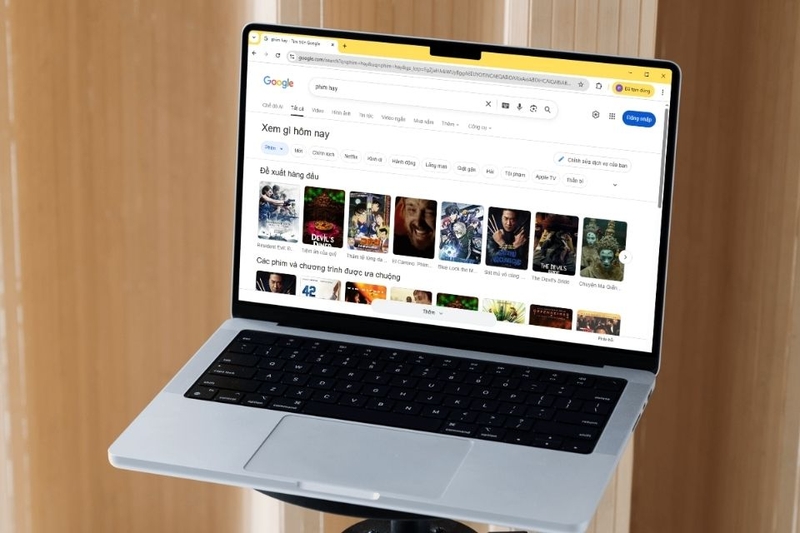
Để áp dụng đúng cách đóng tab Chrome bị treo, bạn cần sớm nhận ra những biểu hiện bất thường khi sử dụng Google Chrome.
- Tab bị đơ, không phản hồi thao tác: Khi tab bị treo, bạn sẽ không thể click chuột, cuộn trang hay nhập dữ liệu. Nội dung đứng yên sau vài giây, đôi khi xuất hiện “Page Unresponsive”, cho thấy trang không còn phản hồi.
- Trình duyệt chiếm nhiều RAM, CPU tăng cao: Chrome tiêu tốn tài nguyên bất thường, khiến quạt máy chạy mạnh, thiết bị nóng lên. Kiểm tra Task Manager sẽ thấy RAM, CPU tăng cao, kéo theo tình trạng máy chậm, lag.
- Không thể đóng tab theo cách thông thường: Nhấn dấu “X” hoặc dùng Ctrl + W, Command + W đều không hoạt động. Trình duyệt có thể bị đứng hoàn toàn, không chuyển được tab, buộc phải dùng cách xử lý mạnh hơn.
Nguyên nhân khiến tab Chrome bị treo
Tình trạng tab bị treo trên Google Chrome không phải hiếm gặp, đặc biệt khi người dùng có thói quen làm việc đa nhiệm hoặc truy cập nhiều nội dung cùng lúc. Việc hiểu rõ nguyên nhân sẽ giúp bạn chủ động hơn trong việc phòng tránh và xử lý hiệu quả.
Mở quá nhiều tab cùng lúc
Khi bạn mở hàng chục, thậm chí hàng trăm tab, mỗi tab sẽ tiêu tốn một phần tài nguyên hệ thống như RAM và CPU. Nếu vượt quá khả năng xử lý của thiết bị, Chrome sẽ dễ rơi vào trạng thái quá tải, dẫn đến hiện tượng treo tab hoặc phản hồi chậm.
Extension (tiện ích mở rộng) xung đột
Các tiện ích mở rộng mang lại nhiều tính năng hữu ích, nhưng nếu cài đặt quá nhiều hoặc sử dụng extension không tương thích, chúng có thể xung đột với nhau hoặc với chính trình duyệt. Điều này khiến Chrome hoạt động không ổn định và dễ bị treo tab.

Website chứa script nặng hoặc lỗi
Một số website hiện nay sử dụng nhiều mã JavaScript phức tạp, video tự động phát hoặc quảng cáo động. Những yếu tố này tiêu tốn nhiều tài nguyên và có thể khiến tab bị đơ nếu trình duyệt không kịp xử lý hoặc trang web gặp lỗi.
Máy tính cấu hình yếu hoặc thiếu RAM
Thiết bị có cấu hình thấp, đặc biệt là dung lượng RAM hạn chế, sẽ khó đáp ứng nhu cầu xử lý của Chrome. Khi tài nguyên không đủ, trình duyệt sẽ bị chậm, thậm chí treo hoàn toàn ở một hoặc nhiều tab.
Phiên bản Chrome lỗi thời
Sử dụng phiên bản Chrome cũ có thể khiến bạn gặp phải các lỗi chưa được khắc phục, bao gồm lỗi treo tab. Việc cập nhật trình duyệt thường xuyên giúp cải thiện hiệu năng, vá lỗi và tăng độ ổn định khi sử dụng.
Cách đóng tab Chrome bị treo nhanh nhất
Khi gặp tình trạng tab bị đơ trên Google Chrome, bạn có thể áp dụng nhiều cách khác nhau tùy theo mức độ lỗi. Ưu tiên các thao tác đơn giản trước, sau đó mới dùng đến biện pháp mạnh để tránh mất dữ liệu.
Đóng tab bằng phím tắt
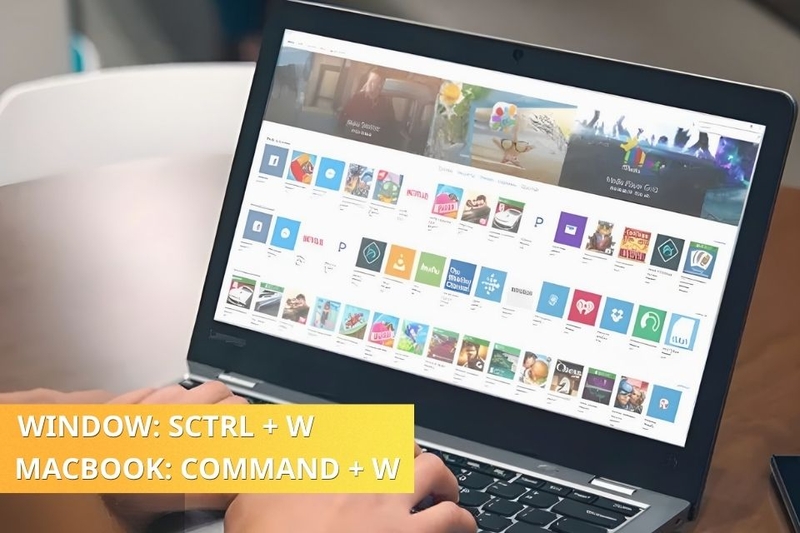
Đây là cách nhanh nhất nếu trình duyệt vẫn còn phản hồi. Trên Windows, bạn nhấn Ctrl + W; trên máy Mac, bạn dùng Command + W để đóng ngay tab hiện tại. Cách này phù hợp khi tab chỉ bị chậm nhẹ và vẫn nhận lệnh từ bàn phím.
Sử dụng Task Manager của Chrome
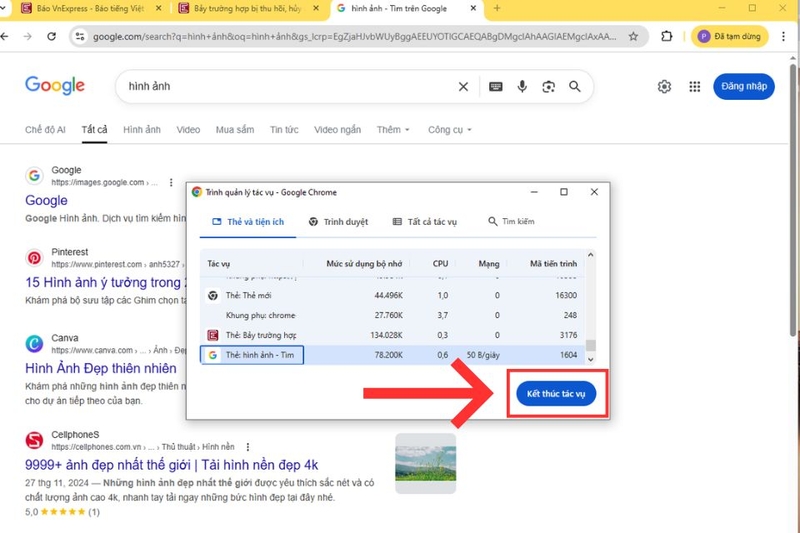
Chrome tích hợp sẵn trình quản lý tác vụ giúp bạn kiểm soát từng tab. Nhấn Shift + Esc để mở, sau đó chọn đúng tab bị treo và nhấn Kết thúc tác vụ. Ưu điểm là chỉ đóng tab lỗi mà không ảnh hưởng đến các tab khác đang hoạt động.
Dùng Task Manager trên Windows
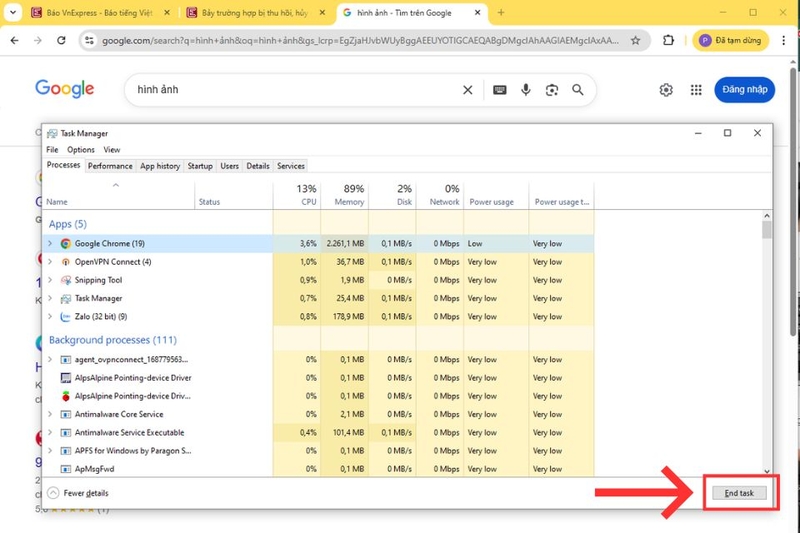
Nếu Chrome không phản hồi, bạn có thể dùng công cụ của hệ điều hành. Nhấn Ctrl + Shift + Esc để mở Task Manager, tìm tiến trình Google Chrome rồi chọn End Task. Cách này sẽ đóng toàn bộ trình duyệt, nên cần lưu ý nếu bạn đang làm việc dang dở.
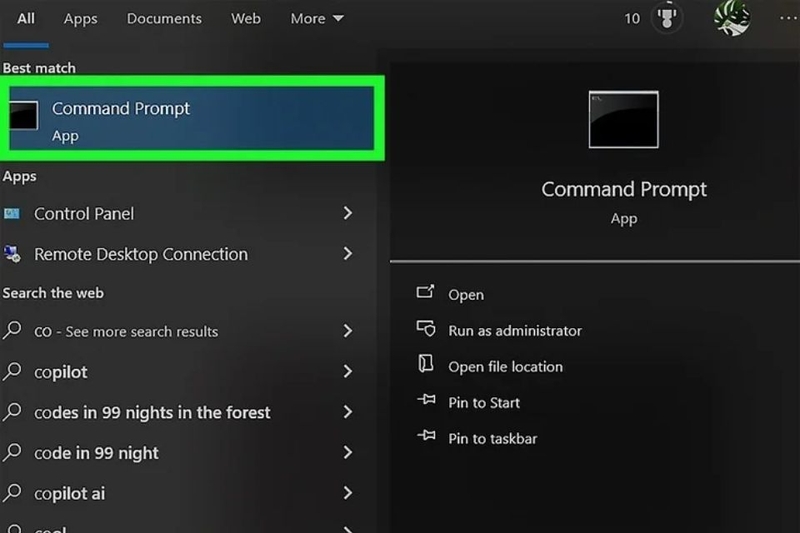
Buộc đóng Chrome bằng Command Prompt (Windows)
Trong trường hợp nghiêm trọng hơn, bạn có thể dùng Command Prompt. Mở công cụ này và nhập lệnh taskkill /f /im chrome.exe để buộc tắt tất cả tiến trình Chrome. Đây là giải pháp mạnh khi các cách thông thường không hiệu quả.
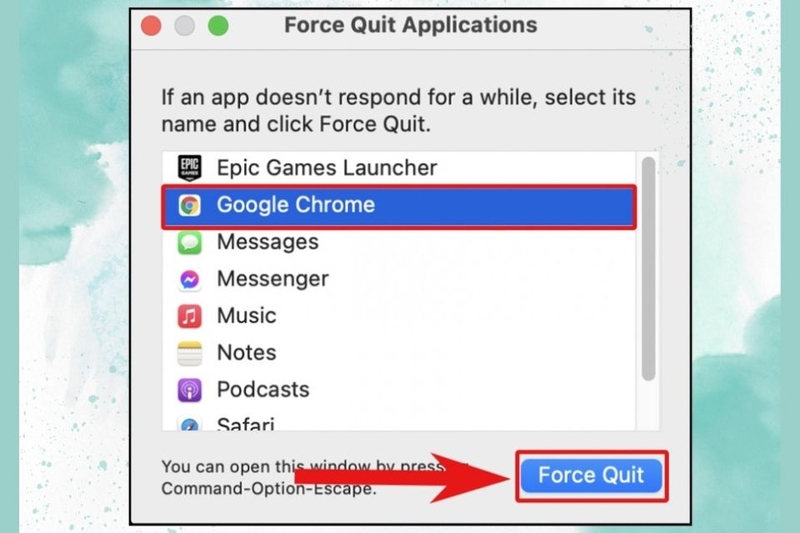
Force Quit trên Mac
Với người dùng Mac, nhấn Command + Option + Esc để mở cửa sổ Force Quit, chọn Chrome và nhấn Force Quit. Tương tự Windows, thao tác này sẽ đóng toàn bộ trình duyệt, giúp bạn nhanh chóng thoát khỏi tình trạng treo tab.
Cách xử lý khi không thể đóng tab Chrome bị treo
Trong một số trường hợp, việc áp dụng các cách đóng tab Chrome bị treo thông thường không mang lại hiệu quả, bạn cần những giải pháp triệt để hơn để khôi phục trình duyệt.
Khởi động lại trình duyệt Chrome
Đây là bước đơn giản nhưng rất hiệu quả. Bạn có thể tắt toàn bộ trình duyệt Google Chrome rồi mở lại để làm mới hệ thống, giải phóng tài nguyên và loại bỏ các tab bị lỗi đang chạy ngầm.
Khởi động lại máy tính
Thao tác này giúp làm sạch bộ nhớ RAM, đóng các tiến trình xung đột và đưa hệ thống về trạng thái ổn định hơn.
Tắt bớt extension không cần thiết
Các tiện ích mở rộng có thể là nguyên nhân gây xung đột. Bạn nên tắt hoặc gỡ những extension không cần thiết để giảm tải cho trình duyệt, giúp Chrome hoạt động mượt mà hơn.
Xóa cache và cookies
Dữ liệu cache và cookies tích tụ lâu ngày có thể khiến Chrome hoạt động chậm hoặc lỗi. Việc xóa các dữ liệu này sẽ giúp trình duyệt nhẹ hơn, giảm nguy cơ treo tab và cải thiện tốc độ duyệt web.

Cách hạn chế tình trạng tab Chrome bị treo
Để giảm thiểu lỗi khi sử dụng Google Chrome, bạn nên chủ động thay đổi thói quen và tối ưu thiết bị ngay từ đầu.
- Giới hạn số lượng tab mở cùng lúc: Mở quá nhiều tab khiến Chrome nhanh chóng quá tải, đặc biệt trên các máy có cấu hình trung bình. Hãy chỉ giữ lại những tab cần thiết để tiết kiệm RAM và CPU.
- Sử dụng tiện ích quản lý tab: Các extension quản lý tab giúp bạn gom nhóm, tạm dừng hoặc “ngủ đông” những tab không dùng đến, từ đó giảm đáng kể áp lực cho trình duyệt khi làm việc đa nhiệm.
- Cập nhật Chrome lên phiên bản mới nhất: Những bản cập nhật thường xuyên mang đến cải tiến về hiệu năng và sửa lỗi, giúp hạn chế tình trạng treo tab trong quá trình sử dụng.
- Nâng cấp RAM hoặc tối ưu hệ thống: Nếu thiết bị có RAM thấp, việc nâng cấp phần cứng hoặc tắt bớt ứng dụng chạy nền sẽ giúp Chrome hoạt động ổn định và mượt mà hơn.
- Tránh truy cập website không uy tín: Một số trang chứa mã nặng, quảng cáo hoặc script lỗi dễ khiến tab bị đơ, vì vậy hãy ưu tiên truy cập các website đáng tin cậy.
Tạm kết
Việc nắm rõ cách đóng tab Chrome bị treo sẽ giúp bạn chủ động xử lý nhanh các tình huống trình duyệt bị đơ. Bên cạnh đó, việc tối ưu thói quen sử dụng, hạn chế mở quá nhiều tab và thường xuyên cập nhật trình duyệt cũng góp phần giúp Chrome hoạt động ổn định, mượt mà hơn.
Nếu bạn đang tìm kiếm một thiết bị có hiệu năng ổn định, đa nhiệm để hạn chế tình trạng giật lag khi duyệt web, các dòng iPad tại FPT Shop là lựa chọn mà bạn không thể bỏ qua. Sản phẩm được phân phối chính hãng, đa dạng phiên bản với mức giá hợp lý, phù hợp cho cả nhu cầu học tập, làm việc lẫn giải trí.
Xem thêm:
:quality(75)/lam_the_nao_de_google_chrome_chay_nhanh_hon_2_98a9c03a14.png)
:quality(75)/chrome_remote_desktop_0_8f0d9514e8.png)
:quality(75)/google_xac_nhan_ke_hoach_hop_nhat_chromeos_vao_android_10cd9783b2.jpg)
:quality(75)/khong_cai_duoc_extension_tren_chrome_8fe57e59de.png)
:quality(75)/chrome_bi_giat_01_62cf53632f.jpg)
:quality(75)/hien_thanh_download_tren_chrome_01_5e604de5c5.jpg)


