:quality(75)/estore-v2/img/fptshop-logo.png)
:quality(75)/huong_dan_tao_danh_sach_phat_nhac_cuc_don_gian_tu_google_drive_1_e05b4759c9.jpeg)
:quality(75)/Huyen_Dang_Ngoc_6818881a4d.jpg)
Hướng dẫn tạo danh sách phát nhạc từ Google Drive giúp bạn nghe nhạc không quảng cáo và quản lý dễ dàng hơn
Khi nghe nhạc, nhiều người muốn có một thư viện cá nhân riêng để dễ dàng quản lý và truy cập trên nhiều thiết bị khác nhau. Tuy nhiên, lưu quá nhiều file nhạc trực tiếp trên điện thoại hoặc máy tính có thể khiến bộ nhớ nhanh đầy và khó quản lý hơn theo thời gian. Chính vì vậy, việc tạo danh sách phát nhạc từ Google Drive đang trở thành giải pháp được nhiều người lựa chọn nhờ sự linh hoạt, tiện lợi và khả năng phát nhạc trực tuyến mọi lúc mọi nơi.
Tạo danh sách phát nhạc từ Google Drive là gì?
Tạo danh sách phát nhạc từ Google Drive là cách sử dụng các file nhạc được lưu trữ trên nền tảng đám mây của Google để phát trực tuyến và quản lý theo từng playlist riêng. Người dùng có thể nghe nhạc ở bất kỳ đâu mà không cần phải tải toàn bộ dữ liệu về thiết bị.
Trong thực tế, nhiều người sở hữu một thư viện nhạc cá nhân khá lớn nhưng không muốn lưu trực tiếp trên điện thoại vì tốn dung lượng. Google Drive trở thành giải pháp phù hợp nhờ khả năng lưu trữ online và truy cập linh hoạt trên nhiều thiết bị khác nhau.
Ngoài ra, tạo playlist từ Google Drive còn giúp bạn chủ động quản lý nhạc theo sở thích riêng. Bạn có thể chia theo thể loại, tâm trạng hoặc mục đích sử dụng mà không bị phụ thuộc vào các nền tảng streaming truyền thống.
Vì sao nhiều người chọn Google Drive để lưu nhạc?
Hiện nay, phần lớn người dùng thường nghe nhạc thông qua các dịch vụ streaming. Tuy nhiên, các nền tảng này thường đi kèm quảng cáo hoặc yêu cầu trả phí để sử dụng đầy đủ tính năng.
Tạo danh sách phát nhạc từ Google Drive giúp bạn chủ động hơn với thư viện nhạc cá nhân. Bạn có thể lưu các bài hát yêu thích, bản remix hoặc file nhạc hiếm mà đôi khi không có trên các nền tảng phổ biến.
Sử dụng Google Drive còn giúp tiết kiệm bộ nhớ thiết bị. Thay vì lưu hàng chục GB nhạc trên điện thoại, bạn chỉ cần phát trực tuyến khi cần thiết. Một lợi ích khác là khả năng đồng bộ giữa nhiều thiết bị. Chỉ cần đăng nhập bằng tài khoản Google, bạn có thể truy cập playlist của mình từ máy tính, điện thoại hoặc máy tính bảng một cách dễ dàng.
Cách tạo danh sách phát nhạc từ Google Drive
Free Music on Google Drive
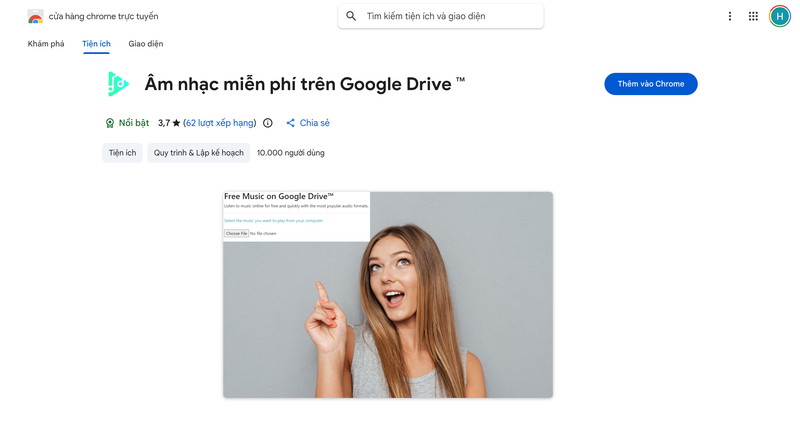
Một trong những công cụ nổi bật hỗ trợ tạo danh sách phát nhạc từ Google Drive là tiện ích Free Music on Google Drive trên trình duyệt Chrome. Đây là tiện ích cho phép người dùng phát nhạc trực tiếp từ Google Drive mà không cần tải file về máy tính trước. Chỉ cần cài đặt tiện ích và kết nối tài khoản Google Drive, bạn đã có thể truy cập toàn bộ thư viện nhạc cá nhân của mình.
Điểm đáng chú ý là công cụ này hỗ trợ khá nhiều định dạng như MP3, AAC, WAV, OGG hay M4A. Người dùng sẽ không cần mất thời gian chuyển đổi file trước khi phát nhạc. Tiện ích hoạt động trực tuyến nên bạn có thể nghe nhạc ở bất kỳ đâu, chỉ cần có Internet.
Các bước tạo danh sách phát nhạc từ Google Drive
Bạn có thể thiết lập playlist nhanh chóng với các bước sau:
- Bước 1: Tải nhạc lên Google Drive.
- Bước 2: Cài tiện ích Free Music on Google Drive trên Chrome.
- Bước 3: Đăng nhập vào tài khoản Google để cấp quyền truy cập.
- Bước 4: Chọn các file nhạc muốn phát.

- Bước 5: Sắp xếp bài hát thành playlist theo nhu cầu.
Sau khi hoàn tất, bạn có thể nghe nhạc trực tiếp trên trình duyệt mà không cần tải file về máy. Đây là cách khá tiện lợi cho những người thường xuyên làm việc hoặc học tập trên laptop.
Quyền riêng tư khi sử dụng công cụ phát nhạc từ Google Drive
Theo thông tin từ tiện ích Free Music on Google Drive, nhà phát triển cho biết công cụ này không thu thập hoặc sử dụng dữ liệu người dùng ngoài các chức năng cần thiết để phát nhạc. Ngoài ra, dữ liệu cũng được cam kết không bán cho bên thứ ba hoặc sử dụng cho các mục đích không liên quan đến chức năng chính của tiện ích.
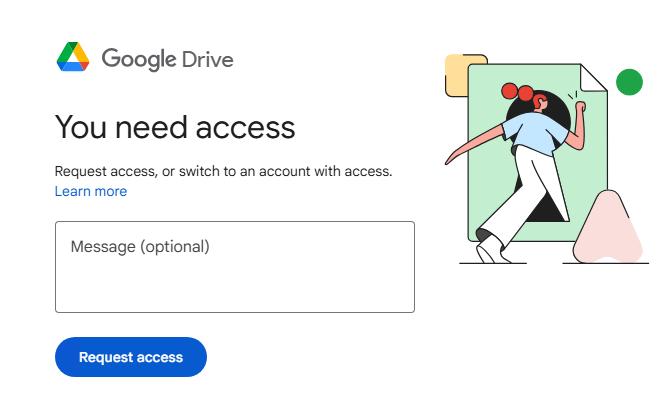
Tuy nhiên, người dùng vẫn nên cẩn trọng khi cấp quyền truy cập Google Drive cho các ứng dụng hoặc tiện ích mở rộng. Bạn nên ưu tiên sử dụng công cụ có nguồn gốc rõ ràng, nhiều lượt sử dụng và đánh giá tích cực để hạn chế rủi ro bảo mật.
Những ưu điểm khi nghe nhạc từ Google Drive
Một trong những ưu điểm lớn nhất là khả năng lưu trữ linh hoạt. Bạn có thể tải nhạc lên một lần và truy cập từ nhiều thiết bị khác nhau mà không cần sao chép thủ công. Ngoài ra, tạo danh sách phát nhạc từ Google Drive còn giúp hạn chế quảng cáo làm gián đoạn trải nghiệm nghe. Đây là điểm mà nhiều người dùng đánh giá cao so với các nền tảng nghe nhạc miễn phí hiện nay.

Việc quản lý thư viện nhạc cá nhân cũng trở nên chủ động hơn. Bạn có thể tự quyết định bài hát nào xuất hiện trong playlist thay vì phụ thuộc vào thuật toán gợi ý. Đặc biệt, với những người thích sưu tầm nhạc lossless hoặc các bản ghi đặc biệt, Google Drive là nơi lưu trữ khá tiện lợi và dễ truy cập.
Những hạn chế cần lưu ý
Mặc dù mang lại nhiều lợi ích, nhưng phát nhạc trực tuyến từ Google Drive vẫn có một số hạn chế nhất định. Đầu tiên là bạn cần có kết nối Internet ổn định để nghe nhạc mượt mà.

Ngoài ra, nếu thư viện nhạc quá lớn, việc quản lý file thủ công đôi khi sẽ mất khá nhiều thời gian. Đây là điểm khác biệt so với các dịch vụ streaming có hệ thống phân loại và đề xuất tự động. Một số tiện ích mở rộng cũng phụ thuộc vào trình duyệt và có thể không hoạt động tốt trên mọi nền tảng. Vì vậy, người dùng nên kiểm tra khả năng tương thích trước khi sử dụng lâu dài.
Khi nào nên sử dụng Google Drive để nghe nhạc?
Tạo danh sách phát nhạc từ Google Drive rất phù hợp với những người có thư viện nhạc cá nhân lớn hoặc thường xuyên sử dụng nhiều thiết bị khác nhau. Nếu bạn muốn lưu trữ nhạc riêng tư mà không phụ thuộc vào nền tảng streaming, đây là giải pháp rất đáng cân nhắc. Ngoài ra, với những người thường xuyên làm việc online, việc phát nhạc trực tiếp trên trình duyệt cũng khá tiện lợi.
Đây cũng là lựa chọn phù hợp với người dùng muốn tiết kiệm dung lượng điện thoại nhưng vẫn có thể nghe nhạc mọi lúc. Chỉ cần có mạng Internet, toàn bộ playlist của bạn đều có thể truy cập nhanh chóng.
Mẹo giúp quản lý playlist hiệu quả hơn
Để thư viện nhạc dễ quản lý hơn, bạn nên tạo thư mục riêng theo thể loại hoặc nghệ sĩ. Nhờ đó, bạn có thể tìm kiếm và sắp xếp playlist nhanh hơn và dễ dàng hơn. Bạn cũng nên đặt tên file rõ ràng và thống nhất để tránh nhầm lẫn khi thư viện ngày càng lớn. Nếu sử dụng thường xuyên, bạn có thể kết hợp Google Drive với các ứng dụng nghe nhạc hỗ trợ cloud để có giao diện quản lý trực quan hơn.
So sánh với các nền tảng nghe nhạc trực tuyến
Khác với Spotify hay YouTube Music, Google Drive không phải là nền tảng streaming chuyên dụng. Tuy nhiên, điểm mạnh của nó nằm ở khả năng lưu trữ và kiểm soát dữ liệu cá nhân.
Bạn không cần lo bài hát bị gỡ khỏi nền tảng hoặc thay đổi bản quyền. Toàn bộ thư viện nhạc đều do chính bạn quản lý và tải lên. Tạo danh sách phát nhạc từ Google Drive còn giúp người dùng tránh phụ thuộc hoàn toàn vào kết nối với một dịch vụ duy nhất. Đây là lựa chọn khá linh hoạt với những ai muốn kiểm soát nội dung giải trí của mình tốt hơn.
Kết luận
Tạo danh sách phát nhạc từ Google Drive không chỉ giúp lưu trữ và phát nhạc thuận tiện hơn mà còn giúp bạn quản lý thư viện cá nhân linh hoạt. Với các công cụ hỗ trợ hiệu quả, bạn có thể nghe nhạc mọi lúc, tiết kiệm dung lượng thiết bị và chủ động hơn trong trải nghiệm giải trí hằng ngày.
Nếu bạn thường xuyên nghe nhạc trực tuyến hoặc lưu trữ nhiều nội dung giải trí trên cloud thì có thể cân nhắc sở hữu điện thoại iPhone để giúp trải nghiệm mượt mà hơn. Các dòng iPhone tại FPT Shop được tối ưu rất tốt về kết nối mạng, chất lượng âm thanh và khả năng đồng bộ dữ liệu trong hệ sinh thái Apple. Ngoài ra, màn hình chất lượng cao cùng thời lượng pin ổn định cũng giúp việc nghe nhạc, xem video hay sử dụng Google Drive trở nên tiện lợi hơn trong thời gian dài. Đây là lựa chọn phù hợp cho những ai muốn có trải nghiệm giải trí ổn định và hiện đại hơn mỗi ngày.
Xem thêm:
:quality(75)/akrales_220309_4977_0258_a9e73866a8.jpg)
:quality(75)/kanbanchi_thumb_ad456fbeba.png)
:quality(75)/anh_bia_cach_tich_hop_google_drive_voi_grok_c3fd43926e.png)
:quality(75)/google_drive_nhan_giao_dien_material_3_expressive_moi_a08820bafd.jpg)
:quality(75)/google_drive_them_ai_doc_tom_tat_pdf_192860_1_37fc37e28c.jpg)
:quality(75)/cach_tao_link_excel_tren_google_drive_2_d8603f3e3f.png)


