:quality(75)/estore-v2/img/fptshop-logo.png)
:quality(75)/cach_tao_avatar_khop_anh_bia_Facebook_001_24d9355287.jpeg)
:quality(75)/Anh_Nguyen_99ac7f0a25.jpg)
Cách tạo avatar khớp ảnh bìa Facebook liền mạch, đúng vị trí bằng Canva và Photopea
Cách tạo avatar khớp ảnh bìa Facebook giúp hình đại diện kết nối liền mạch với ảnh bìa, tạo hiệu ứng độc đáo cho trang cá nhân. Bài viết này, FPT Shop sẽ hướng dẫn bạn cách chuẩn bị ảnh, xác định vị trí avatar, thiết kế bằng Canva/Photopea và đăng ảnh hạn chế sai lệch trên điện thoại, máy tính.
Kích thước cần biết trước khi thiết kế
Không có một kích thước duy nhất bảo đảm bố cục giống hệt trên mọi thiết bị. Facebook có thể cắt ảnh theo giao diện, độ phân giải màn hình hoặc loại tài khoản.
Để dễ thiết kế, bạn có thể chuẩn bị:
- Ảnh đại diện dạng vuông, kích thước từ 400 × 400 pixel.
- Ảnh bìa có tỷ lệ ngang rộng, ưu tiên ảnh rõ nét.
- Ảnh nguồn lớn hơn kích thước xuất cuối cùng.
- Vùng trống quanh chủ thể để thuận tiện căn chỉnh.
Canva hiện gợi ý ảnh đại diện Facebook 400 × 400 pixel. Công cụ này cũng cung cấp mẫu ảnh bìa theo tỷ lệ phù hợp Facebook, giúp người dùng bắt đầu nhanh hơn. Tuy nhiên, ảnh sau khi đăng vẫn cần được kiểm tra trực tiếp do giao diện có thể cắt theo màn hình.
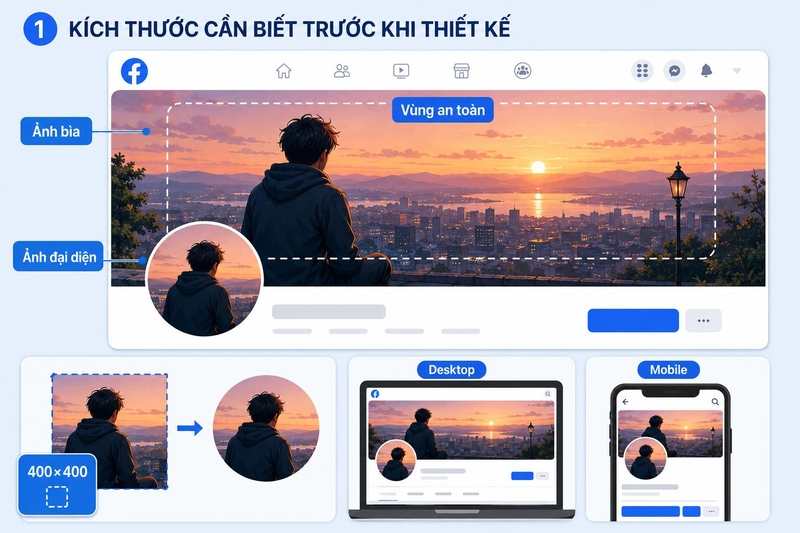
Bạn nên đặt chữ, khuôn mặt và logo tại khu vực trung tâm của ảnh bìa. Tránh để nội dung sát hai cạnh hoặc quá gần vùng avatar. Cách bố trí này giúp ảnh ít bị mất chi tiết khi Facebook chuyển giữa giao diện máy tính và điện thoại.
Chuẩn bị trước khi tạo avatar khớp ảnh bìa
Trước khi thực hiện cách tạo avatar khớp ảnh bìa Facebook này, bạn nên chuẩn bị đầy đủ hình ảnh và công cụ cần thiết.
Chọn ảnh gốc phù hợp
Ảnh gốc nên có chiều ngang lớn, độ phân giải tốt và đủ khoảng trống quanh chủ thể. Một bức ảnh quá chật sẽ khó cắt thành ảnh bìa và avatar mà vẫn giữ được nội dung chính.
Những loại ảnh dễ tạo hiệu ứng gồm:
- Ảnh phong cảnh có đường chân trời rõ ràng.
- Ảnh chân dung đặt chủ thể lệch sang một bên.
- Ảnh có họa tiết hoặc màu nền đồng nhất.
- Hình minh họa có đường nét kéo dài.
- Thiết kế có khung tròn dành sẵn cho avatar.
- Ảnh đồ họa chứa nhân vật hoặc vật thể lớn.
Nếu ảnh có chữ, hãy đặt chữ ở khu vực không bị avatar che. Nội dung quan trọng nên nằm gần trung tâm ảnh bìa.
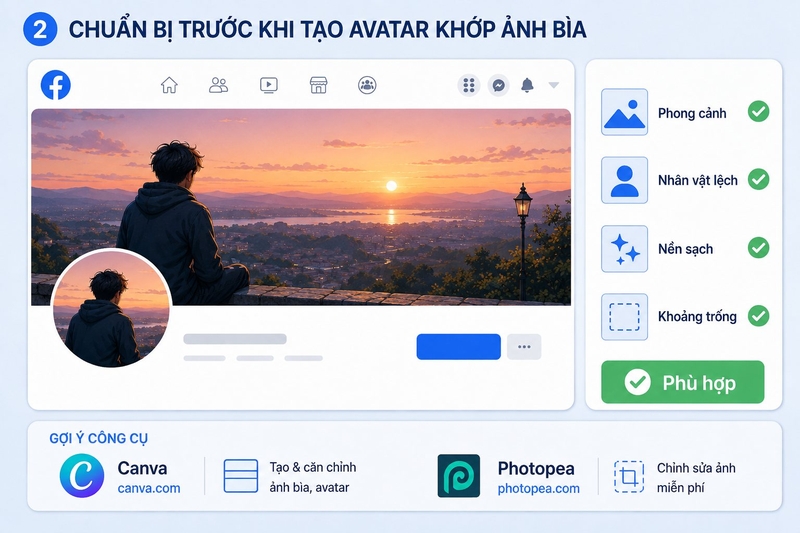
Chọn công cụ thiết kế
Bạn có thể dùng một trong ba công cụ:
- Canva: Phù hợp người mới, có mẫu và thao tác kéo thả.
- Photopea: Hoạt động trên trình duyệt, giao diện gần giống Photoshop.
Canva thuận tiện khi cần làm nhanh. Photopea phù hợp khi cần cắt ảnh chính xác theo tọa độ.
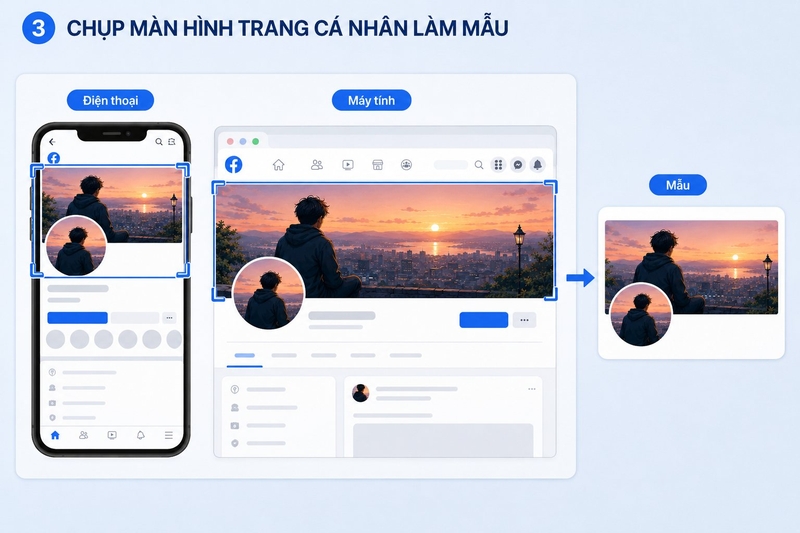
Chụp màn hình trang cá nhân làm mẫu
Đây là bước quan trọng để xác định vị trí avatar trên ảnh bìa. Bạn hãy mở trang cá nhân Facebook trên thiết bị thường dùng, sau đó chụp toàn bộ khu vực avatar và ảnh bìa. Ảnh chụp màn hình sẽ được sử dụng như một lớp mẫu trong công cụ thiết kế. Nếu muốn ưu tiên giao diện điện thoại, hãy chụp trên ứng dụng Facebook. Nếu trang cá nhân thường được xem trên máy tính, bạn nên chụp thêm giao diện trình duyệt để so sánh.
Cách tạo avatar khớp ảnh bìa Facebook bằng Canva
Canva phù hợp cho người chưa quen phần mềm chỉnh ảnh chuyên sâu. Quy trình gồm tạo ảnh bìa, xác định vùng avatar rồi xuất hai tệp riêng.
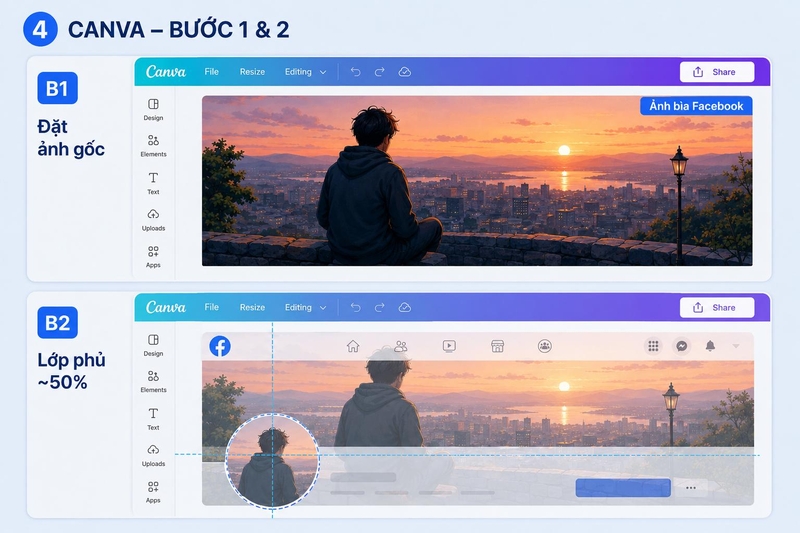
Bước 1: Tạo thiết kế ảnh bìa
Mở Canva trên trình duyệt hoặc ứng dụng. Đăng nhập tài khoản rồi tìm từ khóa Facebook Cover hoặc Ảnh bìa Facebook. Chọn một mẫu trống hoặc template có bố cục gần ý tưởng. Tải ảnh gốc lên Canva, sau đó kéo ảnh phủ toàn bộ khung thiết kế. Điều chỉnh vị trí để chủ thể nằm tại vùng phù hợp. Bạn nên chừa một khoảng bên trái hoặc khu vực avatar xuất hiện trong ảnh chụp màn hình.
Bước 2: Đưa ảnh chụp màn hình vào làm mẫu
Tải ảnh chụp trang cá nhân lên Canva. Kéo ảnh chụp phủ vừa khung thiết kế rồi giảm độ trong suốt. Ảnh chụp này giúp bạn nhìn thấy vị trí thực tế của avatar trên ảnh bìa. Hãy căn sao cho mép ảnh bìa trong ảnh chụp trùng cùng khung Canva. Sau khi căn xong, khóa lớp ảnh chụp màn hình để tránh di chuyển nhầm.
Bước 3: Đánh dấu vùng avatar
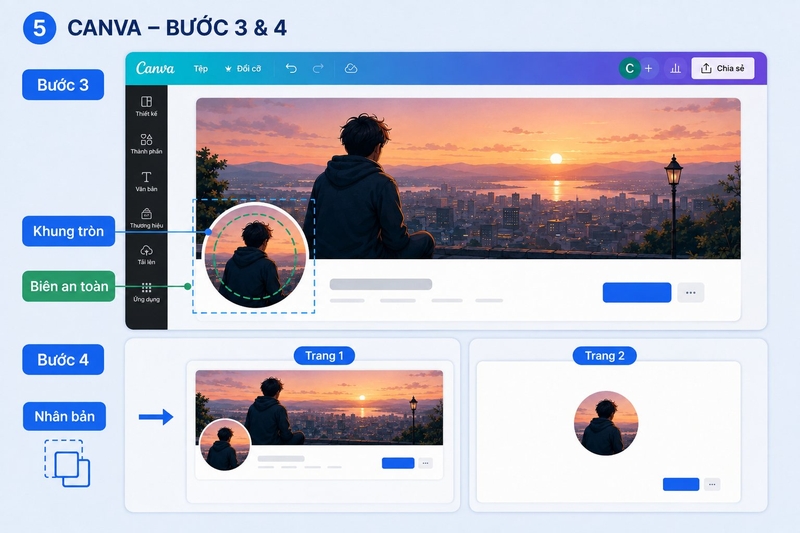
Chọn Thành phần > Khung, sau đó thêm khung tròn. Đặt khung tròn trùng vị trí avatar trong ảnh chụp màn hình. Bạn có thể tạo thêm một hình vuông bao quanh khung tròn. Hình vuông này đại diện cho tệp avatar sẽ xuất, còn vùng tròn phía trong là phần Facebook hiển thị.
Cần chừa biên an toàn quanh hình tròn. Không đặt mắt, chữ hoặc chi tiết chính sát đường viền vì Facebook có thể cắt bớt.
Bước 4: Nhân bản thiết kế
Khi ảnh bìa đã hoàn chỉnh, hãy nhân bản trang thiết kế. Trang đầu dùng để xuất ảnh bìa. Trang thứ hai dùng để tạo avatar từ chính phần ảnh nằm dưới khung tròn.
Tại trang avatar, thay đổi kích thước thiết kế thành hình vuông nếu tài khoản Canva hỗ trợ chức năng đổi kích thước. Trường hợp không có tính năng này, bạn tạo một thiết kế mới 400 × 400 pixel rồi sao chép phần ảnh cần dùng sang.
Bước 5: Cắt phần ảnh dành cho avatar
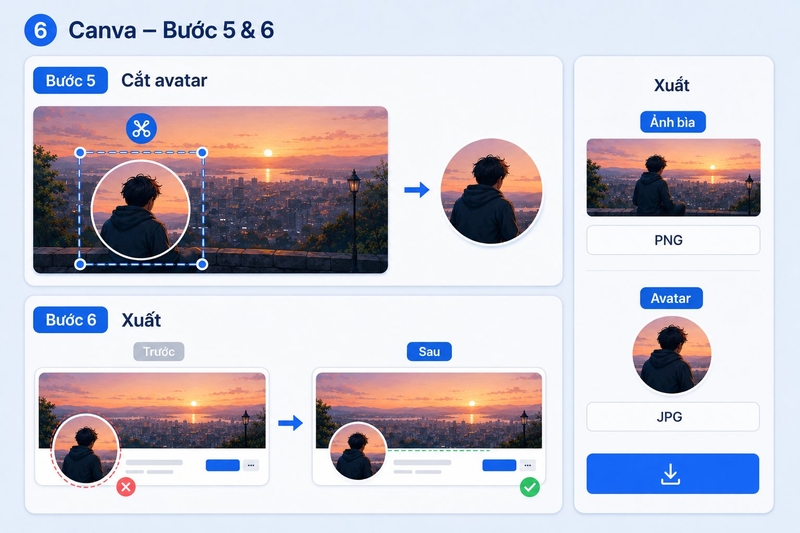
Phóng to ảnh sao cho phần cần hiển thị nằm chính giữa khung vuông. Đặt khung tròn lên trên để xem trước kết quả cắt. Hãy giữ chi tiết nối tiếp đúng vị trí trên ảnh bìa. Sau khi căn chỉnh, xóa ảnh chụp màn hình và các lớp đánh dấu. Giữ lại ảnh hoàn chỉnh trước khi tải xuống.
Bước 6: Xuất ảnh
Tải ảnh bìa và avatar dưới định dạng PNG hoặc JPG chất lượng cao. PNG phù hợp hình có chữ, khung và đồ họa. JPG phù hợp ảnh chụp, thường có dung lượng thấp hơn.
Đặt tên riêng cho từng tệp, chẳng hạn:
- anh-bia-facebook.jpg
- avatar-facebook.png
Không nên nén ảnh quá mạnh vì chữ và đường nét có thể bị mờ sau khi Facebook xử lý lại.
Cách tạo avatar khớp ảnh bìa Facebook bằng Photopea
Photopea phù hợp người cần cắt đúng vị trí và quản lý nhiều lớp ảnh. Công cụ hoạt động trên trình duyệt nên bạn không cần cài phần mềm.
Bước 1: Mở ảnh chụp màn hình
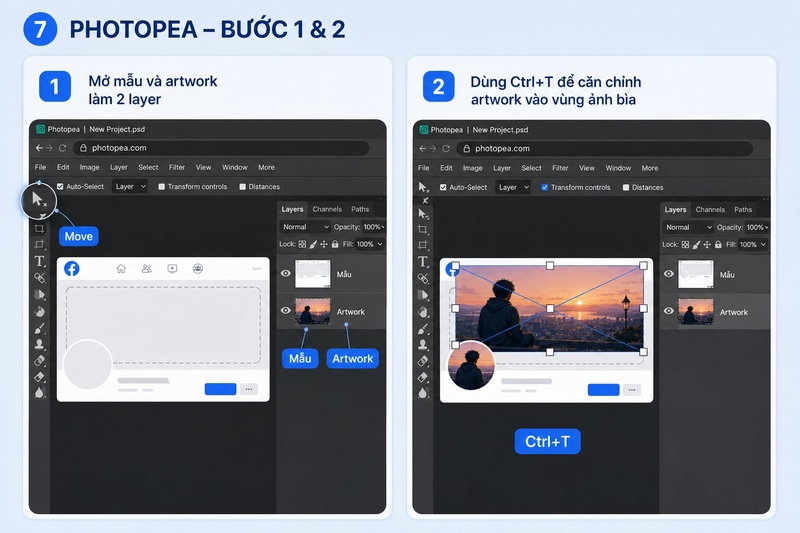
Truy cập Photopea, chọn File > Open rồi mở ảnh chụp trang cá nhân. Ảnh này sẽ đóng vai trò khung tham chiếu. Tiếp tục kéo ảnh gốc vào cửa sổ làm việc. Photopea sẽ tạo ảnh thành một lớp mới. Giảm độ trong suốt của ảnh chụp màn hình để vừa nhìn thấy giao diện Facebook, vừa theo dõi ảnh gốc phía dưới.
Bước 2: Căn ảnh gốc theo ảnh bìa
Sử dụng công cụ Move để di chuyển ảnh. Nhấn Ctrl + T để thay đổi kích thước và xoay nếu cần. Căn ảnh sao cho khu vực mong muốn phủ hết vùng ảnh bìa. Hãy kiểm tra vị trí avatar trong ảnh chụp để bảo đảm phần quan trọng nằm đúng nơi cần cắt.
Bước 3: Chọn vùng avatar
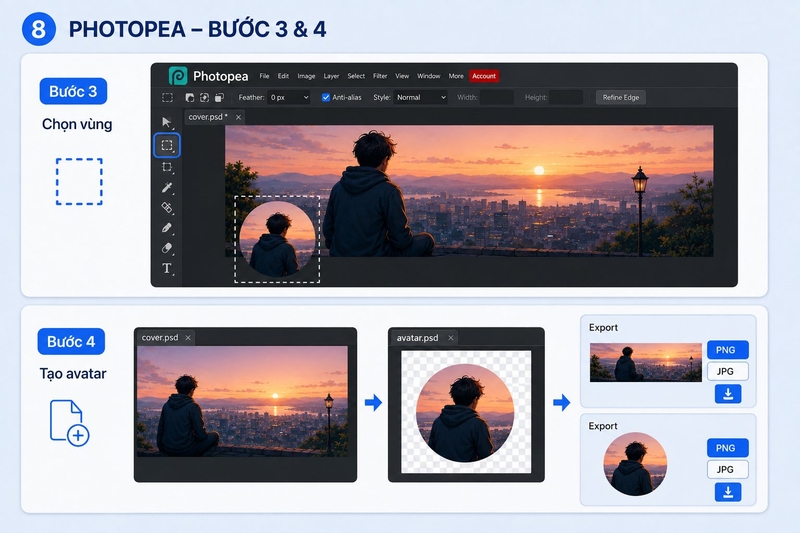
Sử dụng công cụ Rectangular Select để khoanh vùng vuông quanh avatar. Bạn có thể bật thước đo và đường dẫn trong menu View để thao tác chính xác hơn. Sao chép vùng đã chọn sang một tài liệu mới bằng lệnh Edit > Copy rồi File > New > Clipboard.
Tệp mới sẽ trở thành ảnh đại diện. Kiểm tra vùng tròn tưởng tượng bên trong để chắc chắn Facebook không cắt mất chủ thể.
Bước 4: Xuất ảnh bìa và avatar
Quay lại tài liệu ảnh bìa, ẩn lớp ảnh chụp màn hình. Chọn File > Export As > JPG hoặc PNG để lưu ảnh. Tại tài liệu avatar, xuất tệp vuông dưới định dạng PNG hoặc JPG. Chọn chất lượng tương đối cao để hạn chế vỡ hình.
Photopea giúp việc thực hiện cách tạo avatar khớp ảnh bìa Facebook chính xác hơn, đặc biệt khi thiết kế có đường kẻ hoặc họa tiết cần nối liền.
Cách đăng avatar và ảnh bìa để hai hình khớp nhau
Sau khi tạo xong hai tệp, bạn cần đăng đúng thứ tự và điều chỉnh vị trí cẩn thận.
Đăng ảnh bìa trước
Mở Facebook rồi truy cập trang cá nhân. Nhấn biểu tượng máy ảnh hoặc nút chỉnh sửa tại ảnh bìa. Chọn ảnh vừa thiết kế, điều chỉnh vị trí nếu Facebook cho phép rồi lưu. Không phóng lớn quá mức vì bố cục có thể lệch khỏi tọa độ ban đầu.
Đăng avatar sau
Nhấn vào ảnh đại diện và chọn cập nhật ảnh. Tải tệp avatar đã cắt lên. Facebook sẽ hiển thị khung tròn để bạn xem trước. Giữ mức thu phóng gần mặc định rồi kéo nhẹ nếu cần. Nếu bạn phóng to avatar, phần hình sẽ không còn nối đúng cùng ảnh bìa.
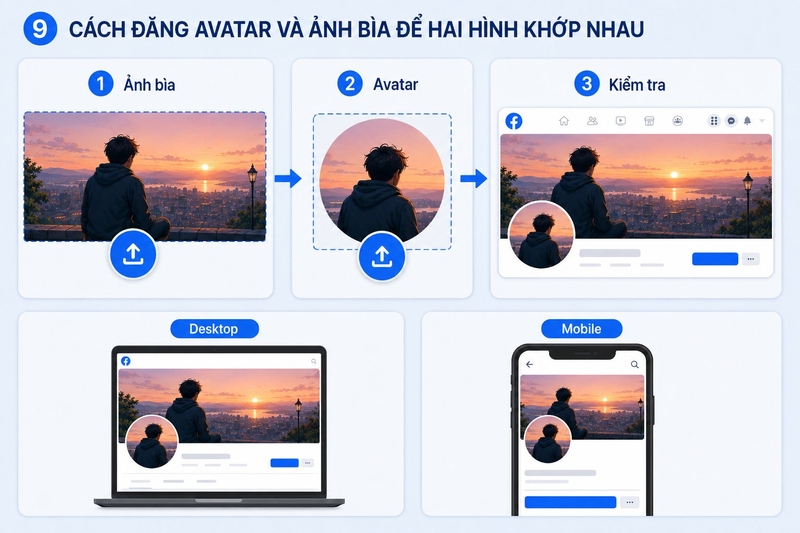
Kiểm tra trên nhiều thiết bị
Sau khi lưu, hãy mở trang cá nhân trên máy tính và điện thoại. Bạn cũng có thể dùng một tài khoản khác để kiểm tra giao diện người xem. Nếu hình chỉ lệch một chút, hãy sửa lại tệp avatar thay vì thay đổi toàn bộ ảnh bìa. Trường hợp lệch nhiều, bạn nên chụp màn hình giao diện mới rồi căn lại từ đầu.
Mẹo giúp avatar và ảnh bìa liền mạch hơn
Dùng họa tiết dễ nối
Các đường ngang, khung tròn, mảng màu hoặc nền phong cảnh thường dễ căn hơn khuôn mặt. Người mới nên bắt đầu bằng ảnh có ít chi tiết.
Chừa vùng an toàn
Avatar hiển thị hình tròn nên bốn góc tệp vuông sẽ bị ẩn. Hãy đặt chủ thể vào trung tâm và chừa khoảng trống quanh viền.
Hạn chế chữ đi qua avatar
Chữ cần căn chính xác và dễ bị cắt khi Facebook thay đổi giao diện. Nếu vẫn muốn dùng chữ nối tiếp, hãy chọn font lớn, nét dày và đặt tại vùng giữa avatar.
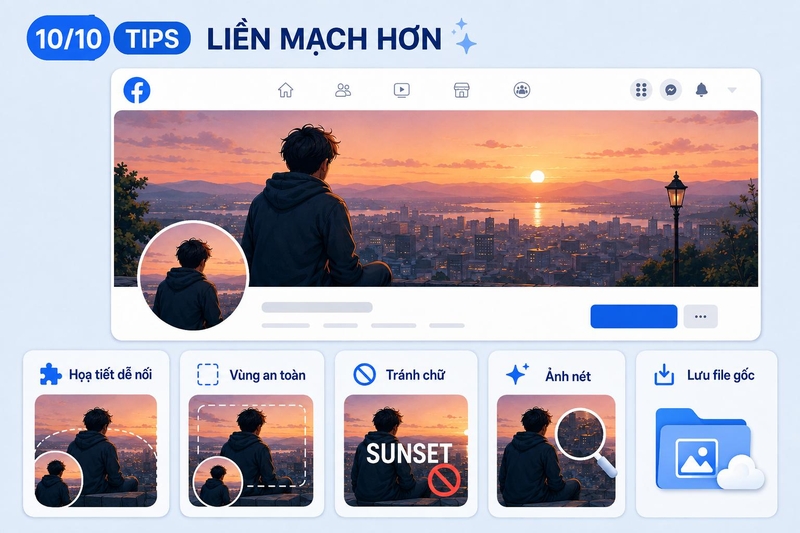
Dùng ảnh có độ phân giải cao
Facebook thường xử lý và nén ảnh sau khi tải. Ảnh nguồn rõ nét sẽ giữ chất lượng tốt hơn sau khi xuất và đăng.
Giữ lại tệp thiết kế
Canva hoặc Photopea đều cho phép chỉnh lại dự án. Bạn nên lưu bản gốc để dễ thay đổi khi Facebook cập nhật giao diện.
Tạm kết
Cách tạo avatar khớp ảnh bìa Facebook gồm ba công đoạn chính: chuẩn bị ảnh nguồn, xác định đúng vị trí avatar và xuất hai hình từ cùng một thiết kế. Canva phù hợp người mới, Photopea giúp cắt chính xác hơn. Sau khi đăng, bạn cần giữ mức phóng avatar gần mặc định và kiểm tra trang cá nhân trên thiết bị ưu tiên.
Một chiếc smartphone có màn hình rõ nét, hiệu năng ổn định và khả năng xử lý ảnh tốt sẽ hỗ trợ chỉnh sửa, đăng ảnh và kiểm tra giao diện Facebook thuận tiện. Bạn có thể tham khảo danh mục điện thoại Samsung tại FPT Shop để lựa chọn thiết bị phù hợp nhé!
Xem thêm:
:quality(75)/Cach_kiem_tra_anh_Facebook_co_bi_lo_khong_001_cc7d89645e.jpeg)
:quality(75)/caption_cam_on_khach_hang_d3ded93375.jpg)
:quality(75)/Cap_ve_mua_hay_chill_buon_tha_thinh_1_2654b26612.jpg)
:quality(75)/cach_livestream_game_tren_facebook_thumb_f5a83d08f0.jpg)
:quality(75)/cach_bat_tick_trang_facebook_mien_phi_210513_1_377c8dce27.jpg)
:quality(75)/lay_lai_tai_khoan_facebook_01_e1d36df659.jpg)


