:quality(75)/estore-v2/img/fptshop-logo.png)
:quality(75)/Cach_kiem_tra_anh_Facebook_co_bi_lo_khong_001_cc7d89645e.jpeg)
:quality(75)/Anh_Nguyen_99ac7f0a25.jpg)
Cách kiểm tra ảnh Facebook có bị lộ không? Hướng dẫn xử lý nhanh và hiệu quả
Cách kiểm tra ảnh Facebook có bị lộ không như thế nào? Đây là câu hỏi của rất nhiều người khi sử dụng mạng xã hội Facebook. Chỉ một bức ảnh để nhầm chế độ công khai, bị gắn thẻ không kiểm soát hoặc bị người khác lưu lại cũng có thể khiến thông tin cá nhân bị lan truyền ngoài ý muốn.
Vì vậy, việc kiểm tra quyền riêng tư ảnh, nhận biết dấu hiệu bất thường và biết cách xử lý kịp thời sẽ giúp bạn bảo vệ tài khoản Facebook an toàn hơn. Bài viết dưới đây, FPT Shop sẽ chỉ bạn cách kiểm tra ảnh Facebook có bị lộ không chi tiết và cụ thể. Hãy cùng tìm hiểu nhé!
Xem trang cá nhân để kiểm tra ảnh Facebook có bị lộ không
Cách kiểm tra ảnh Facebook có bị lộ không đơn giản nhất là xem trang cá nhân của bạn dưới góc nhìn người lạ. Cách này giúp bạn biết người không kết bạn có thể nhìn thấy gì trên trang cá nhân.
Cách thực hiện trên điện thoại
Bạn có thể thực hiện như sau:
- Bước 1: Mở ứng dụng Facebook.
- Bước 2: Vào trang cá nhân của bạn.
- Bước 3: Nhấn biểu tượng ba chấm hoặc tùy chọn quản lý trang cá nhân.
- Bước 4: Chọn Xem với tư cách.
- Bước 5: Kiểm tra ảnh, bài viết, album và thông tin đang hiển thị công khai.
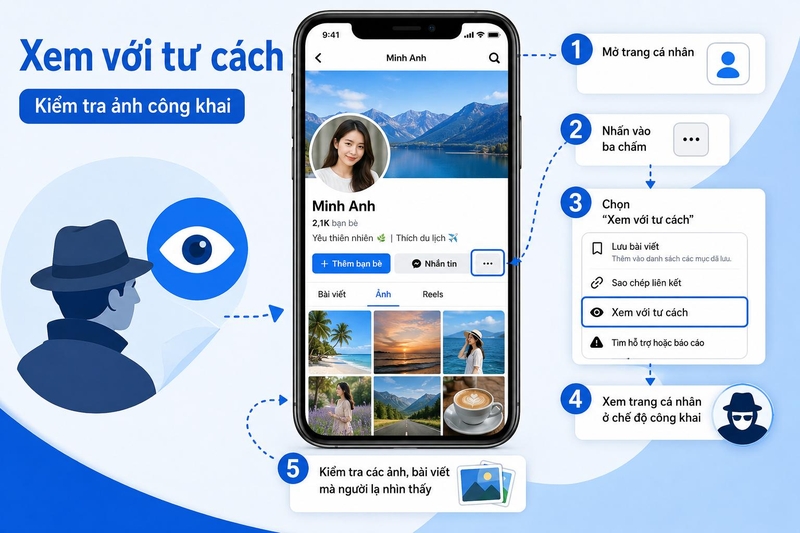
Nếu thấy ảnh riêng tư vẫn xuất hiện ở chế độ này, bạn nên mở từng ảnh hoặc bài viết để chỉnh lại đối tượng xem.
Cách thực hiện trên máy tính
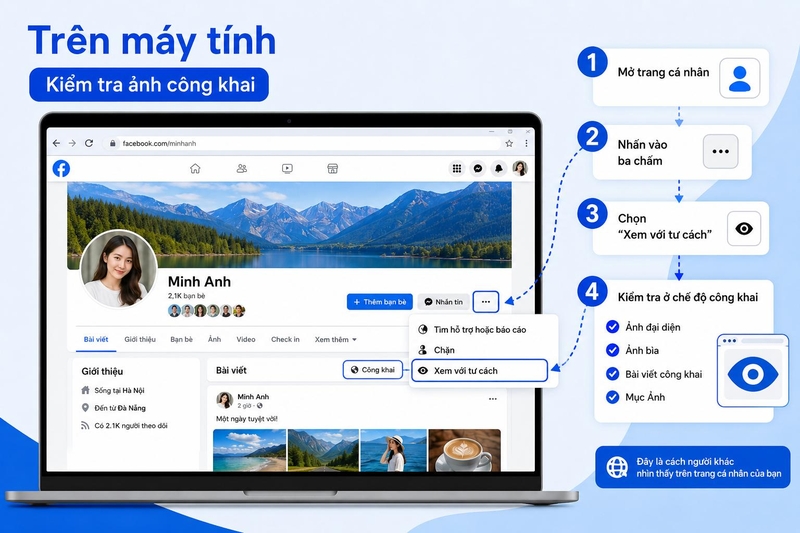
Bạn truy cập Facebook bằng trình duyệt, mở trang cá nhân, chọn biểu tượng ba chấm trên trang cá nhân rồi tìm mục Xem với tư cách. Sau đó, kiểm tra ảnh đại diện, ảnh bìa, bài đăng có ảnh và phần ảnh công khai.
Kiểm tra quyền riêng tư ảnh đã đăng để xem có bị lộ không
Sau khi xem trang cá nhân ở chế độ công khai, bạn nên kiểm tra từng ảnh hoặc bài viết có ảnh. Cách kiểm tra ảnh Facebook có bị lộ không này cũng khá nhanh và đơn giản nhưng lại vô cùng hiệu quả.
Kiểm tra ảnh trong bài đăng
Bạn mở bài viết có ảnh, xem biểu tượng đối tượng bên cạnh thời gian đăng. Nếu biểu tượng là hình quả địa cầu, bài viết đang ở chế độ công khai. Nếu là biểu tượng hai người, bài viết thường đang ở chế độ bạn bè. Nếu là ổ khóa hoặc tùy chỉnh, bài viết có phạm vi giới hạn hơn.
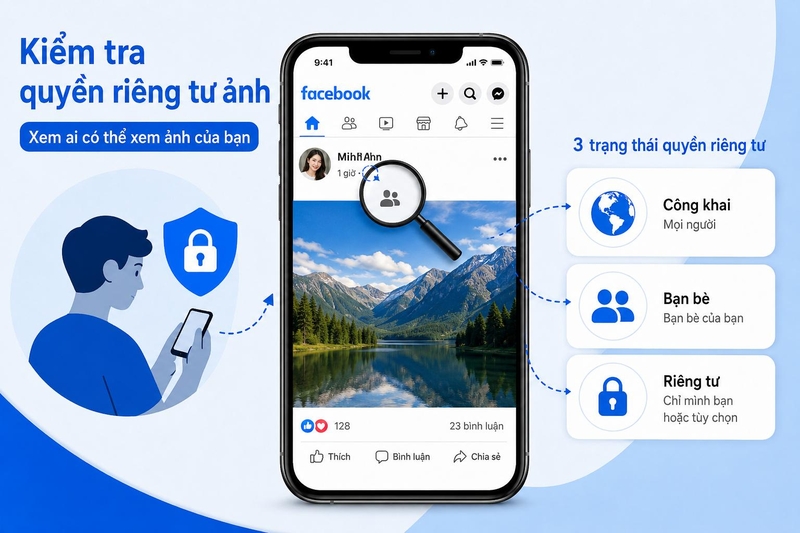
Facebook cho biết người dùng có thể dùng audience selector để thay đổi người có thể xem nội dung như bài viết và ảnh đã chia sẻ trên dòng thời gian. Tuy nhiên, nếu bạn chia sẻ nội dung trên dòng thời gian của người khác, người đó kiểm soát đối tượng xem bài viết.
Cách đổi quyền riêng tư bài viết có ảnh
- Bước 1: Mở bài viết có ảnh.
- Bước 2: Nhấn biểu tượng ba chấm.
- Bước 3: Chọn Chỉnh sửa quyền riêng tư hoặc Chỉnh sửa đối tượng.
- Bước 4: Chọn Bạn bè, Chỉ mình tôi hoặc Tùy chỉnh.
- Bước 5: Lưu thay đổi.
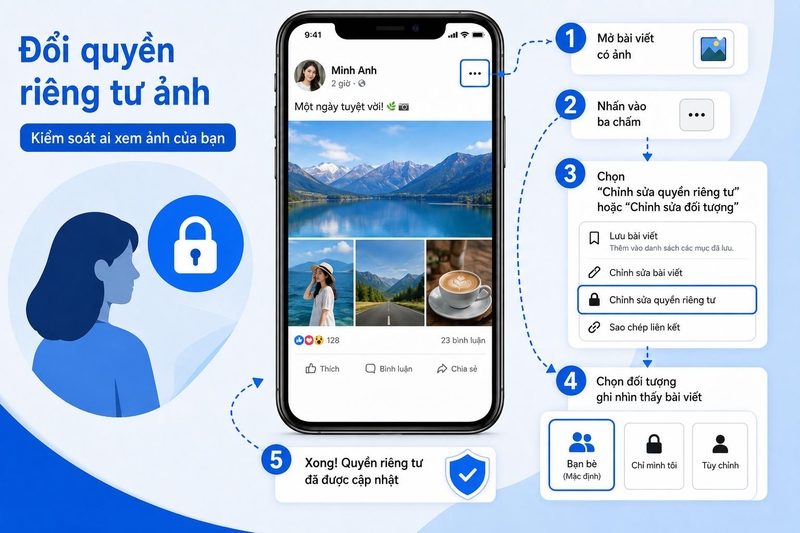
Nếu ảnh nằm trong bài viết cũ, bạn nên kiểm tra lại nhiều bài cùng lúc, đặc biệt là các bài từng đăng công khai.
Kiểm tra quyền riêng tư album để xem có bị lộ không
Nhiều người chỉ chỉnh quyền riêng tư từng bài viết nhưng quên kiểm tra album ảnh. Một số album cũ có thể vẫn để công khai.
Cách kiểm tra album trên Facebook
- Bước 1: Vào trang cá nhân Facebook.
- Bước 2: Chọn Ảnh.
- Bước 3: Chọn Album.
- Bước 4: Mở album muốn kiểm tra.
- Bước 5: Xem biểu tượng quyền riêng tư của album.
- Bước 6: Chỉnh lại đối tượng xem nếu cần.
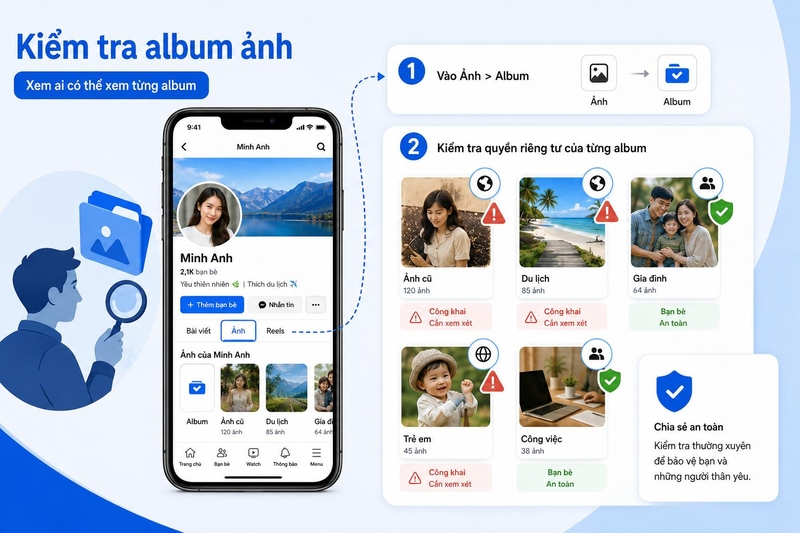
Album nào cần kiểm tra kỹ?
Bạn nên kiểm tra:
- Album ảnh cũ.
- Album ảnh du lịch.
- Album ảnh gia đình.
- Album ảnh trẻ em.
- Album ảnh công việc, giấy tờ, nhà cửa.
- Album ảnh được tải lên từ điện thoại.
Những album này thường chứa nhiều thông tin cá nhân, vị trí, thói quen sinh hoạt hoặc người thân.
Lưu ý
Không phải album nào cũng chỉnh quyền riêng tư giống nhau. Ảnh đại diện và ảnh bìa hiện tại có tính công khai theo chính sách của Facebook. Vì vậy, nếu không muốn lộ thông tin cá nhân, bạn nên chọn ảnh đại diện và ảnh bìa phù hợp, tránh ảnh chứa giấy tờ, số điện thoại, địa chỉ nhà hoặc hình ảnh riêng tư.
Kiểm tra ảnh đại diện và ảnh bìa để xem có bị lộ không
Ảnh đại diện và ảnh bìa là hai nhóm ảnh dễ bị nhìn thấy nhất trên Facebook. Nhiều người không để ý rằng ảnh đại diện hiện tại và ảnh bìa hiện tại có thể công khai.
Vì sao cần kiểm tra ảnh đại diện?
Ảnh đại diện thường xuất hiện khi bạn bình luận, nhắn tin, tham gia nhóm hoặc được tìm kiếm trên Facebook. Facebook cho biết hồ sơ công khai bao gồm tên, username, user ID, ảnh đại diện và ảnh bìa. Thông tin này cũng là công khai. Do đó, bạn nên tránh dùng ảnh đại diện chứa thông tin nhạy cảm, giấy tờ cá nhân, ảnh trẻ em ở bối cảnh riêng tư hoặc ảnh dễ bị người khác lợi dụng.

Vì sao cần kiểm tra ảnh bìa?
Ảnh bìa thường hiển thị lớn trên trang cá nhân. Nếu ảnh bìa chứa địa chỉ nhà, biển số xe, trường học của con, nơi làm việc, lịch trình cá nhân hoặc thông tin nhạy cảm, người lạ có thể nhìn thấy.
Nên chọn ảnh như thế nào?
Bạn nên chọn ảnh đại diện và ảnh bìa ở mức an toàn, không chứa dữ liệu cá nhân quan trọng. Nếu muốn bảo vệ quyền riêng tư, hãy dùng ảnh đơn giản, ảnh phong cảnh hoặc ảnh ít tiết lộ thông tin.
Kiểm tra ảnh được gắn thẻ trên Facebook xem có bị lộ không
Ảnh được gắn thẻ là nhóm nội dung rất dễ bị bỏ sót. Dù bạn không trực tiếp đăng ảnh, người khác vẫn có thể gắn thẻ bạn trong ảnh hoặc bài viết.
Vì sao ảnh được gắn thẻ có thể gây rủi ro?
Khi bạn bị gắn thẻ, ảnh có thể xuất hiện trên trang cá nhân hoặc được người khác nhìn thấy tùy cài đặt. Nếu ảnh không phù hợp, ảnh spam hoặc ảnh riêng tư, bạn nên gỡ thẻ và kiểm soát lại cài đặt. Facebook có khu vực hồ sơ và gắn thẻ giúp người dùng quản lý thẻ, xem ai có thể thêm và xem nội dung trên trang cá nhân.
Cách kiểm tra ảnh được gắn thẻ
- Bước 1: Vào trang cá nhân Facebook.
- Bước 2: Chọn Ảnh.
- Bước 3: Chọn Ảnh có mặt bạn hoặc ảnh được gắn thẻ.
- Bước 4: Kiểm tra từng ảnh.
- Bước 5: Gỡ thẻ hoặc ẩn khỏi trang cá nhân nếu cần.

Cách bật xét duyệt thẻ
Bạn nên bật tính năng xét duyệt bài viết được gắn thẻ trước khi chúng xuất hiện trên trang cá nhân. Cách này không ngăn người khác đăng ảnh, nhưng giúp bạn kiểm soát việc ảnh có hiển thị trên trang cá nhân của mình hay không.
Dùng nhật ký hoạt động để kiểm tra ảnh cũ xem có bị lộ không
Nhật ký hoạt động giúp bạn rà lại các bài đăng, ảnh, lượt tương tác và hoạt động trên Facebook theo thời gian. Đây là cách hữu ích nếu bạn có tài khoản lâu năm và đã đăng nhiều ảnh.
Cách kiểm tra
- Bước 1: Vào trang cá nhân Facebook.
- Bước 2: Chọn biểu tượng ba chấm.
- Bước 3: Chọn Nhật ký hoạt động.
- Bước 4: Lọc theo bài viết, ảnh hoặc hoạt động được gắn thẻ.
- Bước 5: Kiểm tra và chỉnh lại quyền riêng tư nếu cần.
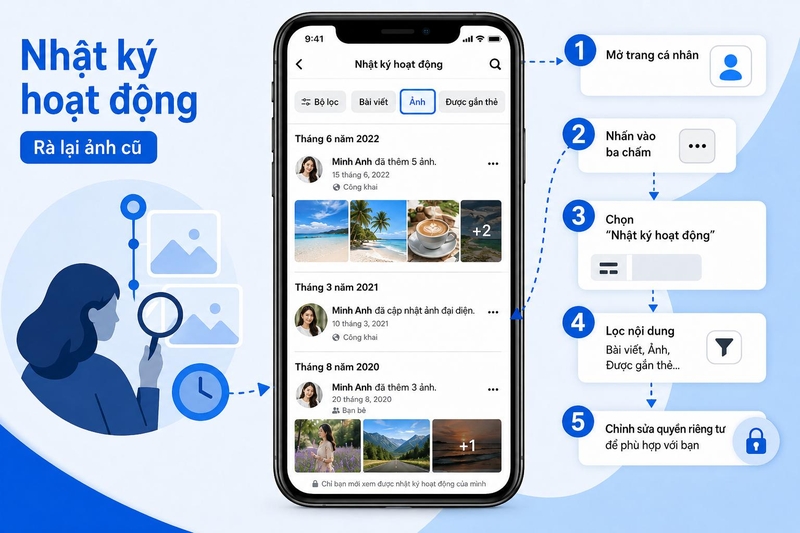
Vì sao nên dùng nhật ký hoạt động?
Ảnh cũ thường bị bỏ quên, nhưng có thể vẫn công khai. Nhật ký hoạt động giúp bạn rà lại nội dung theo năm, từ đó xử lý nhanh các bài viết không còn phù hợp.
Tìm ảnh Facebook bằng Google Lens hoặc tìm kiếm hình ảnh ngược
Nếu nghi ảnh Facebook bị người khác lấy lại và đăng ở nơi khác, bạn có thể dùng Google Lens hoặc tìm kiếm hình ảnh ngược để kiểm tra.
Cách tìm bằng Google Lens trên điện thoại
Bạn có thể mở ứng dụng Google, nhấn biểu tượng Google Lens, sau đó chụp ảnh hoặc tải ảnh lên để tìm kiếm. Google hướng dẫn người dùng Android có thể mở Google app, nhấn Google Lens trong thanh tìm kiếm, sau đó chụp hoặc tải ảnh để tìm.
Trên iPhone, bạn có thể dùng ứng dụng Google hoặc Google Photos nếu có hỗ trợ Lens. Bạn chọn ảnh cần kiểm tra, sau đó dùng tính năng tìm kiếm bằng hình ảnh để xem có kết quả tương tự hay không.
Cách tìm bằng máy tính
Trên máy tính, bạn có thể truy cập Google Images, chọn biểu tượng tìm kiếm bằng hình ảnh, tải ảnh lên hoặc kéo thả ảnh để tìm bằng Google Lens. Google hướng dẫn người dùng máy tính có thể chọn Search by image, Upload a file, chọn ảnh rồi tìm kiếm bằng Google Lens.
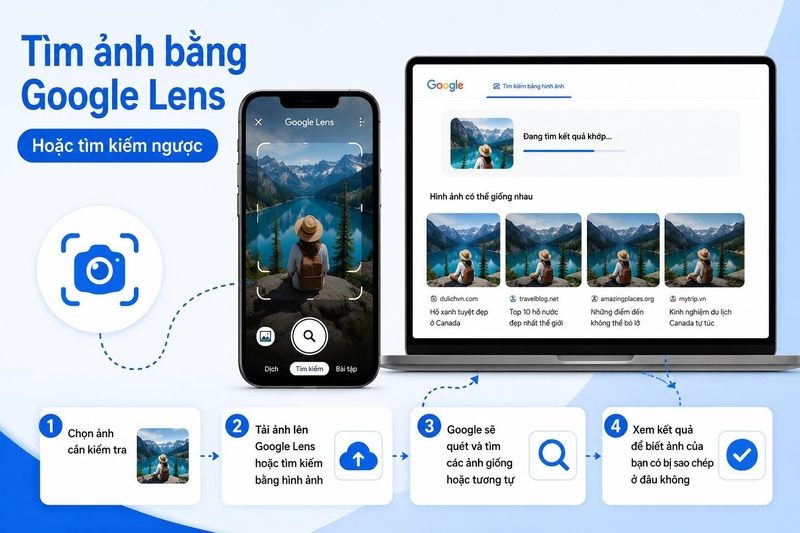
Lưu ý khi tìm kiếm hình ảnh ngược
Tìm kiếm hình ảnh ngược không đảm bảo tìm được mọi nơi ảnh xuất hiện. Một số website không được lập chỉ mục, bài đăng trong nhóm kín, tin nhắn riêng hoặc nền tảng không cho Google truy cập sẽ không hiển thị. Vì vậy, đây chỉ là một cách hỗ trợ kiểm tra, không phải bằng chứng tuyệt đối.
Cách xử lý khi phát hiện ảnh Facebook bị công khai ngoài ý muốn
Nếu phát hiện ảnh đang công khai hoặc bị chia sẻ ngoài ý muốn, bạn nên xử lý:
- Đổi quyền riêng tư ảnh hoặc bài viết.
- Gỡ thẻ khỏi ảnh người khác đăng.
- Yêu cầu người đăng gỡ ảnh.
- Báo cáo tài khoản mạo danh hoặc dùng ảnh trái phép.
- Đổi mật khẩu nếu nghi tài khoản bị xâm nhập
Tạm kết
Các cách kiểm tra ảnh Facebook có bị lộ không ở trên chủ yếu là kiểm tra xem ảnh nào đang công khai, album nào chưa chỉnh quyền riêng tư, ảnh nào được gắn thẻ và ảnh có xuất hiện ở nơi khác qua tìm kiếm hình ảnh ngược hay không. Nếu phát hiện ảnh bị công khai ngoài ý muốn, hãy đổi quyền riêng tư, gỡ thẻ, yêu cầu người đăng xóa hoặc báo cáo nội dung vi phạm. Đồng thời, hãy bảo mật tài khoản bằng mật khẩu mạnh và xác thực hai yếu tố.
Nếu bạn thường xuyên dùng Facebook để chụp ảnh, đăng bài… thì có thể tham khảo các mẫu iPhone chính hãng tại FPT Shop. iPhone có camera chất lượng, hệ sinh thái ổn định và nhiều tính năng hỗ trợ quản lý ảnh, bảo mật tài khoản, phục vụ tốt nhu cầu sử dụng Facebook hằng ngày. Ngoài iPhone, FPT Shop cũng có rất nhiều dòng smartphone thế hệ mới khác, hãy ghé ngay website của FPT Shop để tham khảo thêm nhé!
Xem thêm:
:quality(75)/cach_lam_icon_moc_toc_4d8615786e.png)
:quality(75)/mark_zuckerberg_la_ai_1_e23d7ef975.png)
:quality(75)/the_ma_lai_hay_a9ed904333.png)
:quality(75)/caption_doc_sach_b430904587.png)
:quality(75)/cap_sai_gon_ve_dem_fa1b66a879.jpg)
:quality(75)/cach_thay_doi_vi_tri_hen_ho_facebook_thumb_3b2b046333.png)


