:quality(75)/estore-v2/img/fptshop-logo.png)
:quality(75)/Win_To_HDD_01_041a18de21.jpg)
:quality(75)/dinh_long_4627e1a3db.jpg)
Hướng dẫn sử dụng WinToHDD để cài Windows một cách nhanh chóng và an toàn nhất
Cài đặt lại Windows có thể là một quá trình phức tạp và tốn nhiều thời gian, đặc biệt đối với những người không rành về công nghệ. Nhưng với sự trợ giúp của công cụ WinToHDD, bạn có thể cài đặt lại hệ điều hành Windows một cách dễ dàng và nhanh chóng mà không cần đến USB hay đĩa cài đặt.
WinToHDD là một giải pháp tuyệt vời cho những ai muốn thực hiện quá trình cài đặt Windows mà vẫn đảm bảo an toàn cho dữ liệu của mình. Trong bài viết này, FPT Shop sẽ cùng bạn khám phá về WinToHDD và cách sử dụng nó để cài đặt Windows một cách nhanh chóng, dễ dàng và an toàn nhất.
Tổng quan về WinToHDD
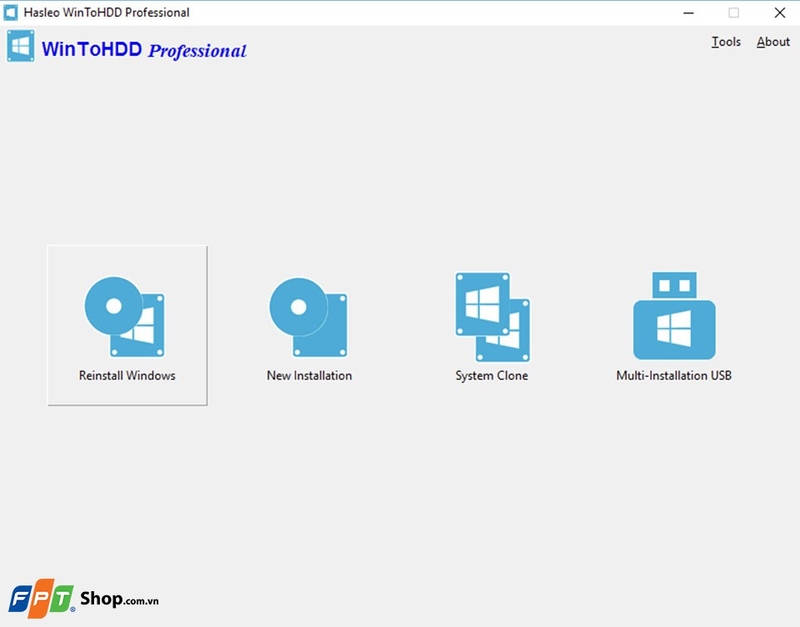
WinToHDD là một phần mềm mạnh mẽ và tiện lợi, cho phép người dùng cài đặt, tái cài đặt hoặc sao chép hệ điều hành Windows mà không cần sử dụng đến ổ đĩa CD/DVD hoặc USB. Dưới đây là một vài thông tin về phần mềm này:
- Thể loại: Công cụ tiện ích hệ thống.
- Nhà phát triển: Hasleo Software.
- Nền tảng: Windows.
- Giá bán: Miễn phí (phiên bản tiêu chuẩn) nhưng có tùy chọn nâng cấp lên phiên bản Professional với các tính năng nâng cao hơn.
Các tính năng nổi bật của WinToHDD
WinToHDD mang đến rất nhiều sự tiện lợi cho người dùng hệ điều hành Windows. Dưới đây là một số tính năng nổi bật của phần mềm này:
Cài đặt lại Windows mà không cần USB hay đĩa cài đặt
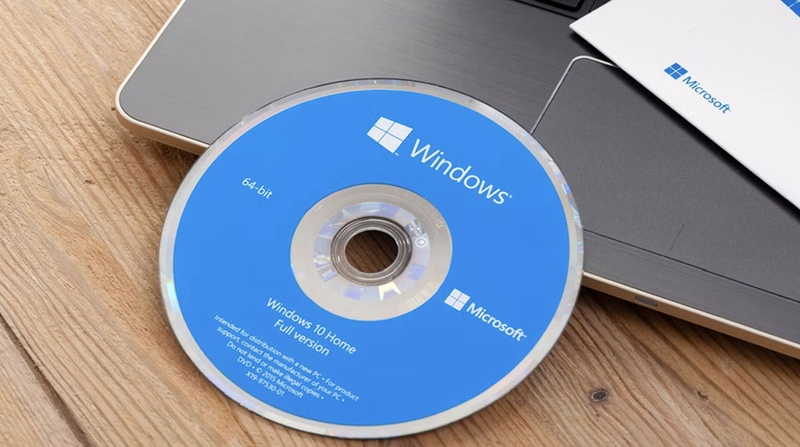
Một trong những tính năng nổi bật nhất của WinToHDD là khả năng cài đặt lại Windows trực tiếp từ tệp ISO hoặc từ đĩa cài đặt đã có trên máy tính mà không cần đến ổ USB hoặc đĩa CD/DVD. Điều này đặc biệt hữu ích trong những tình huống mà bạn không có sẵn thiết bị cài đặt hoặc khi bạn muốn cài đặt hệ điều hành trên một máy tính không có ổ đĩa.
Tính năng "System Clone" – Sao chép hệ điều hành
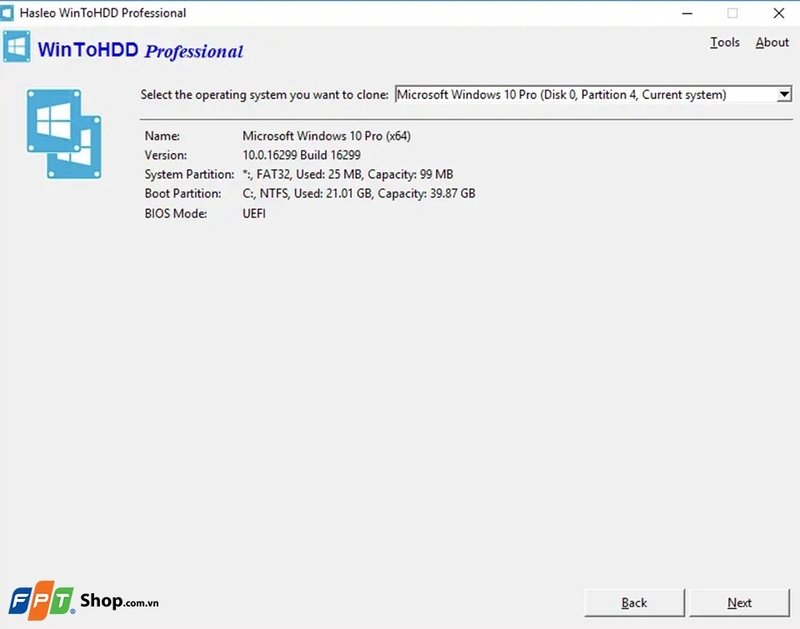
WinToHDD cung cấp tính năng "System Clone", cho phép bạn sao chép toàn bộ hệ điều hành Windows hiện tại sang một ổ cứng mới, bao gồm tất cả các tệp tin hệ thống, ứng dụng và cài đặt cá nhân. Đây là giải pháp tuyệt vời khi bạn cần nâng cấp ổ cứng hoặc chuyển hệ điều hành sang một thiết bị khác mà không muốn mất dữ liệu hoặc phải cài đặt lại toàn bộ từ đầu.
Cài đặt Windows mới trên một ổ đĩa khác
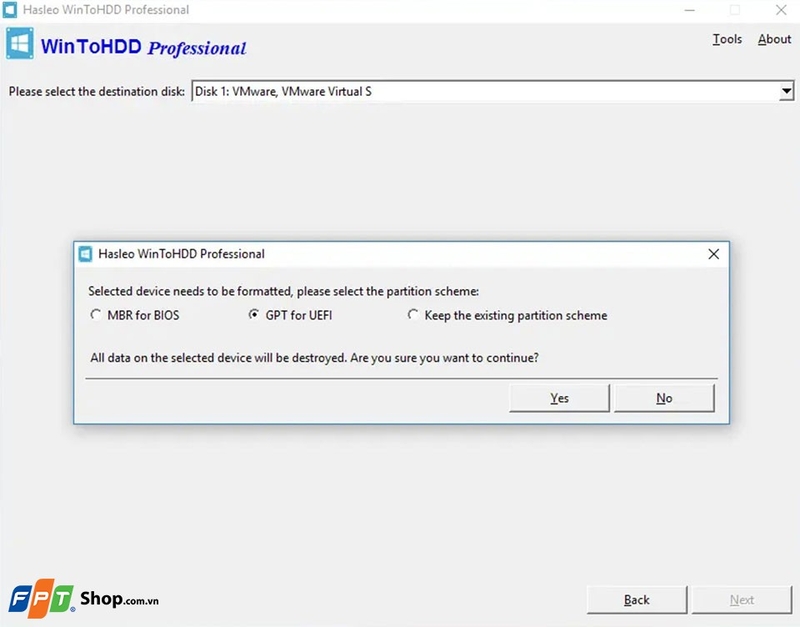
Với WinToHDD, bạn có thể cài đặt một bản sao mới của hệ điều hành Windows trên một ổ đĩa khác mà không ảnh hưởng đến hệ điều hành hiện tại. Tính năng này rất hữu ích khi bạn muốn thiết lập một môi trường thử nghiệm hoặc cài đặt một hệ điều hành khác để sử dụng song song với hệ điều hành chính.
Tính năng "Multi-Installation USB"
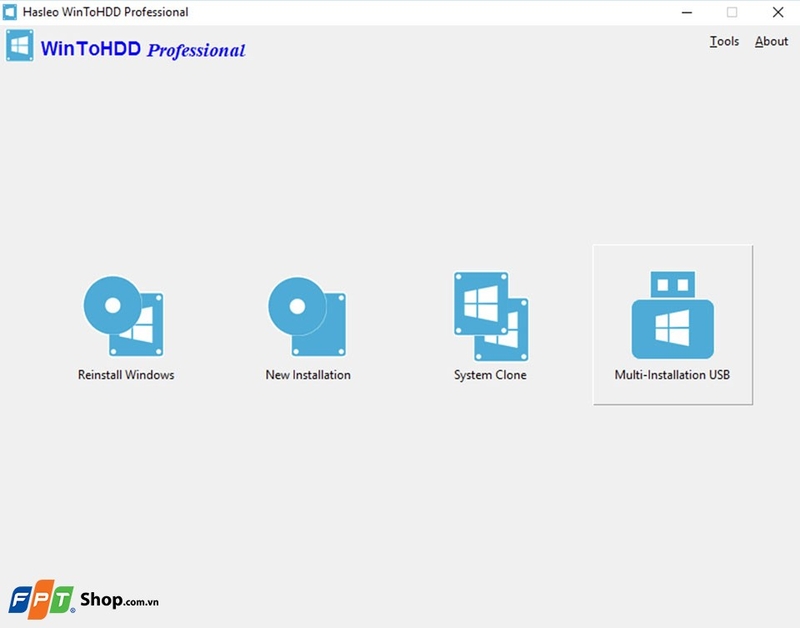
Ngoài khả năng cài đặt trực tiếp từ máy tính, WinToHDD còn hỗ trợ tính năng "Multi-Installation USB", cho phép bạn tạo ra một ổ USB có khả năng cài đặt nhiều phiên bản Windows khác nhau. Tính năng này cực kỳ tiện lợi cho những ai thường xuyên phải cài đặt hoặc sửa chữa hệ điều hành trên nhiều máy tính. Với một chiếc USB duy nhất, bạn có thể mang theo mọi phiên bản Windows mà bạn cần và cài đặt chúng bất cứ lúc nào, trên bất kỳ thiết bị nào.
Giao diện thân thiện và dễ sử dụng
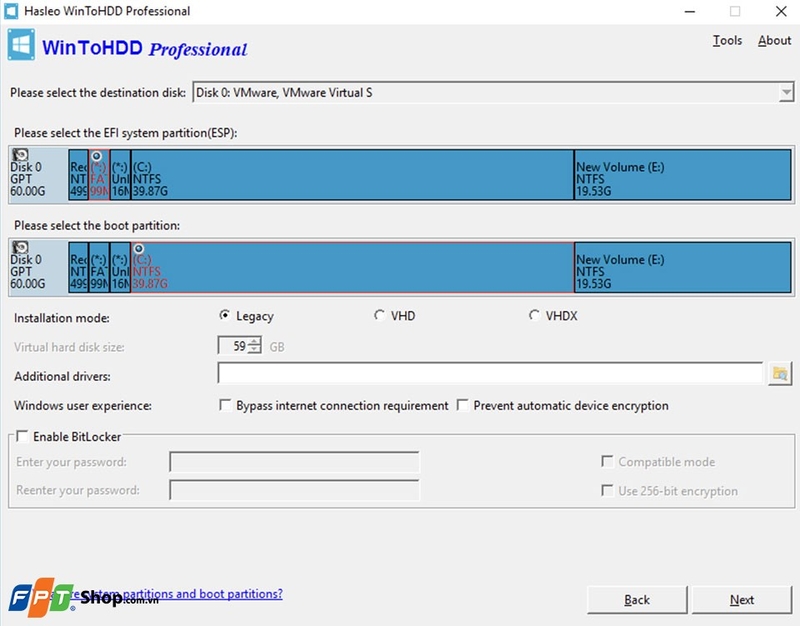
WinToHDD được thiết kế với giao diện đơn giản và dễ sử dụng, ngay cả đối với những người không chuyên về công nghệ. Tất cả các tính năng của phần mềm đều được bố trí rõ ràng với các bước hướng dẫn chi tiết trong mỗi quy trình cài đặt hoặc sao chép hệ điều hành.
Với những tính năng nổi bật này, WinToHDD là một công cụ không thể thiếu cho những ai thường xuyên làm việc với hệ điều hành Windows, đặc biệt là trong các tình huống yêu cầu cài đặt hoặc sao chép hệ điều hành một cách nhanh chóng và an toàn.
Cách sử dụng WinToHDD để cài Windows cho máy tính
WinToHDD là một công cụ mạnh mẽ và dễ sử dụng, giúp bạn cài đặt hoặc tái cài đặt Windows mà không cần đến ổ đĩa CD/DVD hoặc USB. Dưới đây là cách sử dụng WinToHDD để cài Windows cho máy tính của bạn:
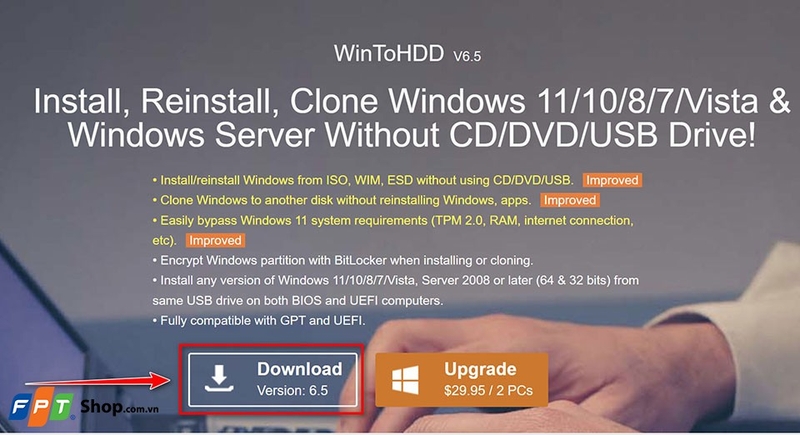
Bước 1: Trước tiên, bạn cần tải xuống và cài đặt phần mềm WinToHDD từ trang web chính thức của Hasleo Software. Sau khi tải xuống, bạn mở tệp cài đặt và làm theo các bước hướng dẫn để cài đặt phần mềm lên máy tính của bạn.
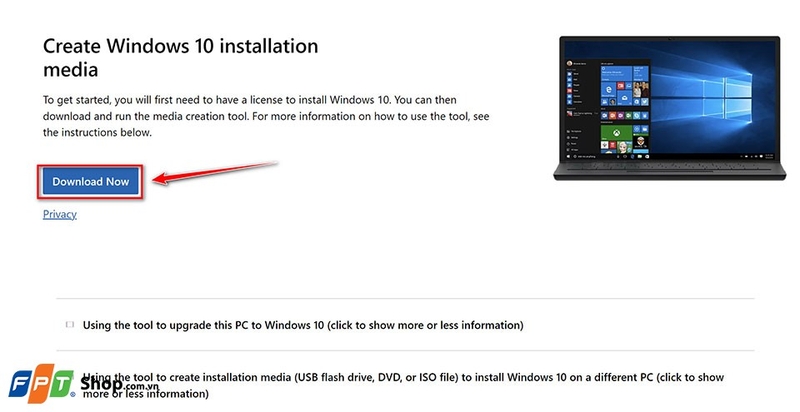
Bước 2: Để cài đặt Windows bằng WinToHDD, bạn cần có tệp ISO của phiên bản Windows mà bạn muốn cài đặt. Nếu chưa có, bạn có thể tải tệp ISO chính thức từ trang web của Microsoft. Bạn cần đảm bảo rằng tệp ISO tương thích với phiên bản Windows mà bạn muốn cài đặt.
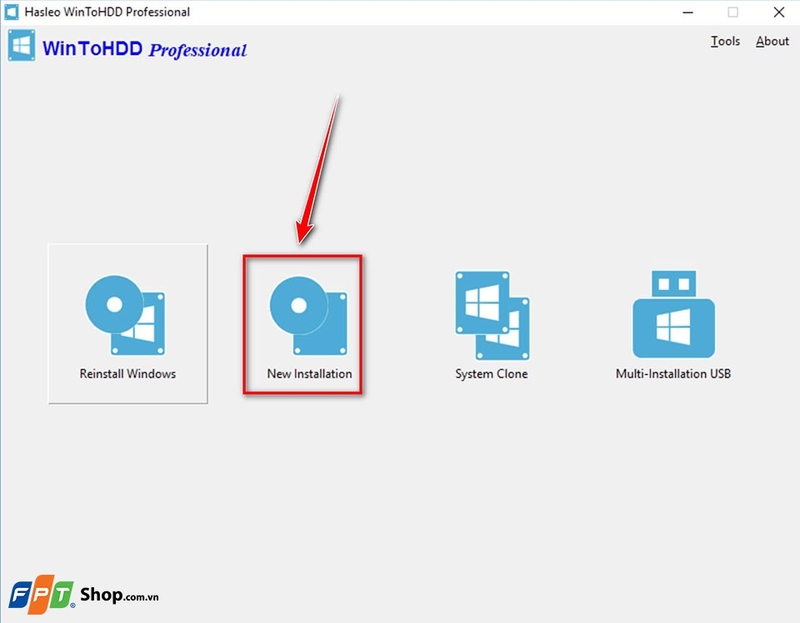
Bước 3: Sau khi cài đặt xong WinToHDD, bạn hãy mở phần mềm lên. Giao diện chính của WinToHDD sẽ hiển thị ba tùy chọn:
- Reinstall Windows (Cài đặt lại Windows): Sử dụng khi bạn muốn cài đặt lại hệ điều hành hiện tại mà không mất dữ liệu.
- New Installation (Cài đặt mới): Sử dụng khi bạn muốn cài đặt một phiên bản Windows mới trên một phân vùng hoặc ổ đĩa khác.
- System Clone (Sao chép hệ thống): Sử dụng để sao chép toàn bộ hệ điều hành hiện tại sang một ổ cứng khác.
Trong hướng dẫn này, chúng ta sẽ chọn "New Installation" để cài đặt mới một phiên bản Windows.
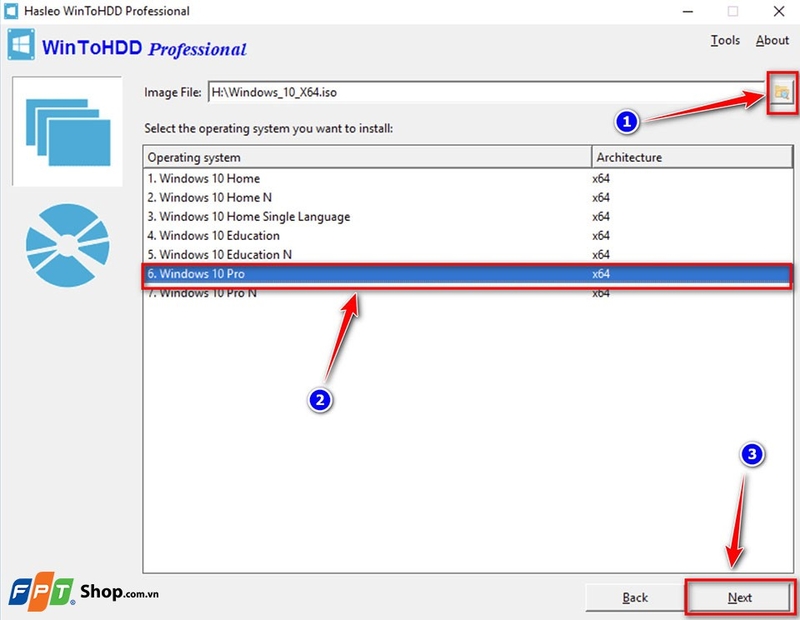
Bước 4: Sau khi chọn "New Installation", WinToHDD sẽ yêu cầu bạn chọn tệp ISO của Windows. Bạn hãy nhấp vào biểu tượng thư mục và duyệt đến vị trí tệp ISO mà bạn đã chuẩn bị trước đó, sau đó chọn nó. Một loạt các phiên bản Windows sẽ hiện ra và bạn có thể chọn phiên bản phù hợp rồi nhấn Next.
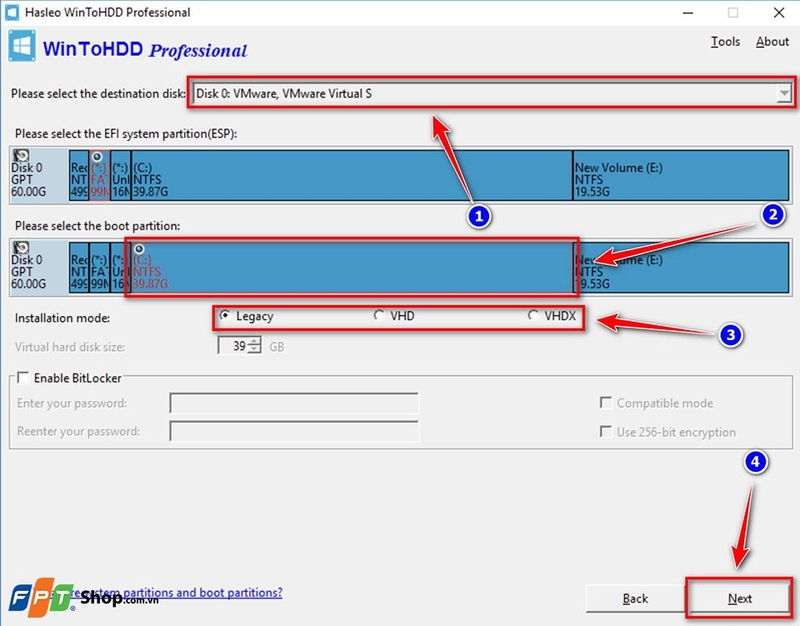
Bước 5: Tiếp theo, bạn hãy chọn ổ đĩa đích mà bạn muốn cài đặt Windows. Đây là ổ đĩa hoặc phân vùng mà bạn muốn hệ điều hành Windows mới được cài đặt. Bạn hãy đảm bảo rằng bạn chọn đúng ổ đĩa để tránh mất dữ liệu quan trọng. Nhấp vào nút "Next" để bắt đầu quá trình cài đặt Windows. WinToHDD sẽ tự động tiến hành giải nén và sao chép các tệp tin cần thiết vào phân vùng đã chọn.
Trong quá trình này, bạn có thể tiếp tục sử dụng máy tính của mình cho các tác vụ khác. Tuy nhiên, bạn nên hạn chế để đảm bảo quá trình cài đặt diễn ra suôn sẻ.
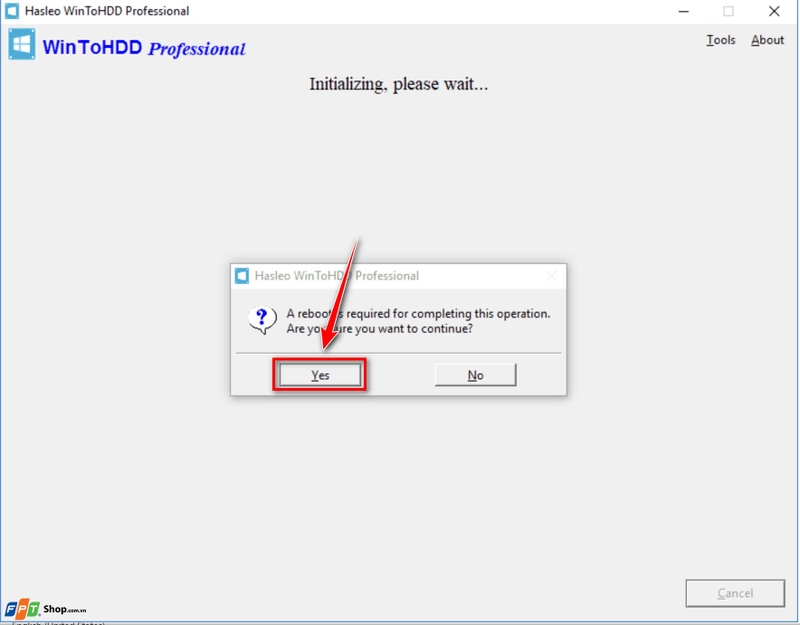
Bước 6: Khi quá trình cài đặt hoàn tất, WinToHDD sẽ yêu cầu bạn khởi động lại máy tính để hoàn tất cài đặt hệ điều hành mới. Bạn hãy lưu lại công việc hiện tại của bạn và nhấp vào "Yes" để khởi động lại máy.
Sau khi máy tính khởi động lại, quá trình cài đặt Windows sẽ tiếp tục như thông thường, bao gồm các bước thiết lập ban đầu như chọn ngôn ngữ, múi giờ và tạo tài khoản người dùng. Chỉ cần làm theo hướng dẫn, bạn sẽ vào được màn hình chính của Windows mới cài đặt.
Tạm kết
Việc cài đặt lại Windows chưa bao giờ dễ dàng đến thế với sự hỗ trợ từ WinToHDD. Không chỉ giúp bạn tiết kiệm thời gian và công sức, WinToHDD còn đảm bảo quá trình cài đặt diễn ra suôn sẻ mà không ảnh hưởng đến dữ liệu quan trọng của bạn. Qua bài viết này, FPT Shop hy vọng bạn sẽ tự tin hơn trong việc cài đặt Windows trên máy tính của mình.
Nếu bạn đang có nhu cầu sử dụng các phần mềm bản quyền cho máy tính của mình, bạn có thể truy cập ngay vào đường link bên dưới hoặc ghé thăm các cửa hàng gần nhất của FPT Shop.
Xem thêm:
:quality(75)/2023_11_12_638353465322280498_phan-mem-doc-pdf-00.jpg)
:quality(75)/2020_10_15_637383706912417802_modes-windows.jpg)
:quality(75)/2023_2_4_638111050239637510_10-cach-khac-phuc-windows-11-bi-ket-o-che-do-may-bay.jpg)
:quality(75)/2022_11_25_638049723768153925_may-in-windows-11.jpg)
:quality(75)/2021_3_29_637526566987419514_cach-sua-loi-ket-noi-wi-fi-tren-windows-10.png)
:quality(75)/2022_12_1_638055313548422397_phim-tat-01.jpg)


