:quality(75)/estore-v2/img/fptshop-logo.png)
:quality(75)/nut_eject_tren_macbook_c7ee3241e7.png)
:quality(75)/2023_10_11_638326602280295567_a4a00ee65f5f8e01d74e-1.jpg)
Cách sử dụng nút Eject trên MacBook với những tổ hợp phím hữu ích mà nhiều người chưa biết
MacBook nổi tiếng với hệ điều hành tối ưu và nhiều phím tắt hỗ trợ người dùng thao tác nhanh hơn trong quá trình làm việc. Trong số đó, nút Eject trên MacBook từng được xem là một “trợ thủ” giúp tắt máy, khởi động lại hoặc đưa thiết bị vào chế độ Sleep chỉ trong vài giây. Nếu bạn chưa từng tìm hiểu về nút Eject hoặc muốn tận dụng tối đa các phím tắt trên macOS, hãy tham khảo cách sử dụng nút Eject trên Macbook dưới đây.
Nút Eject trên MacBook là gì?
Nhiều người dùng thường thắc mắc nút Eject trên MacBook là nút nào. Thực tế, trên các dòng MacBook đời cũ có ổ đĩa quang, nút Eject được dùng để đưa đĩa CD/DVD ra ngoài. Tuy nhiên, về sau Apple đã tích hợp thêm nhiều chức năng khác cho phím này.
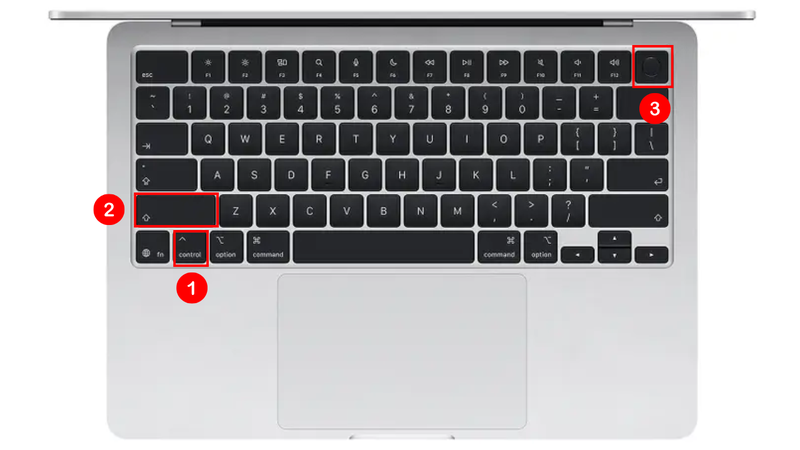
Trên một số dòng MacBook Air và MacBook Pro cũ, nút Eject nằm ở góc trên bên phải bàn phím. Hiện nay, ở các mẫu MacBook mới không còn nút Eject vật lý, nhưng người dùng vẫn có thể sử dụng các tổ hợp phím tương đương thông qua nút nguồn hoặc Touch ID.
Khám phá cách sử dụng nút Eject trên MacBook
Cách tắt máy bằng nút Eject
Thông thường, để tắt MacBook, người dùng cần nhấn vào logo Apple ở góc trái màn hình rồi chọn Shut Down. Tuy nhiên, với nút Eject, bạn có thể thao tác nhanh hơn bằng tổ hợp:
Control + Option + Command + Eject
Sau khi nhấn tổ hợp phím này, MacBook sẽ tự động đóng các ứng dụng đang chạy và tiến hành tắt máy ngay lập tức. Đây là cách hữu ích khi bạn cần tắt máy nhanh mà không muốn thao tác qua nhiều bước.
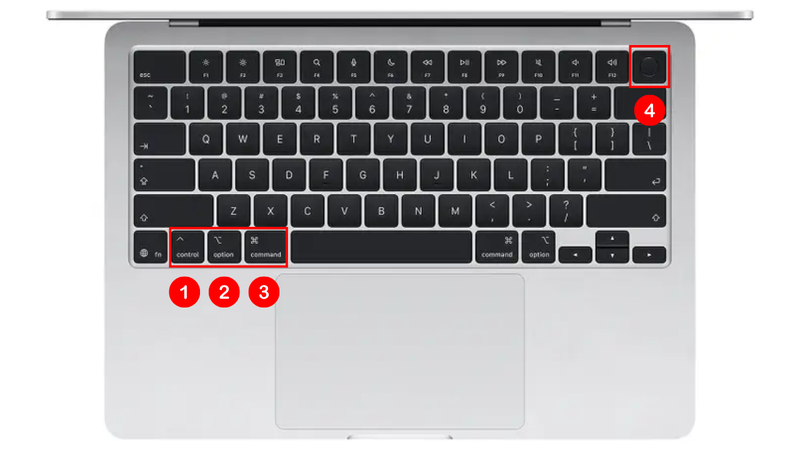
Cách sử dụng nút Eject trên Macbook
Hiển thị các tùy chọn tắt máy và khởi động lại
Ngoài việc tắt máy trực tiếp, nút Eject còn hỗ trợ mở bảng tùy chọn nguồn trên macOS. Bạn chỉ cần nhấn Control + Eject. Ngay sau đó, một cửa sổ sẽ xuất hiện với các tùy chọn như: Sleep, Restart, Shut Down.
Người dùng cũng có thể chọn tùy chọn mở lại các ứng dụng đang chạy sau khi khởi động lại máy. Đây là tính năng khá tiện lợi đối với những ai thường xuyên làm việc đa nhiệm.
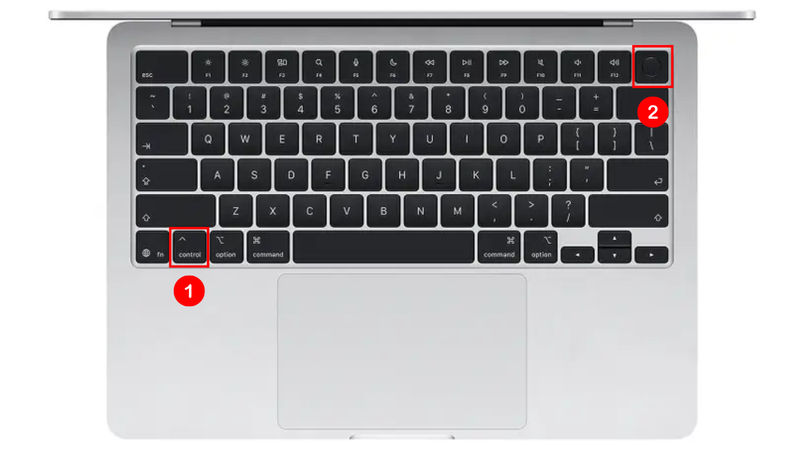
Khởi động lại MacBook bằng nút Eject
Nếu muốn khởi động lại máy nhanh chóng mà không cần truy cập menu Apple, bạn có thể sử dụng tổ hợp: Control + Command + Eject.
Ngay sau khi nhấn, MacBook sẽ bắt đầu quá trình khởi động lại hệ thống. Cách này phù hợp trong trường hợp máy hoạt động chậm hoặc cần reset nhanh sau khi cài đặt phần mềm.
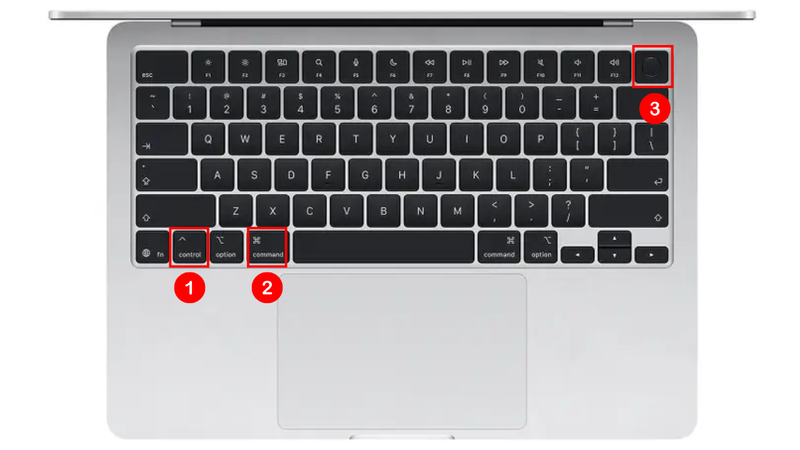
Cách sử dụng nút Eject trên Macbook
Đưa MacBook vào chế độ Sleep
Chế độ Sleep giúp MacBook tiết kiệm pin nhưng vẫn duy trì trạng thái làm việc hiện tại để người dùng tiếp tục sử dụng nhanh chóng.
Ngoài cách gập máy hoặc chọn Sleep trong menu Apple, bạn còn có thể dùng tổ hợp: Option + Command + Eject.
Sau khi thực hiện, MacBook sẽ ngay lập tức chuyển sang chế độ ngủ mà không cần thêm thao tác nào khác.
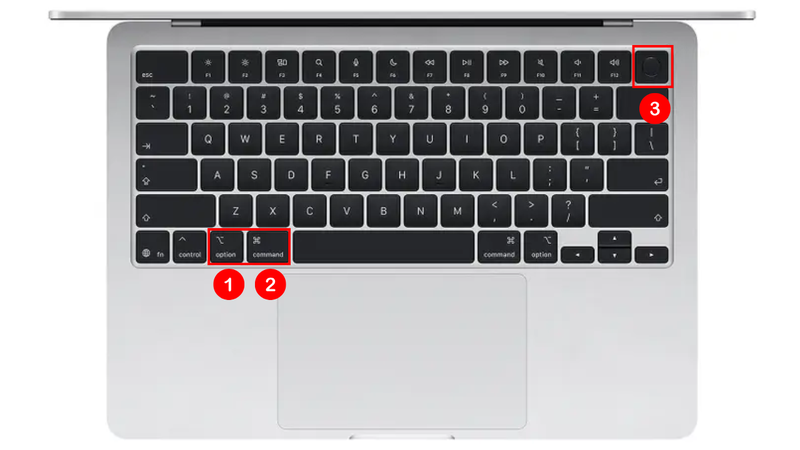
Tắt màn hình nhanh với nút Eject trên MacBook
Một tính năng khá hữu ích khác của nút Eject là hỗ trợ tắt nhanh màn hình mà không tắt toàn bộ hệ thống.
Bạn chỉ cần nhấn: Control + Shift + Eject.
Khi đó, màn hình MacBook sẽ tắt ngay lập tức, trong khi máy vẫn tiếp tục hoạt động nền. Để bật sáng màn hình trở lại, bạn chỉ cần nhấn bất kỳ phím nào hoặc chạm nhẹ vào Trackpad. Tính năng này đặc biệt hữu ích khi làm việc nơi công cộng hoặc cần rời máy trong thời gian ngắn.
Những lưu ý khi sử dụng phím Eject trên MacBook đời mới
Trên các mẫu MacBook hiện đại sử dụng Touch ID, Apple đã loại bỏ nút Eject vật lý. Thay vào đó, nút nguồn hoặc Touch ID sẽ đảm nhiệm nhiều chức năng tương tự.
Một số tổ hợp phím cũ có thể được thay thế bằng:
- Nút nguồn (Power)
- Touch ID
- Các phím chức năng mới trên macOS
Do đó, nếu bạn sử dụng MacBook đời mới, hãy kiểm tra phiên bản macOS và model máy để áp dụng đúng tổ hợp phím tương ứng.
Tạm kết
Cách sử dụng nút Eject trên Macbook tuy ít được nhắc đến nhưng lại hỗ trợ khá nhiều thao tác hữu ích như tắt máy, khởi động lại, đưa máy vào chế độ Sleep hoặc tắt nhanh màn hình. Việc ghi nhớ các tổ hợp phím này sẽ giúp quá trình sử dụng MacBook trở nên nhanh gọn và thuận tiện hơn trong công việc hằng ngày.
Bạn đang tìm kiếm một chiếc MacBook mỏng nhẹ, hiệu năng mạnh và tối ưu cho học tập, làm việc hay sáng tạo nội dung? Hãy ghé ngay FPT Shop để tham khảo các dòng MacBook chính hãng với nhiều ưu đãi hấp dẫn, hỗ trợ trả góp linh hoạt cùng chế độ bảo hành uy tín.
Xem thêm:
Tổng hợp các phím tắt nhanh trên macOS mà người dùng MacBook nên biết để thao tác nhanh hơn
:quality(75)/xoa_lich_su_safari_tren_macbook_01_ee2625ba90.jpg)
:quality(75)/cach_dung_mission_control_tren_macbook_1_78cb28eca3.png)
:quality(75)/Launchpad_la_gi_01_b408b2411c.jpg)
:quality(75)/ban_phim_ao_macbook_e9eb7442ca.png)
:quality(75)/cach_bat_tat_den_ban_phim_laptop_tren_macbook_1_d53d007203.jpg)
:quality(75)/phim_tat_nhanh_tren_macos_584c4d60cf.jpg)


