:quality(75)/estore-v2/img/fptshop-logo.png)
:quality(75)/lenh_check_disk_trong_CMD_anh_dai_dien_3f11096504.png)
:quality(75)/Ngoc_Thuy_47ae6ec271.jpg)
Lệnh check disk trong CMD là gì? Hướng dẫn cách kiểm tra và sửa lỗi ổ cứng Windows
Trong bài viết này, hãy cùng FPT Shop tìm hiểu lệnh check disk trong CMD là gì, khi nào nên sử dụng và cách chạy lệnh CHKDSK để kiểm tra, sửa lỗi ổ cứng Windows hiệu quả.
Lệnh check disk trong CMD là gì?
Lệnh check disk trong CMD là lệnh được tích hợp sẵn trên Windows, có chức năng kiểm tra tình trạng ổ đĩa, hệ thống file và phát hiện các lỗi có thể ảnh hưởng đến quá trình đọc, ghi dữ liệu. Công cụ này thường được dùng khi máy tính chạy chậm, ổ C báo lỗi, file không mở được, Windows hay bị treo hoặc xuất hiện dấu hiệu nghi ngờ ổ cứng có bad sector.
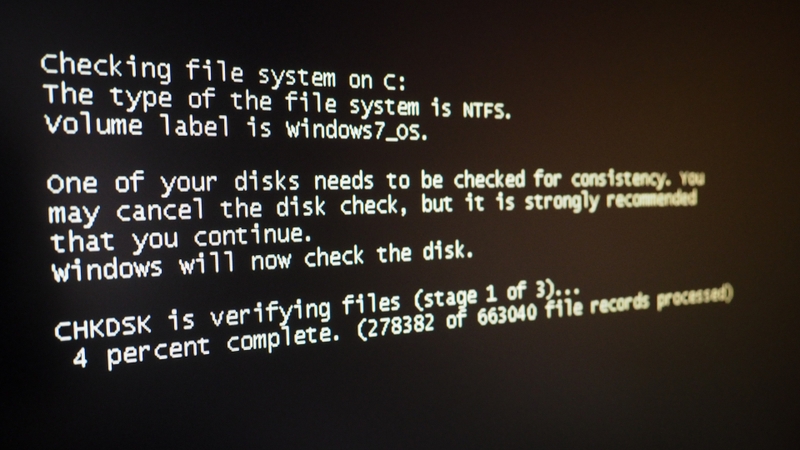
Về cơ bản, lệnh check disk giúp người dùng rà soát lỗi trên phân vùng ổ đĩa, hỗ trợ sửa một số sự cố liên quan đến dữ liệu, sector lỗi và cấu trúc hệ thống file. Vì có thể chạy trực tiếp thông qua Command Prompt, lệnh này khá hữu ích trong quá trình kiểm tra, khắc phục lỗi ổ cứng Windows mà không cần cài thêm phần mềm bên ngoài.
Các cú pháp lệnh check disk trong CMD thường dùng
Để dễ lựa chọn cú pháp phù hợp, bạn có thể tham khảo bảng tổng hợp các lệnh check disk trong CMD thường dùng dưới đây. Mỗi lệnh sẽ phù hợp với một nhu cầu khác nhau, từ kiểm tra cơ bản, sửa lỗi hệ thống file cho đến quét bad sector trên ổ đĩa:
| Cú pháp lệnh | Chức năng | Khi nào nên dùng |
| chkdsk C: | Kiểm tra tình trạng ổ đĩa cơ bản, chưa tự động sửa lỗi | Dùng khi muốn quét nhanh ổ C để xem có lỗi hệ thống file hoặc lỗi ổ đĩa hay không |
| chkdsk C: /f | Kiểm tra và sửa lỗi hệ thống file trên ổ đĩa | Dùng khi ổ đĩa báo lỗi, file không mở được hoặc Windows hoạt động không ổn định |
| chkdsk C: /r | Tìm sector lỗi và khôi phục dữ liệu có thể đọc được | Dùng khi nghi ngờ ổ cứng có bad sector, máy hay treo, khởi động chậm hoặc dữ liệu bị lỗi |
| chkdsk C: /x | Ngắt kết nối ổ đĩa trước khi kiểm tra nếu cần thiết | Dùng khi ổ đĩa đang được sử dụng và cần tháo kết nối logic để CHKDSK xử lý |
| chkdsk C: /scan | Quét online trên ổ đĩa định dạng NTFS | Dùng khi muốn kiểm tra nhanh ổ đĩa trong lúc Windows vẫn đang hoạt động |
| chkdsk C: /f /r | Vừa sửa lỗi hệ thống file, vừa tìm bad sector và khôi phục dữ liệu có thể đọc | Dùng khi ổ đĩa có dấu hiệu lỗi nặng hoặc cần kiểm tra kỹ hơn |
Cách sử dụng lệnh check disk trong CMD trên Windows 10/11
Để chạy lệnh check disk trong CMD trên Windows 10/11, bạn nên mở Command Prompt bằng quyền quản trị viên để hệ thống có đủ quyền kiểm tra và sửa lỗi ổ đĩa. Các bước thực hiện như sau:
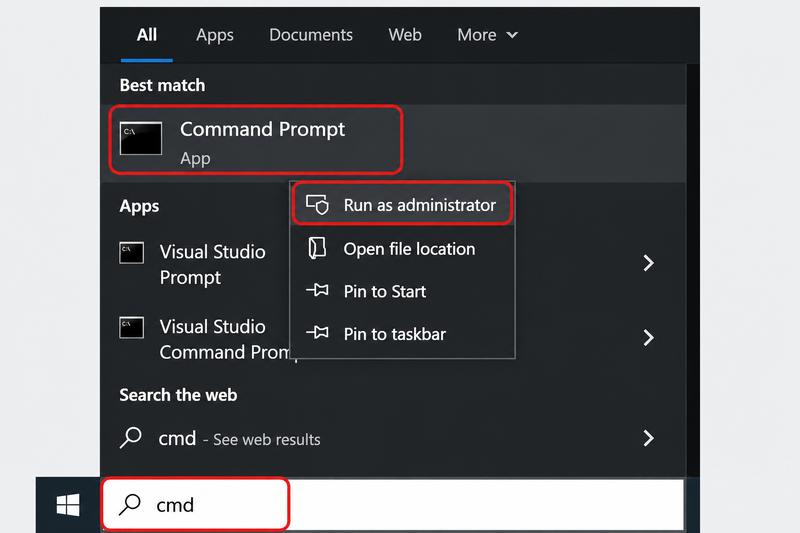
Bước 1: Nhấn Start, nhập cmd vào ô tìm kiếm, sau đó chọn Run as administrator. Khi hộp thoại xác nhận hiện ra, bạn chọn Yes để mở CMD với quyền quản trị viên.
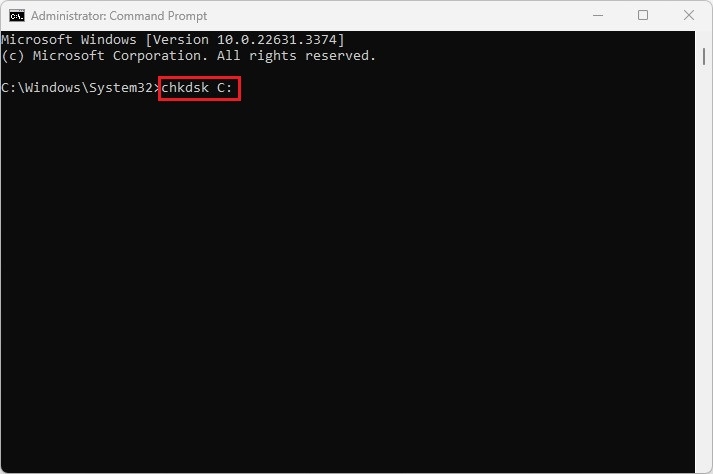
Bước 2: Trong cửa sổ Command Prompt, nhập lệnh kiểm tra ổ đĩa theo nhu cầu sử dụng. Ví dụ, nếu muốn kiểm tra ổ C, sửa lỗi hệ thống file và quét bad sector, bạn có thể dùng lệnh:
chkdsk C: /f /r
Trong đó, C: là ổ đĩa cần kiểm tra, /f dùng để sửa lỗi hệ thống file, còn /r giúp tìm sector lỗi và khôi phục dữ liệu có thể đọc được.
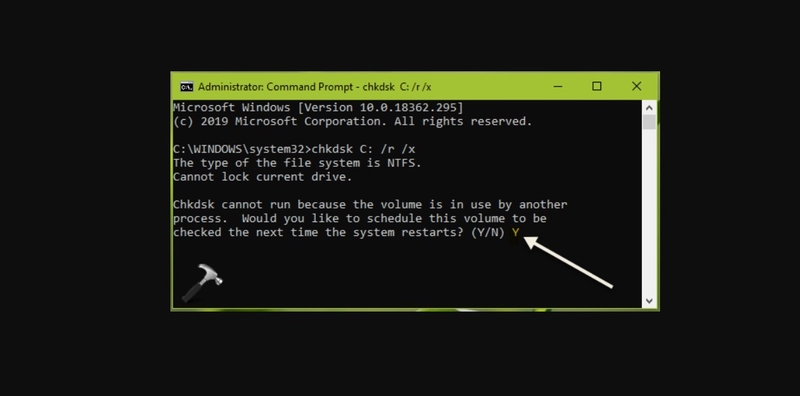
Bước 3: Nếu bạn kiểm tra ổ C hoặc ổ đang được Windows sử dụng, hệ thống có thể thông báo không thể chạy CHKDSK ngay lập tức và hỏi có muốn lên lịch kiểm tra trong lần khởi động tiếp theo hay không. Lúc này, bạn nhập Y, nhấn Enter để xác nhận.
Bước 4: Sau khi xác nhận, hãy khởi động lại máy tính để Windows bắt đầu quá trình kiểm tra ổ đĩa. Trong lúc CHKDSK đang chạy, bạn không nên tắt máy đột ngột, đặc biệt khi kiểm tra ổ dung lượng lớn hoặc ổ có nhiều lỗi, vì việc này có thể làm gián đoạn quá trình sửa lỗi và ảnh hưởng đến dữ liệu.
Một số lỗi thường gặp khi dùng lệnh check disk trong CMD
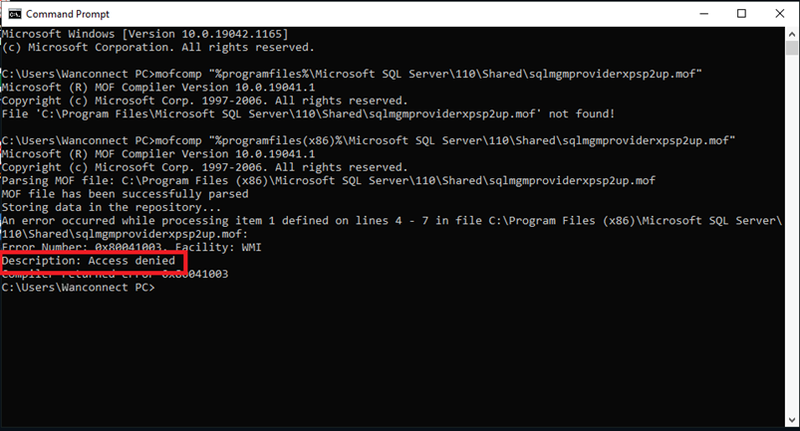
“Access Denied” hoặc không đủ quyền
“Access Denied” hoặc không đủ quyền là lỗi thường gặp khi dùng lệnh check disk trong CMD, nguyên nhân chủ yếu là do người dùng mở Command Prompt ở chế độ thông thường thay vì quyền Administrator. Khi không có quyền quản trị, Windows có thể chặn CHKDSK truy cập hoặc sửa lỗi trên ổ đĩa hệ thống, đặc biệt là ổ C. Để khắc phục, bạn hãy đóng cửa sổ CMD hiện tại, sau đó nhấn Start, nhập cmd, chọn Run as administrator rồi chạy lại lệnh kiểm tra ổ đĩa.
“Cannot run because the volume is in use”
“Cannot run because the volume is in use” là thông báo thường xuất hiện khi bạn chạy lệnh check disk trong CMD trên ổ đĩa đang được Windows, ứng dụng khác sử dụng, phổ biến nhất là ổ C. Lúc này, CHKDSK không thể kiểm tra và sửa lỗi ngay trong phiên làm việc hiện tại. Để xử lý, bạn có thể nhập Y khi hệ thống hỏi có muốn lên lịch kiểm tra ổ đĩa ở lần khởi động tiếp theo hay không, sau đó nhấn Enter và khởi động lại máy để quá trình kiểm tra được thực hiện.
CHKDSK chạy quá lâu hoặc bị treo
Việc CHKDSK chạy quá lâu hoặc bị treo có thể xảy ra khi ổ đĩa có dung lượng lớn, chứa nhiều dữ liệu, xuất hiện nhiều lỗi hệ thống file hoặc đang sử dụng ổ HDD cũ có tốc độ đọc ghi chậm. Ngoài ra, nếu ổ cứng có bad sector, quá trình quét và khôi phục dữ liệu có thể mất nhiều thời gian hơn bình thường.
Trong trường hợp này, bạn nên kiên nhẫn chờ thêm, tránh tắt máy đột ngột. Nếu CHKDSK treo quá lâu, lặp lại nhiều lần, hãy sao lưu dữ liệu quan trọng và kiểm tra sức khỏe ổ cứng bằng công cụ chuyên dụng.
CHKDSK không sửa được lỗi ổ cứng
Trong một số trường hợp, CHKDSK chỉ có thể phát hiện lỗi chứ không thể sửa hoàn toàn, nhất là khi ổ đĩa đã xuống cấp, có nhiều bad sector hoặc gặp lỗi phần cứng nghiêm trọng. Lúc này, người dùng nên ưu tiên sao lưu dữ liệu quan trọng sang ổ khác, USB hoặc dịch vụ lưu trữ đám mây để hạn chế nguy cơ mất dữ liệu.
Sau khi sao lưu, bạn nên kiểm tra sức khỏe ổ cứng bằng công cụ chuyên dụng để xem tình trạng SMART, số lượng bad sector và mức độ ổn định của ổ đĩa. Nếu lỗi tiếp tục xuất hiện, máy thường xuyên treo, khởi động chậm hay dữ liệu bị hỏng, việc thay ổ cứng mới sẽ là lựa chọn an toàn hơn dành cho bạn.
Lưu ý trước khi chạy lệnh check disk trong CMD
Trước khi chạy lệnh check disk trong CMD, người dùng nên chuẩn bị một số thao tác cần thiết sau:
- Sao lưu dữ liệu quan trọng: Quá trình kiểm tra và sửa lỗi ổ đĩa có thể tác động đến các file bị lỗi, vùng dữ liệu bị hỏng. Vì vậy, bạn nên sao lưu tài liệu, hình ảnh, video hay các dữ liệu quan trọng sang ổ khác, USB hoặc dịch vụ lưu trữ đám mây trước khi thực hiện.
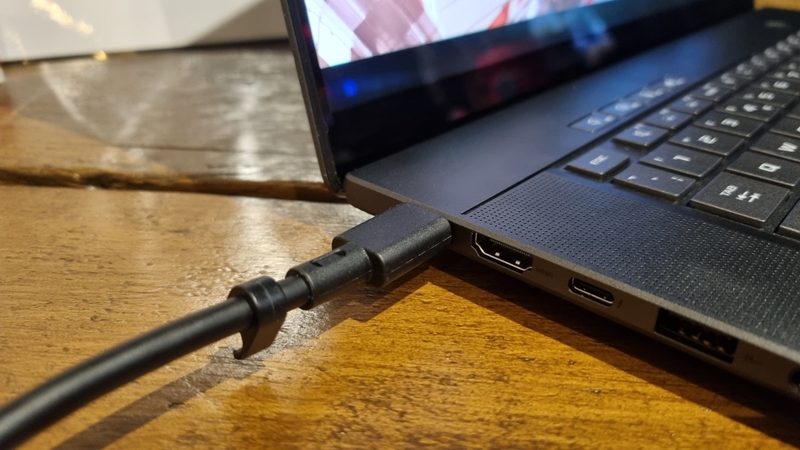
- Cắm sạc laptop trong quá trình kiểm tra: Nếu dùng laptop, hãy cắm sạc trước khi chạy CHKDSK để tránh tình trạng máy hết pin, tắt đột ngột. Việc mất nguồn khi công cụ đang kiểm tra, sửa lỗi ổ đĩa có thể làm quá trình bị gián đoạn.
- Không lạm dụng lệnh /r nếu không cần thiết: Tham số /r có nhiệm vụ quét sâu để tìm sector lỗi và khôi phục dữ liệu có thể đọc được, nên thường mất nhiều thời gian hơn so với lệnh kiểm tra thông thường. Bạn chỉ nên dùng tham số này khi nghi ngờ ổ cứng có bad sector hoặc dữ liệu bị lỗi.
- Nên kết hợp với SFC và DISM khi nghi ngờ lỗi hệ thống: Nếu máy tính gặp lỗi liên quan đến file hệ thống Windows, bạn có thể chạy thêm sfc /scannow hay các lệnh DISM sau khi dùng CHKDSK. Sự kết hợp này giúp kiểm tra cả ổ đĩa lẫn file hệ thống, phù hợp khi Windows hoạt động không ổn định, hay treo và báo lỗi bất thường.
Tạm kết
Hy vọng rằng qua bài viết này của FPT Shop, bạn đã hiểu rõ lệnh check disk trong CMD là gì, khi nào nên sử dụng và cách chạy CHKDSK để kiểm tra, sửa lỗi ổ cứng trên Windows. Đây là công cụ hữu ích khi máy tính có dấu hiệu chạy chậm, treo, lỗi file hoặc nghi ngờ ổ đĩa gặp sự cố. Trước khi thực hiện, bạn nên sao lưu dữ liệu quan trọng, chọn đúng cú pháp lệnh và kiên nhẫn chờ quá trình kiểm tra hoàn tất để hạn chế rủi ro phát sinh.
Nếu máy tính của bạn thường xuyên chạy chậm, mất nhiều thời gian khi kiểm tra bằng CHKDSK, đây có thể là dấu hiệu cho thấy thiết bị đã đến lúc cần được nâng cấp. Bên cạnh việc sử dụng lệnh check disk trong CMD để kiểm tra và sửa lỗi cơ bản, bạn có thể tham khảo thêm các mẫu laptop, PC, ổ cứng SSD, ổ cứng di động và phụ kiện lưu trữ chính hãng tại FPT Shop để tối ưu hiệu năng, bảo vệ dữ liệu và nâng cao trải nghiệm làm việc, học tập hằng ngày.
Xem thêm:
:quality(75)/cach_phan_vung_o_cung_win_11_01_c50d8b64a5.jpg)
:quality(75)/Laptop_gan_duoc_bao_nhieu_o_cung_6c09b5584d.jpg)
:quality(75)/o_cung_laptop_co_gan_vao_may_ban_duoc_khong_thumb_8def9d49a7.webp)
:quality(75)/o_cung_bi_mat_dung_luong_61de8ed20b.jpg)
:quality(75)/o_cung_nao_tot_nhat_cho_laptop_d30a6d291a.jpg)
:quality(75)/thay_o_cung_laptop_bao_nhieu_tien_2026_thumb_1_8e46fd07a1.jpg)


