:quality(75)/estore-v2/img/fptshop-logo.png)
:quality(75)/huong_dan_su_dung_huawei_band_9_59ac6586d2.png)
:quality(75)/LTP_5f7394b693.jpg)
Hướng dẫn sử dụng Huawei Band 9: Kết nối, cài đặt tính năng và mẹo sử dụng từ A-Z
Bạn vừa sở hữu chiếc Huawei Band 9 và đang muốn khám phá tất cả các tính năng của nó? Đừng lo, bài viết hướng dẫn sử dụng Huawei Band 9 này sẽ là cẩm nang giúp bạn tận dụng tối đa chiếc vòng đeo tay thông minh này! Với thiết kế thời trang, nhẹ nhàng và nhiều màu sắc trẻ trung, Huawei Band 9 không chỉ là một phụ kiện đẹp mắt mà còn là một công cụ hỗ trợ sức khỏe tuyệt vời.
Bài viết này sẽ hướng dẫn bạn chi tiết từ cách kết nối Huawei Band 9 với điện thoại Android hoặc iOS, cài đặt ban đầu cho đến cách sử dụng các tính năng theo dõi sức khỏe và thông báo thông minh. Hãy cùng FPT Shop khám phá và làm chủ thiết bị thông minh này nhé!
Hướng dẫn sử dụng Huawei Band 9 kết nối với điện thoại
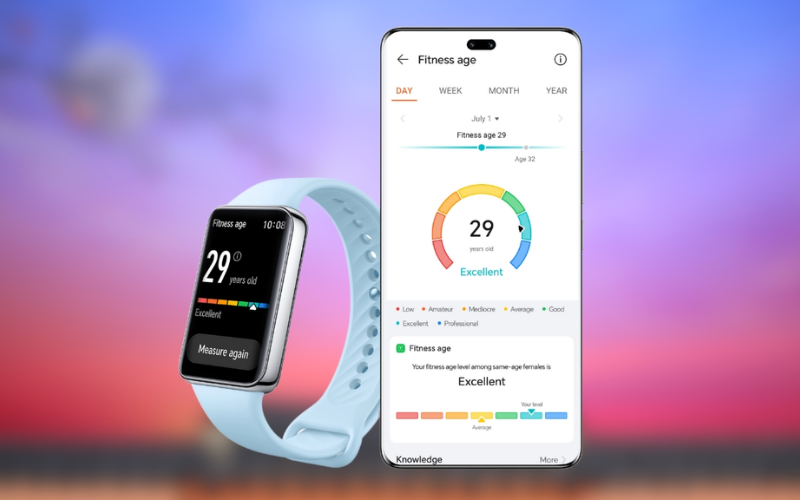
Bước 1: Tải và cài đặt ứng dụng Huawei Health
Để kết nối và quản lý Huawei Band 9, bạn cần tải ứng dụng Huawei Health (hoặc Huawei Sức khỏe trên một số nền tảng). Ứng dụng này có sẵn trên App Store (iOS) ngoài ra nếu bạn dùng Android có thể tải bản APK trên Google. Hãy sử dụng các liên kết dưới đây để tải ứng dụng chính thức, đảm bảo an toàn và tương thích:

Bước 2: Kích hoạt chế độ ghép nối trên Huawei Band 9
Trên Huawei Band 9, vuốt lên hoặc xuống trên màn hình chính để tìm đến phần Cài đặt (Settings). Trong menu Cài đặt, tìm và chọn mục Hệ thống (System) hoặc Bluetooth, sau đó chọn Ghép nối (Pair) hoặc tương tự để bật chế độ ghép nối. Màn hình sẽ hiển thị mã QR hoặc biểu tượng Bluetooth.

Bước 3: Kết nối Huawei Band 9 với điện thoại qua ứng dụng
- Mở ứng dụng Huawei Health trên điện thoại. Chọn tab Thiết bị (Devices) ở phía dưới màn hình.
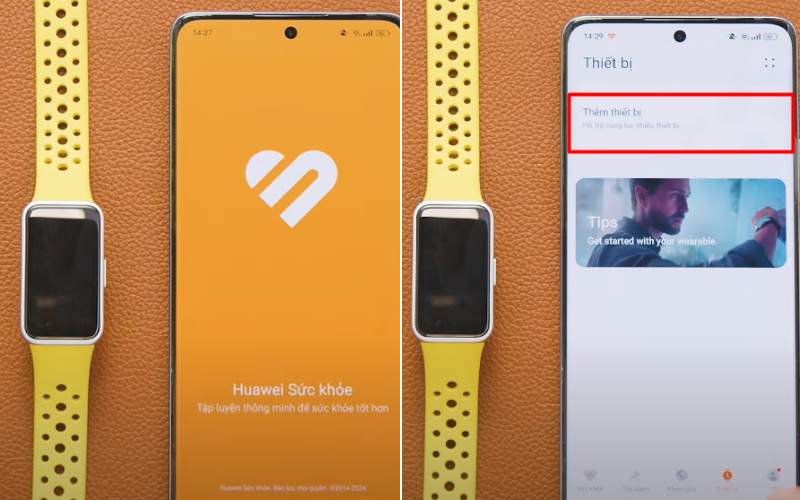
- Nhấn vào nút Thêm (Add) hoặc biểu tượng dấu cộng (+). Chọn Vòng đeo tay thông minh (Smart Band).
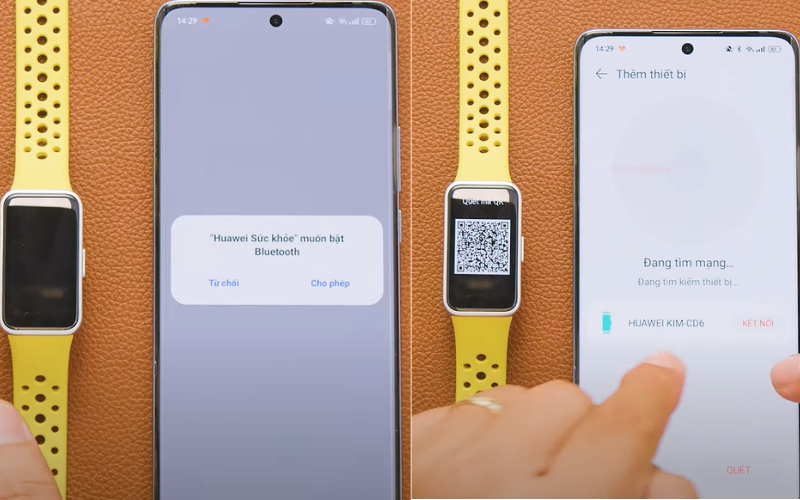
- Tìm và chọn Huawei Band 9 từ danh sách thiết bị. Làm theo hướng dẫn trên màn hình để hoàn tất quá trình ghép nối.

Bước 4 (Tùy chọn): Cập nhật phần mềm (nếu có)
Sau khi kết nối, ứng dụng Huawei Health có thể thông báo nếu có bản cập nhật phần mềm mới cho Huawei Band 9. Hãy kiểm tra và cài đặt bản cập nhật (nếu có) để đảm bảo thiết bị hoạt động ổn định và có các tính năng mới nhất.
Khám phá các tính năng chính của Huawei Band 9
Theo dõi sức khỏe toàn diện

Theo dõi nhịp tim liên tục và đo SpO2
Huawei Band 9 được trang bị cảm biến nhịp tim quang học, cho phép theo dõi nhịp tim của bạn 24/7. Ngoài ra, thiết bị còn có thể đo nồng độ oxy trong máu (SpO2), một chỉ số quan trọng cho sức khỏe hô hấp. Việc theo dõi liên tục các chỉ số này giúp bạn phát hiện sớm các bất thường, theo dõi hiệu quả tập luyện và điều chỉnh lối sống phù hợp.
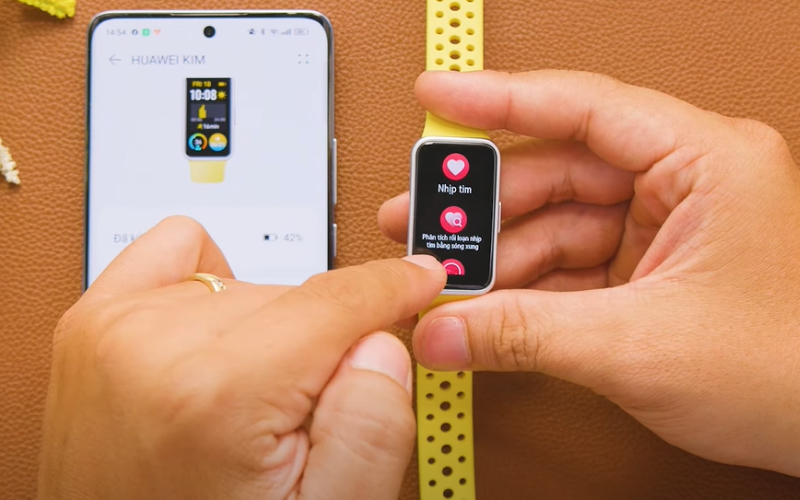
Bạn có thể xem dữ liệu nhịp tim và SpO2 trực tiếp trên Band 9 hoặc xem chi tiết hơn trong ứng dụng Huawei Health.
Theo dõi giấc ngủ chuyên sâu với TruSleep™
Công nghệ TruSleep™ của Huawei sử dụng các cảm biến và thuật toán tiên tiến để phân tích chi tiết giấc ngủ của bạn. Nó theo dõi các giai đoạn khác nhau của giấc ngủ (ngủ nông, ngủ sâu, REM) và cung cấp điểm số giấc ngủ tổng thể. Dữ liệu này giúp bạn hiểu rõ hơn về chất lượng giấc ngủ và nhận được các đề xuất cá nhân hóa để cải thiện giấc ngủ.
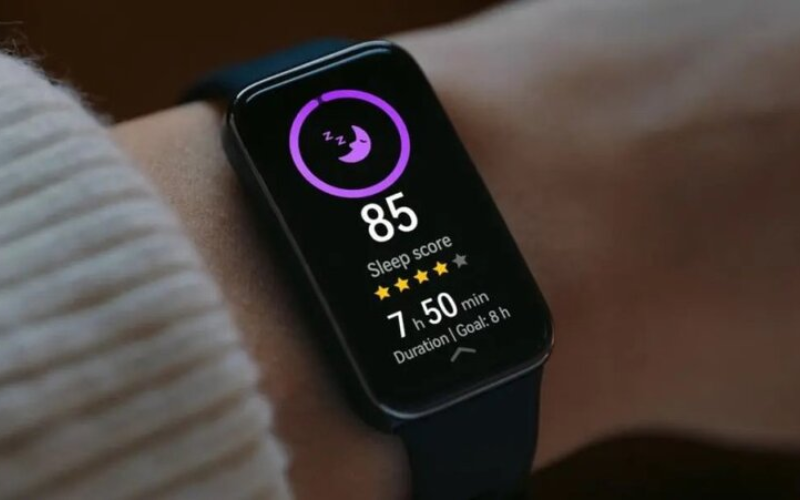
Bạn có thể xem báo cáo chi tiết về giấc ngủ trong ứng dụng Huawei Health.
Theo dõi mức độ căng thẳng
Huawei Band 9 có thể đo mức độ căng thẳng của bạn dựa trên sự thay đổi nhịp tim. Thiết bị sẽ hiển thị mức độ căng thẳng hiện tại và cung cấp các bài tập thở tích hợp để giúp bạn thư giãn. Theo dõi mức độ căng thẳng thường xuyên có thể giúp bạn nhận biết các tác nhân gây căng thẳng và tìm cách quản lý chúng hiệu quả hơn.
Hỗ trợ tập luyện chuyên nghiệp
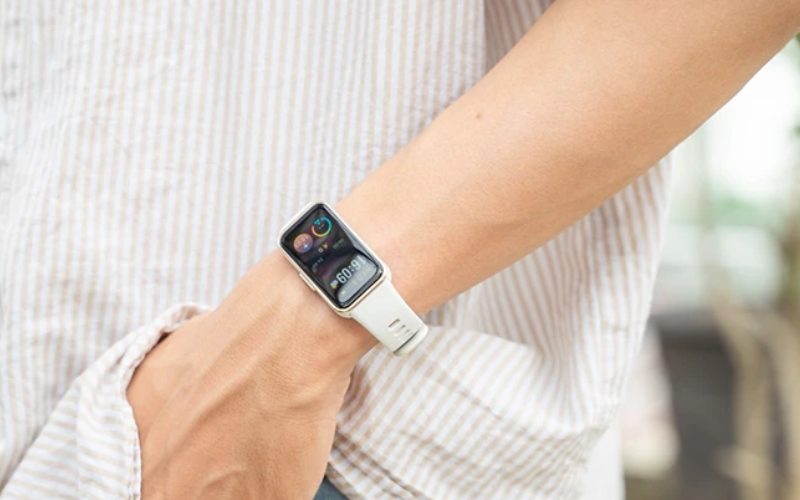
Hơn 100 chế độ luyện tập
Huawei Band 9 hỗ trợ hơn 100 chế độ luyện tập khác nhau, từ các môn thể thao phổ biến như chạy bộ, đạp xe, bơi lội đến các hoạt động ít phổ biến hơn. Công nghệ Huawei TruSport™ cung cấp các chỉ số và phân tích chuyên sâu cho từng chế độ, giúp bạn theo dõi tiến độ và cải thiện hiệu suất tập luyện.

Chế độ tập luyện tùy chỉnh
Ngoài các chế độ có sẵn, bạn có thể tạo các chế độ tập luyện tùy chỉnh theo nhu cầu cá nhân. Bạn có thể đặt mục tiêu tập luyện (ví dụ: thời gian, khoảng cách, lượng calo) và theo dõi tiến độ của mình. Tính năng này đặc biệt hữu ích nếu bạn có các bài tập hoặc thói quen tập luyện riêng.
Thông báo và tin nhắn
Huawei Band 9 có thể hiển thị thông báo từ điện thoại (cuộc gọi, tin nhắn, ứng dụng). Bạn có thể tùy chỉnh ứng dụng nào được phép gửi thông báo đến Band 9 trong ứng dụng Huawei Health. Một số phiên bản có thể hỗ trợ trả lời nhanh tin nhắn.

Điều khiển nhạc
Bạn có thể điều khiển trình phát nhạc trên điện thoại trực tiếp từ Huawei Band 9: phát/tạm dừng, chuyển bài, điều chỉnh âm lượng. Tính năng này rất tiện lợi khi bạn đang tập luyện hoặc di chuyển.
Tìm điện thoại
Nếu bạn không tìm thấy điện thoại, bạn có thể sử dụng tính năng "Tìm điện thoại" trên Band 9. Điện thoại của bạn sẽ đổ chuông, giúp bạn dễ dàng tìm thấy.
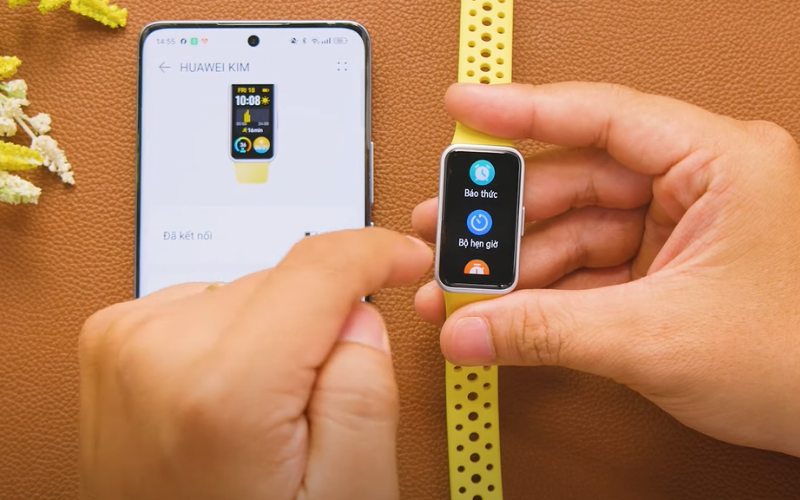
Báo thức, hẹn giờ, đồng hồ bấm giờ
Các thao tác được thực hiện trực tiếp trên đồng hồ
Mẹo và thủ thuật hướng dẫn sử dụng Huawei Band 9 hiệu quả
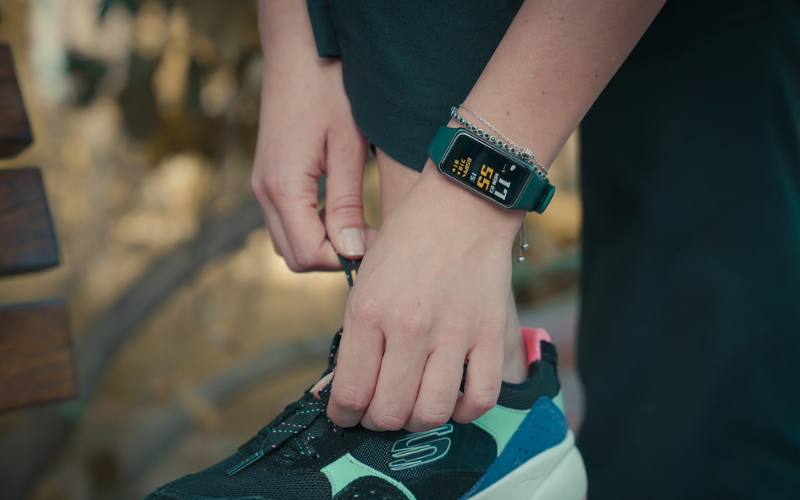
Tối ưu thời lượng pin
- Giảm độ sáng màn hình.
- Tắt các tính năng không sử dụng (ví dụ: theo dõi nhịp tim liên tục, GPS).
- Tắt thông báo không cần thiết.
- Cập nhật phần mềm mới nhất (các bản cập nhật thường cải thiện hiệu suất pin).
Vệ sinh và bảo quản
- Vệ sinh Huawei Band 9 thường xuyên bằng vải mềm, khô.
- Tránh để Band 9 tiếp xúc với hóa chất, chất tẩy rửa.
- Bảo quản Band 9 ở nơi khô ráo, thoáng mát khi không sử dụng.
Hướng dẫn sử dụng Huawei Band 9 khắc phục sự cố thường gặp
| Sự cố | Cách khắc phục |
|---|---|
| Không kết nối được với điện thoại | - Khởi động lại cả Band 9 và điện thoại. - Kiểm tra kết nối Bluetooth. - Đảm bảo ứng dụng Huawei Health được cập nhật. - Thử kết nối lại từ đầu. |
| Không nhận thông báo | - Kiểm tra cài đặt thông báo trong ứng dụng Huawei Health. - Đảm bảo Band 9 đã được ghép nối với điện thoại. - Kiểm tra xem chế độ Không làm phiền có đang bật không. |
| Pin nhanh hết | - Giảm độ sáng màn hình. - Tắt các tính năng không sử dụng (ví dụ: theo dõi nhịp tim liên tục, GPS). - Tắt thông báo không cần thiết. - Kiểm tra xem có bản cập nhật phần mềm nào không (bản cập nhật có thể cải thiện hiệu suất pin). |
Kết luận
Huawei Band 9 là một thiết bị đeo thông minh đa năng, giúp bạn theo dõi sức khỏe và hỗ trợ luyện tập hiệu quả. Hy vọng hướng dẫn sử dụng Huawei Band 9 trên đã giúp bạn làm quen và sử dụng Band 9 một cách dễ dàng. Đừng quên khám phá thêm các tính năng khác để tối ưu trải nghiệm của mình.
Nếu bạn đang tìm kiếm các thiết bị hỗ trợ tốt cho Huawei Band 9 hoặc các dạng đồng hồ thông minh khác với nhiều phụ kiện chính hãng giúp nâng cao trải nghiệm sử dụng thiết bị của mình, hãy tham khảo ngay tại FPT Shop để chọn cho mình sản phẩm phù hợp nhé!
Xem thêm:
:quality(75)/mi_band_8_vs_huawei_band_8_af92365253.jpg)
:quality(75)/so_sanh_huawei_band_8_va_9_4500b060a2.jpg)
:quality(75)/xiaomi_mi_band_9_vs_8_comparison_9a10e38f35.jpg)
:quality(75)/xiaomi_band_9_vs_huawei_band_9_6c739f9044.jpg)
:quality(75)/so_sanh_huawei_band_7_va_8_1560ac929e.png)
:quality(75)/huawei_band_8_review_1_0df72808d1.jpg)


