:quality(75)/estore-v2/img/fptshop-logo.png)
:quality(75)/huong_dan_sao_luu_mat_khau_tren_chrome_thanh_tap_tin_doc_lap_1_0f8a5ad604.png)
:quality(75)/Huyen_Dang_Ngoc_6818881a4d.jpg)
Cách sao lưu mật khẩu Google Chrome: Hướng dẫn chi tiết từng bước trích xuất dữ liệu an toàn trên máy tính
Trong kỷ nguyên số, người dùng phải nhớ hàng chục tài khoản trực tuyến từ mạng xã hội cho đến ngân hàng. Nhiều người chọn giải pháp lưu trữ trực tiếp trên trình duyệt, nhưng nếu không có phương án dự phòng, bạn rất dễ rơi vào khủng hoảng nếu máy tính đột ngột hỏng hóc hoặc bị virus tấn công. Đó là lý do vì sao cần biết cách sao lưu mật khẩu Google Chrome để giúp bạn luôn làm chủ dữ liệu đăng nhập của mình trong mọi tình huống khẩn cấp.
Những rủi ro khi không sao lưu mật khẩu Google Chrome
Nhiều người dùng thường có tâm lý chủ quan khi nghĩ rằng dữ liệu đăng nhập của mình đã được đồng bộ an toàn với tài khoản Google nên sẽ không bao giờ có thể bị biến mất. Tuy nhiên, các sự cố công nghệ có thể ập đến bất cứ lúc nào mà không hề báo trước. Nó có thể khiến bạn rơi vào tình trạng khủng hoảng vì mất quyền truy cập vào các công cụ làm việc quan trọng.
Một trong những kịch bản phổ biến nhất là máy tính đột ngột bị hỏng ổ cứng. Hay trường hợp khác là bị nhiễm virus mã hóa tống tiền hoặc hệ điều hành gặp lỗi nghiêm trọng, buộc phải cài đặt lại hoàn toàn từ đầu.

Thêm vào đó, trường hợp tài khoản Google chính của bạn vô tình bị khóa do vi phạm chính sách bảo mật hoặc bị kẻ xấu tấn công, thay đổi thông tin xác thực cũng sẽ kéo theo việc toàn bộ kho mật khẩu lưu trên mây bị đóng băng hoàn toàn. Khi không thể đăng nhập vào các nền tảng quản lý công việc, mọi hoạt động hằng ngày của bạn sẽ lập tức bị đình trệ, gây ra những thiệt hại lớn về cả thời gian lẫn tài chính.
Áp dụng một cách sao lưu mật khẩu Google Chrome một cách định kỳ sẽ tạo ra một tấm lá chắn an toàn. Nó giúp bạn luôn có một chiếc "chìa khóa dự phòng" để truy cập vào các tài khoản của mình trong mọi tình huống khẩn cấp.
Hướng dẫn cách xuất mật khẩu thủ công từ Google Chrome sang file CSV
Trình duyệt mã nguồn mở của Google cung cấp một tính năng cho phép người dùng trích xuất toàn bộ kho dữ liệu đăng nhập ra một tệp tin định dạng CSV (Comma-Separated Values). Đây là định dạng tệp văn bản đơn giản, hiển thị dữ liệu dưới dạng bảng. Nó giúp bạn dễ dàng đọc bằng các công cụ văn phòng như Microsoft Excel, Google Sheets hoặc nhập ngược lại vào các trình quản lý mật khẩu chuyên dụng khác khi cần thiết.
- Bước 1: Bạn khởi chạy trình duyệt Google Chrome trên máy tính của mình, sau đó nhấp chuột vào biểu tượng ba dấu chấm dọc ở góc trên cùng bên phải màn hình để mở menu tùy chọn.
- Bước 2: Bạn tìm và chọn vào mục Cài đặt (Settings), sau đó nhìn sang danh sách danh mục bên trái và nhấp vào mục Tự động điền và mật khẩu (Autofill and Passwords).
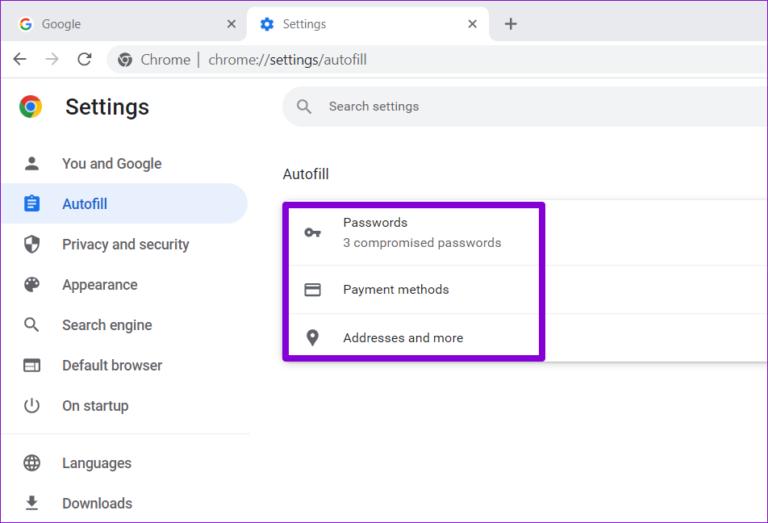
- Bước 3: Bạn nhấp chọn vào dòng Trình quản lý mật khẩu của Google (Google Password Manager) để mở ra giao diện quản lý chuyên sâu của hệ thống.
- Bước 4: Tại giao diện mới, bạn nhìn sang menu phía bên trái và chọn mục Cài đặt (Settings) của riêng Trình quản lý mật khẩu.
- Bước 5: Bạn cuộn chuột xuống phía dưới tìm mục có tên là Xuất mật khẩu (Export passwords) và nhấp chuột vào nút Xuất file... (Export...).
- Bước 6: Để bảo mật thông tin, hệ thống sẽ yêu cầu bạn nhập mật khẩu hoặc mã PIN đăng nhập của máy tính Windows hoặc macOS hiện tại để xác minh danh tính chủ sở hữu.
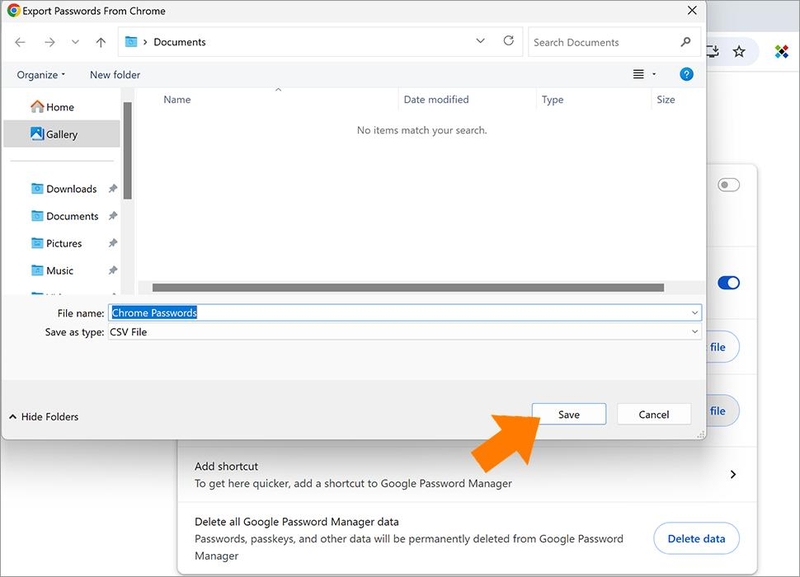
- Bước 7: Sau khi xác thực thành công, một hộp thoại sẽ hiện ra cho phép bạn chọn thư mục lưu trữ trên ổ cứng và đặt tên cho tệp tin CSV đó rồi nhấn Save để hoàn tất.
Cách sao lưu mật khẩu Google Chrome rất dễ thực hiện với tất cả mọi người, kể cả những ai không quá am hiểu về kỹ thuật máy tính. Chỉ cần dành ra một phút rảnh rỗi hằng tháng để cập nhật tệp tin này, bạn sẽ hoàn toàn làm chủ được kho thông tin đăng nhập khổng lồ của mình mà không sợ bị động trước các sự cố bất ngờ của công nghệ.
Các giải pháp lưu trữ và đồng bộ hóa tự động nâng cao dành cho người dùng di động
Bên cạnh phương pháp thực hiện trên máy tính để bàn, quản lý và đồng bộ thông tin đăng nhập trên các thiết bị di động như điện thoại thông minh và máy tính bảng cũng là vấn đề được rất nhiều người quan tâm. Google đã tối ưu hóa hệ sinh thái của mình bằng cách tích hợp sâu Trình quản lý mật khẩu vào nhân của hệ điều hành Android và ứng dụng Chrome trên iOS. Khi bạn bật tính năng đồng bộ hóa tài khoản, mọi thay đổi về thông tin đăng nhập trên máy tính sẽ lập tức được cập nhật theo thời gian thực trên điện thoại của bạn và ngược lại.

Đối với những ai muốn nâng cao mức độ bảo mật lên tối đa thì có thể sử dụng các phần mềm quản lý mật khẩu chuyên dụng bên thứ ba như 1Password, Bitwarden hay NordPass. Các ứng dụng này sở hữu các thuật toán mã hóa chuẩn quân đội, cho phép bạn nhập trực tiếp tệp tin CSV vừa trích xuất từ Google Chrome vào hệ thống lưu trữ của họ.
Ưu điểm của các công cụ chuyên dụng này là khả năng tự động điền cực kỳ thông minh trên mọi ứng dụng di động. Đồng thời, nó hỗ trợ xác thực sinh trắc học như quét vân tay hay nhận diện khuôn mặt Face ID, giúp trải nghiệm đăng nhập của bạn vừa nhanh chóng lại vừa an toàn tuyệt đối.

Lưu ý về an toàn bảo mật khi lưu trữ tệp tin mật khẩu
Biết cách sao lưu mật khẩu Google Chrome giúp người dùng yên tâm, nhưng nó cũng giống như một con dao hai lưỡi nếu bạn không biết cách bảo quản tệp tin đó một cách khoa học. Tệp tin định dạng CSV trích xuất từ trình duyệt hoàn toàn là văn bản thuần túy (Plain text).
Điều đó có nghĩa là bất kỳ ai có quyền tiếp cận máy tính của bạn đều có thể mở file này lên để đọc rõ ràng toàn bộ tên đăng nhập và mật khẩu của bạn mà không cần bất kỳ mã khóa nào. Do đó, tuyệt đối không được lưu tệp tin này ở những vị trí công cộng dễ thấy như màn hình Desktop hoặc thư mục Downloads của máy tính.

Biện pháp bảo mật thông minh nhất là bạn nên nén tệp tin CSV đó lại bằng các phần mềm chuyên dụng như WinRAR hoặc 7-Zip. Sau đó, bạn tiến hành thiết lập một mật khẩu mã hóa mạnh cho chính file nén đó.
Ngoài ra, bạn cũng có thể lưu trữ file đã mã hóa này vào một chiếc USB cá nhân có tính năng bảo mật bằng vân tay hoặc cất giữ trong một thư mục ẩn được mã hóa sâu trong ổ cứng. Nâng cao ý thức cảnh giác và cẩn trọng trong từng bước lưu trữ sau khi thực hiện cách sao lưu mật khẩu Google Chrome sẽ giúp bạn bảo mật tối đa thông tin và dữ liệu của mình.
Kết luận
Nói chung, việc cẩn thận tạo một bản sao cho các tài khoản trực tuyến chưa bao giờ là thừa đối với người dùng Internet hằng ngày. Biết cách sao lưu mật khẩu Google Chrome sang file CSV không chỉ giúp bạn bảo vệ công việc khỏi bị đình trệ mà còn đem lại sự linh hoạt tối đa khi cần chuyển đổi thiết bị. Hãy biến việc trích xuất dữ liệu bảo mật này thành một thói quen tốt hằng tháng để cuộc sống số của bạn luôn an toàn và trơn tru. Chúc các bạn thực hiện thành công và quản lý tài khoản một cách thông thái nhất!
Một quy trình quản lý và mã hóa tệp tin mật khẩu cá nhân sẽ chỉ thực sự an toàn khi được vận hành trên những phần cứng di động sở hữu các chip bảo mật tối tân cùng hệ điều hành bản quyền mượt mà. Nếu chiếc máy tính bạn đang dùng đã quá cũ kỹ, thường xuyên giật lag khi mở nhiều tab trình duyệt và không hỗ trợ mở khóa sinh trắc học khuôn mặt hay vân tay, hãy đến ngay hệ thống FPT Shop để lên đời một chiếc laptop thế hệ mới. FPT Shop luôn sẵn sàng mang đến cho bạn các dòng máy tính xách tay chính hãng cấu hình mạnh mẽ, bảo mật cực cao với chương trình ưu đãi giảm giá sâu cùng chính sách trả góp 0% cực kỳ hấp dẫn!
Xem thêm:
:quality(75)/perplexity_ai_muon_mua_chrome_tu_google_voi_gia_345_ty_do_la_1_e022fc2b1e.jpg)
:quality(75)/lam_the_nao_de_google_chrome_chay_nhanh_hon_2_98a9c03a14.png)
:quality(75)/chrome_bi_giat_01_62cf53632f.jpg)
:quality(75)/khac_phuc_camera_khong_hoat_dong_tren_chrome_win_11_888c9c60c1.jpg)
:quality(75)/hien_thanh_download_tren_chrome_01_5e604de5c5.jpg)
:quality(75)/set_password_for_your_browser_anh_dai_dien_745b49ab50.png)


