:quality(75)/estore-v2/img/fptshop-logo.png)
:quality(75)/2023_10_13_638328073405548695_khunganhonline-com_15ee73d1c22c7.jpg)
Hướng dẫn cách xoay màn hình mọi hướng để xem phim bằng ứng dụng Rotation Control
:quality(75)/small/unnamed_1900211185.webp)
:quality(75)/small/unnamed_1900211185.webp)
Rotation Control
:quality(75)/cach_xoay_man_hinh_moi_huong_de_xem_phim_5_5e70252e63.jpg)
:quality(75)/small/CH_Play_icon_ff03215029.png)
Cách xoay màn hình mọi hướng để xem phim, chơi game và sử dụng ứng dụng thuận tiện hơn bằng Rotation Control trên thiết bị Android sẽ được hướng dẫn trong bài viết. Hãy cùng tìm hiểu chi tiết về ứng dụng Rotation Control cũng như những tính năng nổi bật của nó ngay dưới đây bạn nhé.
Mặc dù Android đã tích hợp sẵn tính năng xoay màn hình tự động, nhưng các tùy chọn mặc định thường chưa đủ linh hoạt để đáp ứng mọi nhu cầu của người dùng. Đó chính là lý do Rotation Control trở thành một trong những ứng dụng được nhiều người lựa chọn. Ứng dụng này cho phép kiểm soát hoàn toàn hướng hiển thị của màn hình, giúp người dùng chủ động khóa hoặc thay đổi chế độ xoay chỉ với vài thao tác đơn giản. Mời bạn cùng tìm hiểu về ứng dụng cũng như xem hướng dẫn cách xoay màn hình mọi hướng để xem phim thông qua Rotation Control nhé.
Rotation Control là gì?
Rotation Control là ứng dụng hỗ trợ quản lý và kiểm soát hướng màn hình trên thiết bị Android. Thay vì phụ thuộc hoàn toàn vào cài đặt mặc định của hệ điều hành, người dùng có thể tùy chỉnh chế độ hiển thị theo nhu cầu riêng.
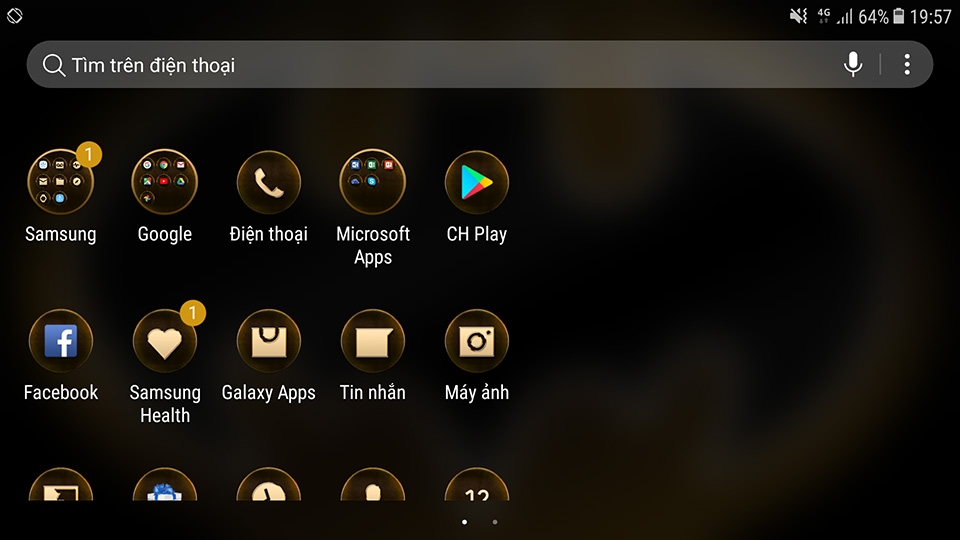
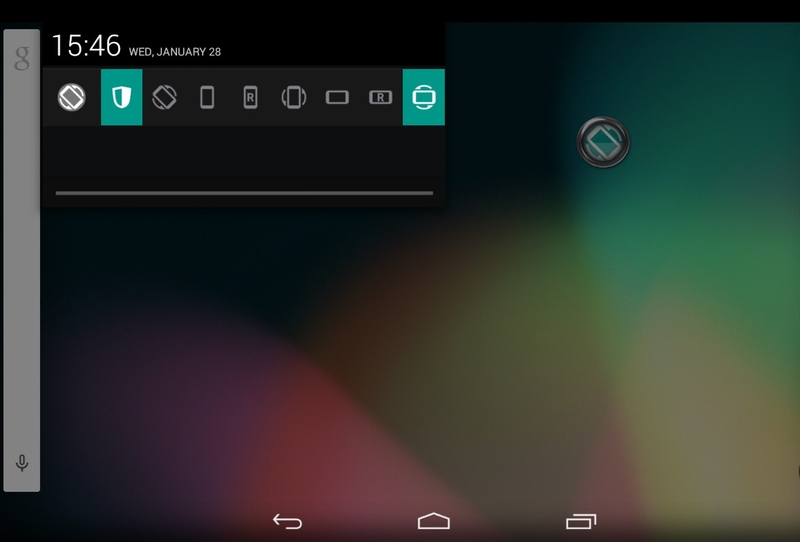
Điểm đặc biệt của Rotation Control nằm ở khả năng thay đổi hướng màn hình ngay từ thanh thông báo. Điều này giúp việc chuyển đổi giữa chế độ dọc và ngang trở nên nhanh chóng hơn rất nhiều.
Ngoài ra, ứng dụng còn có thể ngăn các ứng dụng khác tự động thay đổi hướng màn hình. Đây là tính năng hữu ích đối với những người thường xuyên sử dụng game, ứng dụng đọc sách, trình duyệt web hoặc các công cụ làm việc yêu cầu màn hình luôn cố định ở một hướng nhất định.
Vì sao nên sử dụng Rotation Control?
Mặc dù Android đã cung cấp tính năng Auto Rotate, nhưng trong nhiều trường hợp người dùng vẫn gặp phải một số bất tiện như:
- Màn hình tự xoay khi nằm nghiêng.
- Một số ứng dụng tự chuyển sang chế độ ngang mà không mong muốn.
- Khó duy trì hướng màn hình cố định khi xem video hoặc đọc tài liệu.
- Một số thiết bị không hỗ trợ đầy đủ các tùy chọn xoay màn hình.
Rotation Control giúp giải quyết những vấn đề trên bằng cách mang đến nhiều chế độ kiểm soát linh hoạt hơn.
Ứng dụng đặc biệt phù hợp với:
- Người thường xuyên xem phim trên điện thoại.
- Người đọc ebook hoặc tài liệu PDF.
- Game thủ muốn khóa hướng màn hình.
- Người sử dụng máy tính bảng Android.
- Người cần trình chiếu hoặc làm việc trên thiết bị di động.
Những tính năng nổi bật của Rotation Control
Điều khiển hướng màn hình từ thanh thông báo
Một trong những ưu điểm lớn nhất của Rotation Control là khả năng truy cập nhanh thông qua khu vực thông báo.
Sau khi cài đặt, người dùng có thể:
- Mở bảng điều khiển từ thanh trạng thái.
- Chọn nhanh chế độ xoay mong muốn.
- Thay đổi hướng màn hình chỉ trong vài giây.
Nhờ đó bạn không cần phải truy cập sâu vào phần Cài đặt của Android mỗi khi muốn bật hoặc tắt chế độ xoay.
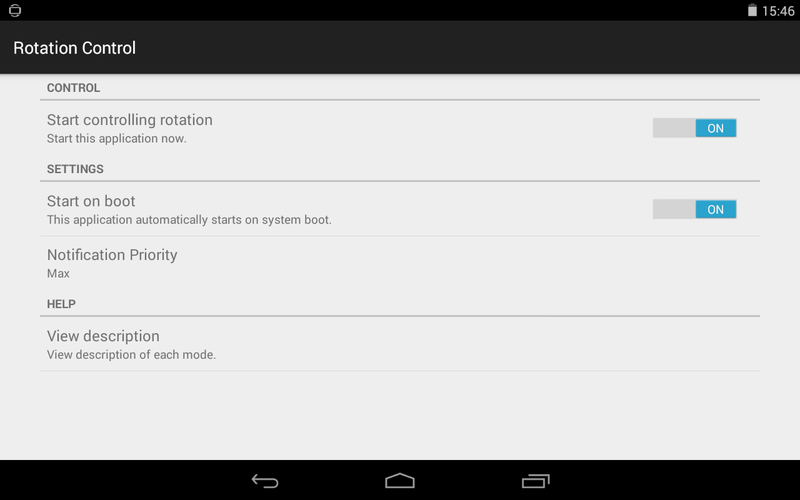
Khóa hướng màn hình theo ý muốn
Rotation Control cho phép cố định màn hình ở một hướng cụ thể bất kể thiết bị đang được cầm theo cách nào.
Tính năng này đặc biệt hữu ích khi:
- Đọc truyện tranh.
- Xem tài liệu.
- Học trực tuyến.
- Chơi game.
- Xem video toàn màn hình.
Ngay cả khi cảm biến phát hiện thiết bị đang xoay, màn hình vẫn giữ nguyên theo chế độ bạn đã chọn.
Ngăn ứng dụng khác tự thay đổi hướng màn hình
Nhiều ứng dụng Android được thiết kế để tự động chuyển sang chế độ ngang khi mở. Điều này đôi khi gây khó chịu cho người dùng, đặc biệt khi thao tác bằng một tay hoặc sử dụng điện thoại trong không gian hẹp.
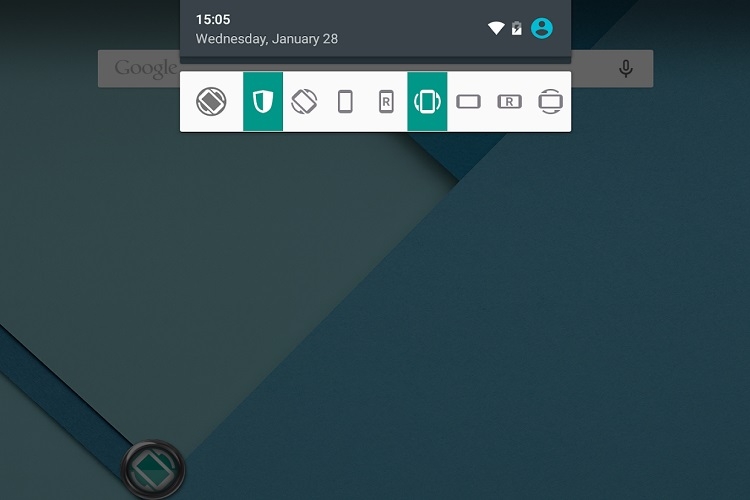
Rotation Control cung cấp chế độ Guard giúp ngăn các ứng dụng khác can thiệp vào hướng màn hình hiện tại. Nhờ đó, bạn có thể duy trì trải nghiệm sử dụng ổn định hơn.
Các chế độ xoay màn hình trong Rotation Control
Một trong những điểm mạnh của Rotation Control là hỗ trợ nhiều chế độ hiển thị khác nhau.
Guard Mode
Đây là chế độ bảo vệ hướng màn hình.
Khi kích hoạt Guard Mode:
- Các ứng dụng khác không thể tự thay đổi hướng hiển thị.
- Thiết bị duy trì chế độ xoay đã được chọn.
- Tránh tình trạng màn hình liên tục thay đổi ngoài ý muốn.
Tuy nhiên, người dùng cần lưu ý rằng chế độ này có thể ảnh hưởng đến quá trình cài đặt ứng dụng mới trên một số thiết bị Android.
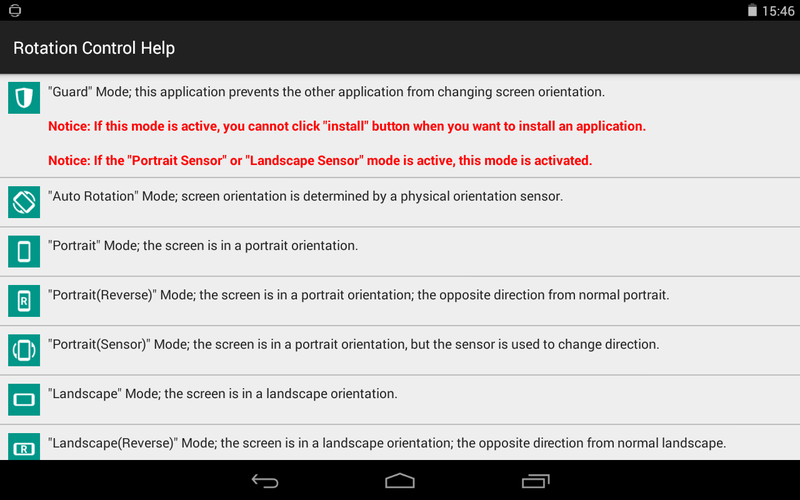
Auto Rotation
Đây là chế độ xoay tự động tiêu chuẩn. Ứng dụng sẽ sử dụng cảm biến vật lý của điện thoại để xác định vị trí thiết bị và thay đổi hướng hiển thị tương ứng.
Chế độ này phù hợp với người dùng muốn duy trì trải nghiệm tương tự như cài đặt mặc định của Android nhưng vẫn có thể quản lý thông qua Rotation Control.
Portrait Mode
Portrait là chế độ hiển thị dọc truyền thống.
Khi kích hoạt:
- Màn hình luôn hiển thị theo chiều dọc.
- Không tự động xoay ngang.
- Thích hợp để nhắn tin, lướt web hoặc sử dụng mạng xã hội.
Reverse Portrait
Đây là chế độ dọc đảo ngược. Màn hình vẫn hiển thị theo chiều dọc nhưng được xoay 180 độ so với chế độ Portrait thông thường. Tính năng này hữu ích trên một số thiết bị có vị trí cổng sạc hoặc loa đặc biệt.
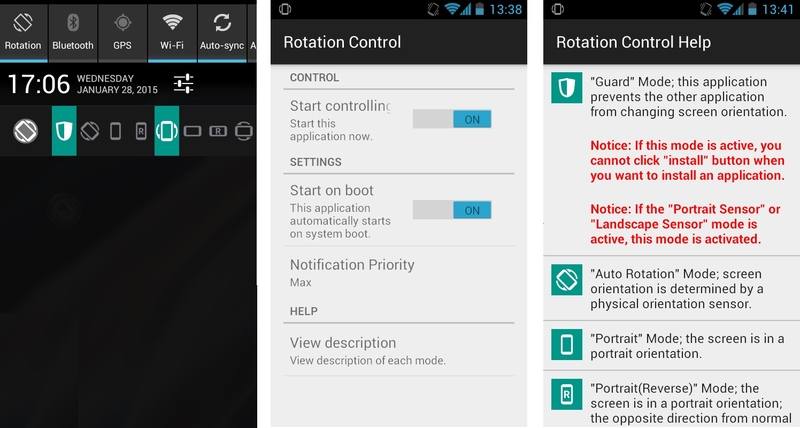
Portrait Sensor
Chế độ này chỉ cho phép xoay trong phạm vi màn hình dọc. Thiết bị có thể thay đổi giữa Portrait và Reverse Portrait dựa trên cảm biến nhưng sẽ không chuyển sang chế độ ngang.
Đây là lựa chọn lý tưởng cho những người muốn giữ giao diện dọc nhưng vẫn tận dụng tính năng cảm biến.
Landscape Mode
Landscape là chế độ ngang cố định. Màn hình sẽ luôn hiển thị theo chiều ngang bất kể vị trí cầm máy.
Chế độ này thường được sử dụng khi:
- Xem phim.
- Chơi game.
- Trình chiếu nội dung.
- Làm việc trên máy tính bảng.
Reverse Landscape
Tương tự Landscape nhưng màn hình được xoay ngược lại 180 độ. Tính năng này hỗ trợ người dùng tùy chỉnh theo vị trí loa, camera hoặc cổng kết nối trên thiết bị.
Landscape Sensor
Chế độ này cho phép thiết bị tự động xoay giữa hai hướng ngang khác nhau. Màn hình sẽ không chuyển sang chế độ dọc nhưng vẫn tận dụng cảm biến để tối ưu trải nghiệm sử dụng.
Cách xoay màn hình mọi hướng để xem phim bằng Rotation Control
Dưới đây là các bước thực hiện cách xoay màn hình mọi hướng để xem phim bằng Rotation Control:
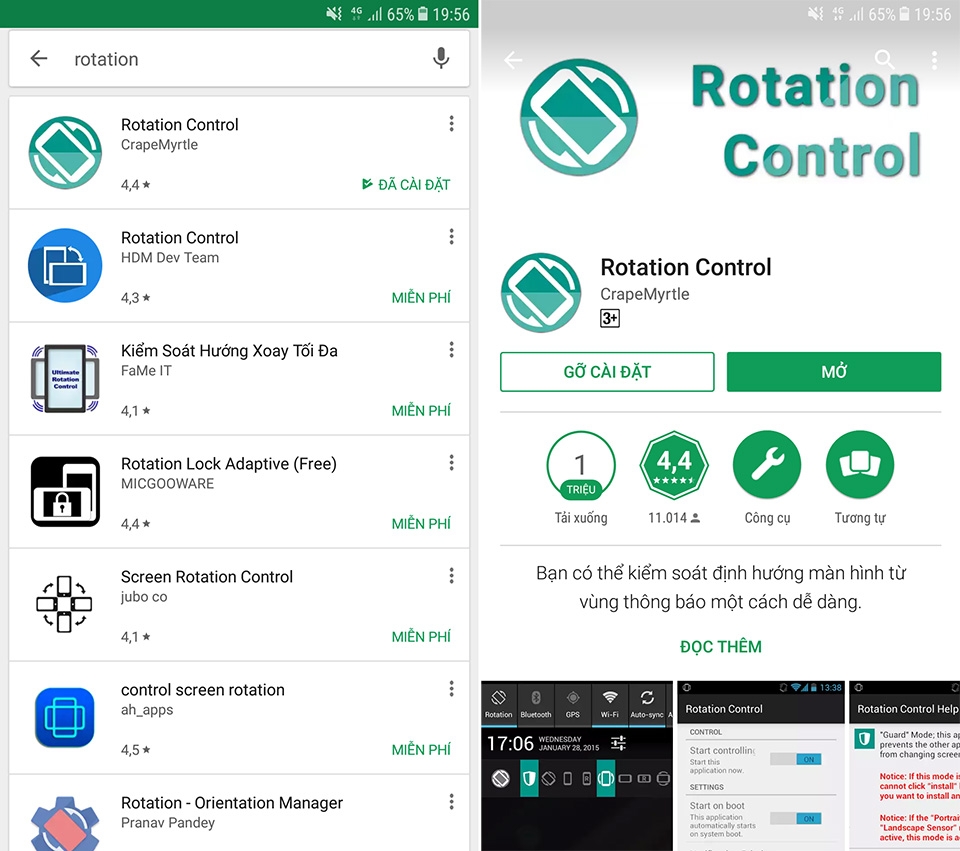
Bước 1: Cài đặt ứng dụng
Truy cập Google Play Store và tìm kiếm ứng dụng Rotation Control.
Sau đó:
- Nhấn Cài đặt.
- Chờ quá trình tải xuống hoàn tất.
- Mở ứng dụng.
Bước 2: Cấp quyền cần thiết
Khi khởi chạy lần đầu, ứng dụng có thể yêu cầu một số quyền liên quan đến hiển thị và điều khiển màn hình. Người dùng nên cấp đầy đủ quyền để ứng dụng hoạt động ổn định.
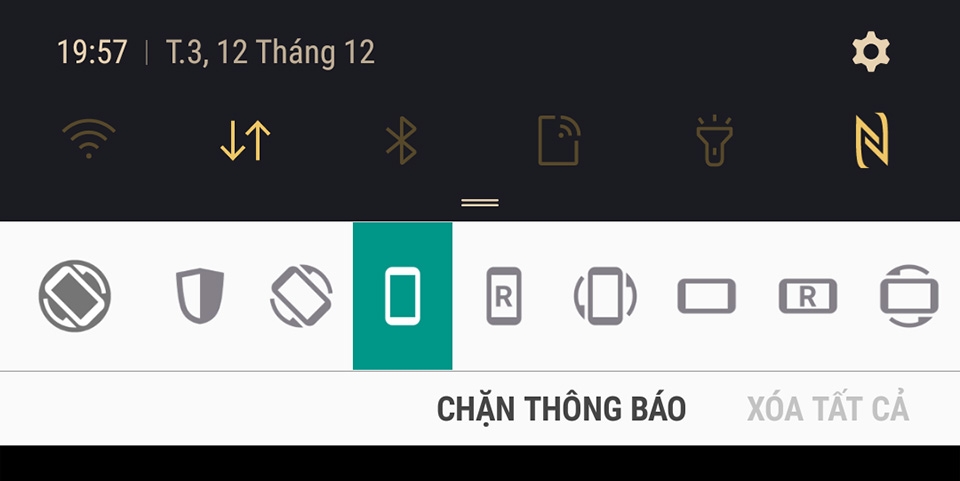
Bước 3: Kích hoạt điều khiển trên thanh thông báo
Sau khi thiết lập, Rotation Control sẽ hiển thị biểu tượng trong khu vực thông báo.
Từ đây bạn có thể:
- Chọn chế độ dọc.
- Chọn chế độ ngang.
- Bật xoay tự động.
- Kích hoạt Guard Mode.
Bước 4: Tùy chỉnh theo nhu cầu
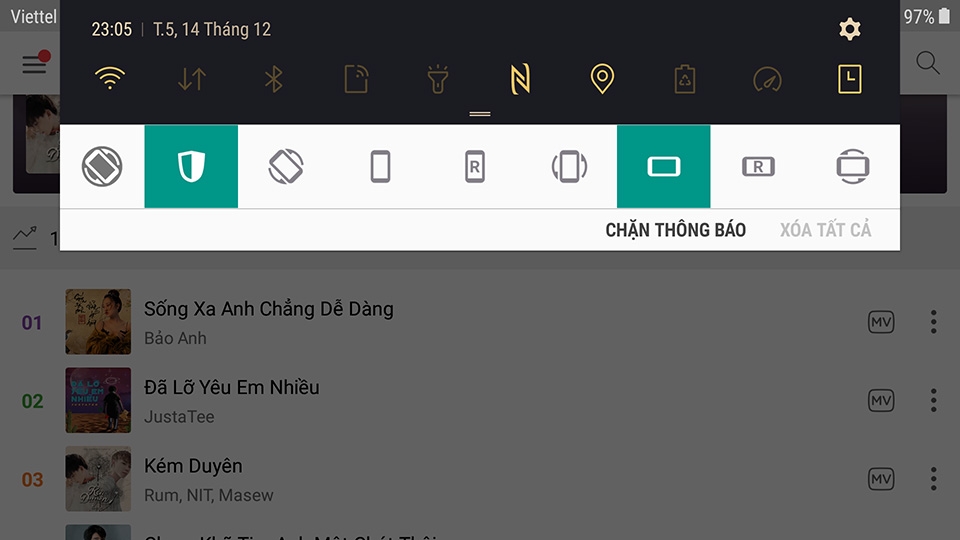
Tùy từng mục đích sử dụng mà bạn có thể lựa chọn chế độ phù hợp.
Ví dụ:
- Đọc sách: Portrait.
- Xem phim: Landscape.
- Chơi game: Landscape hoặc Guard.
- Sử dụng thông thường: Auto Rotation.
Những lưu ý khi sử dụng Rotation Control
Mặc dù rất hữu ích nhưng người dùng cũng nên lưu ý một số điểm sau:
Một số chế độ có thể không hoạt động trên mọi thiết bị
Do sự khác biệt về phần cứng và phiên bản Android, một số chế độ xoay màn hình có thể không khả dụng trên tất cả thiết bị. Nếu gặp trường hợp này, bạn nên thử các chế độ khác hoặc cập nhật phiên bản mới nhất của ứng dụng.
Tắt Guard Mode khi cài đặt ứng dụng mới
Khi Guard Mode được bật, một số thiết bị Android có thể gặp khó khăn trong việc hiển thị nút Cài đặt khi tải ứng dụng mới.
Nếu gặp lỗi này:
- Mở Rotation Control.
- Tắt Guard Mode.
- Thực hiện cài đặt ứng dụng.
- Bật lại Guard Mode nếu cần.
Tiêu thụ pin
Rotation Control hoạt động khá nhẹ và không tiêu tốn nhiều tài nguyên hệ thống. Tuy nhiên, việc liên tục sử dụng cảm biến trong một số chế độ vẫn có thể ảnh hưởng nhẹ đến thời lượng pin trên các thiết bị cấu hình thấp.
Có nên sử dụng Rotation Control không?
Nếu bạn thường xuyên cảm thấy khó chịu vì màn hình tự động xoay sai thời điểm hoặc muốn kiểm soát hoàn toàn hướng hiển thị trên thiết bị Android, Rotation Control là một giải pháp đáng cân nhắc.
Ưu điểm nổi bật:
- Dễ sử dụng.
- Nhiều chế độ xoay linh hoạt.
- Điều khiển nhanh từ thanh thông báo.
- Khóa hướng màn hình hiệu quả.
- Ngăn ứng dụng khác thay đổi chế độ hiển thị.
Đây là ứng dụng phù hợp cho cả điện thoại và máy tính bảng Android, đặc biệt với những người thường xuyên xem phim, đọc sách hoặc làm việc trên thiết bị di động.
Kết luận
Rotation Control là một giải pháp hữu ích dành cho người dùng Android muốn kiểm soát hoàn toàn hướng hiển thị của màn hình theo nhu cầu sử dụng. Với nhiều chế độ xoay linh hoạt, khả năng khóa màn hình ở hướng mong muốn cùng tính năng Guard giúp ngăn các ứng dụng khác tự động thay đổi chế độ hiển thị, ứng dụng mang đến trải nghiệm ổn định và thuận tiện hơn so với cài đặt mặc định của hệ điều hành. Hy vọng qua bài viết này, bạn đã biết cách xoay màn hình mọi hướng để xem phim, chơi game hoặc sử dụng các ứng dụng một cách thoải mái hơn thông qua Rotation Control.
Để có trải nghiệm xem phim, giải trí và sử dụng các ứng dụng xoay màn hình mượt mà hơn với Rotation Control, một chiếc điện thoại Samsung sở hữu màn hình lớn, độ phân giải cao và hiệu năng ổn định sẽ là lựa chọn đáng cân nhắc. Tham khảo ngay các mẫu điện thoại Samsung chính hãng tại FPT Shop để lựa chọn thiết bị phù hợp với nhu cầu của bạn.
Xem thêm:
:quality(75)/loi_cam_bien_xoay_man_hinh_ipad_1_7f3fd08179.png)
:quality(75)/dien_thoai_tu_xoay_man_hinh_thumb_50641645f3.png)
:quality(75)/dien_thoai_samsung_khong_tu_xoay_man_hinh_9_e2ee3ac6a8.jpg)
:quality(75)/thay_man_hinh_co_mat_du_lieu_khong_thumb_2345f0fcbf.png)
:quality(75)/cach_xoay_man_hinh_samsung_ngang_doc_2_d2e6a5d541.jpeg)
:quality(75)/cach_xoay_man_hinh_pc_0ac02b33f2.png)


