:quality(75)/estore-v2/img/fptshop-logo.png)
:quality(75)/2022_11_23_638048095462811160_xoay-huong-man-hinh-00.jpg)
:quality(75)/2019_5_4_636925656081349181_hinh_anh_dai_dien_bb18902095.jpg)
Đây là cách xoay màn hình máy tính, laptop Windows 11 theo mọi hướng mà bạn có thể chưa biết
Xoay màn hình là một tính năng có thể hữu ích trong nhiều trường hợp, đặc biệt là khi bạn đang chiếu màn hình máy tính của mình sang một màn hình bên ngoài có hướng khác. Trong Windows 11, Microsoft cũng đã tích hợp tính năng này. Chỉ cần vài thao tác đơn giản và không tốn nhiều công sức, bạn đã có thể xoay màn hình máy tính Windows 11 của mình.
Cách xoay màn hình máy tính Windows 11 bằng ứng dụng Settings
Ứng dụng Settings là nơi cung cấp cho bạn hầu hết các cài đặt cơ bản liên quan đến mọi khía cạnh của Windows 11. Vì vậy, bạn cũng sẽ tìm thấy tuỳ chọn xoay màn hình ở trong ứng dụng này. Ngoài ra, việc sử dụng Settings còn cho phép bạn tuỳ chỉnh một số cài đặt khác liên quan đến hiển thị cùng với hướng của màn hình. Các bước thực hiện như sau:
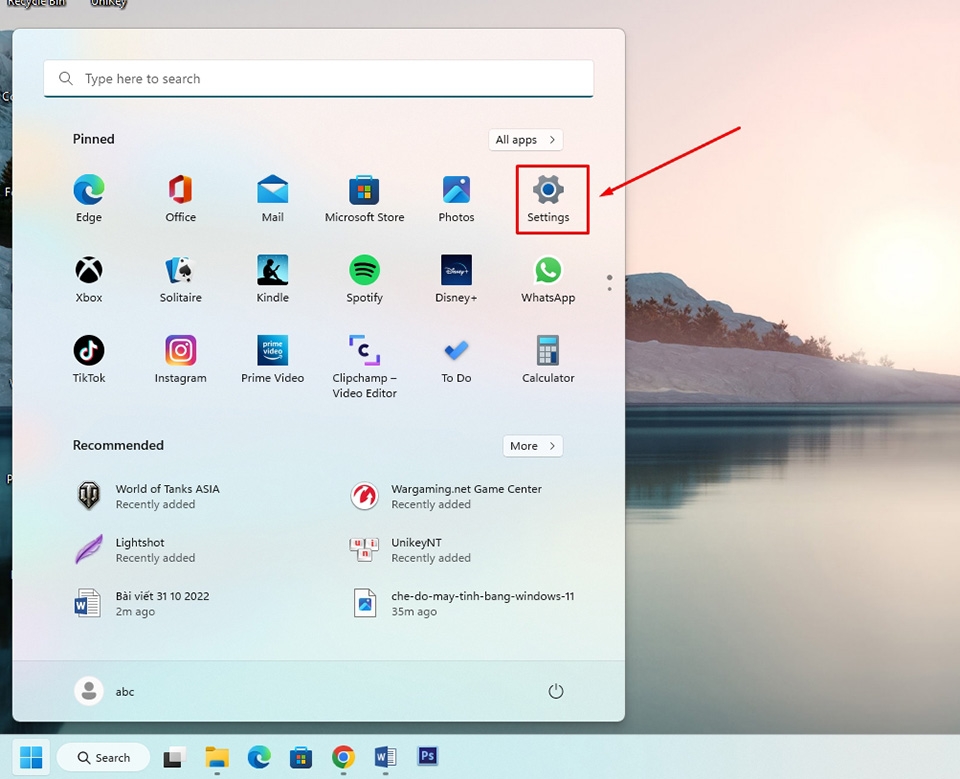
Bước 1. Đầu tiên, bạn hãy mở Start Menu của Windows 11 và chọn ứng dụng Settings ở trong phần ứng dụng được ghim. Ngoài ra, bạn cũng có thể sử dụng tổ hợp phím tắt Windows + I để mở nhanh ứng dụng Settings.
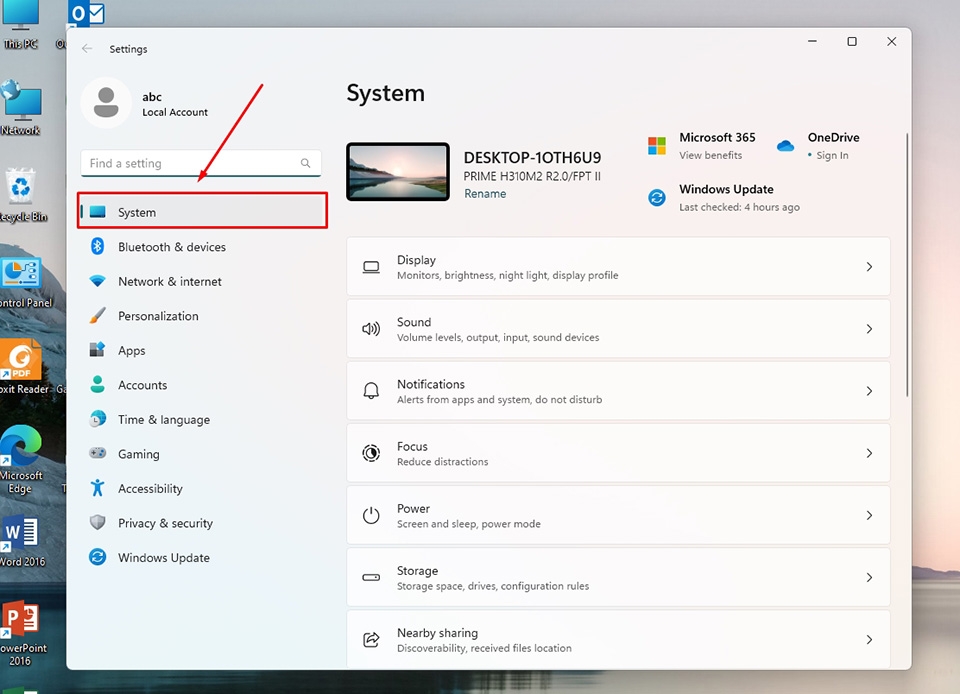
Bước 2. Trên cửa sổ ứng dụng Settings, bạn hãy chọn tab System nằm ở ngăn bên trái.
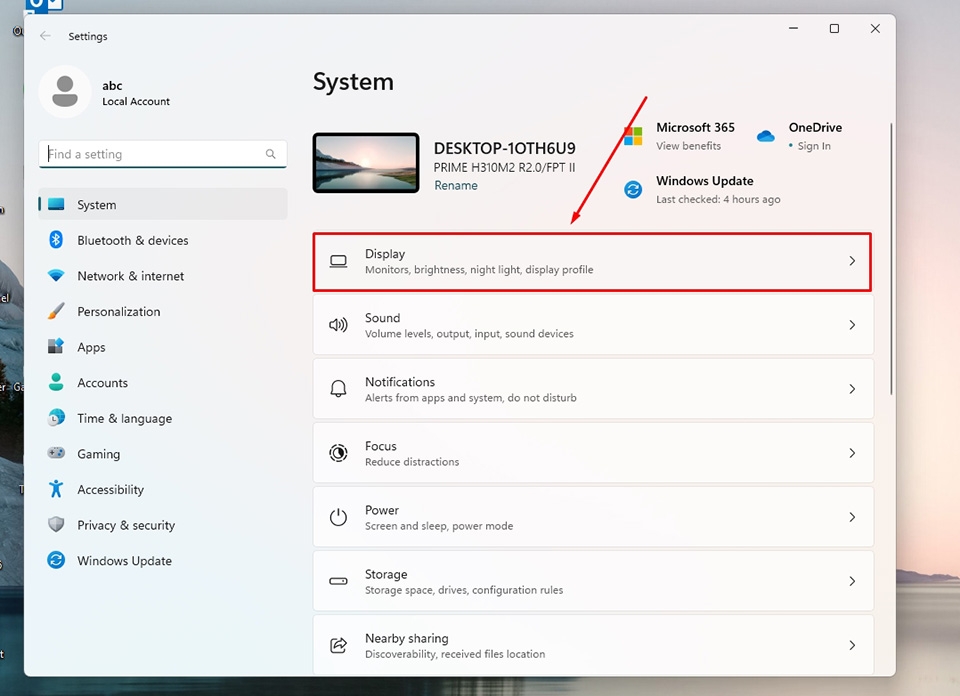
Bước 3. Sau đó, bạn hãy tiếp tục chọn mục Display ở ngăn bên phải. Đây là nơi cung cấp cho bạn mọi cài đặt liên quan đến việc hiển thị nội dung của Windows 11.
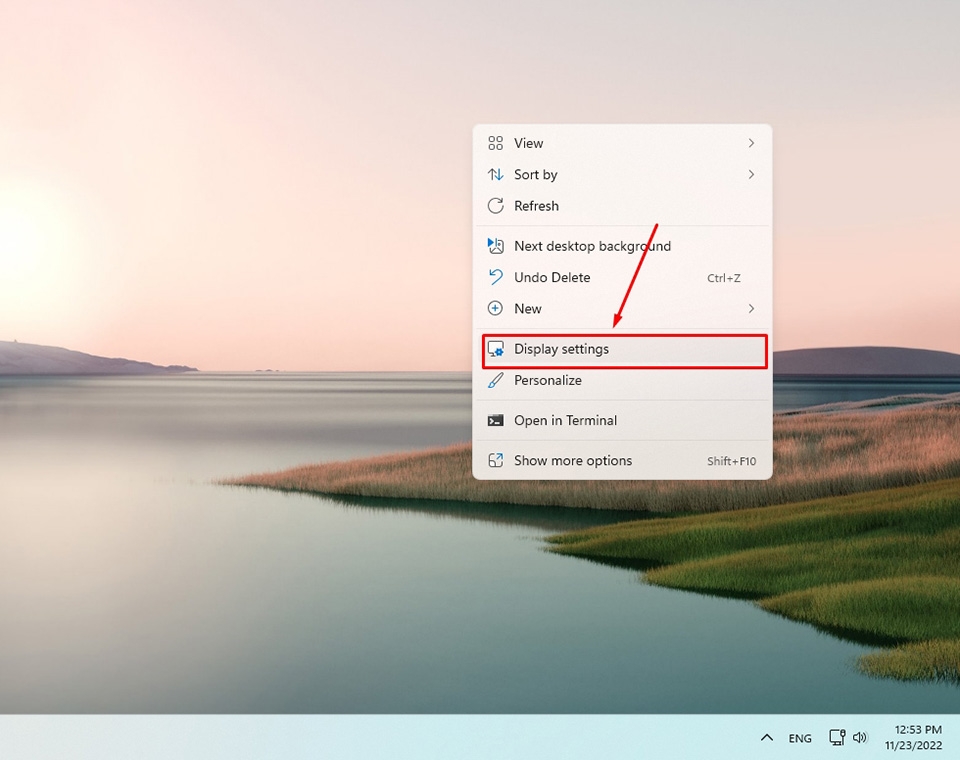
Mẹo: Bạn cũng có thể nhấp chuột phải vào màn hình Desktop trống và chọn Display Settings ở trong menu ngữ cảnh của chuột phải.
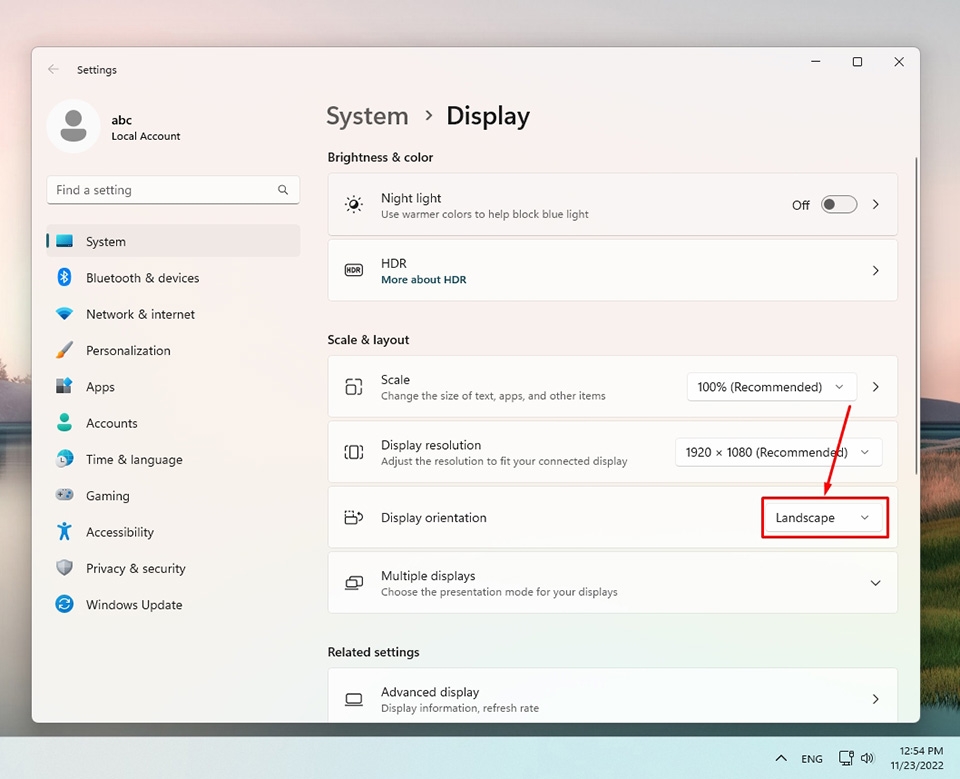
Bước 4. Trong trang cài đặt tiếp theo, bạn hãy tìm kiếm phần Scale & layout, sau đó nhấn vào hộp Landscape có mũi tên hướng xuống dưới trong tuỳ chọn Display Orientation.
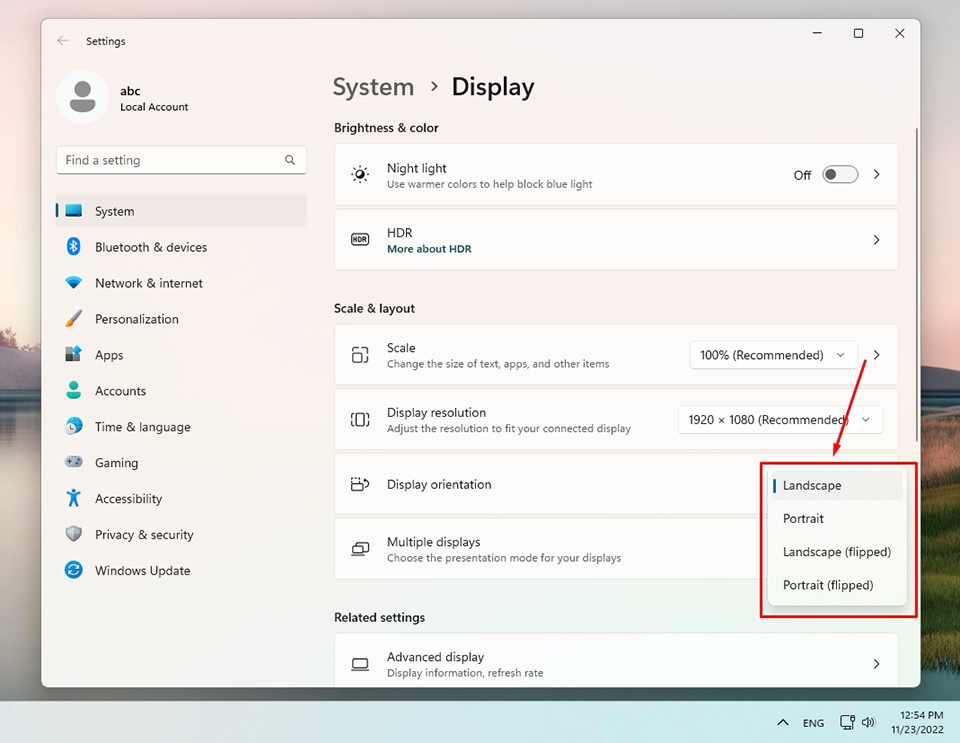
Bước 5. Trong menu thả xuống, bạn hãy chọn một tuỳ chọn bạn muốn để xoay màn hình theo hướng bạn thích. Để bạn hiểu rõ hơn, đây là ý nghĩa của tất cả các tuỳ chọn:
- Landscape: Hướng màn hình bình thường được gọi là hướng ngang.
- Portrait: Tùy chọn này sẽ xoay màn hình của bạn 90 độ sang trái.
- Landscape (flipped): Tuỳ chọn này sẽ xoay màn hình 180 độ, tức là màn hình của bạn sẽ nằm ngược lại so với bình thường.
- Portrait (flipped): Tương tự như tùy chọn Portrait, tùy chọn này sẽ xoay màn hình của bạn 90 độ sang phải.
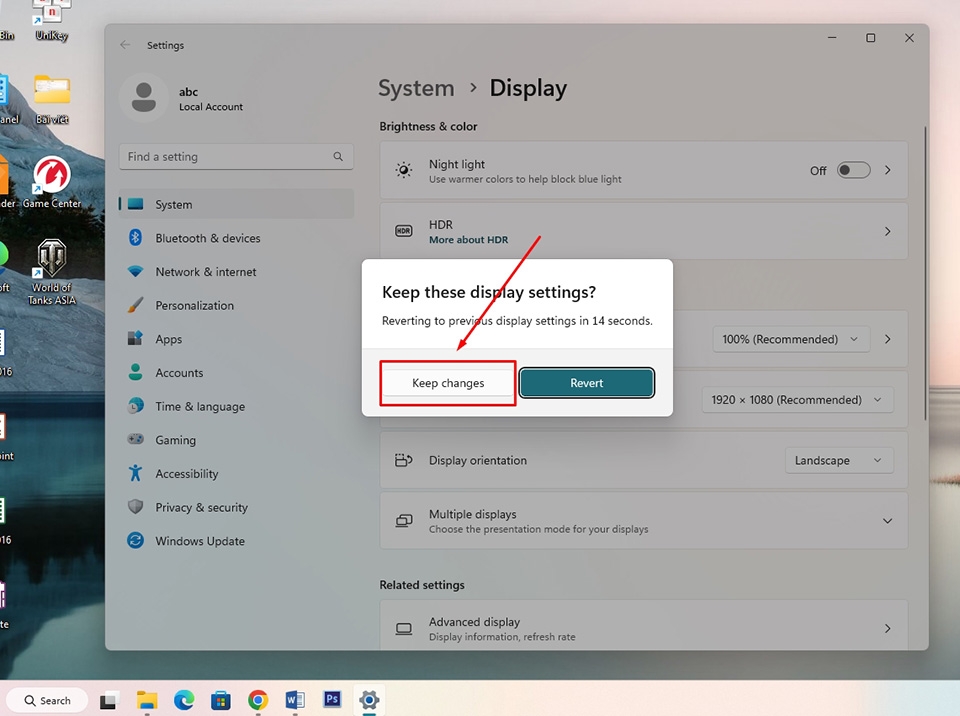
Bước 6. Sau khi thay đổi hướng của màn hình hiển thị, bạn sẽ nhận được lời nhắc trên màn hình yêu cầu bạn giữ các thay đổi hoặc xoay trở lại hướng trước đó. Nhấn vào nút Keep changes để áp dụng cài đặt.
Xem thêm: Cách quay màn hình máy tính Windows 11 đơn giản không cần cài thêm phần mềm
Cách xoay màn hình máy tính Windows 11 bằng phím tắt
Nếu bạn muốn nhanh chóng xoay màn hình máy tính Windows 11 mà không phải truy cập vào các menu rắc rối trong ứng dụng Settings, bạn cũng có thể sử dụng các phím tắt. Tuy nhiên, Microsoft lưu ý rằng các phím tắt có thể chỉ hoạt động với các máy tính sử dụng card đồ hoạ Intel.
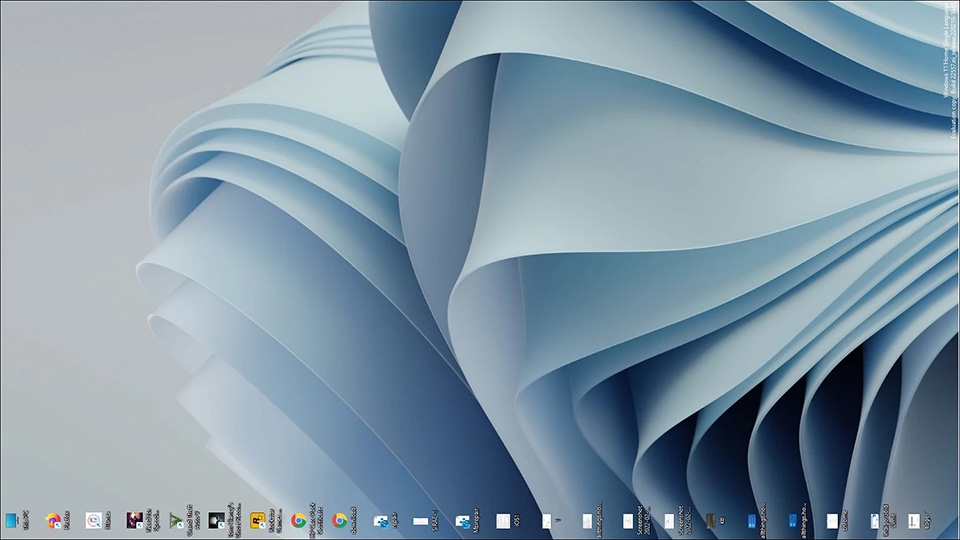
Để xoay màn hình 90 độ sang trái, bạn hãy nhấn đồng thời các phím Ctrl + Alt + Mũi tên sang trái trên bàn phím. Hướng màn hình sẽ thay đổi ngay lập tức.
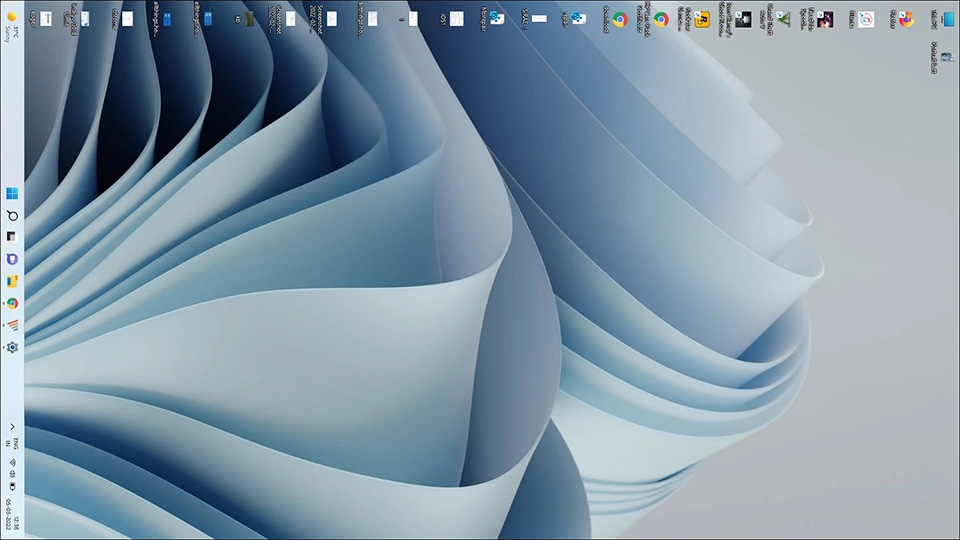
Để xoay màn hình 90 độ sang phải, bạn hãy nhấn đồng thời các phím Ctrl + Alt + Mũi tên sang phải trên bàn phím. Màn hình sẽ được xoay ngay lập tức.
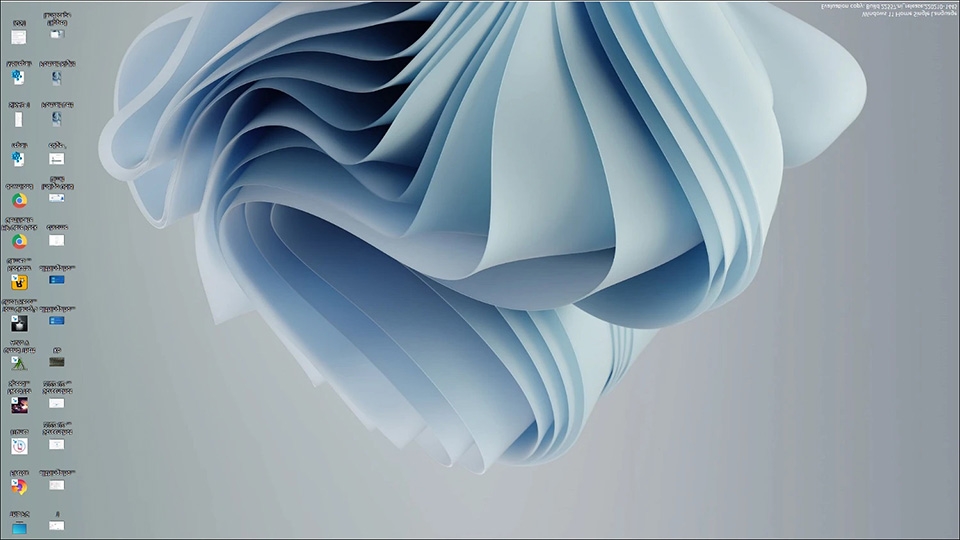
Nếu bạn muốn xoay ngược màn hình, bạn hãy nhấn đồng thời các phím Ctrl + Alt + Mũi tên đi xuống trên bàn phím.
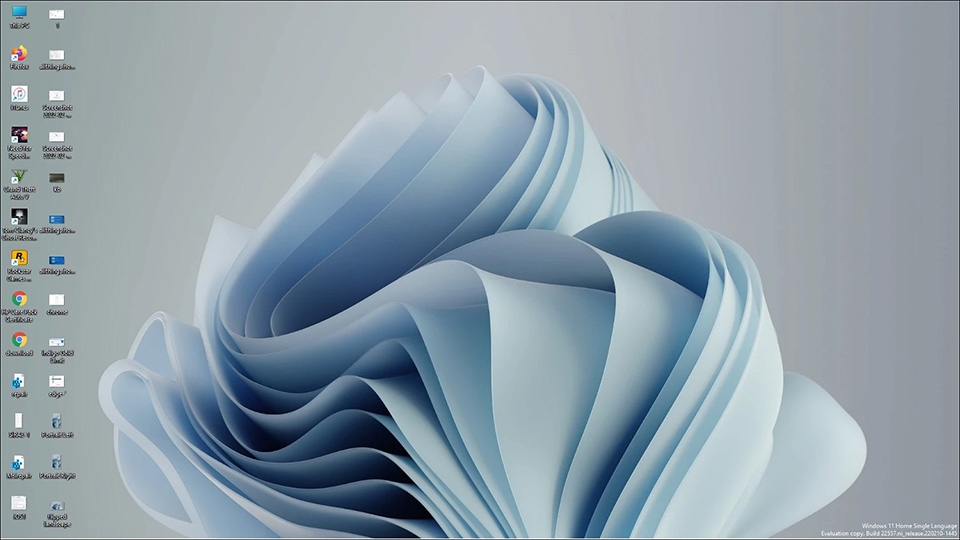
Để đưa hướng màn hình trở lại bình thường, hãy nhấn đồng thời các phím Ctrl + Alt + Mũi tên đi lên trên bàn phím.
Các cách xoay màn hình máy tính khác
Xoay màn hình với đồ họa Intel
Trên máy tính xách tay hoặc máy tính để bàn sử dụng chip đồ họa Intel, việc xoay màn hình (hoặc màn hình bên ngoài kết nối qua HDMI) khá đơn giản từ menu thả xuống.
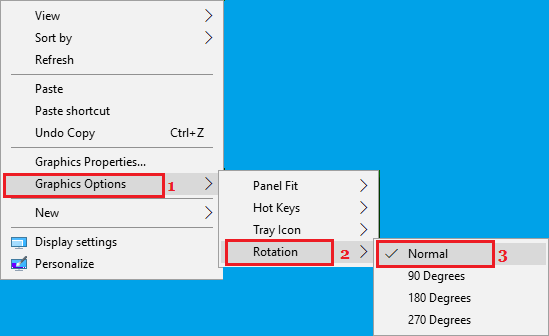
Kích chuột phải lên trên màn hình desktop và chọn tùy chọn Graphic Option, sau đó điều hướng đến mục Rotation rồi chọn góc xoay của màn hình 90, 180 và 270 độ. Lưu ý tùy chọn Normal sẽ đưa hướng màn hình trở lại bình thường.
Xoay màn hình với card đồ họa Nvidia
Nếu bạn có card đồ họa Nvidia, bạn sẽ thấy tùy chọn khởi chạy Bảng điều khiển Nvidia khi bạn nhấp chuột phải vào màn hình, vì vậy hãy chọn tùy chọn này thay vì Độ phân giải màn hình. Với máy tính sử dụng card đồ họa của Nvidia, chỉ cần kích chuột phải lên desktop và chọn tùy chọn NVIDIA Control Panel.
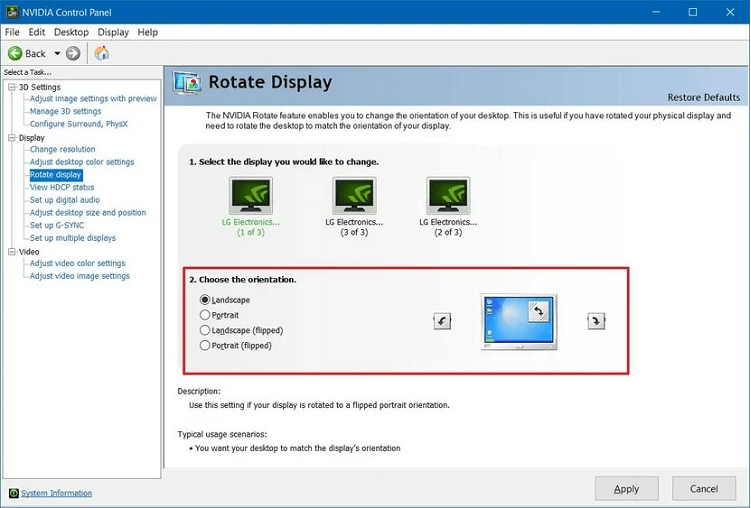
Trong cửa sổ mới hiển thị, kích chọn mục Rotate Display dưới mục Display ở khung bên trái. Nếu bạn thấy thông báo cho biết không thể xoay màn hình khi đã bật 3D Stereoscopic thì kích vào vào liên kết và bỏ chọn Enable Stereoscopic 3D. Sau đó, bạn sẽ thấy các tùy chọn để xoay màn hình trở lại tại mục Rotate display.
Xoay màn hình với đồ họa AMD
Nếu máy tính bạn sử dụng card đồ họa AMD, hãy kích tùy chọn Catalyst Control Centre khi kích chuột phải lên dekstop.
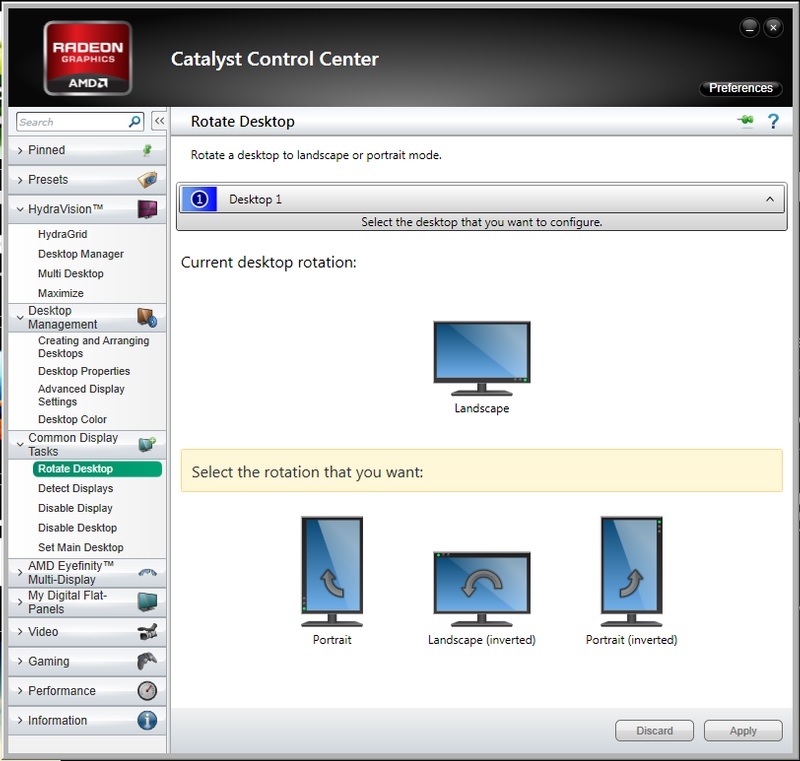
Sau đó, hãy tìm tùy chọn Rotation, có thể ở phía dưới các mục khác nhau tùy thuộc vào phiên bản Catalyst Control Centre đang sử dụng là cũ hay mới. Trên các phiên bản mới, tùy chọn Rotation ở dưới mục Common Display Tasks của khung bên trái.
Chúc bạn thành công.
Xem thêm:
Làm thế nào để đổi menu chuột phải Windows 11 giống với Windows 10?
Bạn có thể chuyển Start Menu Windows 11 về Windows 10 bằng cách đơn giản này
:quality(75)/windows_11_pro_35901ae83c.png)
:quality(75)/2022_11_16_638042079001207328_key-online-windows-11-home-32bit-64bit-fpp-dd.jpg)


