:quality(75)/estore-v2/img/fptshop-logo.png)
:quality(75)/doi_ten_nha_mang_tren_iphone_7_48b0391730.png)
:quality(75)/Thuy_Diem_9064f3325f.jpg)
Cách đổi tên nhà mạng trên iPhone cực thú vị, cá nhân hóa giao diện dễ dàng
iPhone 18 Pro Max chính thức xuất hiện với loạt nâng cấp từ camera Fusion 48 MP sở hữu khẩu độ biến thiên, chip A20 Pro mạnh mẽ đến thời lượng pin dài nhất trên iPhone. Đăng ký iPhone 18 Pro Max ngay hôm nay để nhận ưu đãi giảm giá đến 10 triệu, góp 0% cùng loạt quà tặng độc quyền chỉ có tại FPT Shop.
Đổi tên nhà mạng trên iPhone là cách giúp bạn cá nhân hóa nhãn hiển thị của từng SIM thay vì giữ nguyên tên nhà mạng mặc định. Vậy cách thực hiện như thế nào? Hãy cùng FPT Shop tìm hiểu chi tiết trong bài viết dưới đây nhé!
Đổi tên nhà mạng trên iPhone dùng để làm gì?
Việc đổi tên nhà mạng trên iPhone bằng nhãn tùy chỉnh mang lại nhiều tiện ích trong quá trình sử dụng, đặc biệt đối với người dùng đang sử dụng 2 SIM:
- Giúp phân biệt nhanh giữa SIM cá nhân, SIM công việc hoặc SIM chuyên dùng dữ liệu di động.
- Hỗ trợ quản lý cuộc gọi và tin nhắn thuận tiện hơn khi sử dụng nhiều số điện thoại trên cùng một thiết bị.
- Cho phép thay thế tên nhà mạng bằng emoji hoặc đoạn chữ ngắn theo sở thích cá nhân.
- Giúp giao diện hiển thị trở nên sinh động và dễ nhận biết hơn.
- Hỗ trợ nhận diện SIM nhanh trong phần Di động, cuộc gọi và tin nhắn.
Tuy nhiên, cần lưu ý rằng đây chỉ là thao tác thay đổi nhãn hiển thị trên iPhone. Việc đổi tên nhà mạng trên iPhone không làm thay đổi tên nhà mạng thực tế như Viettel, MobiFone hay VinaPhone và cũng không ảnh hưởng đến chất lượng sóng hoặc dịch vụ đang sử dụng.
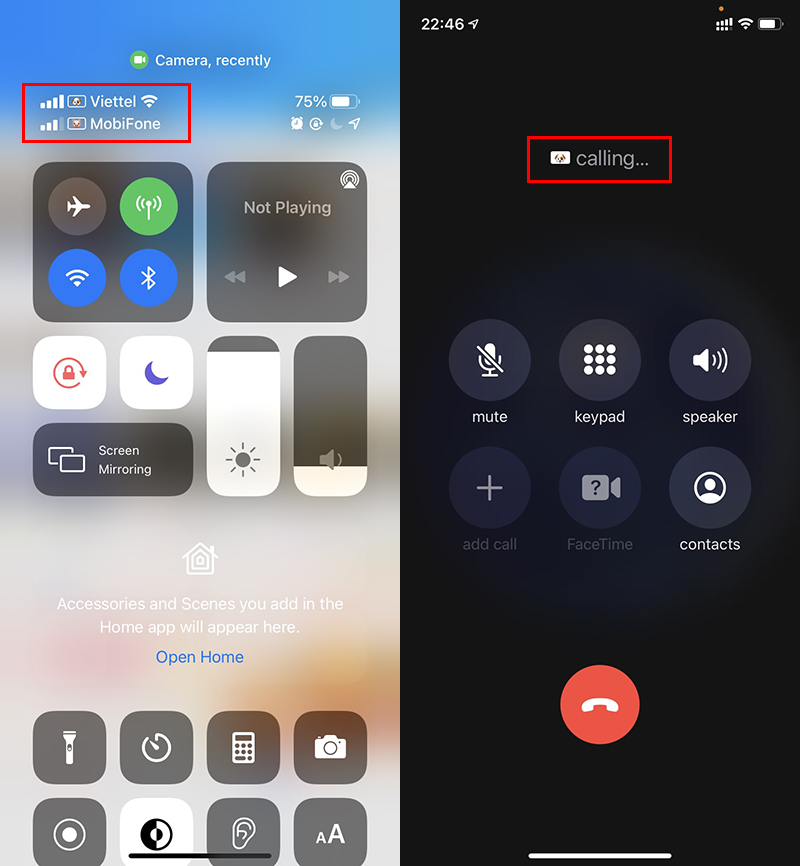
Lợi ích khi đổi tên nhà mạng trên iPhone
Cá nhân hóa giao diện thiết bị
Bạn có thể sử dụng emoji, ký tự hoặc tên riêng để tạo phong cách độc đáo cho chiếc iPhone của mình.
Dễ phân biệt giữa các SIM
Khi sử dụng 2 SIM, việc đặt nhãn riêng giúp nhận biết nhanh SIM phục vụ công việc và SIM cá nhân.
Thao tác đơn giản, không cần ứng dụng hỗ trợ
Toàn bộ quá trình được tích hợp sẵn trong cài đặt của iPhone nên rất dễ thực hiện.
Điều kiện cần biết trước khi đổi nhãn nhà mạng trên iPhone
Trước khi thực hiện, người dùng nên kiểm tra một số điều kiện cơ bản để tránh nhầm lẫn trong quá trình cài đặt.
iPhone cần hỗ trợ 2 SIM
Tính năng nhãn gói cước di động thường hữu ích nhất khi iPhone đang sử dụng 2 SIM. Khi có 2 gói cước hoạt động cùng lúc, hệ thống sẽ hiển thị nhãn để người dùng phân biệt từng SIM.
Nếu iPhone chỉ dùng 1 SIM, một số tùy chọn vẫn có thể xuất hiện nhưng hiệu quả hiển thị sẽ không rõ ràng như khi dùng 2 SIM.
Cần kiểm tra phiên bản iOS
Các bước cài đặt có thể thay đổi nhẹ tùy theo phiên bản iOS. Một số iPhone hiển thị mục Di động, trong khi thiết bị dùng ngôn ngữ tiếng Anh sẽ hiển thị Cellular.
Người dùng nên cập nhật iOS lên phiên bản ổn định để các tùy chọn trong phần cài đặt hoạt động chính xác hơn.
Cách đổi tên nhà mạng trên iPhone bằng emoji hoặc chữ tùy chỉnh
Thao tác thực hiện khá đơn giản và có thể làm trực tiếp trong phần Cài đặt của iPhone. Bạn hãy thực hiện theo các bước dưới đây.
Bước 1: Mở phần Di động trong Cài đặt
Trên iPhone, bạn mở ứng dụng Cài đặt. Tiếp theo, chọn mục Di động.
Bước 2: Chọn SIM muốn đổi nhãn
Trong giao diện Di động, bạn kéo xuống mục Gói cước di động.
Tại đây, hãy nhấn vào SIM mà bạn muốn thay đổi nhãn. Nếu iPhone đang dùng 2 SIM, bạn có thể thực hiện lần lượt cho từng SIM để dễ phân biệt hơn.
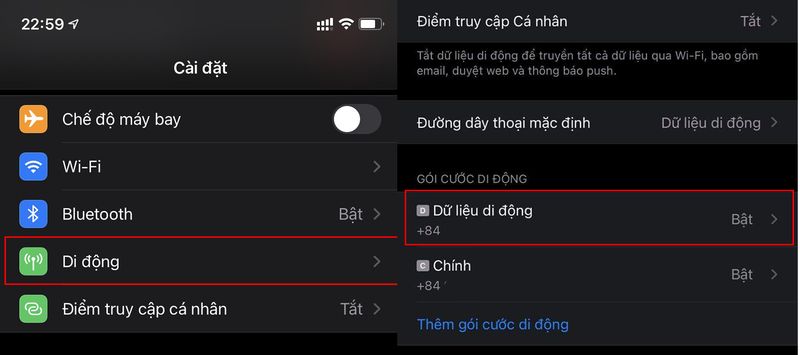
Bước 3: Vào Nhãn gói cước di động
Sau khi chọn SIM, bạn nhấn vào mục Nhãn gói cước di động.
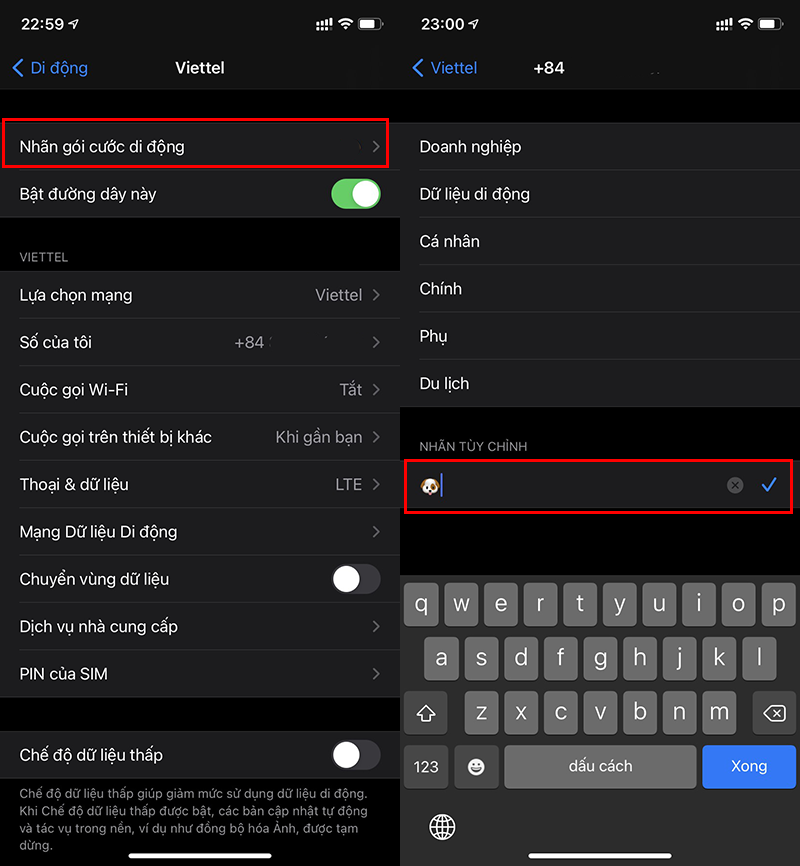
Bước 4: Chọn nhãn tùy chỉnh
Tại phần nhãn, bạn chọn Nhãn tùy chỉnh. Sau đó, bạn có thể nhập một đoạn chữ ngắn hoặc sử dụng emoji có sẵn trên bàn phím iPhone.
Bước 5: Lưu thay đổi
Sau khi nhập nhãn mong muốn, bạn nhấn dấu tích hoặc nút Lưu ở góc phải màn hình để hoàn tất.
Nếu sử dụng 2 SIM, bạn có thể quay lại và thực hiện tương tự với SIM còn lại.
Sau khi hoàn tất quá trình đổi tên nhà mạng trên iPhone, nhãn mới sẽ được hiển thị trong phần quản lý SIM và một số khu vực liên quan đến cuộc gọi hoặc tin nhắn.
Những lưu ý khi đổi tên nhà mạng trên iPhone
Không phải mọi thiết bị đều hiển thị giống nhau
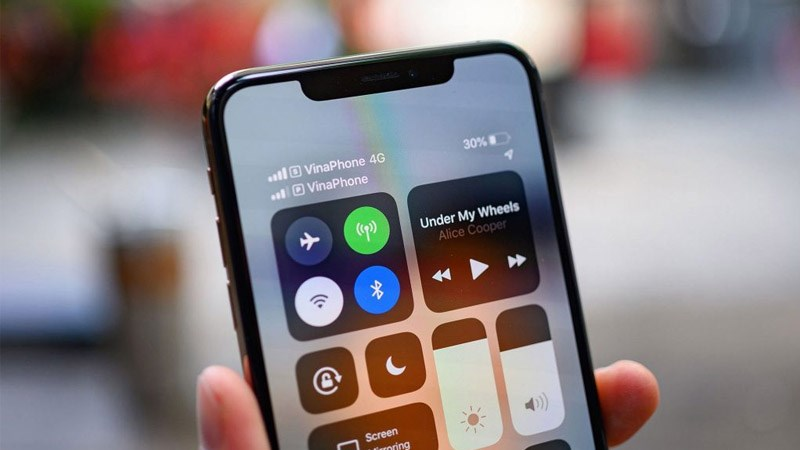
Tùy thuộc vào phiên bản iOS đang sử dụng, dòng iPhone và cách thiết lập SIM, vị trí hiển thị nhãn có thể có sự khác biệt. Một số thiết bị sẽ hiển thị nhãn ngay trên thanh trạng thái, trong khi một số trường hợp cần vuốt xuống Trung tâm điều khiển mới có thể quan sát rõ tên đã thay đổi.
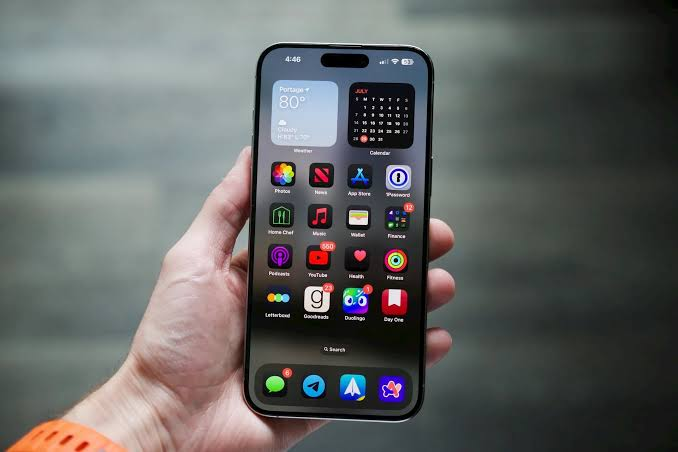
Không làm thay đổi thông tin SIM
Việc đổi tên nhà mạng thực chất chỉ thay đổi nhãn hiển thị trên giao diện iPhone. Số điện thoại, danh bạ, gói cước đang sử dụng và các dịch vụ di động liên quan vẫn được giữ nguyên. Do đó, bạn có thể yên tâm cá nhân hóa thiết bị mà không ảnh hưởng đến quá trình liên lạc hay sử dụng mạng di động.
Có thể chỉnh sửa bất cứ lúc nào
Bạn hoàn toàn có thể thay đổi lại nhãn theo sở thích hoặc quay về tên mặc định của nhà mạng chỉ với vài thao tác trong phần cài đặt. Nếu muốn làm mới giao diện hoặc sử dụng những nhãn dễ phân biệt hơn giữa các SIM, bạn cũng có thể cập nhật lại bất kỳ lúc nào mà không cần khởi động lại thiết bị.
Gợi ý cách đặt nhãn SIM trên iPhone
Việc đặt nhãn phù hợp sẽ giúp quá trình sử dụng iPhone trở nên thuận tiện hơn, nhất là khi thường xuyên chuyển đổi giữa 2 SIM.
Đặt nhãn theo mục đích sử dụng
Người dùng có thể đặt tên SIM theo mục đích như Công việc, Cá nhân, Data hoặc Gọi điện.
Cách đặt này phù hợp với những người dùng 2 SIM để tách riêng liên lạc công việc và liên lạc cá nhân.
Đặt nhãn bằng emoji
Nếu muốn giao diện sinh động hơn, người dùng có thể dùng emoji để thay thế cho tên nhà mạng.
Ví dụ, có thể dùng biểu tượng điện thoại cho SIM gọi điện, biểu tượng vali cho SIM công việc hoặc biểu tượng ngôi nhà cho SIM cá nhân.
Không nên đặt nhãn quá dài
Nhãn quá dài có thể khiến giao diện bị rối hoặc hiển thị không đầy đủ.
Người dùng nên ưu tiên nhãn ngắn, dễ hiểu và dễ nhận biết khi thao tác nhanh.
Một số lỗi thường gặp khi đổi nhãn nhà mạng trên iPhone
Trong quá trình thực hiện, người dùng có thể gặp một số lỗi nhỏ khiến nhãn không hiển thị như mong muốn.
Không thấy mục Nhãn gói cước di động
Nếu không thấy mục này, iPhone có thể chỉ đang dùng 1 SIM hoặc chưa nhận đủ thông tin gói cước. Bạn nên kiểm tra lại SIM đang hoạt động, khởi động lại thiết bị hoặc cập nhật iOS nếu cần.
Nhãn đã đổi nhưng chưa hiển thị ngay
Một số trường hợp iPhone cần vài giây để cập nhật giao diện sau khi thay đổi nhãn. Người dùng có thể thoát khỏi Cài đặt, mở lại mục Di động hoặc khởi động lại máy để kiểm tra.
Emoji không hiển thị đúng
Một vài emoji có thể hiển thị khác nhau tùy phiên bản iOS. Nếu emoji không hiển thị như mong muốn, bạn nên chọn biểu tượng đơn giản hơn hoặc chuyển sang đặt nhãn bằng chữ ngắn.
Nhãn bị nhầm giữa 2 SIM
Khi dùng 2 SIM, người dùng nên kiểm tra kỹ SIM đang chọn trước khi chỉnh nhãn. Nếu đặt nhầm, chỉ cần vào lại mục Gói cước di động và chỉnh sửa nhãn cho đúng SIM tương ứng.
Tạm kết
Đổi tên nhà mạng trên iPhone bằng emoji hoặc nhãn tùy chỉnh là thao tác đơn giản, giúp người dùng phân biệt các SIM dễ dàng hơn trong quá trình sử dụng. Tính năng này đặc biệt hữu ích với iPhone dùng 2 SIM, nhất là khi cần tách riêng liên lạc cá nhân, công việc hoặc dữ liệu di động. Hy vọng hướng dẫn trên sẽ giúp bạn thực hiện đổi tên nhà mạng trên iPhone nhanh chóng và thuận tiện hơn.
Để sử dụng đầy đủ các tính năng trên iOS cũng như tối ưu trải nghiệm hằng ngày, người dùng có thể tham khảo các mẫu iPhone mới chính hãng đang được kinh doanh tại FPT Shop với nhiều lựa chọn về dung lượng, màu sắc và mức giá.
Xem thêm:
:quality(75)/mua_dien_thoai_iphone_o_dau_uy_tin_thumb_df102612cc.webp)
:quality(75)/cach_tai_telegram_cho_iphone_5_1a7138a2d5.png)
:quality(75)/Thiet_ke_chua_co_ten_f923d199e0.jpg)
:quality(75)/support_apple_com_iphone_passcode_la_gi_4b3e806a9f.png)
:quality(75)/iphone_1_thumb_0e03f985b5.png)
:quality(75)/15_163cf38438.jpg)


