:quality(75)/estore-v2/img/fptshop-logo.png)
:quality(75)/2023_4_1_638159539131455031_huong-dan-doi-ten-goi-nho-tren-ung-dung-skype-1.jpg)
:quality(75)/2022_10_25_638023119816655074_img_20221025_162552_c0bca5f0d8.jpg)
Hướng dẫn đổi tên gợi nhớ trên ứng dụng Skype vô cùng thú vị
Thay đổi tên gợi nhớ của các liên hệ trên Skype là một cách để bạn có thể dễ dàng nhận diện và liên lạc với họ. Tên gợi nhớ được sử dụng để đặt tên cho một liên hệ trên Skype, thay vì sử dụng tên đầy đủ hoặc tên đăng nhập của họ. Ngoài ra, thay đổi tên gợi nhớ của các liên hệ còn giúp cho bạn quản lý danh sách liên lạc của mình một cách dễ dàng và hiệu quả hơn. Cùng theo dõi các bước hướng dẫn đơn giản sau để biết cách thay đổi tên gợi nhớ trên Skype bằng điện thoại và máy tính nhé!
Video hướng dẫn cách thay đổi tên gợi nhớ trên ứng dụng Skype:
1. Hướng dẫn đổi tên gợi nhớ trên ứng dụng Skype bằng điện thoại
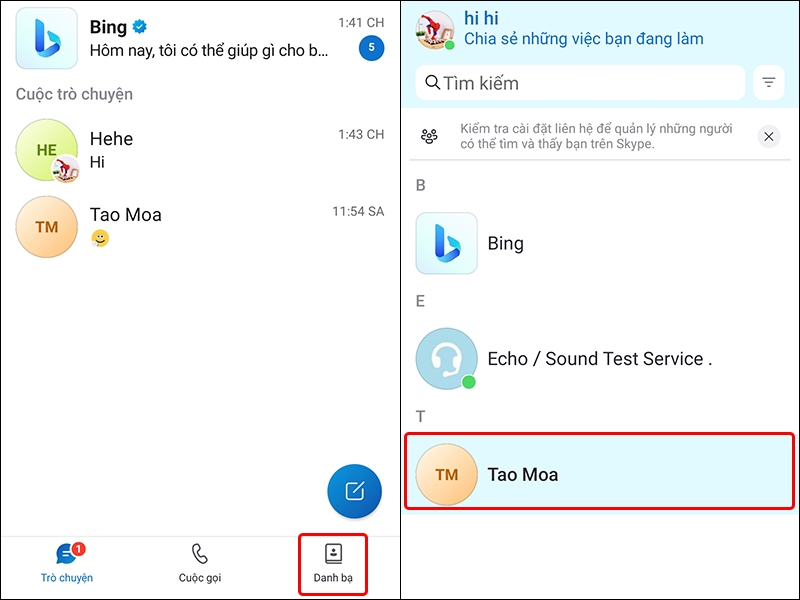
Bước 1: Truy cập vào ứng dụng Skype trên điện thoại của bạn → Nhấn vào tab Danh bạ → Chọn Liên hệ mà bạn muốn đổi tên gợi nhớ.
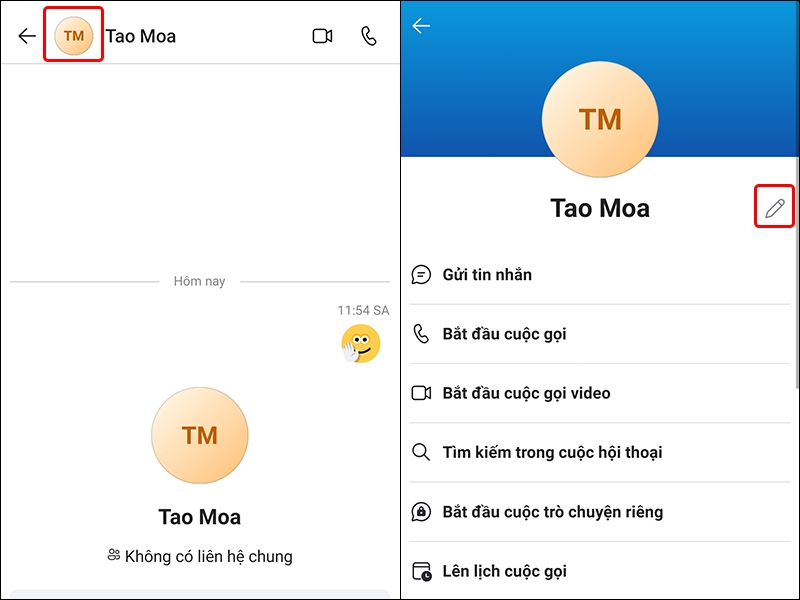
Bước 2: Nhấn vào biểu tượng Tài khoản → Chọn vào biểu tượng Chiếc bút bên cạnh tên của liên hệ.
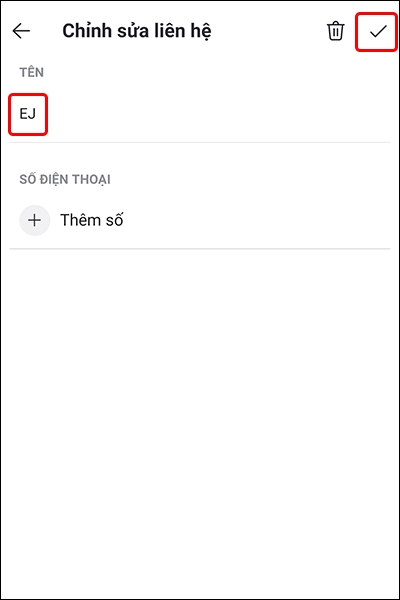
Bước 3: Tiến hành nhập Tên gợi nhớ mà bạn muốn đặt → Chọn vào biểu tượng Hoàn thành để lưu thay đổi.
2. Hướng dẫn đổi tên gợi nhớ trên ứng dụng Skype bằng máy tính
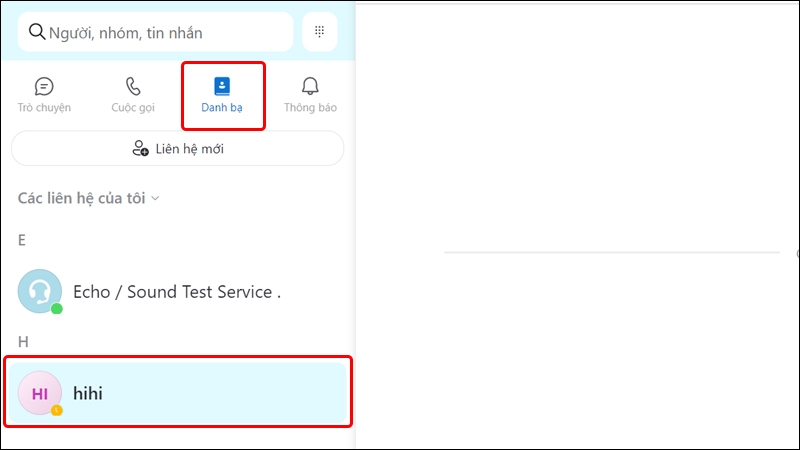
Bước 1: Truy cập vào ứng dụng Skype trên máy tính của bạn → Click chuột vào mục Danh bạ → Chọn vào Liên hệ mà bạn muốn đổi tên gợi nhớ.
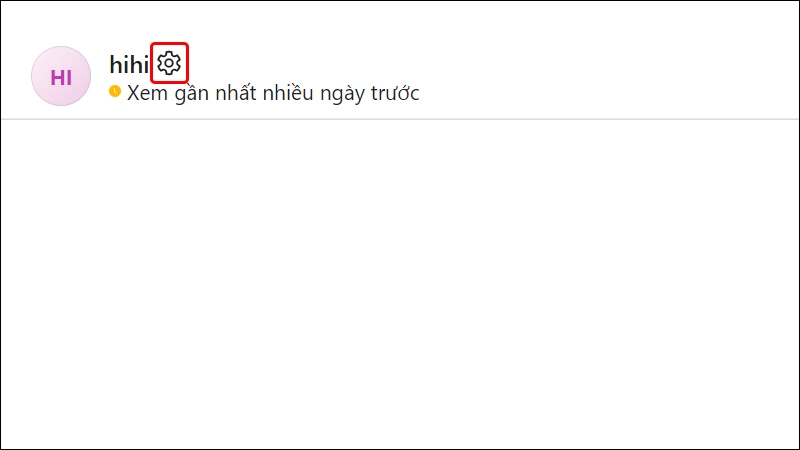
Bước 2: Nhấn vào biểu tượng Cài đặt.
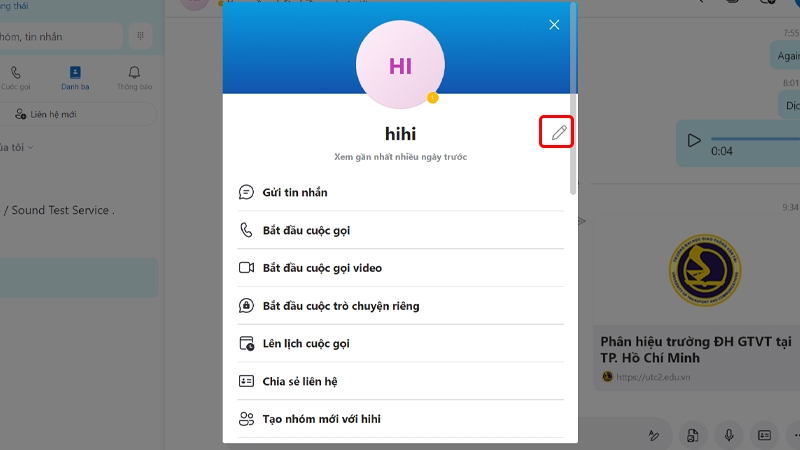
Bước 3: Chọn vào biểu tượng Chiếc bút để đến phần chỉnh sửa liên hệ.
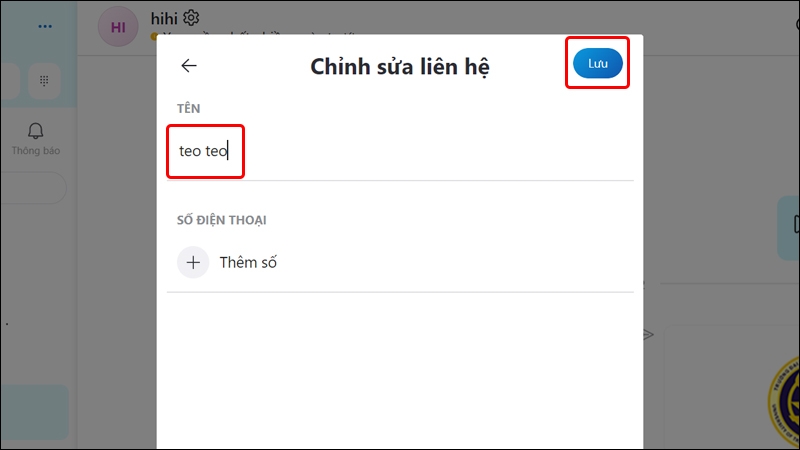
Bước 4: Tiến hành thay đổi Tên gợi nhớ theo ý muốn của bạn → Nhấn Lưu để hoàn tất thay đổi.
Bài viết vừa rồi đã hướng dẫn bạn cách thay đổi tên gợi nhớ trên ứng dụng Skype bằng điện thoại và máy tính một cách đơn giản, nhanh chóng. Nếu thấy hay, bạn có thể chia sẻ nó đến người thân và bạn bè của mình cùng được biết nhé! Chúc các bạn thực hiện thành công!
Xem thêm:
Hướng dẫn cập nhật ảnh đại diện Skype trên điện thoại và máy tính
:quality(75)/2023_2_28_638132012477731078_skype-3.jpg)
:quality(75)/2023_1_10_638089651723018783_skype-for-business.jpg)
:quality(75)/2022_9_20_637993044464649848_skype-1.jpg)
:quality(75)/2022_10_16_638015098401202913_skype-1.jpg)
:quality(75)/2023_4_1_638159477018038777_huong-dan-cap-nhat-anh-dai-dien-skype-1.jpg)
:quality(75)/2022_10_16_638015594602159410_skype-1.jpg)


