:quality(75)/estore-v2/img/fptshop-logo.png)
:quality(75)/2022_10_16_638015594602159410_skype-1.jpg)
:quality(75)/2022_10_25_638023119816655074_img_20221025_162552_c0bca5f0d8.jpg)
Cách khắc phục lỗi chất lượng âm thanh cuộc gọi kém trên Skype cực dễ
Bạn là người thường xuyên sử dụng ứng dụng Skype để thực hiện những cuộc gọi cá nhân trên điện thoại và máy tính. Tuy nhiên, thời gian gần đây bạn cảm thấy chất lượng cuộc gọi trên ứng dụng kém đi rất nhiều, có dấu hiệu chập chờn, nhiều tạp âm trong khi kết nối mạng với thiết bị vẫn ổn định. Để tìm ra nguyên nhân và cách khắc phục, mời bạn tham khảo các bước hướng dẫn đơn giản sau đây.
Video hướng dẫn cách khắc phục lỗi chất lượng âm thanh cuộc gọi kém trên Skype:
Nguyên nhân khiến chất lượng âm thanh cuộc gọi trên Skype bị kém đi là do ứng dụng đang kích hoạt tính năng Giảm mức sử dụng dữ liệu trên thiết bị. Điều này đồng nghĩa với việc ứng dụng sẽ hạn chế băng thông của cuộc gọi, qua đó có thể tiết kiệm được dữ liệu cho thiết bị và làm ảnh hưởng đến chất lượng cuộc gọi của bạn. Nếu muốn cuộc gọi của mình đạt chất lượng tốt nhất, bạn hãy tắt tính năng này đi nhé!
1. Cách khắc phục lỗi chất lượng âm thanh cuộc gọi kém trên Skype bằng điện thoại
Bước 1: Truy cập vào ứng dụng Skype → Nhấn vào biểu tượng Tài khoản của bạn → Chọn Cài đặt.
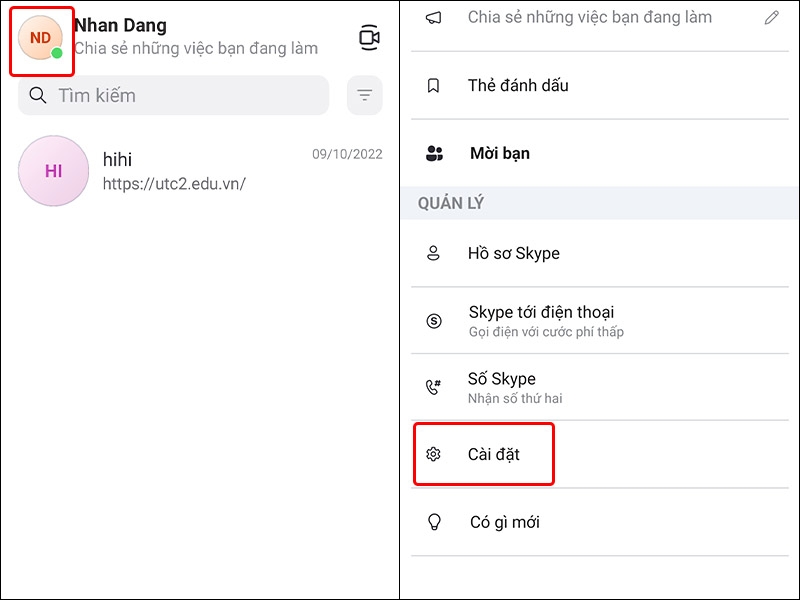
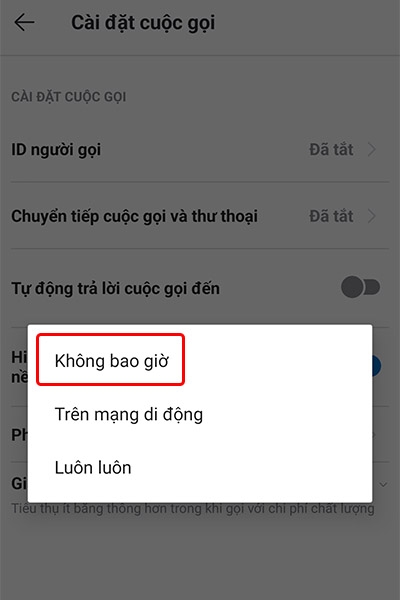
Bước 2: Nhấn vào Gọi → Tại mục Giảm mức sử dụng dữ liệu, bạn nhấn vào Luôn luôn.
.jpg)
Bước 3: Chọn Không bao giờ để hoàn tất cài đặt.
2. Cách khắc phục lỗi chất lượng âm thanh cuộc gọi kém trên Skype bằng máy tính
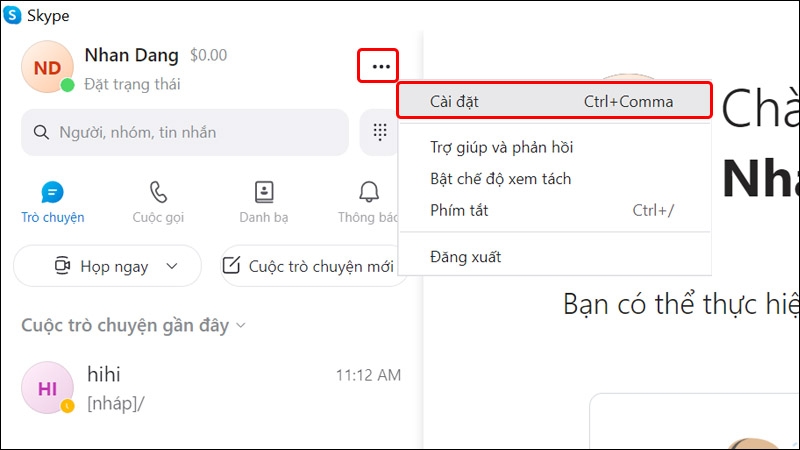
Bước 1: Truy cập vào ứng dụng Skype trên máy tính → Click chuột vào biểu tượng 3 chấm → Chọn Cài đặt.
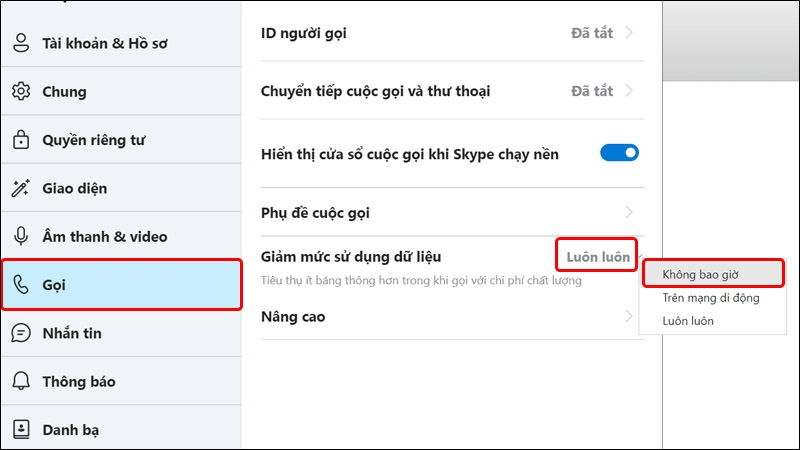
Bước 2: Chuyển sang tab Gọi → Tại mục Giảm mức sử dụng dữ liệu, bạn nhấn vào Luôn luôn → Chọn Không bao giờ để hoàn tất cài đặt.
Bài viết vừa rồi đã hướng dẫn bạn cách khắc phục lỗi chất lượng âm thanh cuộc gọi kém trên Skype bằng điện thoại và máy tính một cách đơn giản và nhanh chóng. Chúc các bạn thực hiện thành công!
Xem thêm:
:quality(75)/Skype_la_gi_cover_f20cd7460e.png)
:quality(75)/2022_9_20_637993044464649848_skype-1.jpg)
:quality(75)/2022_10_16_638015098401202913_skype-1.jpg)
:quality(75)/2022_7_30_637947517891272356_skype-1.jpg)


