:quality(75)/estore-v2/img/fptshop-logo.png)
:quality(75)/Doi_hinh_nen_cho_man_hinh_Sidecar_tren_i_Pad_cover_715b1ea5f1.png)
:quality(75)/Mimos_9e0efe15b0.png)
Có thể đổi hình nền cho màn hình Sidecar trên iPad không? Mách bạn cách làm mới trải nghiệm làm việc đa màn hình
Trong quá trình làm việc đa nhiệm, việc sử dụng iPad như một màn hình phụ giúp tăng hiệu suất đáng kể. Tuy nhiên, giao diện mặc định đôi khi chưa đáp ứng nhu cầu cá nhân hóa của người dùng. Chính vì vậy, nhiều người tìm cách đổi hình nền cho màn hình Sidecar trên iPad để không gian làm việc của mình trở nên sinh động và dễ chịu hơn.
Sidecar trên iPad là gì?
Sidecar là tính năng cho phép iPad hoạt động như một màn hình phụ của máy Mac, giúp mở rộng không gian làm việc hoặc phản chiếu nội dung từ MacBook sang iPad. Tính năng này lần đầu được giới thiệu trên macOS Catalina (10.15) và iPadOS 13, đánh dấu bước hoàn thiện quan trọng trong hệ sinh thái Apple khi các thiết bị có thể phối hợp với nhau liền mạch hơn.
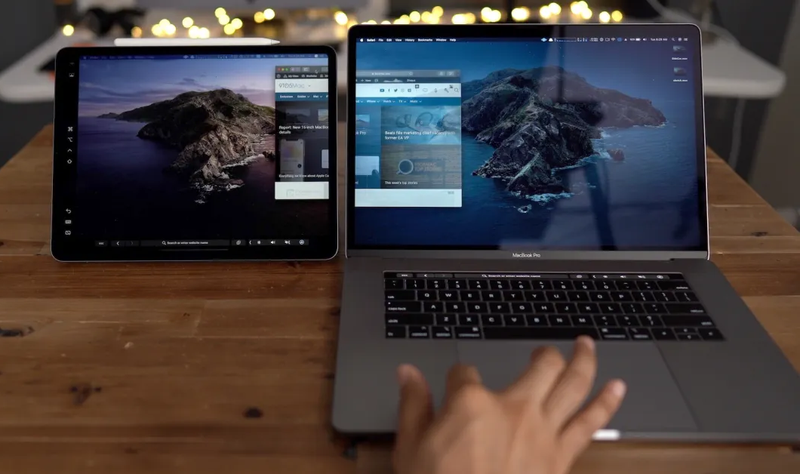
Sidecar không chỉ đơn thuần là “màn hình phụ” mà còn hỗ trợ tương tác trực tiếp thông qua Apple Pencil và cảm ứng. Người dùng có thể kéo thả cửa sổ, mở rộng workspace, sử dụng iPad như bảng vẽ hoặc màn hình xem trước trong các tác vụ thiết kế, chỉnh sửa ảnh, video. Đây là điểm khác biệt so với các giải pháp màn hình phụ truyền thống.
Đến thời điểm iPadOS và macOS giai đoạn 2025 – 2026, Sidecar đã được cải thiện về độ trễ, khả năng kết nối không dây và độ ổn định khi làm việc lâu dài. Giao diện cũng được tinh chỉnh để phù hợp với các chế độ hiển thị mới như Stage Manager, đồng thời cải thiện khả năng nhận diện Apple Pencil và đồng bộ cửa sổ. Dù vậy, nguyên tắc hoạt động vẫn giữ nguyên: iPad đóng vai trò hiển thị nội dung được xử lý từ Mac, không phải một môi trường độc lập.
Có đổi hình nền cho màn hình Sidecar được không?
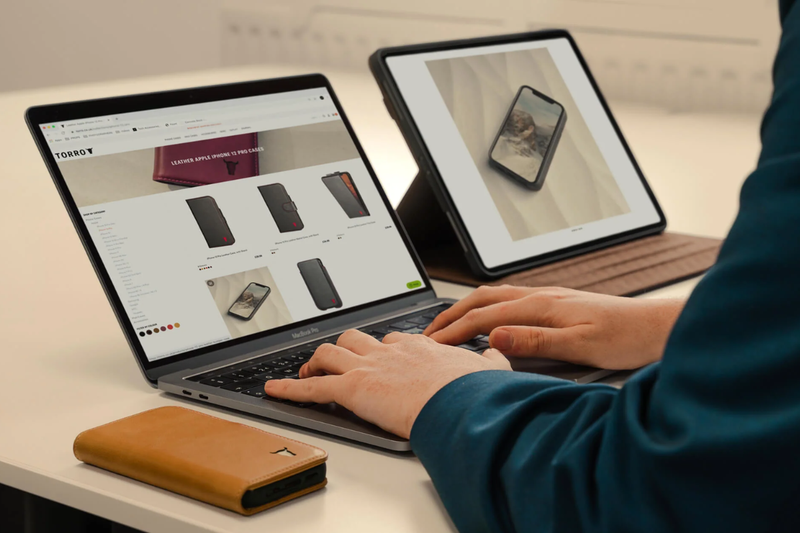
Người dùng không thể đổi hình nền riêng cho màn hình Sidecar trực tiếp trên iPad. Khi kích hoạt Sidecar, iPad chỉ hiển thị nội dung từ macOS, bao gồm cả desktop và hình nền của máy Mac.
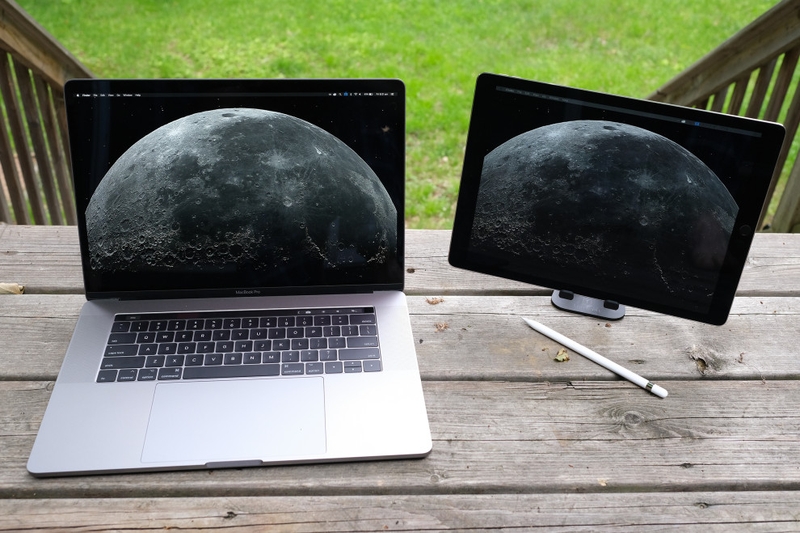
Điều này có nghĩa là hình nền bạn nhìn thấy trên iPad thực chất là hình nền của màn hình Mac được mở rộng sang, không phải thiết lập riêng biệt trên iPad. Vì vậy, nếu muốn thay đổi hình nền khi sử dụng Sidecar, bạn cần thực hiện trên Mac thay vì tìm cài đặt trong iPad.
Một số cách để tùy chỉnh không gian hiển thị trên Mac
Dù không thể đổi hình nền cho màn hình Sidecar trên iPad, người dùng vẫn có nhiều cách để cá nhân hóa và tối ưu không gian hiển thị khi sử dụng iPad làm màn hình phụ. Những thiết lập này thực hiện trên Mac nhưng ảnh hưởng trực tiếp đến trải nghiệm trên iPad.
Thay đổi hình nền trên macOS
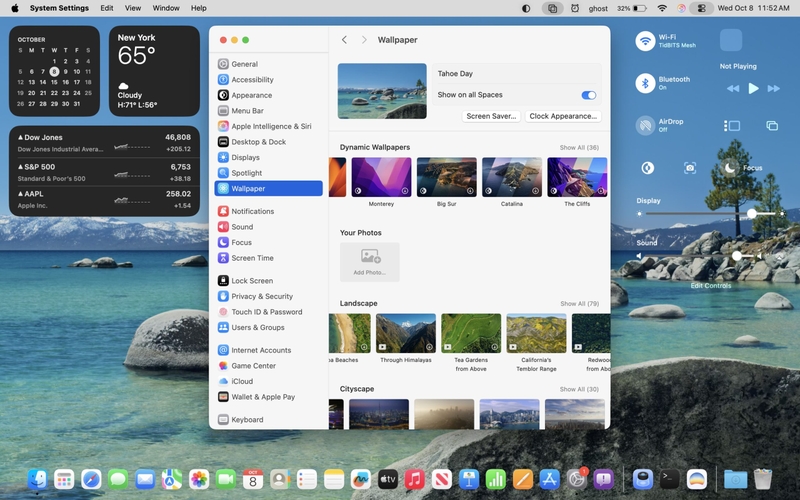
Cách trực tiếp nhất để “đổi hình nền Sidecar” là thay đổi hình nền trên Mac. Khi bạn sử dụng chế độ mở rộng màn hình, mỗi màn hình có thể đặt hình nền riêng biệt.
Để thực hiện, mở Cài đặt hệ thống (System Settings) trên Mac, chọn mục Hình nền (Wallpaper), sau đó chọn ảnh mong muốn. Khi đó, iPad qua Sidecar sẽ hiển thị hình nền tương ứng với màn hình mở rộng của macOS. Đây là cách đơn giản nhất nếu bạn muốn đổi hình nền cho màn hình Sidecar trên iPad.
Sắp xếp vị trí màn hình phù hợp
Việc sắp xếp vị trí iPad so với màn hình Mac ảnh hưởng trực tiếp đến trải nghiệm làm việc. Nếu bố trí hợp lý, việc di chuyển cửa sổ giữa hai màn hình sẽ mượt và tự nhiên hơn.
Bạn có thể vào phần Cài đặt hệ thống (System Settings) → Màn hình (Displays) → Sắp xếp (Arrange), sau đó kéo thả vị trí các màn hình theo đúng cách đặt thực tế (trái, phải, trên hoặc dưới). Việc điều chỉnh sẽ giúp con trỏ chuột di chuyển chính xác và giảm tình trạng lệch vị trí con trỏ giữa các màn hình khi làm việc đa màn hình.
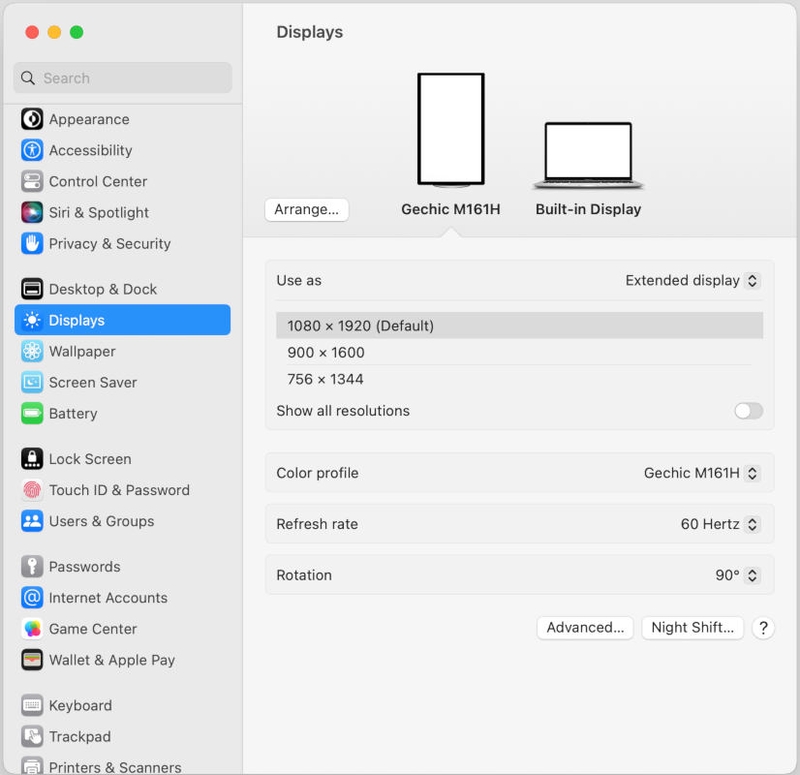
Chọn chế độ mở rộng hoặc phản chiếu màn hình
Sidecar hỗ trợ hai chế độ chính là (Extend Display) và phản chiếu màn hình (Mirror Display), mỗi chế độ mang lại trải nghiệm hiển thị khác nhau khi sử dụng iPad làm màn hình phụ. Việc hiểu rõ hai chế độ này cũng giúp bạn không nhầm lẫn khi tìm cách đổi hình nền cho màn hình Sidecar trên iPad, vì hình nền hiển thị sẽ phụ thuộc trực tiếp vào cách Mac đang xuất nội dung.
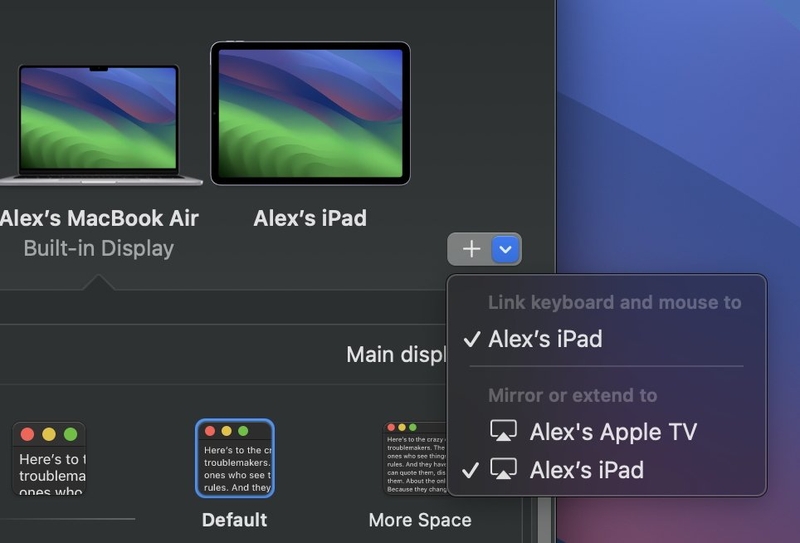
Khi sử dụng chế độ mở rộng, iPad trong Sidecar được macOS nhận diện như một màn hình phụ riêng biệt. Do đó, hình nền sẽ được quản lý trên macOS và có thể áp dụng cho màn hình mở rộng tùy theo phiên bản hệ điều hành. Nói cách khác, thao tác mà nhiều người gọi là “đổi hình nền cho màn hình Sidecar trên iPad” thực chất là đổi hình nền cho màn hình phụ của Mac – lúc này là iPad.
Ngược lại, ở chế độ phản chiếu, iPad hiển thị giống hệt màn hình Mac, bao gồm cả hình nền và nội dung. Trong trường hợp này, mọi thay đổi hình nền chỉ cần thực hiện một lần trên Mac và sẽ được hiển thị đồng bộ trên iPad.
Người dùng có thể chuyển đổi giữa hai chế độ trong phần Cài đặt hệ thống (System Settings) → Màn hình (Displays) trên macOS hoặc thông qua thanh điều khiển hiển thị.
Sử dụng Stage Manager để quản lý cửa sổ
Stage Manager là tính năng quản lý cửa sổ đa nhiệm trên iPad và Mac, giúp nhóm các ứng dụng đang mở thành từng nhóm cửa sổ riêng biệt (app groups). Thay vì phải thu nhỏ hoặc chuyển đổi qua lại giữa nhiều app, Stage Manager giữ các cửa sổ chính ở trung tâm và gom các ứng dụng khác sang bên cạnh, giúp không gian làm việc gọn gàng và dễ kiểm soát hơn.
Để kích hoạt Stage Manager trên iPad, bạn mở Trung tâm điều khiển (Control Center), sau đó chạm vào biểu tượng Stage Manager để bật. Ngoài ra, có thể vào Cài đặt (Settings) → Màn hình chính & Đa nhiệm (Home Screen & Multitasking) → Stage Manager để bật và tùy chỉnh chi tiết.
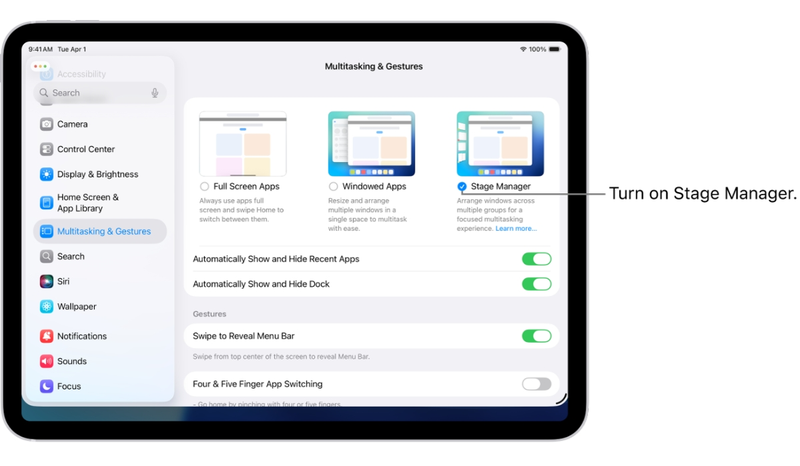
Trên Mac, bạn mở Trung tâm điều khiển (Control Center) ở thanh menu và bật Stage Manager, hoặc vào Cài đặt hệ thống (System Settings) → Desktop & Dock để kích hoạt.
Sau khi bật, bạn có thể kéo thả cửa sổ để tạo nhóm ứng dụng, chuyển đổi nhanh giữa các nhóm hoặc đưa một ứng dụng sang màn hình iPad khi dùng Sidecar để tách biệt từng tác vụ. Tính năng này đặc biệt hữu ích khi bạn làm việc đa màn hình và cần giữ bố cục rõ ràng giữa các công việc khác nhau.
Tạm kết
Đổi hình nền cho màn hình Sidecar trên iPad thực tế không thể thực hiện trực tiếp trên iPad mà phụ thuộc vào hình nền của máy Mac. Tuy nhiên, người dùng vẫn có thể tùy chỉnh trải nghiệm hiển thị thông qua cài đặt macOS và chế độ làm việc. Khi hiểu đúng cơ chế hoạt động, Sidecar sẽ trở thành công cụ hỗ trợ làm việc hiệu quả trong hệ sinh thái Apple.
Nếu bạn thường xuyên làm việc đa nhiệm và cần một thiết bị hỗ trợ mở rộng không gian hiển thị, iPad là lựa chọn lý tưởng trong hệ sinh thái Apple. Với khả năng kết nối Sidecar mượt mà, iPad giúp bạn tối ưu hiệu suất làm việc mỗi ngày. Ghé FPT Shop để tham khảo và chọn ngay mẫu iPad phù hợp.
Xem thêm:
Cách sử dụng iPad làm màn hình phụ cho máy Mac bằng Sidecar
Video: Thử nghiệm Stage Manager của iPadOS 16 với màn hình ngoài
:quality(75)/cach_ket_noi_apple_pencil_2_voi_ipad_thumb_20df630b53.jpg)
:quality(75)/2026_nen_mua_i_Pad_nao_87ac8e107b.jpg)
:quality(75)/cach_xem_full_man_hinh_tren_ipad_7_c7ffe86c28.jpeg)
:quality(75)/anh_bia_cach_tiet_kiem_pin_ipad_b0b868c1ef.png)
:quality(75)/small/ipad_co_cho_cam_tai_nghe_khong_bc0b69cd8a.jpg)
:quality(75)/ipad_wifi_la_gi_8927d8e64e.jpg)


