:quality(75)/estore-v2/img/fptshop-logo.png)
:quality(75)/chia_se_anh_video_qua_airdrop_tren_iphone_6s_8_0c09243c53.jpg)
:quality(75)/2023_10_13_638328073405548695_khunganhonline-com_15ee73d1c22c7.jpg)
Hướng dẫn chia sẻ ảnh, video qua AirDrop trên iPhone 6s dành cho người dùng
iPhone 18 Pro Max chính thức xuất hiện với loạt nâng cấp từ camera Fusion 48 MP sở hữu khẩu độ biến thiên, chip A20 Pro mạnh mẽ đến thời lượng pin dài nhất trên iPhone. Đăng ký iPhone 18 Pro Max ngay hôm nay để nhận ưu đãi giảm giá đến 10 triệu, góp 0% cùng loạt quà tặng độc quyền chỉ có tại FPT Shop.
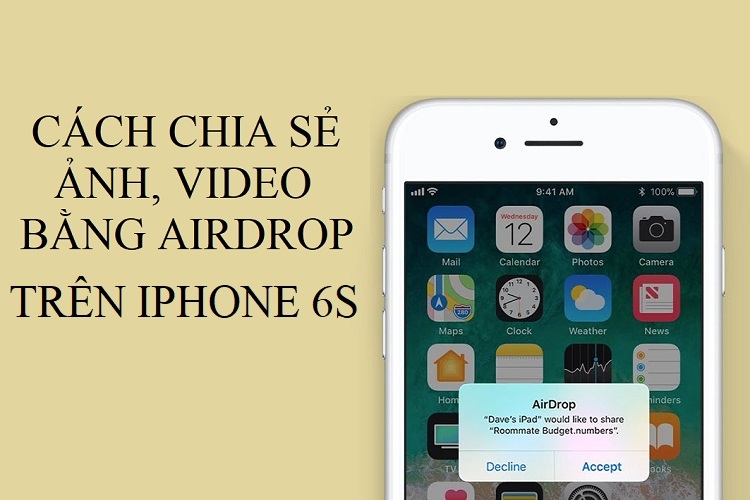
Việc chia sẻ dữ liệu giữa các thiết bị iPhone luôn được Apple tối ưu nhằm mang lại trải nghiệm nhanh chóng và tiện lợi cho người dùng. Trong đó, AirDrop là một trong những tính năng nổi bật giúp bạn truyền tải hình ảnh, video hay nhiều loại dữ liệu khác mà không cần đến Internet hay cáp kết nối. Nếu bạn đang sử dụng iPhone 6s cũ và muốn chuyển ảnh và video sang một thiết bị mới hơn, bài viết dưới đây sẽ hướng dẫn chi tiết cách chia sẻ ảnh, video qua AirDrop trên iPhone 6s một cách đơn giản và hiệu quả.
Cách bật AirDrop trên iPhone 6s
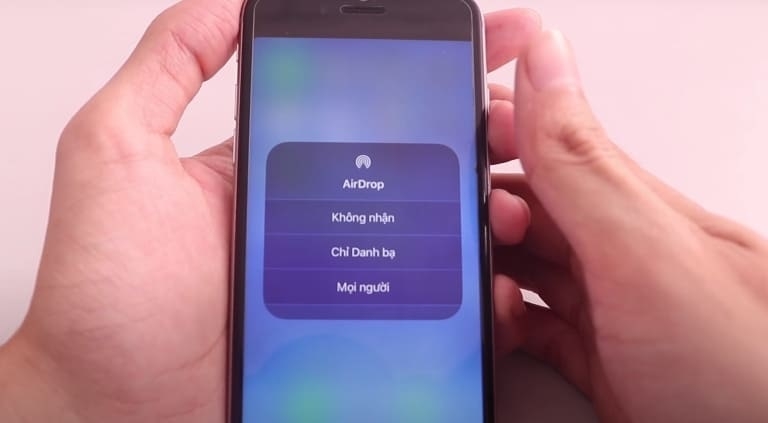
Để sử dụng tính năng này, bạn cần bật AirDrop:
- Vuốt từ dưới màn hình lên để mở Trung tâm điều khiển.
- Nhấn giữ vào khu vực kết nối (Wi-Fi, Bluetooth).
- Chọn AirDrop và bật chế độ Mọi người hoặc Chỉ danh bạ.
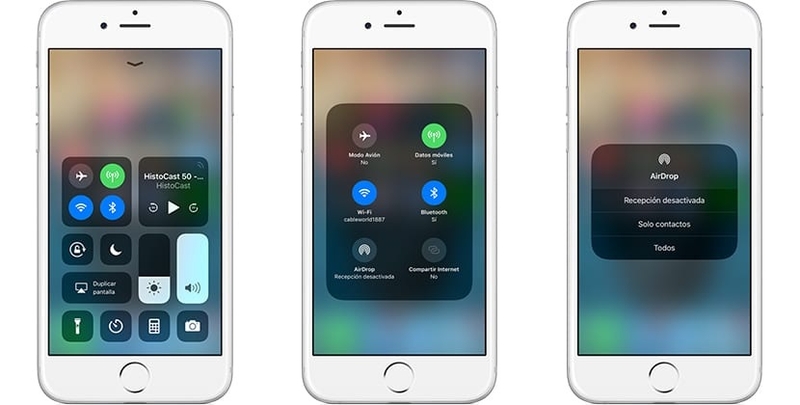
Cách chia sẻ ảnh, video qua AirDrop trên iPhone 6s
Sau khi hoàn tất, bạn đã sẵn sàng để chia sẻ ảnh, video qua AirDrop trên iPhone 6s.
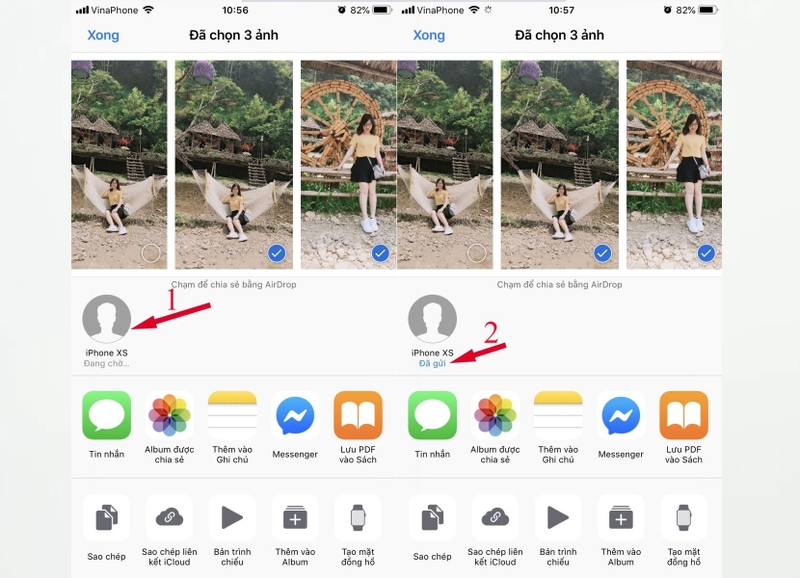
- Bước 1: Mở ứng dụng Ảnh, nhấn vào nút Chọn ở góc trên bên phải, sau đó lựa chọn những ảnh hoặc video bạn muốn chia sẻ.
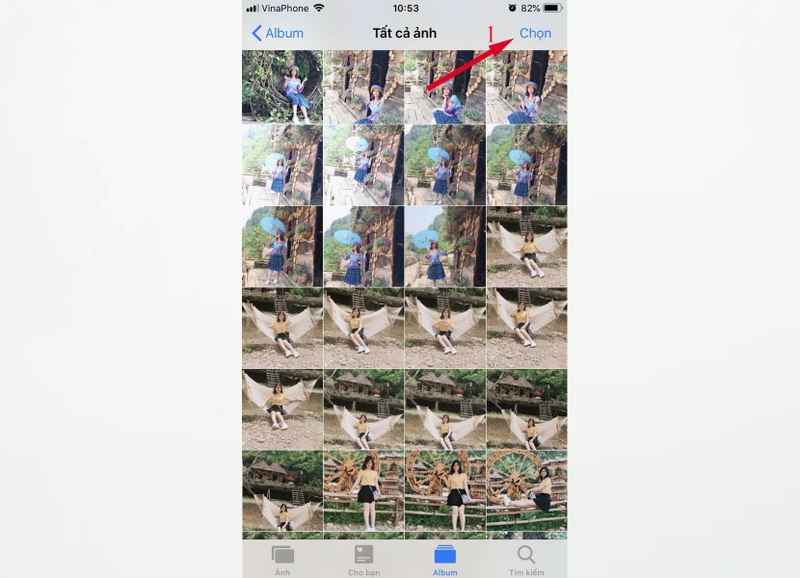
- Bước 2: Nhấn vào biểu tượng chia sẻ ở góc dưới bên trái màn hình.
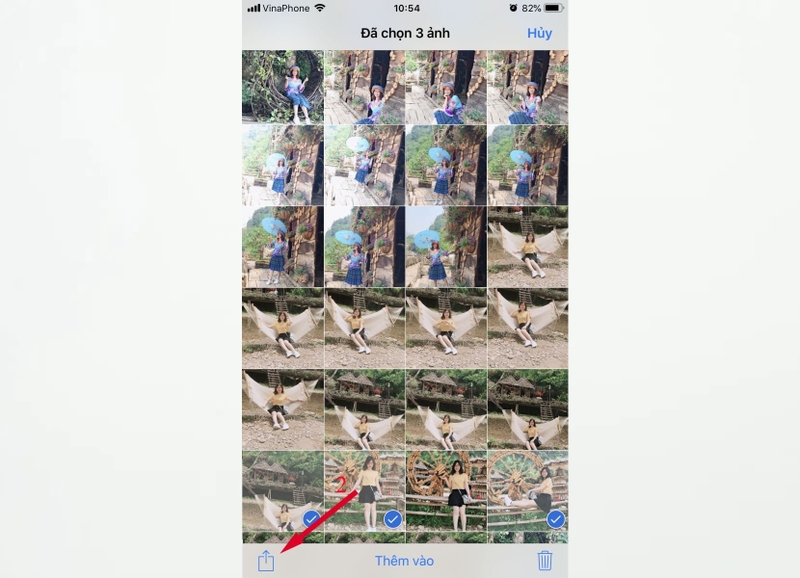
- Bước 3: Trong bảng tùy chọn hiện ra, chọn AirDrop.
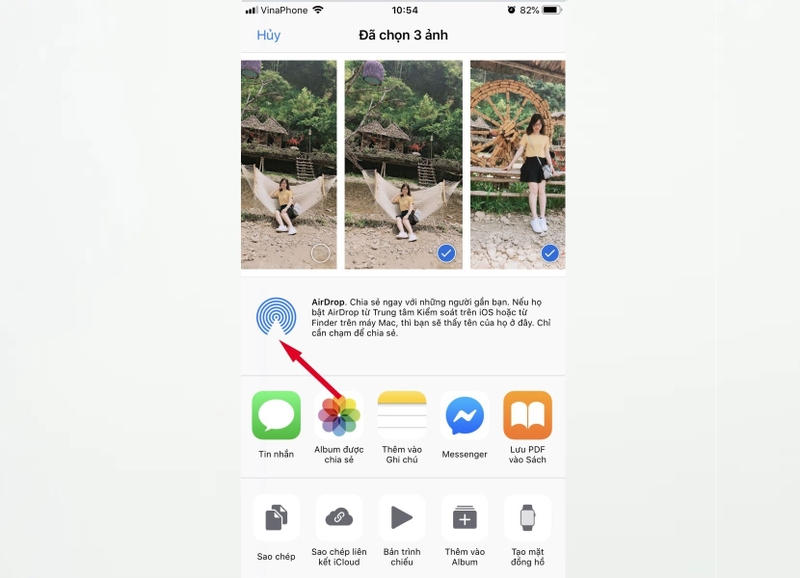
- Bước 4: Danh sách các thiết bị đã bật AirDrop gần đó sẽ hiển thị. Nhấn vào thiết bị bạn muốn gửi để bắt đầu chia sẻ ảnh hoặc video.
Các lưu ý khi dùng AirDrop
Để việc truyền dữ liệu diễn ra suôn sẻ, bạn nên lưu ý:
- Giữ màn hình thiết bị luôn sáng trong quá trình gửi.
- Đảm bảo hai thiết bị không bật chế độ máy bay.
- Nếu không tìm thấy thiết bị nhận, hãy kiểm tra lại cài đặt AirDrop.
- Với file lớn, nên giữ khoảng cách giữa hai thiết bị càng gần càng tốt.
Lợi ích khi sử dụng AirDrop trên iPhone 6s
Không phải ngẫu nhiên mà nhiều người dùng lựa chọn AirDrop để chia sẻ dữ liệu. Một số lợi ích nổi bật gồm:
- Tốc độ truyền nhanh, gần như tức thì.
- Không giảm chất lượng ảnh và video khi chia sẻ qua AirDrop.
- Không cần kết nối Internet.
- Bảo mật cao, chỉ nhận từ thiết bị bạn cho phép.
Nhờ những ưu điểm này, việc chia sẻ ảnh, video qua AirDrop trên iPhone 6s trở thành lựa chọn hàng đầu khi cần chuyển dữ liệu nhanh chóng giữa các thiết bị Apple.
Một số câu hỏi thường gặp
AirDrop là gì và vì sao nên sử dụng?
AirDrop là tính năng cho phép các thiết bị Apple như iPhone, iPad, MacBook chia sẻ dữ liệu trực tiếp với nhau thông qua kết nối Bluetooth và Wi-Fi. Ưu điểm lớn nhất của AirDrop là tốc độ truyền tải nhanh, không làm giảm chất lượng ảnh hay video và đặc biệt không cần dùng mạng Internet.
Đối với người dùng iPhone 6s, việc chia sẻ ảnh, video qua AirDrop trên iPhone 6s giúp tiết kiệm thời gian hơn rất nhiều so với việc gửi qua ứng dụng chat hoặc email, đồng thời đảm bảo giữ nguyên chất lượng file gốc.
Điều kiện để sử dụng AirDrop?
Trước khi bắt đầu, bạn cần đảm bảo một số điều kiện sau:
- Cả hai thiết bị kết nối đều phải bật Wi-Fi và Bluetooth.
- AirDrop đã được kích hoạt.
- Khoảng cách giữa hai thiết bị không quá xa (tốt nhất dưới 10 mét).
Ngoài ra, bạn có thể cài đặt chế độ nhận AirDrop là “Danh bạ” hoặc “Mọi người” để thiết bị khác có thể tìm thấy iPhone của bạn.
Khi nào nên dùng AirDrop?
Bạn nên sử dụng AirDrop trong các trường hợp sau:
- Gửi ảnh hoặc video dung lượng lớn một cách nhanh chóng mà không cần nén file. AirDrop giúp truyền tải dữ liệu gần như tức thì giữa các thiết bị Apple, đặc biệt phù hợp khi bạn cần gửi nhiều hình ảnh, video chất lượng cao mà vẫn đảm bảo giữ nguyên độ phân giải ban đầu.
- Chia sẻ dữ liệu trực tiếp giữa bạn bè, đồng nghiệp trong khoảng cách gần. Thay vì phải sử dụng các ứng dụng trung gian hoặc tải lên nền tảng lưu trữ, AirDrop cho phép bạn gửi file chỉ với vài thao tác đơn giản, rất tiện lợi trong các buổi họp, làm việc nhóm hoặc gặp gỡ trực tiếp.
- Sử dụng trong điều kiện không có kết nối Internet hoặc mạng yếu. AirDrop hoạt động dựa trên Bluetooth và Wi-Fi nội bộ, nên bạn vẫn có thể gửi và nhận dữ liệu ngay cả khi không có mạng hoặc tín hiệu mạng không ổn định, giúp đảm bảo công việc không bị gián đoạn.
- Khi bạn muốn giữ nguyên chất lượng file gốc mà không bị giảm dung lượng hay độ sắc nét. Đây là ưu điểm lớn so với việc gửi qua các ứng dụng mạng xã hội hoặc email, vốn thường nén dữ liệu, làm giảm chất lượng ảnh và video sau khi gửi.
Giới thiệu về iPhone 6s
Ra mắt vào năm 2015, iPhone 6s là một trong những mẫu smartphone đánh dấu bước chuyển mình quan trọng của Apple cả về hiệu năng lẫn trải nghiệm người dùng. Dù không thay đổi quá nhiều về ngoại hình so với thế hệ trước, iPhone 6s vẫn mang đến nhiều nâng cấp đáng giá, giúp thiết bị duy trì sức hút trong thời gian dài.
Về thiết kế, iPhone 6s vẫn sở hữu kiểu dáng nguyên khối quen thuộc với các cạnh bo cong mềm mại, mang lại cảm giác cầm nắm thoải mái. Máy có màn hình Retina kích thước 4.7 inch với độ phân giải 1334 x 750 pixels, cho chất lượng hiển thị rõ nét, màu sắc trung thực và độ sáng tốt trong nhiều điều kiện ánh sáng khác nhau. Đặc biệt, Apple đã nâng cấp chất liệu vỏ lên nhôm cứng cáp hơn, giúp hạn chế tình trạng cong máy từng xuất hiện trên phiên bản trước.
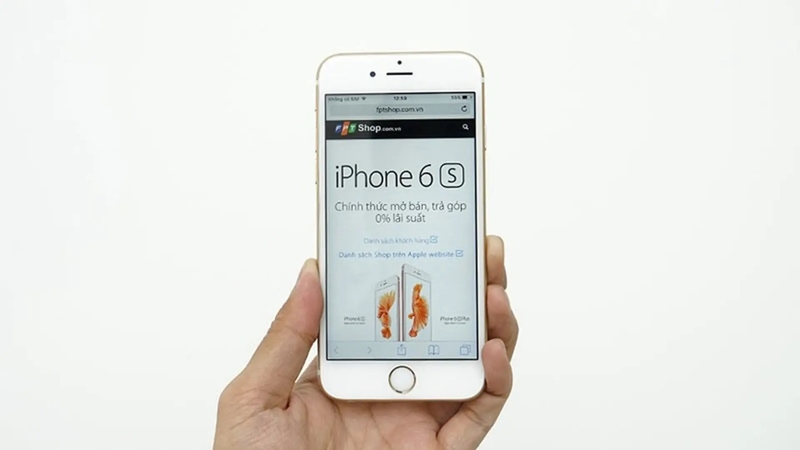
Điểm nhấn đáng chú ý nhất trên iPhone 6s chính là công nghệ 3D Touch, cho phép màn hình nhận biết lực nhấn khác nhau để thực hiện các thao tác nhanh. Nhờ đó, người dùng có thể truy cập nhanh vào các tính năng hoặc xem trước nội dung mà không cần mở hoàn toàn ứng dụng, tạo nên trải nghiệm sử dụng linh hoạt và tiện lợi hơn.
Về hiệu năng, iPhone 6s được trang bị chip Apple A9 cùng RAM 2 GB, một bước nâng cấp lớn so với thế hệ trước. Nhờ đó, máy có khả năng xử lý mượt mà các tác vụ từ cơ bản đến nâng cao như lướt web, xem video hay chơi game nhẹ. Dù đã ra mắt khá lâu, nhưng với nhu cầu sử dụng cơ bản, thiết bị vẫn đáp ứng tốt trong nhiều tình huống hàng ngày.
Camera cũng là một điểm cải tiến đáng kể trên iPhone 6s. Máy được trang bị camera sau 12 MP, hỗ trợ quay video 4K, một tính năng rất ấn tượng vào thời điểm ra mắt. Camera trước được nâng cấp lên 5 MP, đi kèm tính năng Retina Flash giúp cải thiện chất lượng ảnh selfie trong điều kiện thiếu sáng.
Ngoài ra, iPhone 6s còn hỗ trợ nhiều tính năng quen thuộc của hệ sinh thái Apple như iOS, AirDrop hay iCloud, giúp việc đồng bộ và chia sẻ dữ liệu trở nên dễ dàng hơn. Đây cũng là một trong những thiết bị giúp phổ biến mạnh mẽ việc chia sẻ dữ liệu không dây giữa các sản phẩm Apple.
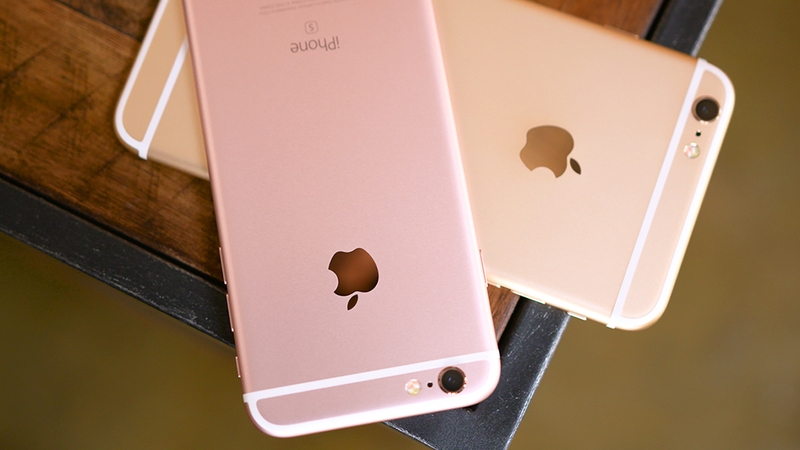
Tổng thể, iPhone 6s là một lựa chọn phù hợp cho những ai cần một chiếc smartphone nhỏ gọn, dễ sử dụng và có hiệu năng ổn định cho các tác vụ cơ bản. Dù không còn là sản phẩm mới, nhưng giá thành hợp lý cùng độ bền cao vẫn giúp iPhone 6s giữ được vị trí nhất định trên thị trường.
Tổng kết
Có thể thấy, AirDrop là một công cụ cực kỳ hữu ích mà người dùng iPhone 6s không nên bỏ qua. Chỉ với vài thao tác đơn giản, bạn đã có thể truyền tải dữ liệu một cách nhanh chóng, tiện lợi và an toàn. Hy vọng qua bài viết này, bạn đã nắm rõ cách chia sẻ ảnh, video qua AirDrop trên iPhone 6s và có thể áp dụng dễ dàng trong thực tế. Nếu bạn thường xuyên chia sẻ hình ảnh hay video với bạn bè, đừng quên tận dụng tính năng này để tối ưu trải nghiệm sử dụng iPhone của mình.
Hiện nay, các mẫu iPhone 17 đang được nhiều người dùng quan tâm nhờ thiết kế hiện đại, hiệu năng mạnh mẽ và loạt tính năng thông minh được nâng cấp. Nếu bạn đang có nhu cầu nâng cấp thiết bị để trải nghiệm mượt mà hơn cũng như tận dụng tốt các tính năng như AirDrop, đừng bỏ lỡ cơ hội sở hữu iPhone 17 chính hãng với nhiều ưu đãi hấp dẫn tại các hệ thống bán lẻ uy tín của FPT Shop nhé.
Xem thêm:
:quality(75)/2017_5_18_636307234993404264_iphone-6s-1o.jpg)
Liên hệ tư vấn
:quality(75)/danh_sach_iphone_tuong_thich_ios_27_205903_3_1ab19ff1ce.jpg)
:quality(75)/small/4_mau_iphone_khong_duoc_cap_nhat_ios_27_205922_1_382971b8c0.jpg)
:quality(75)/cach_tat_am_thanh_khoa_man_hinh_iphone_1_5c300f180f.jpg)
:quality(75)/iphone_15_pro_max_dung_cu_sac_bao_nhieu_w_8_6563ae6bf1.jpg)
:quality(75)/mua_iphone_15_co_kem_sac_khong_7_68eed01db1.png)
:quality(75)/iphone_14_khong_lay_net_gan_duoc_ca080b4165.png)


