:quality(75)/estore-v2/img/fptshop-logo.png)
:quality(75)/2024_6_5_638532042385353148_huong-dan-chi-tiet-cach-tat-am-thanh-ban-phim-tren-dien-thoai-laptop-06.jpg)
:quality(75)/2023_11_20_638360725669775154_cha_u_4cfc8dc9a7.jpeg)
Hướng dẫn chi tiết cách tắt âm thanh bàn phím trên điện thoại, laptop
Khi bạn sử dụng bàn phím điện thoại, laptop để nhắn tin hoặc tìm kiếm, có thể tạo ra những âm thanh khó chịu ảnh hưởng đến trải nghiệm của bạn với những người xung quanh. Vậy cách tắt âm thanh bàn phím như thế nào? Cùng tìm hiểu qua bài viết dưới đây nhé!
Âm thanh do bàn phím tạo ra khi nhắn tin có thể tạo ra tiếng ồn, gây khó chịu cho người dùng và những người xung quanh. Vì vậy, bạn cần biết cách tắt âm thanh bàn phím để tránh gây ảnh hưởng đến những người xung quanh bạn.
1. Tại sao cần tắt âm thanh bàn phím trên điện thoại, laptop?
Âm thanh gõ bàn phím đôi khi có thể làm phiền người khác và âm thanh này có thể gây khó chịu cho một số người. Vì vậy, ở những nơi công cộng như thư viện, lớp học, hội họp phải tắt âm thanh bàn phím để tránh gây phiền phức cho người khác.
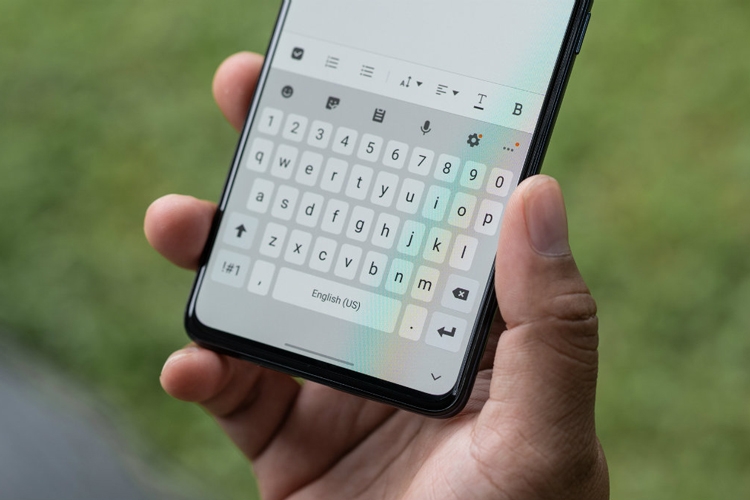
Ngoài ra, việc bật âm thanh bàn phím sẽ khiến điện thoại tiêu tốn nhiều pin. Do đó, việc tắt âm thanh bàn phím sẽ giúp kéo dài thời lượng pin cho iPhone của bạn. Từ thời điểm đó trở đi, việc sử dụng iPhone sẽ tăng lên. Ngoài ra, việc tắt âm thanh bàn phím cũng rất hữu ích để người khác không biết bạn đang sử dụng điện thoại.
2. Cách tắt âm thanh bàn phím trên điện thoại nhanh chóng
Đối với cách tắt âm thanh bàn phím cho điện thoại, chúng ta cần xem điện thoại của bạn là hệ điều hành gì. Cung thực hiện qua những hướng dẫn chi tiết dưới đây nhé!
2.1. Hệ điều hành IOS
Cách tắt âm thanh bàn phím này có thể áp dụng cho tất cả các dòng iPhone, kể cả iPhone mới nhất. Bạn chỉ cần làm theo hướng dẫn dưới đây là sẽ thành công ngay từ lần đầu thực hiện.
Tắt âm thanh bàn phím iPhone trong phần Settings
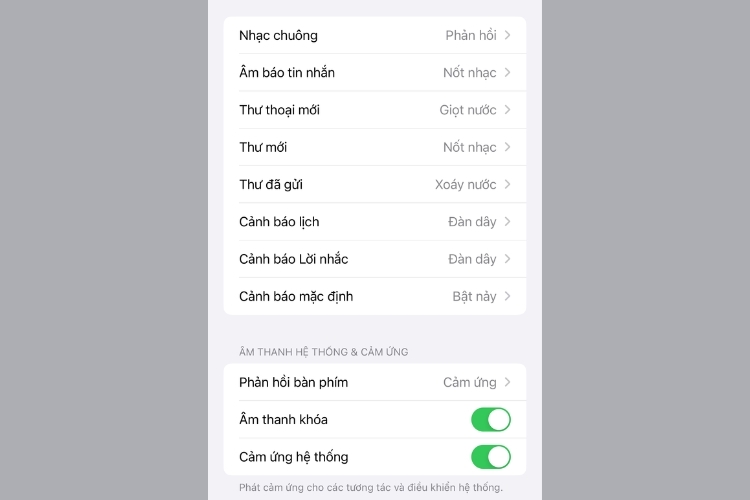
Bước 1: Mở Cài đặt trên iPhone của bạn và nhấp vào Âm thanh & Cảm ứng.

Bước 2: Tại đây bạn chọn mục Phản hồi bàn phím > ấn chọn Cảm ứng để tắt âm thanh bàn phím trên iPhone của bạn.
2.2. Sử dụng nút gạt âm
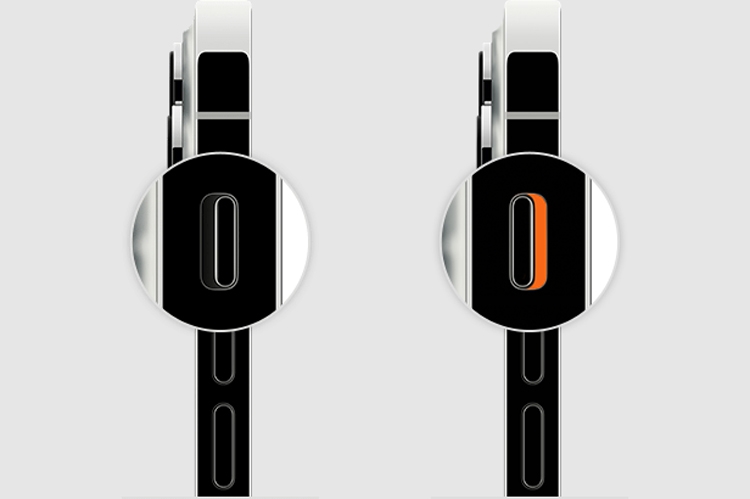
Có một nút nhỏ trên iPhone và bạn gạt công tắc sang trái cho đến khi nhìn thấy thanh màu đỏ nghĩa là thiết bị đã được chuyển sang chế độ im lặng. Để bật âm thanh của thiết bị, hãy vuốt từ trái sang phải. Khi đó màn hình sẽ hiển thị thông báo “Chế độ im lặng” đang bật.
2.3. Hệ điều hành Android
Cách tắt âm thanh bàn phím trên điện thoại Android như sau:
- Bước 1: Đầu tiên, hãy mở Cài đặt trên điện thoại của bạn và chọn Âm thanh & Rung.
- Bước 2: Nhấp vào Âm thanh hệ thống và trượt thanh trượt từ phải sang trái để tắt tiếng bàn phím.
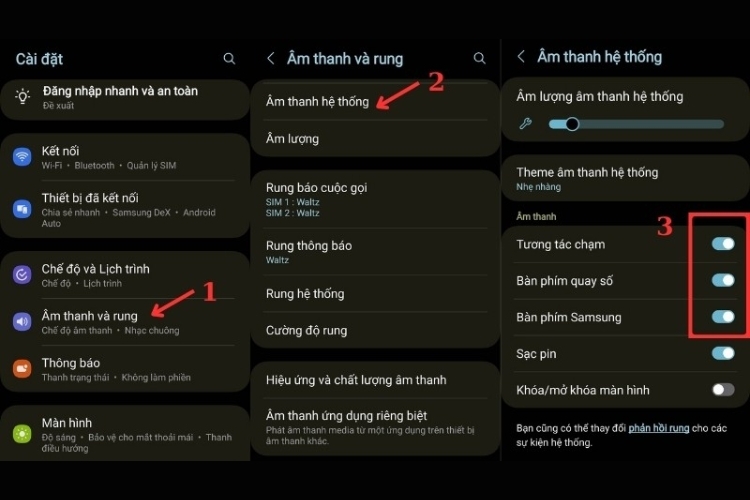
Ngoài ra, bạn có thể bật chế độ im lặng bằng cách kéo thanh trạng thái của điện thoại xuống và nhấn vào Âm thanh.
3. Cách tắt âm thanh bàn phím trên máy tính, laptop
Trong một số trường hợp, âm thanh bàn phím có thể khiến những người xung quanh bạn khó chịu. Vậy nên đôi khi chúng ta cần phải tắt âm thanh bàn phím laptop, vây, cách tắt âm thanh bàn phím trên máy tính, laptop như nào?
3.1. Cách tắt âm thanh bàn phím nhanh chóng với Control Pancel
- Bước 1: Gõ Control vào hộp tìm kiếm để mở cửa sổ Control Panel.
.jpg)
- Bước 2: Trong cửa sổ Control Panel, tìm và chọn Hardware and Sound.
.jpg)
- Bước 3: Trong phần Sound bạn tìm và chọn Adjust System Volume.
.jpg)
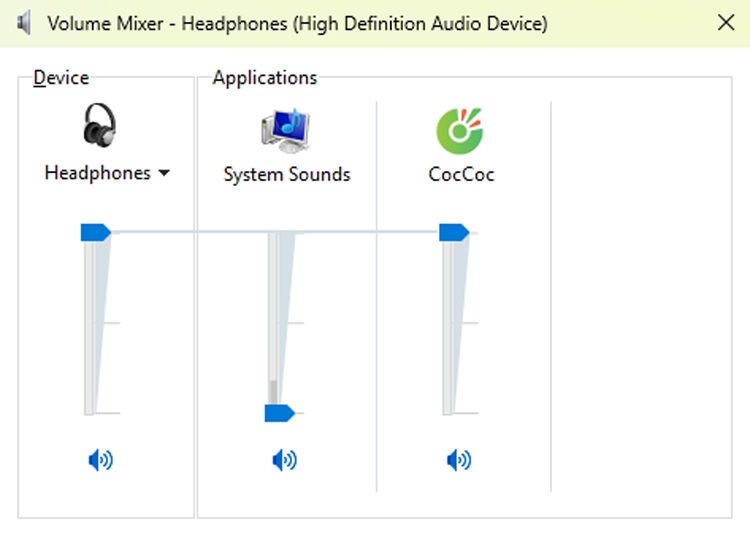
- Bước 4: Trong cửa sổ Volume Mixer - Speaker, kéo âm lượng trong phần Applications về 0 để hoàn tất quá trình tắt tiếng bàn phím máy tính xách tay của bạn.
3.2. Cách tắt âm thanh bàn phím Windows trên thanh taskbar
- Bước 1: Trên thanh Taskbar bên phải thiết bị, bạn sẽ thấy biểu tượng âm thanh.
- Bước 2: Tiếp theo, nhấp chuột phải vào biểu tượng và chọn Open Volume Mixer.
- Bước 3: Cuối cùng chỉ cần kéo âm lượng của phần ứng dụng về 0 là hoàn thành âm thanh bàn phím.
3.3. Tắt tiếng bằng lệnh trong Terminal
Ngoài phím tắt, bạn cũng có thể sử dụng lệnh Terminal để tắt âm thanh, để thực hiện việc này bạn hãy làm theo các bước sau:
- Bước 1: Mở phần Applications trên thanh công cụ.
- Bước 2: Tìm và chọn Utilities và khởi chạy lệnh Terminal.
- Bước 3: Sau khi chạy ứng dụng, nhập lệnh sau sudo nvram SystemAudioVolume=%80.
- Bước 4: Tiếp theo, bạn chỉ cần khởi động lại laptop và kiểm tra xem bạn còn nghe được âm thanh khi gõ phím hay không.
4. Kết luận
Cách tắt âm thanh bàn phím trong bài viết trên có thể áp dụng cho tất cả các dòng sản phẩm hiện nay. Chỉ với các bước siêu đơn giản và dễ thực hiện, bạn có thể nhanh chóng loại bỏ những âm thanh gây mất tập trung không cần thiết khỏi điện thoại của mình.
Bạn muốn mua các thiết bị điện tử mới ở nơi uy tín? Tự tin mua sắm tại FPT Shop, đại lý ủy quyền chính thức tại Việt Nam để sở hữu iPhone, laptop chính hãng với giá tốt nhất và nhận nhiều quà tặng nhé!
Xem thêm:


