:quality(75)/estore-v2/img/fptshop-logo.png)
:quality(75)/2024_4_23_638495105472010775_tao-id-apple-tren-may-tinh.jpg)
:quality(75)/xuan_hai_5022f16098.jpg)
Hướng dẫn chi tiết cách tạo ID Apple trên máy tính chỉ với vài bước đơn giản
Trong nhiều năm trở lại đây, Apple đã trở thành một cái tên quá đỗi quen thuộc với hàng triệu người dùng trên toàn thế giới. Nếu bạn sở hữu bất kỳ thiết bị nào của "Táo khuyết" như iPhone, iPad hay Macbook, thì việc tạo một ID Apple là điều không thể thiếu.
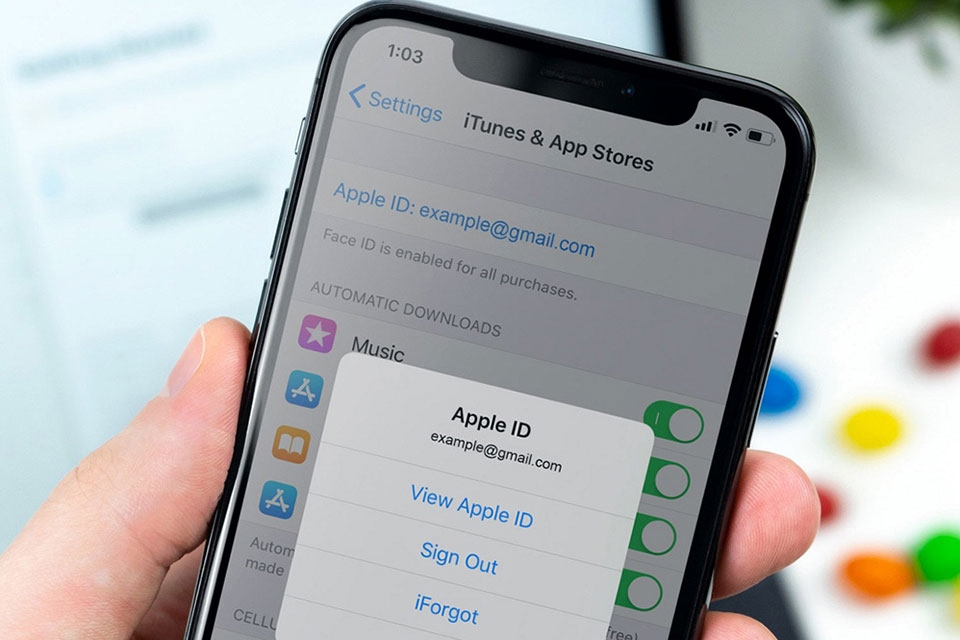
ID Apple không chỉ giúp bạn kích hoạt và sử dụng đầy đủ các tính năng thông minh, mà còn đóng vai trò là "chìa khóa vạn năng" cho các dịch vụ đám mây, kho ứng dụng và nhiều tiện ích khác của Apple. Tuy nhiên, câu hỏi đặt ra là làm thế nào để tạo được tài khoản này một cách dễ dàng và nhanh chóng? Hãy cùng FPT Shop tìm hiểu cách tạo ID Apple trên máy tính qua bài viết sau đây nhé.
Tài khoản ID Apple dùng để làm gì?
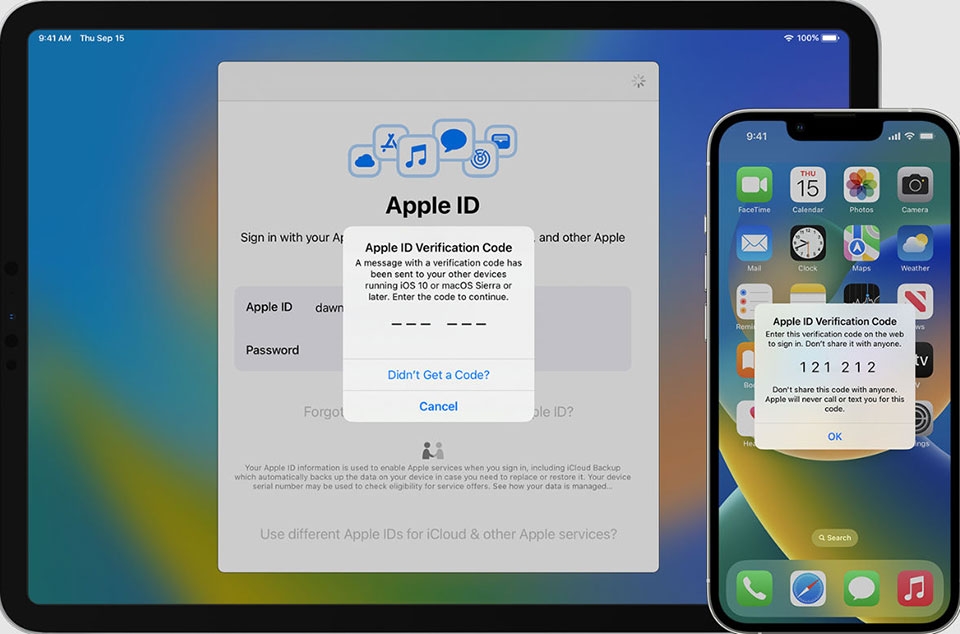
Tài khoản ID Apple là "chìa khóa vạn năng" cho mọi người dùng muốn tận hưởng trọn vẹn các sản phẩm và dịch vụ đỉnh cao trong hệ sinh thái của Apple. Với tài khoản này, bạn sẽ được quyền truy cập vào cả một thế giới tiện ích đáng kinh ngạc. Dưới đây là một số lợi ích khi bạn có ID Apple và sử dụng các sản phẩm của Apple:
- Kích hoạt và sử dụng đầy đủ tính năng trên các thiết bị Apple: ID Apple là bước đầu tiên thiết yếu để bạn có thể kích hoạt và sử dụng trọn vẹn tất cả các tính năng thông minh trên iPhone, iPad, Macbook và các thiết bị khác của Apple.
- Tải ứng dụng và nội dung từ App Store: Chỉ với ID Apple, bạn mới có thể duyệt, tải về và cập nhật miễn phí hàng triệu ứng dụng, game, nhạc, phim và sách điện tử từ các kho ứng dụng App Store, iTunes Store, Apple Books.
- Đồng bộ dữ liệu trên iCloud: Nhờ đám mây lưu trữ dữ liệu iCloud, ID Apple giúp bạn đồng bộ hóa dữ liệu quan trọng giữa các thiết bị Apple, bao gồm ảnh, video, lịch, ghi chú,...
- Nhận hỗ trợ dịch vụ từ Apple: Với ID Apple, bạn sẽ nhận được sự hỗ trợ và bảo hành từ Apple về mọi vấn đề xảy ra với sản phẩm của họ.
- Truy cập Find My và Apple Pay: Find My cho phép bạn định vị thiết bị Apple nếu bị mất. Apple Pay là phương thức thanh toán liền mạch trên thiết bị di động.
- iMessage và FaceTime: ID Apple cần thiết để sử dụng các tiện ích nhắn tin iMessage và gọi video FaceTime trên nền tảng của Apple.
Ngoài ra, tài khoản ID Apple còn giữ vai trò quan trọng để đăng nhập, mua sắm và truy cập nhiều dịch vụ đăc quyền khác của Apple như Podcasts, Apple News+, Apple TV+, Apple Arcade,...
Tại sao bạn nên tạo ID Apple trên máy tính?
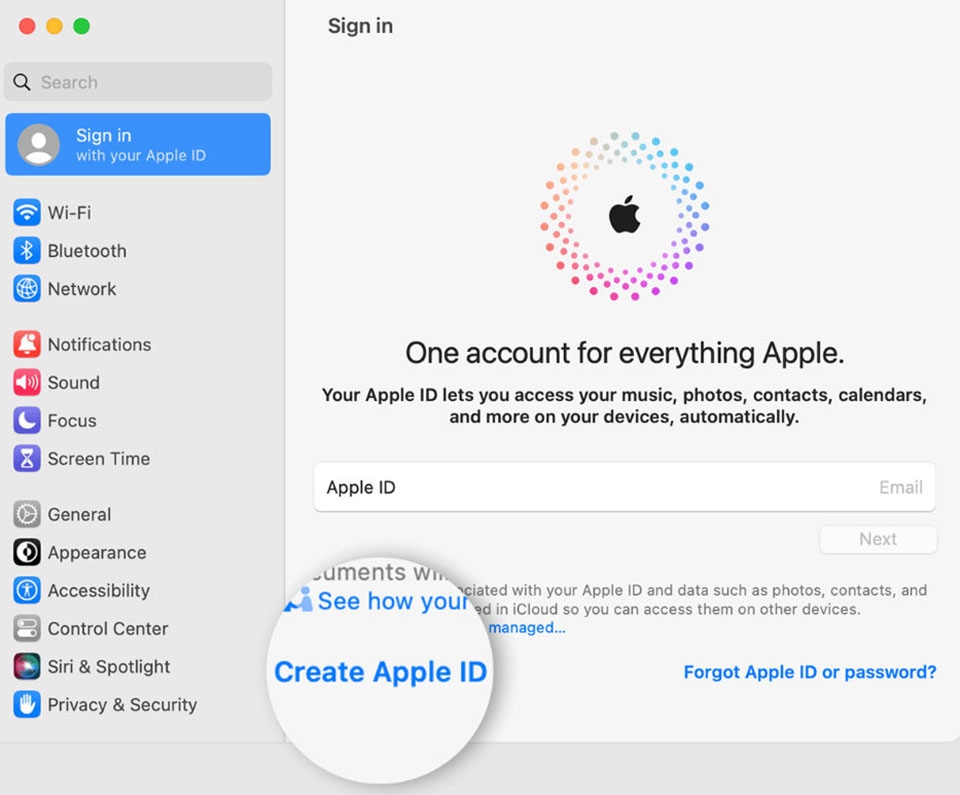
Mặc dù có thể tạo và quản lý ID Apple trực tiếp trên điện thoại hay máy tính bảng, nhưng tạo trên máy tính vẫn là phương án sáng suốt hơn với nhiều lý do:
- Quá trình tạo nhanh gọn, thuận tiện với màn hình lớn và bàn phím vật lý.
- Sử dụng ID trên máy tính với nhiều dịch vụ như iCloud, App Store, iTunes cực kỳ liền mạch.
- Dễ dàng kiểm soát, quản lý và cập nhật thông tin ID trên giao diện rộng rãi.
- Bảo mật tốt hơn với trình duyệt web trên máy tính để tránh rò rỉ thông tin nhạy cảm.
- Thoải mái lựa chọn phương thức thanh toán và liên kết thông tin cá nhân mà không cần lo ngại về quy mô nhỏ hẹp của thiết bị di động.
- Tiết kiệm pin cho thiết bị di động như iPhone hoặc iPad.
Cách tạo ID Apple trên máy tính
Tạo ID Apple trên máy tính là một quá trình đơn giản và không tốn nhiều thời gian. Dưới đây là các bước để bạn có thể dễ dàng tạo một ID Apple mới để sử dụng trong việc tải ứng dụng, mua sắm trên iTunes và sử dụng các dịch vụ iCloud.
Bước 1: Truy cập trang web tạo ID Apple
Mở trình duyệt web yêu thích của bạn và truy cập vào trang Apple ID. Trang này là nơi bạn có thể tạo và quản lý tài khoản Apple ID của mình.
Bước 2: Bắt đầu quá trình tạo tài khoản
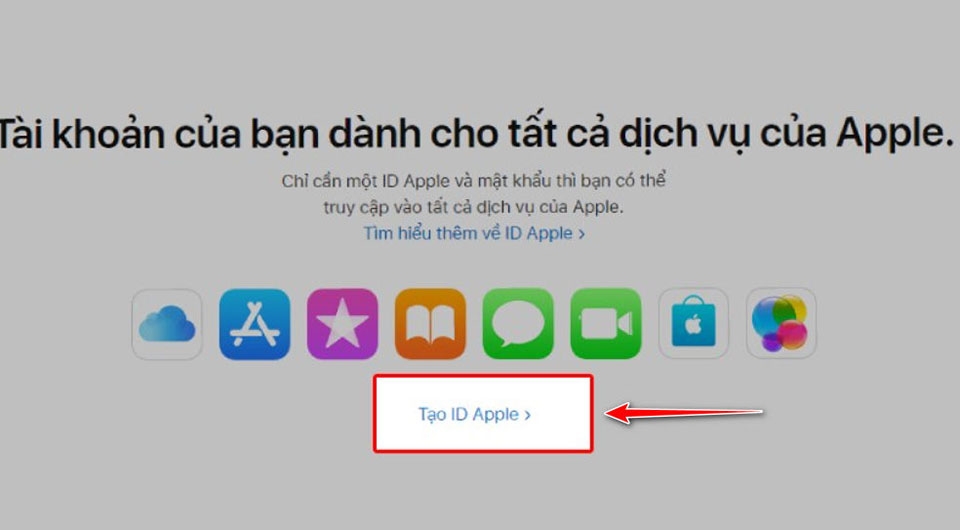
Tìm và nhấp vào nút “Tạo ID Apple” trên trang chính. Bước này sẽ đưa bạn đến một biểu mẫu đăng ký mà bạn cần điền thông tin để tạo tài khoản.
Bước 3: Điền thông tin cá nhân
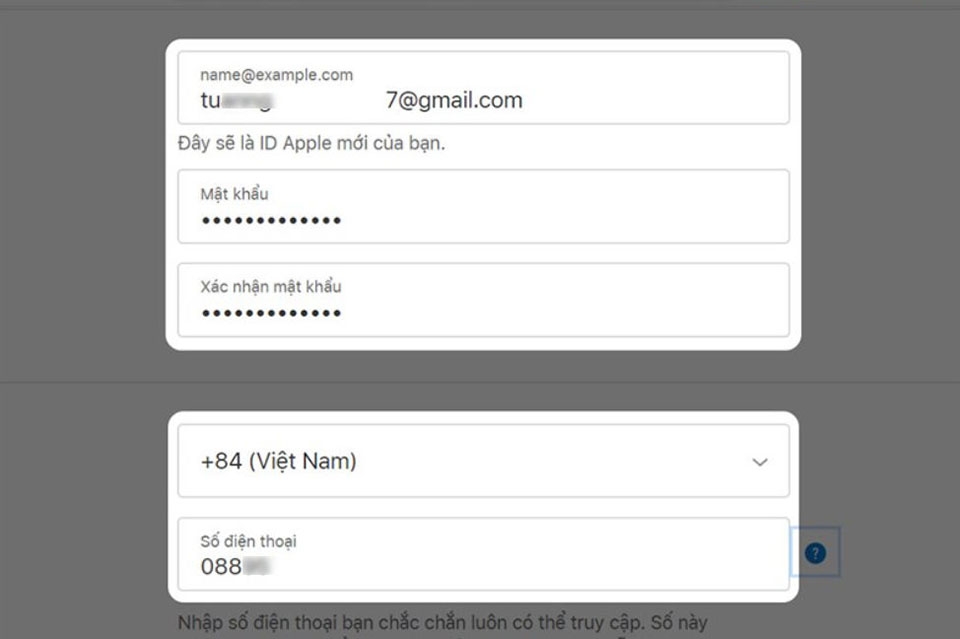
Bạn sẽ cần cung cấp các thông tin cơ bản như tên, ngày sinh và địa chỉ email hiện tại. Email này sẽ trở thành tên đăng nhập Apple ID của bạn. Hãy chắc chắn rằng bạn sử dụng một địa chỉ email chính xác và mà bạn có thể truy cập, vì Apple sẽ gửi một email xác nhận đến địa chỉ này.
Bước 4: Chọn câu hỏi bảo mật
Bạn cần chọn ba câu hỏi bảo mật và cung cấp câu trả lời cho chúng. Các câu hỏi bảo mật này rất quan trọng vì chúng giúp đảm bảo an toàn cho tài khoản của bạn và có thể được sử dụng để xác minh danh tính của bạn nếu bạn quên mật khẩu.
Bước 5: Xác nhận và hoàn tất
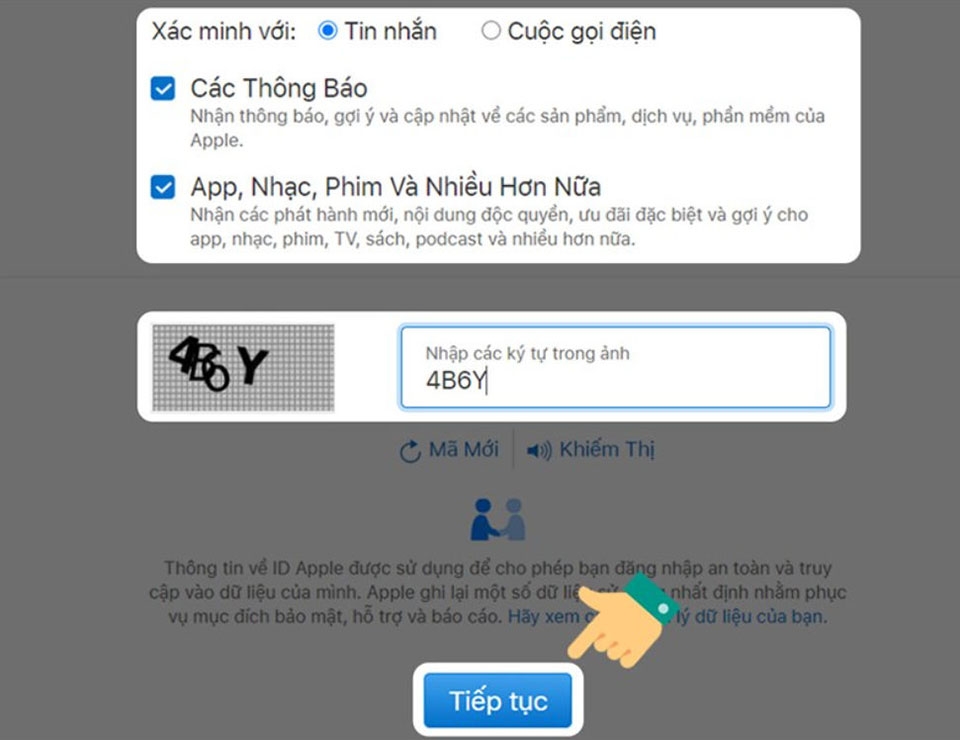
Đồng ý với các điều khoản và điều kiện của Apple sau khi đọc kỹ. Sau đó, hoàn thành xác minh captcha để chứng minh rằng bạn không phải là robot và nhấn nút “Tiếp tục” để nhận mã.
Bước 6: Xác nhận địa chỉ email
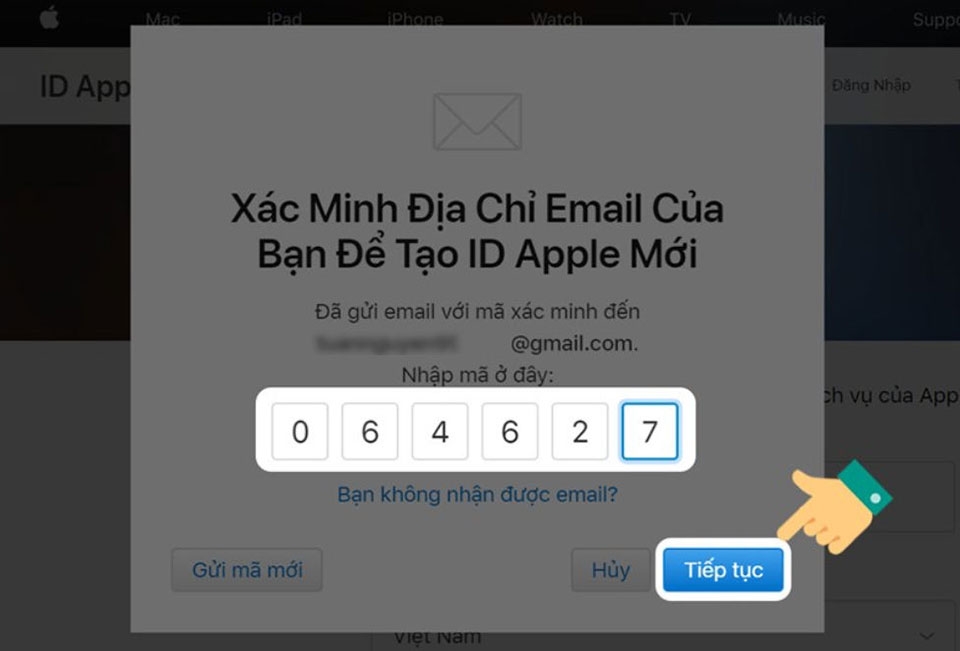
Nhập mã mà Apple đã gửi về số điện thoại mà bạn đã đăng ký để xác nhận email đăng ký ID Apple của bạn.
Bước 7: Đăng nhập vào Apple ID
Sau khi xác nhận email bằng mã gửi về số điện thoại, bạn có thể sử dụng Apple ID mới của mình để đăng nhập vào các dịch vụ của Apple như iCloud, App Store, iTunes....
Một số lưu ý khi sử dụng ID Apple
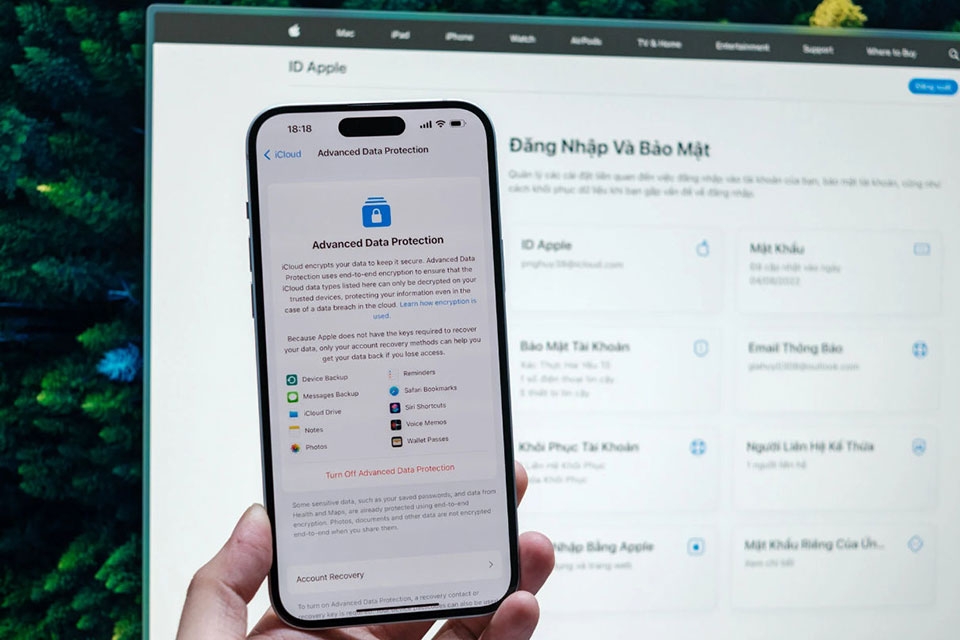
Tài khoản ID Apple là chìa khóa để truy cập vào hàng loạt tiện ích tuyệt vời trong hệ sinh thái của "nhà Táo". Tuy nhiên, để đảm bảo an toàn và trải nghiệm tối ưu, bạn cần lưu ý một số vấn đề quan trọng khi sử dụng tài khoản này:
- Bảo mật thông tin cá nhân: ID Apple thường chứa đựng nhiều thông tin cá nhân nhạy cảm như địa chỉ email, số điện thoại, chi tiết ngân hàng,... Do đó, bạn cần đặt mật khẩu phức tạp, không dùng chung với các tài khoản khác và không tiết lộ cho bất kỳ ai.
- Bảo vệ quyền riêng tư dữ liệu: Với khả năng lưu trữ dữ liệu trên đám mây iCloud, bạn cần cẩn trọng trong việc phân loại những thông tin nào được chia sẻ và đồng bộ giữa các thiết bị.
- Theo dõi phiên hoạt động: Apple cung cấp tính năng theo dõi các phiên đăng nhập vào ID để hỗ trợ phát hiện truy cập trái phép. Do đó, bạn hãy kiểm tra thường xuyên và đăng xuất khỏi các phiên không quen thuộc.
- Sử dụng Find My để định vị thiết bị: ID Apple cho phép bạn truy cập và sử dụng ứng dụng Find My để dễ dàng định vị lại thiết bị bị mất hoặc đánh rơi.
Tạm kết
Qua bài viết này, FPT Shop hy vọng bạn đã nắm vững cách tạo ID Apple trên máy tính. Nhìn chung, chỉ với vài bước đơn giản, bạn đã có thể tạo thành công ID Apple cho riêng mình và sẵn sàng khám phá những tiện ích tuyệt vời trên hệ sinh thái của "gã khổng lồ" công nghệ này. ID Apple chính là chìa khóa thần kỳ mở ra cánh cửa bước vào thế giới nhiều sản phẩm và dịch vụ hiện đại, đẳng cấp nhưng lại vô cùng thân thiện và trực quan.
Nếu bạn đang không biết mua iPhone chính hãng ở đâu, hãy đến ngay các cửa hàng gần nhất của FPT Shop. Ngoài ra, bạn cũng có thể truy cập vào đường link bên dưới để tham khảo mức giá bán của iPhone 17 256GB, iPhone Air mới và các chương trình khuyến mãi tốt nhất dành cho iPhone.
Xem thêm:


