:quality(75)/estore-v2/img/fptshop-logo.png)
:quality(75)/2024_1_5_638400644118753055_cach-tai-ung-dung-tren-iphone-khong-can-id-apple-thumb.jpg)
:quality(75)/2023_10_4_638320149891673730_0.jpg)
Cách tải ứng dụng trên iPhone không cần ID Apple dễ dàng và nhanh nhất có thể bạn chưa biết
iPhone 18 Pro Max chính thức xuất hiện với loạt nâng cấp từ camera Fusion 48 MP sở hữu khẩu độ biến thiên, chip A20 Pro mạnh mẽ đến thời lượng pin dài nhất trên iPhone. Đăng ký iPhone 18 Pro Max ngay hôm nay để nhận ưu đãi giảm giá đến 10 triệu, góp 0% cùng loạt quà tặng độc quyền chỉ có tại FPT Shop.
Bạn muốn tải ứng dụng trên iPhone mà không phải nhập lại mật khẩu ID Apple mỗi lần? Thiết bị vẫn cần đăng nhập Tài khoản Apple để sử dụng App Store, nhưng bạn có thể xác nhận bằng Face ID, Touch ID hoặc tắt yêu cầu mật khẩu khi tải ứng dụng miễn phí. Dưới đây là cách thiết lập và xử lý khi tùy chọn cần dùng không xuất hiện.
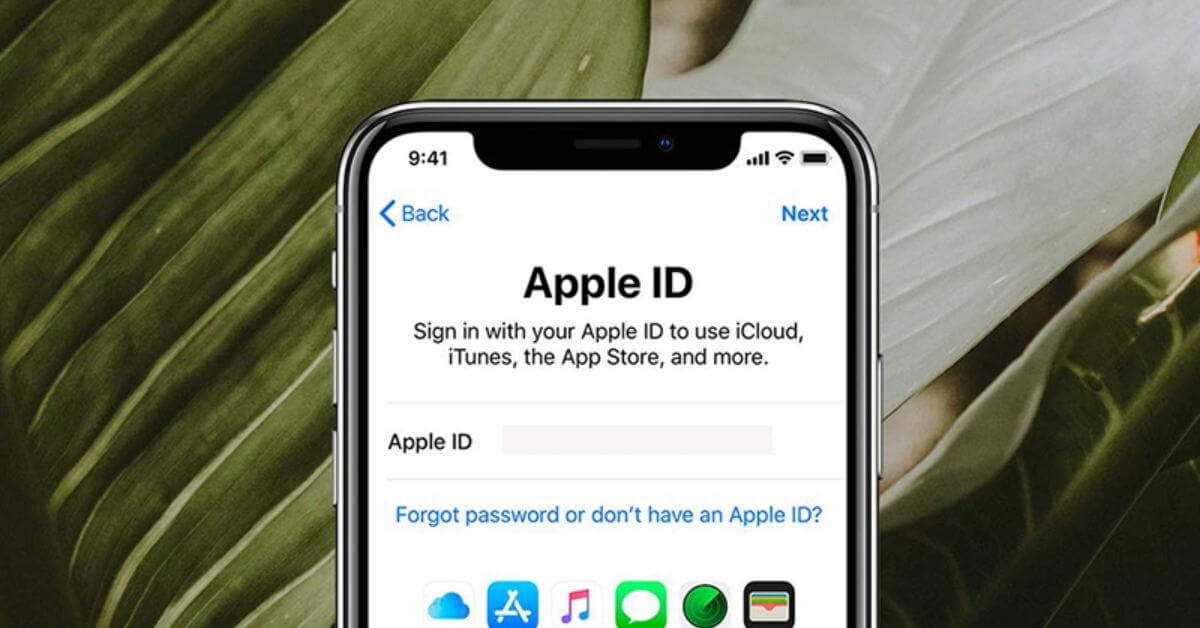
Cách tải ứng dụng trên iPhone mà không cần nhập mật khẩu
Trước khi thao tác, hãy bảo đảm iPhone đã đăng nhập Tài khoản Apple và có kết nối Internet. Tên một số mục có thể khác nhẹ theo phiên bản iOS hoặc ngôn ngữ đang dùng.
Cách 1: Dùng Face ID hoặc Touch ID thay cho mật khẩu
Đây là lựa chọn nên ưu tiên vì thao tác nhanh nhưng vẫn giữ bước xác nhận tải ứng dụng:
- Mở Cài đặt trên iPhone.
- Chọn Face ID & Mật mã hoặc Touch ID & Mật mã, sau đó nhập mật mã thiết bị.
- Bật tùy chọn iTunes & App Store. Tên mục có thể được điều chỉnh trên một số phiên bản iOS.
- Khi tải ứng dụng, nhấn Nhận, bấm hai lần nút sườn nếu được yêu cầu rồi xác thực bằng khuôn mặt hoặc vân tay.
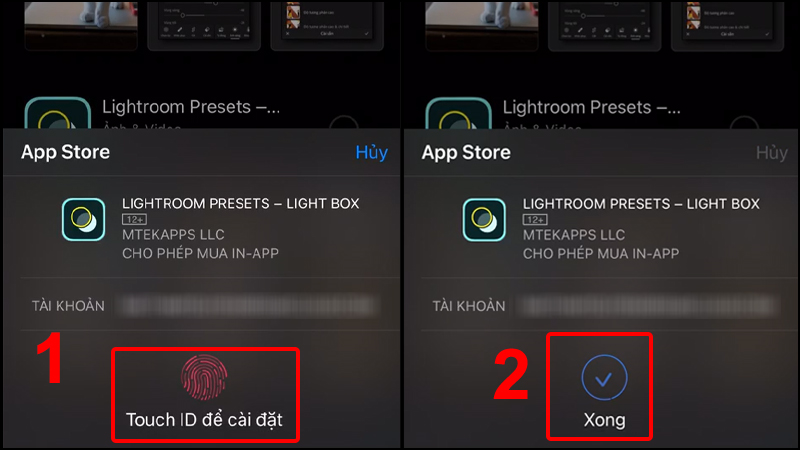
Cách này giúp bạn không phải gõ mật khẩu Tài khoản Apple. Tuy nhiên, iPhone vẫn yêu cầu Face ID hoặc Touch ID cho mỗi lượt tải, kể cả với ứng dụng miễn phí.
Yêu cầu mật khẩu và tùy chọn Face ID hoặc Touch ID được quản lý riêng. Vì vậy, việc thay đổi một phương thức xác thực không làm mất Tài khoản Apple trên thiết bị.
Cách 2: Tắt yêu cầu mật khẩu đối với ứng dụng miễn phí
Nếu muốn tải app miễn phí mà không nhập mật khẩu, bạn có thể thay đổi cài đặt của mục tải về miễn phí:
- Mở Cài đặt và nhấn vào tên tài khoản ở đầu màn hình.
- Chọn Phương tiện & Mục mua.
- Nhấn Cài đặt mật khẩu.
- Tại phần Tải về miễn phí, tắt Yêu cầu mật khẩu rồi chọn Xong.
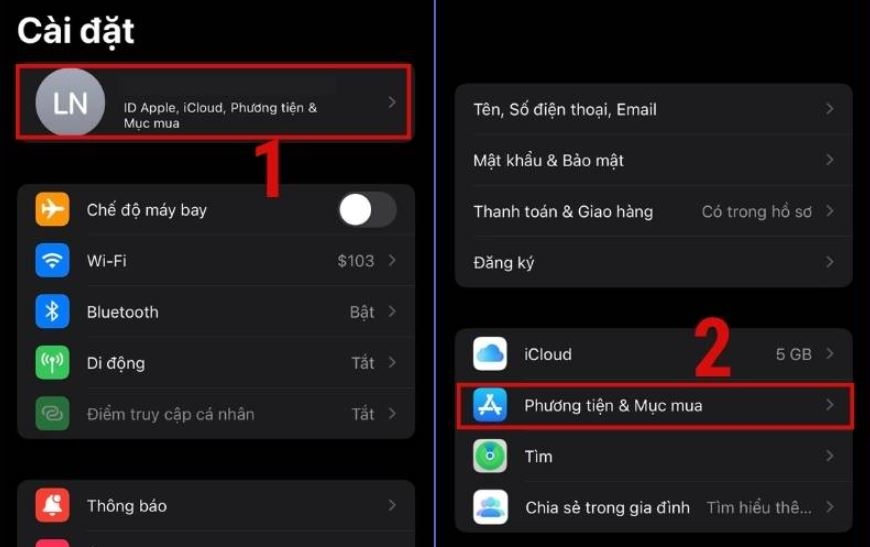
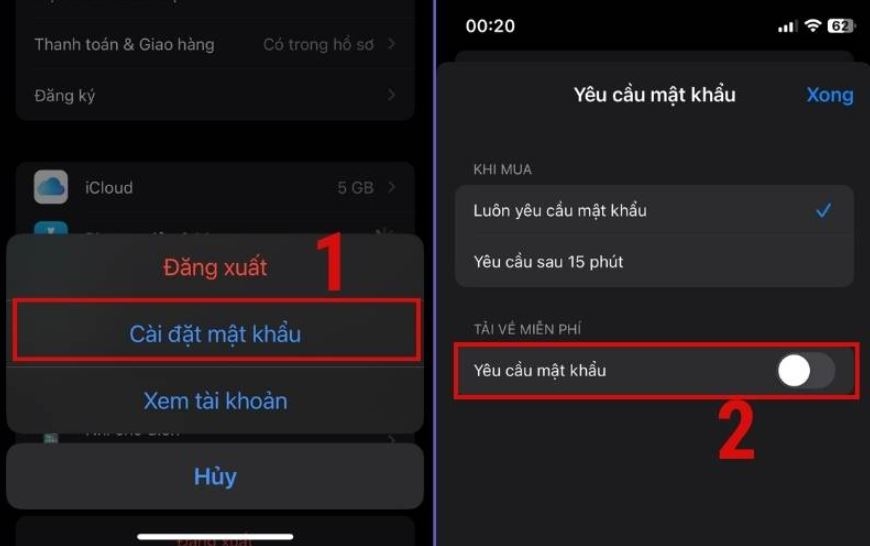
Lưu ý: Bạn chỉ có thể tắt yêu cầu mật khẩu theo cách này đối với nội dung miễn phí. iPhone không cho phép tắt hoàn toàn bước bảo vệ đối với ứng dụng trả phí, giao dịch mua trong ứng dụng hoặc đăng ký dịch vụ.
Không thấy mục Cài đặt mật khẩu thì làm thế nào?
Khi Face ID hoặc Touch ID đang được bật cho App Store, mục Cài đặt mật khẩu có thể không xuất hiện. Nếu vẫn muốn thay đổi yêu cầu dành cho ứng dụng miễn phí, hãy thực hiện như sau:
- Vào Cài đặt.
- Chọn Face ID & Mật mã hoặc Touch ID & Mật mã.
- Nhập mật mã mở khóa iPhone.
- Tắt iTunes & App Store, sau đó quay lại Phương tiện & Mục mua > Cài đặt mật khẩu.
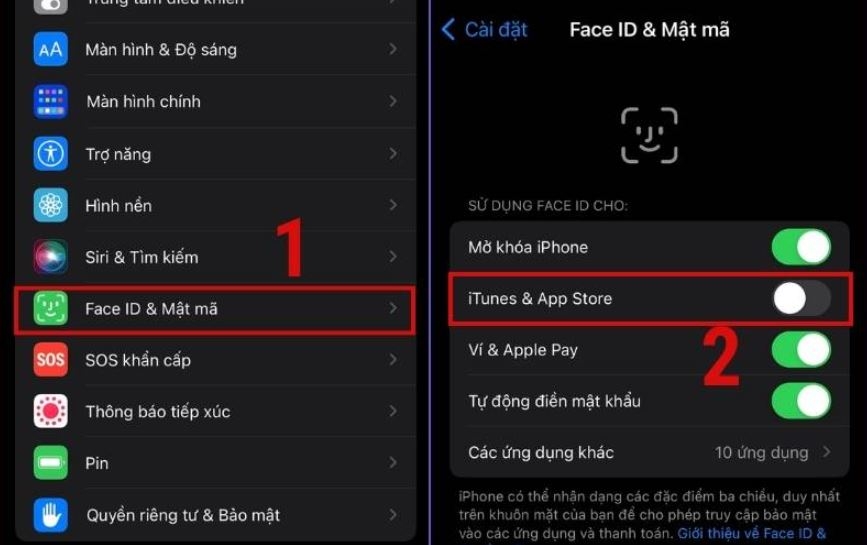
Việc tắt xác thực sinh trắc học không đồng nghĩa với đăng xuất Tài khoản Apple. Nếu bật lại Face ID hoặc Touch ID cho App Store, những lượt tải sau sẽ tiếp tục yêu cầu xác thực sinh trắc học, kể cả với ứng dụng miễn phí. Đây vẫn là lựa chọn phù hợp hơn trên máy dùng chung, máy của trẻ em hoặc thiết bị đã lưu phương thức thanh toán.
Vì sao iPhone vẫn yêu cầu mật khẩu hoặc không tải được ứng dụng?
| Hiện tượng | Nguyên nhân có thể gặp | Cách kiểm tra |
|---|---|---|
| ID Apple mới không tải được ứng dụng | Máy chưa đăng nhập hoặc phiên tài khoản cần được xác minh lại | Kiểm tra trạng thái đăng nhập và hoàn tất các yêu cầu xác minh trên màn hình |
| Không có mục Cài đặt mật khẩu | Face ID hoặc Touch ID đang bật cho App Store | Kiểm tra Face ID & Mật mã hoặc Touch ID & Mật mã |
| Ứng dụng miễn phí vẫn yêu cầu xác thực | Face ID/Touch ID đang hoạt động, cài đặt chưa lưu hoặc hệ thống cần xác minh tài khoản | Kiểm tra lại mục Tải về miễn phí và làm theo yêu cầu hiển thị trên màn hình |
| Trẻ em không thể tự tải ứng dụng | Tài khoản đang chịu giới hạn của Hỏi để mua hoặc Thời gian sử dụng | Nhờ người tổ chức gia đình phê duyệt hoặc kiểm tra giới hạn nội dung |
| Không thể kết nối App Store | Có thể do mạng, dung lượng, App Store, thanh toán hoặc phiên bản iOS | Kiểm tra lại mạng, dung lượng trống và trạng thái dịch vụ trên thiết bị |
Có thể tải ứng dụng trên iPhone mà không qua App Store không?
Vuốt xuống màn hình chính và tìm tên ứng dụng bằng Spotlight không phải là một cách cài app độc lập. Spotlight có thể tìm ứng dụng đã cài hoặc hiển thị kết quả liên quan, nhưng khi nhấn Nhận, quá trình tải vẫn sử dụng cơ chế phân phối và xác thực tương ứng.
Tại thời điểm bài viết được cập nhật, Apple chỉ hỗ trợ hình thức phân phối ứng dụng thay thế tại Brazil, Nhật Bản và Liên minh châu Âu. Khả năng sử dụng phụ thuộc vào quốc gia của Tài khoản Apple, vị trí thực tế và phiên bản iOS; Việt Nam chưa nằm trong phạm vi này.
Dùng phiên bản web nếu dịch vụ có hỗ trợ
Một số dịch vụ cung cấp phiên bản web có thể dùng trực tiếp bằng Safari. Bạn mở đúng website chính thức, nhấn nút Chia sẻ, chọn Thêm vào Màn hình chính và bật Mở dưới dạng ứng dụng web nếu tùy chọn xuất hiện. Biểu tượng được thêm chỉ là web app, không phải ứng dụng iOS đầy đủ; một số tính năng, thông báo hoặc khả năng hoạt động ngoại tuyến có thể bị giới hạn.
Bài viết không khuyến nghị Tutu Helper, kho ứng dụng lạ, chứng chỉ doanh nghiệp không rõ nguồn gốc hoặc hồ sơ cấu hình được chia sẻ trên mạng. Những phương thức này có thể yêu cầu quyền truy cập nhạy cảm, ngừng hoạt động khi chứng chỉ bị thu hồi hoặc làm tăng nguy cơ lộ dữ liệu. Ứng dụng không có trên App Store chỉ nên được cài từ kênh phân phối chính thức do chính nhà phát triển công bố.
Lưu ý an toàn khi thay đổi xác thực tải ứng dụng
- Không chia sẻ mật khẩu, mã xác minh hai yếu tố hoặc cho người khác mượn Tài khoản Apple.
- Không tắt xác thực chỉ để cài ứng dụng trả phí miễn phí hoặc sử dụng nội dung vi phạm bản quyền.
- Kiểm tra tên nhà phát triển, quyền riêng tư, giao dịch trong ứng dụng và gói đăng ký trước khi tải.
- Với iPhone dùng chung cho trẻ em, nên giữ Hỏi để mua và giới hạn nội dung thay vì tắt xác thực.
- Nếu quên mật khẩu, hãy khôi phục tài khoản thay vì đăng nhập bằng tài khoản của người lạ.
Câu hỏi thường gặp
Tải ứng dụng miễn phí có cần Tài khoản Apple không?
Có. Bạn cần đăng nhập Tài khoản Apple để sử dụng App Store. Sau khi đăng nhập, có thể điều chỉnh để tải ứng dụng miễn phí mà không phải nhập lại mật khẩu mỗi lần.
Có thể tải ứng dụng trả phí mà không cần xác thực không?
Không thể tắt hoàn toàn bước bảo vệ cho ứng dụng trả phí trên iPhone. Bạn có thể dùng Face ID hoặc Touch ID thay cho việc gõ mật khẩu, hoặc chọn khoảng thời gian yêu cầu lại mật khẩu nếu tùy chọn này có trên thiết bị.
Tắt Face ID cho App Store có làm mất Face ID mở khóa máy không?
Không. Tùy chọn iTunes & App Store chỉ điều chỉnh cách xác thực giao dịch và lượt tải trong cửa hàng. Face ID dùng để mở khóa iPhone vẫn hoạt động nếu tùy chọn mở khóa iPhone được giữ nguyên.
Tìm ứng dụng bằng Spotlight có giúp bỏ qua App Store không?
Không. Spotlight là công cụ tìm kiếm trên iPhone, không phải kho phân phối ứng dụng. Kết quả tải ứng dụng vẫn chuyển sang quy trình cài đặt và xác thực phù hợp.
ID Apple và Tài khoản Apple có khác nhau không?
Không. Tài khoản Apple là tên mới của ID Apple. Người dùng tiếp tục đăng nhập bằng email hoặc số điện thoại cùng mật khẩu đã sử dụng trước đây.
Tạm kết
Muốn tải ứng dụng từ App Store, iPhone vẫn cần đăng nhập Tài khoản Apple. Điều bạn có thể thay đổi là cách xác thực: dùng Face ID hoặc Touch ID để không phải gõ mật khẩu, hoặc tắt yêu cầu mật khẩu riêng cho ứng dụng miễn phí. Không nên cài kho ứng dụng hay hồ sơ cấu hình không rõ nguồn gốc chỉ để bỏ qua bước bảo mật.
Lỗi xác thực App Store thường không yêu cầu đổi điện thoại. Chỉ khi máy thiếu dung lượng, không còn tương thích với phiên bản iOS ứng dụng yêu cầu hoặc đã xuống cấp, bạn mới nên cân nhắc thiết bị khác. Khi đó, có thể so sánh các mẫu iPhone chính hãng theo dung lượng, thời lượng pin và ngân sách.
Xem thêm:


