:quality(75)/estore-v2/img/fptshop-logo.png)
:quality(75)/cach_ngan_macbook_yeu_cau_mat_khau_khi_mo_may_1_8d3c08f2a4.jpg)
:quality(75)/2023_10_11_638326602280295567_a4a00ee65f5f8e01d74e-1.jpg)
Cách ngăn MacBook yêu cầu mật khẩu khi mở máy nhanh chóng, ai cũng làm được
Mật khẩu đăng nhập là lớp bảo vệ quan trọng giúp MacBook tránh bị truy cập trái phép và bảo vệ dữ liệu cá nhân của người dùng. Tuy nhiên, trong nhiều trường hợp như sử dụng máy tại nhà, làm việc cá nhân hoặc muốn mở máy nhanh hơn, không ít người tìm cách ngăn MacBook yêu cầu mật khẩu khi mở máy để thao tác thuận tiện hơn mỗi ngày. Nếu bạn cũng đang muốn tắt yêu cầu nhập mật khẩu trên MacBook, bài viết dưới đây sẽ hướng dẫn chi tiết từng cách thực hiện trên macOS mới nhất, đồng thời chia sẻ thêm những lưu ý bảo mật quan trọng trước khi thay đổi cài đặt này.
Hướng dẫn cách ngăn MacBook yêu cầu mật khẩu khi mở máy
Tùy vào phiên bản macOS và nhu cầu sử dụng, bạn có thể lựa chọn nhiều cách khác nhau để hạn chế việc MacBook liên tục yêu cầu nhập mật khẩu khi bật máy hoặc mở lại màn hình. Dưới đây là những cách ngăn MacBook yêu cầu mật khẩu khi mở máy phổ biến và dễ thực hiện nhất.
Cách 1: Tắt yêu cầu mật khẩu sau khi MacBook ở chế độ Sleep
Đây là trường hợp phổ biến nhất khi người dùng muốn tránh việc nhập mật khẩu mỗi lần thoát khỏi chế độ Sleep hoặc khi màn hình tắt do không hoạt động trong thời gian dài. Các bước thực hiện như sau:
Bước 1: Nhấp vào biểu tượng Apple ở góc trên bên trái màn hình, chọn System Settings (Cài đặt hệ thống).
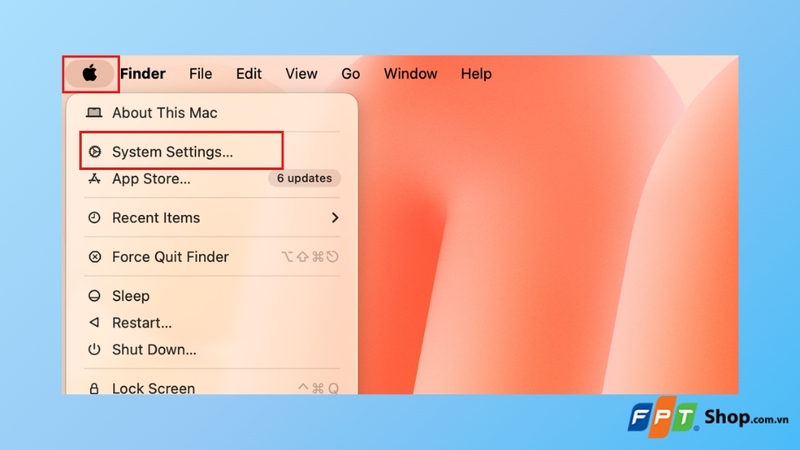
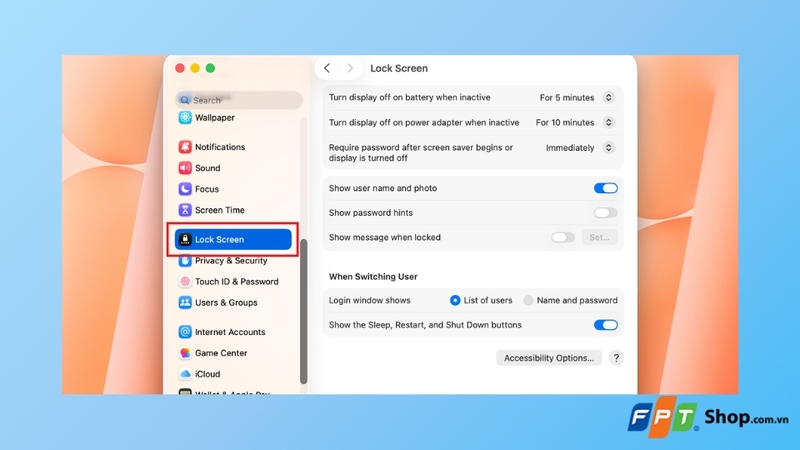
Bước 2: Trong giao diện System Settings, cuộn xuống và chọn mục Lock Screen (Màn hình khóa) ở thanh điều hướng bên trái.
Bước 3: Tìm đến tùy chọn Require password after screen saver begins or display is turned off (Yêu cầu mật khẩu sau khi bắt đầu trình bảo vệ màn hình hoặc khi màn hình tắt). Trong menu thả xuống, bạn chọn Never (Không bao giờ) hoặc khoảng thời gian theo nhu cầu. Hệ thống sẽ yêu cầu nhập mật khẩu tài khoản để xác nhận thay đổi.
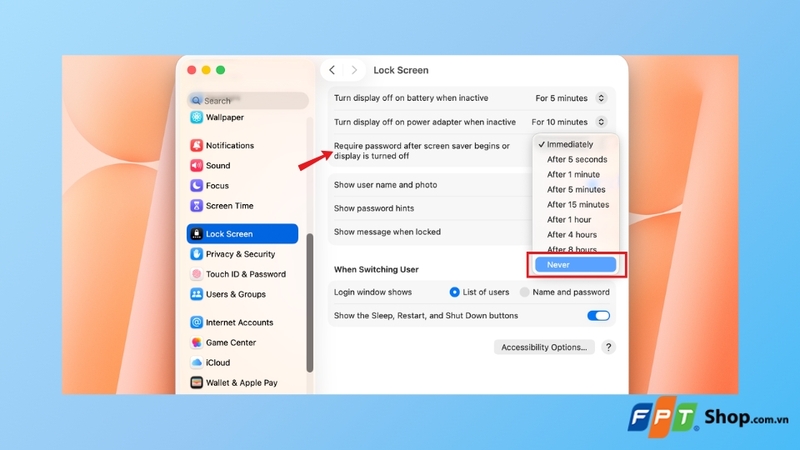
Sau khi hoàn tất, MacBook sẽ không còn yêu cầu mật khẩu mỗi khi bạn mở máy từ trạng thái Sleep hoặc khi màn hình bật trở lại sau thời gian không sử dụng.
Cách 2: Bật chế độ đăng nhập không cần mật khẩu trên MacBook
Nếu muốn mở MacBook là vào thẳng màn hình chính mà không cần nhập mật khẩu mỗi lần khởi động, bạn có thể kích hoạt tính năng đăng nhập tự động. Khi bật chế độ này, macOS sẽ tự động đăng nhập vào tài khoản người dùng đã chọn ngay sau khi máy khởi động.
Tuy nhiên, cần lưu ý rằng cách này sẽ làm giảm đáng kể mức độ bảo mật vì bất kỳ ai có quyền mở máy cũng có thể truy cập toàn bộ dữ liệu bên trong MacBook.
Tắt tính năng mã hóa FileVault
Bước 1: Nhấn vào biểu tượng Apple ở góc trên bên trái màn hình rồi chọn System Settings (Cài đặt hệ thống).
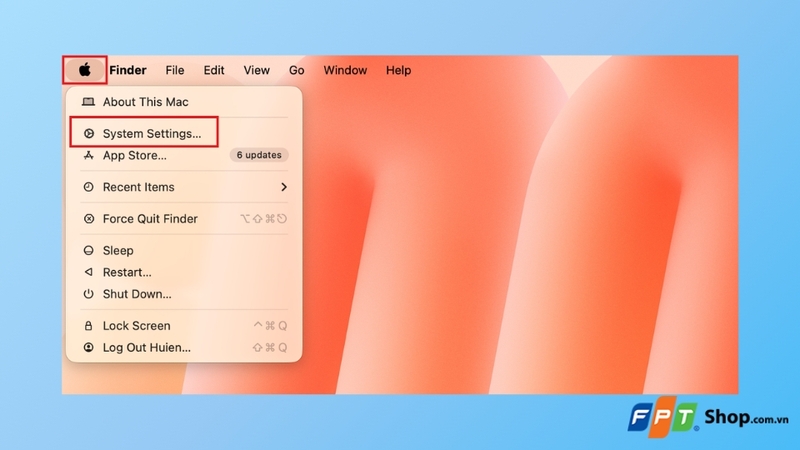
Bước 2: Sau đó, chọn mục Privacy & Security (Quyền riêng tư & Bảo mật) ở thanh bên trái. Đối với các phiên bản macOS cũ hơn, bạn truy cập Users & Groups (Người dùng & Nhóm) > Privacy & Security. Tiếp đó, cuộn xuống dưới và chọn mục FileVault.
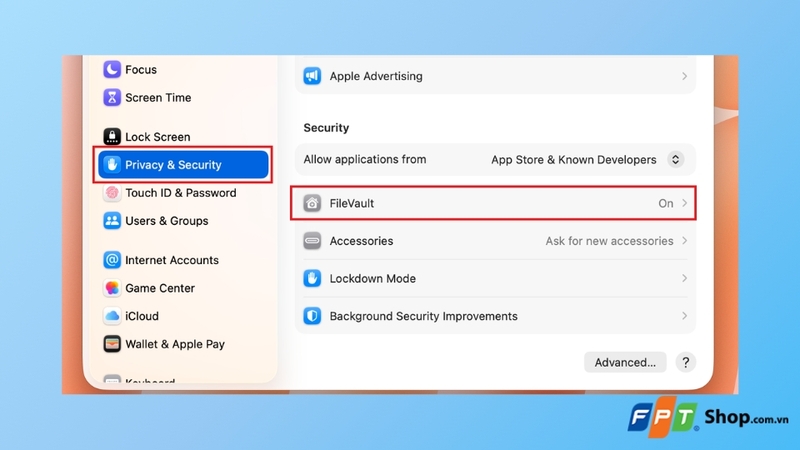
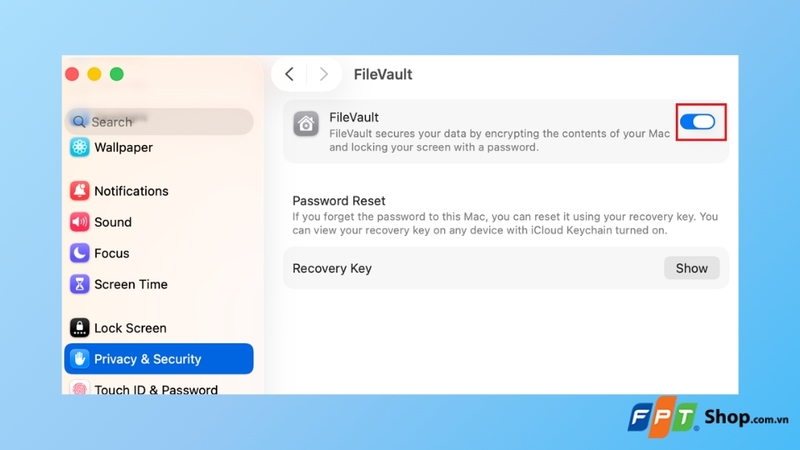
Bước 3: Tại mục FileVault, gạt sang trạng thái Turn Off (Tắt).
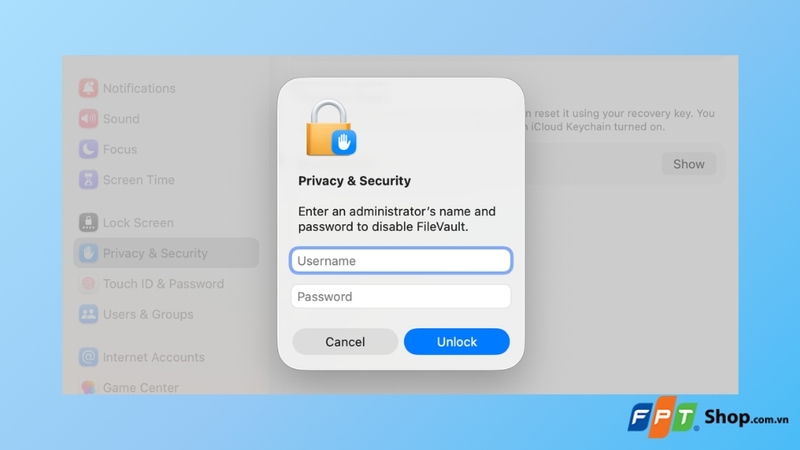
Bước 4: Hệ thống sẽ hiển thị cảnh báo yêu cầu xác nhận. Nhập mật khẩu tài khoản quản trị viên để xác thực thao tác. Bạn vẫn có thể tiếp tục sử dụng máy bình thường trong khoảng thời gian này.
Kích hoạt chế độ tự động đăng nhập trên MacBook
Sau khi đã tắt FileVault, bạn có thể bật tính năng tự động đăng nhập để máy không hỏi mật khẩu khi khởi động:
Bước 1: Quay lại System Settings, chọn mục Users & Groups (Người dùng & Nhóm).
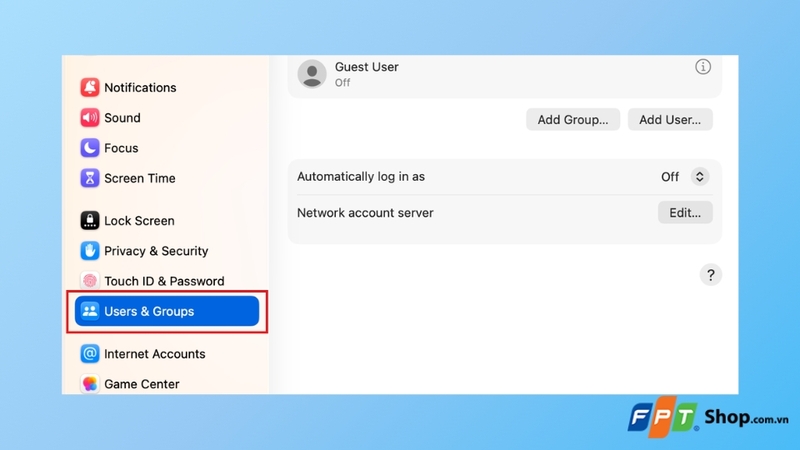
Bước 2: Tìm đến mục Automatically log in as (Tự động đăng nhập với tư cách). Nếu mục này đang bị mờ và không thể chọn, có nghĩa là FileVault vẫn chưa được tắt hoàn toàn, bạn cần quay lại bước trên và đợi quá trình giải mã hoàn tất. Chọn tài khoản người dùng mà bạn muốn máy tự động đăng nhập từ menu thả xuống.
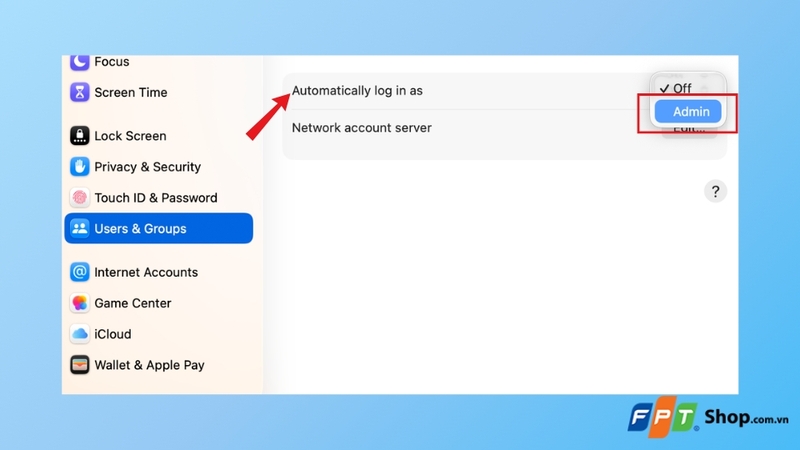
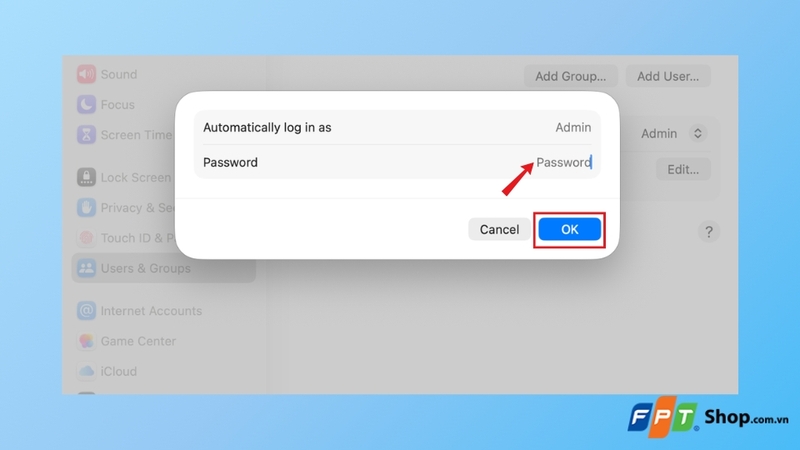
Bước 3: Nhập mật khẩu của tài khoản đó để xác nhận, sau đó nhấn OK để lưu thay đổi.
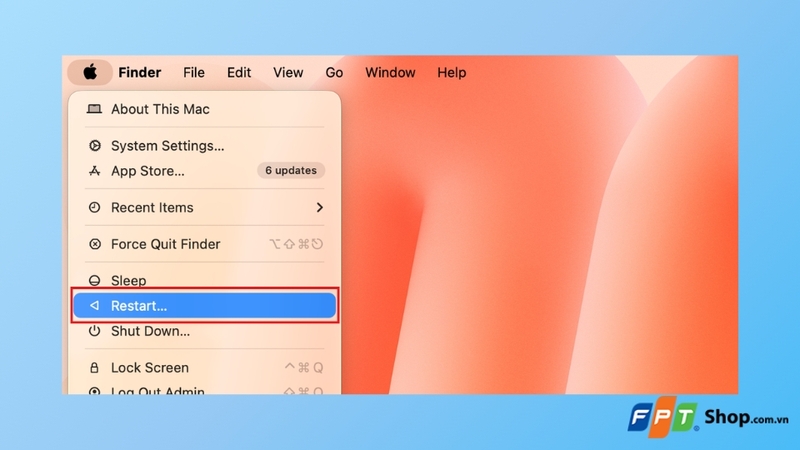
Bước 4: Khởi động lại MacBook để kiểm tra kết quả. Nếu thành công, máy sẽ tự động đăng nhập vào tài khoản đã chọn mà không hiển thị giao diện yêu cầu mật khẩu.
Lưu ý quan trọng khi áp dụng cách tắt mật khẩu MacBook
Cân nhắc kỹ về vấn đề bảo mật dữ liệu cá nhân
Trước khi quyết định thực hiện cách ngăn MacBook yêu cầu mật khẩu khi mở máy, người dùng cần cân nhắc kỹ loại dữ liệu đang lưu trữ trên thiết bị. Nếu máy chứa tài liệu công việc bảo mật, thông tin tài khoản ngân hàng, dữ liệu khách hàng hoặc bất kỳ thông tin cá nhân quan trọng nào, việc giữ nguyên mật khẩu là lựa chọn an toàn hơn. Người dùng cũng không nên áp dụng phương pháp này cho MacBook thường xuyên di chuyển ra ngoài như mang đến quán cà phê, văn phòng chia sẻ hay các chuyến công tác.
Cập nhật macOS lên phiên bản mới nhất
Mỗi phiên bản macOS có thể có sự khác biệt nhỏ về tên gọi menu và cách bố trí cài đặt. Người dùng nên kiểm tra phiên bản đang dùng bằng cách vào About This Mac, sau đó tham khảo đúng tên mục tương ứng. Việc cập nhật lên phiên bản mới nhất cũng đảm bảo các thao tác bảo mật hoạt động ổn định, tránh trường hợp tùy chọn Automatic Login bị mờ đi hoặc không thể bật được do lỗi hệ thống cũ.
Bảo vệ MacBook bằng các biện pháp thay thế
Khi đã tắt mật khẩu đăng nhập, bạn nên áp dụng thêm các biện pháp bảo vệ vật lý khác như đặt máy ở vị trí an toàn, bật tính năng Find My Mac để có thể định vị từ xa nếu mất và tạo tài khoản khách (Guest Account) riêng cho người mượn máy. Đồng thời, hãy thiết lập sao lưu Time Machine định kỳ để phòng trường hợp dữ liệu bị xóa hoặc thay đổi.
Khôi phục lại mật khẩu khi cần
Nếu sau một thời gian sử dụng, bạn muốn bật lại yêu cầu mật khẩu, chỉ cần quay lại System Settings > Users & Groups > Tắt Automatically log in as. Trường hợp gặp khó khăn trong quá trình thao tác hoặc quên mật khẩu, người dùng có thể tham khảo bài viết hướng dẫn xử lý khi quên mật khẩu MacBook để khôi phục nhanh chóng.
Câu hỏi thường gặp
Tắt mật khẩu MacBook có làm mất dữ liệu không?
Không. Việc tắt yêu cầu mật khẩu khi mở máy hoặc kích hoạt đăng nhập tự động hoàn toàn không làm ảnh hưởng đến dữ liệu đang lưu trên MacBook. Toàn bộ hình ảnh, tài liệu, ứng dụng và tài khoản cá nhân vẫn được giữ nguyên như bình thường. Tuy nhiên, nếu bạn thay đổi các cài đặt bảo mật sâu hơn như tắt FileVault hoặc reset tài khoản quản trị, hãy sao lưu dữ liệu trước để phòng trường hợp phát sinh lỗi ngoài ý muốn.
Vì sao MacBook vẫn yêu cầu nhập mật khẩu sau khi đã tắt?
Trong nhiều trường hợp, dù đã điều chỉnh cài đặt nhưng MacBook vẫn yêu cầu nhập mật khẩu vì một số tính năng bảo mật của macOS vẫn đang hoạt động. Nguyên nhân phổ biến gồm:
- FileVault đang bật
- Find My Mac yêu cầu xác thực
- Touch ID gặp lỗi nhận diện
- Máy vừa khởi động lại
- macOS yêu cầu xác thực sau thời gian dài không sử dụng
Ngoài ra, một số phiên bản macOS mới cũng tự động kích hoạt lại lớp bảo mật trong các trường hợp được đánh giá có nguy cơ rủi ro cao.
Có nên tắt hoàn toàn mật khẩu MacBook không?
Điều này phụ thuộc vào nhu cầu sử dụng và môi trường làm việc của từng người. Nếu bạn chỉ sử dụng MacBook tại nhà, ít chia sẻ thiết bị với người khác và không lưu trữ dữ liệu quá quan trọng, việc tắt yêu cầu mật khẩu có thể giúp thao tác nhanh và tiện lợi hơn. Ngược lại, với những ai thường xuyên mang MacBook ra ngoài, dùng cho công việc hoặc lưu dữ liệu cá nhân nhạy cảm thì vẫn nên duy trì mật khẩu hoặc Touch ID để đảm bảo an toàn.
Tạm kết
Bài viết trên đã hướng dẫn chi tiết cách ngăn MacBook yêu cầu mật khẩu khi mở máy thông qua ba phương pháp khác nhau, từ tắt mật khẩu sau khi ngủ đến kích hoạt tự động đăng nhập hoàn toàn. Mỗi phương án đều có ưu điểm riêng và phù hợp với từng nhu cầu sử dụng cụ thể. Bạn hãy lựa chọn cấu hình thích hợp, đồng thời cân nhắc kỹ yếu tố bảo mật trước khi áp dụng để đảm bảo an toàn cho dữ liệu của mình.
Nếu bạn đang có nhu cầu nâng cấp lên một chiếc MacBook mới với hiệu năng vượt trội, thiết kế thanh lịch và thời lượng pin ấn tượng, đừng bỏ qua các sản phẩm MacBook chính hãng đang được phân phối tại FPT Shop. Đặt mua ngay MacBook để tận hưởng chính sách bảo hành uy tín cùng nhiều khuyến mãi hấp dẫn nhé!
Xem thêm:
:quality(75)/cach_bat_tat_den_ban_phim_laptop_tren_macbook_1_d53d007203.jpg)
:quality(75)/cach_tat_laptop_dung_cach_3723f501df.jpg)
:quality(75)/Nen_mua_Mac_Book_Neo_hay_laptop_Windows_cover_55a6f6172d.png)
:quality(75)/cach_tat_phe_duyet_dang_nhap_facebook_1_2b2027635b.jpg)
:quality(75)/Co_nen_sac_Macbook_qua_dem_cover_da8815a392.png)
:quality(75)/macbook_co_bi_nhiem_virus_khong_thumb_002d9a79c8.jpg)


