:quality(75)/estore-v2/img/fptshop-logo.png)
:quality(75)/hien_file_an_trong_windows_10_01_662556937e.jpg)
:quality(75)/dinh_long_4627e1a3db.jpg)
Cách hiện file ẩn trong Win 10 nhanh chóng, dễ làm ngay cả khi bạn không rành máy tính
Bạn mở một thư mục quen thuộc nhưng bỗng thấy file biến mất, trong khi dung lượng ổ đĩa vẫn bị chiếm? Nếu thế, bạn cũng đừng vội nghĩ dữ liệu đã mất. Trong tình huống này, các file rất có thể đang bị ẩn do cài đặt hệ thống, thao tác nhầm hoặc ảnh hưởng từ USB, phần mềm, thậm chí virus.
Trong bài viết này, bạn sẽ được hướng dẫn cách hiện file ẩn trong Win 10 nhanh chóng, dễ làm ngay cả khi bạn không rành máy tính. Chỉ với vài thao tác đơn giản trên File Explorer, Control Panel hoặc lệnh CMD, bạn có thể kiểm tra và lấy lại các file đang bị ẩn một cách an toàn.
Vì sao file bị ẩn trên Win 10?

File bị ẩn trên Win 10 thường không có nghĩa là file đã bị mất. Trong nhiều trường hợp, Windows chỉ đang “giấu” các tệp đó khỏi giao diện File Explorer để tránh người dùng vô tình chỉnh sửa, xóa nhầm hoặc làm rối thư mục. Dưới đây là các lý do khiến file bị ẩn trên Windows 10 mà bạn nên biết.
- Windows tự ẩn file hệ thống để bảo vệ máy tính: Do liên quan trực tiếp đến hoạt động của hệ điều hành, một số file và thư mục quan trọng của Windows được đặt ở trạng thái ẩn. Nếu người dùng vô tình xóa hoặc chỉnh sửa các file này, máy tính có thể gặp lỗi, chạy không ổn định hoặc phát sinh sự cố khi khởi động.
- File hoặc thư mục đã bị gán thuộc tính Hidden: Một nguyên nhân rất phổ biến là file hoặc thư mục đã bị đặt thuộc tính Hidden. Thuộc tính này có thể được bật thủ công trong phần Properties hoặc được thay đổi bằng lệnh trong Command Prompt. Khi thuộc tính Hidden được bật, file sẽ không hiển thị trong File Explorer nếu máy tính chưa bật chế độ xem file ẩn.
- Bạn vô tình ẩn file mà không nhận ra: Khi dùng Windows 10, bạn vô tình nhấp chuột phải vào thư mục, chọn Properties, rồi tích vào ô Hidden. Sau đó, bạn mở lại thư mục và nghĩ rằng dữ liệu đã biến mất. Trường hợp này thường xảy ra với thư mục cá nhân, thư mục ảnh, tài liệu học tập, file làm việc hoặc dữ liệu trong ổ D, ổ E.
- Ứng dụng tạo file ẩn để lưu dữ liệu cấu hình: Không chỉ Windows, nhiều phần mềm cũng tạo ra file hoặc thư mục ẩn để lưu dữ liệu cấu hình, bộ nhớ đệm, thông tin đăng nhập, dữ liệu tạm thời hoặc thiết lập riêng của ứng dụng. Những file này thường được ẩn để giao diện thư mục gọn gàng hơn và tránh người dùng chỉnh sửa nhầm.
- File bị virus hoặc mã độc làm ẩn, nhất là trong USB: Đây là nguyên nhân khiến nhiều người lo lắng nhất. Một số mã độc có thể làm ẩn file gốc, sau đó tạo shortcut giả có tên giống file thật để đánh lừa người dùng. Khi bạn bấm vào shortcut đó, mã độc có thể được kích hoạt thay vì mở tài liệu như bình thường.
Như bạn có thể thấy, file bị ẩn có thể xuất phát từ nhiều nguyên nhân. Trong phần sau của bài viết này, chúng ta hãy cùng nhau khám phá cách hiện file ẩn trong Win 10 nhanh và đơn giản nhất nhé.
Cách hiện file ẩn trong Win 10
Khi bạn mở một thư mục nhưng không thấy dữ liệu quen thuộc, bạn đừng vội nghĩ rằng file đã bị xóa. Trong nhiều trường hợp, file hoặc thư mục chỉ đang bị Windows 10 ẩn khỏi chế độ hiển thị mặc định. Để xử lý tình huống này, bạn có thể dùng ngay các công cụ có sẵn trên máy tính như File Explorer hoặc Control Panel, không cần cài thêm phần mềm. Dưới đây là các cách hiện file ẩn trong Win 10 mà bạn có thể tham khảo.
1. Bằng File Explorer
Đây là cách nhanh nhất vì bạn có thể thao tác trực tiếp trong cửa sổ thư mục đang mở. Phương pháp này phù hợp khi bạn muốn kiểm tra nhanh file ẩn trong ổ C, ổ D, thư mục Download, Desktop, USB hoặc ổ cứng ngoài. Các bước thực hiện như sau:
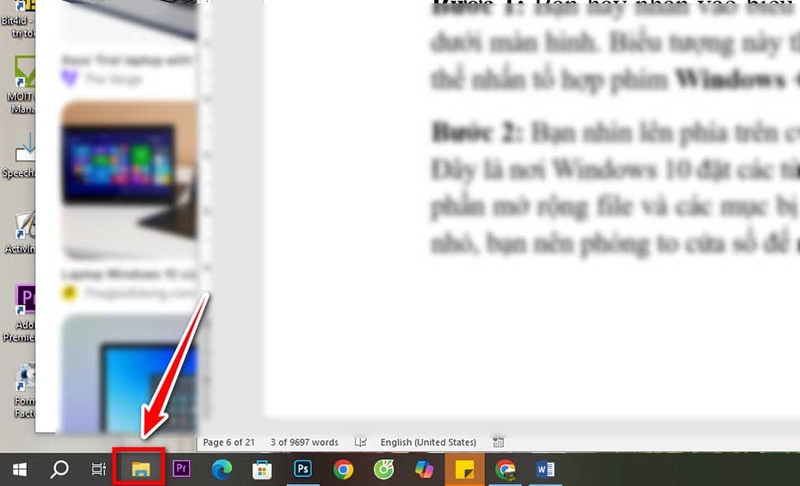
Bước 1: Bạn hãy nhấn vào biểu tượng File Explorer trên thanh Taskbar ở phía dưới màn hình. Biểu tượng này thường có hình thư mục màu vàng. Bạn cũng có thể nhấn tổ hợp phím Windows + E để mở File Explorer nhanh hơn.
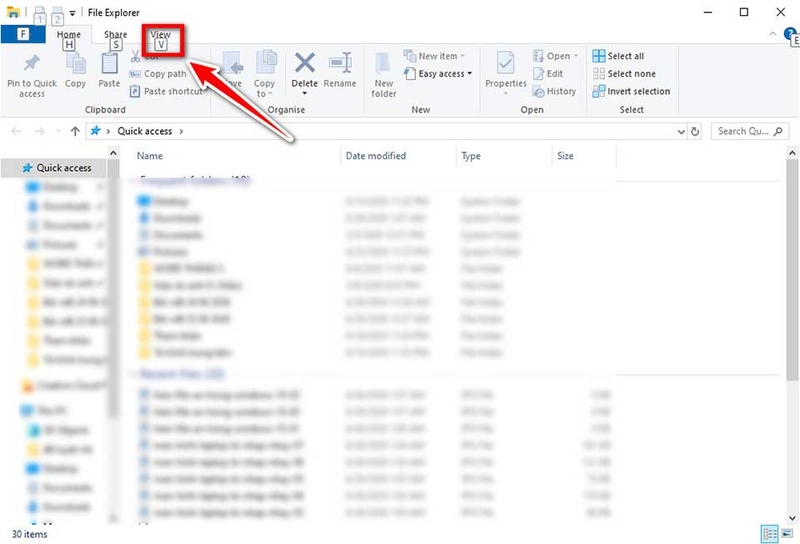
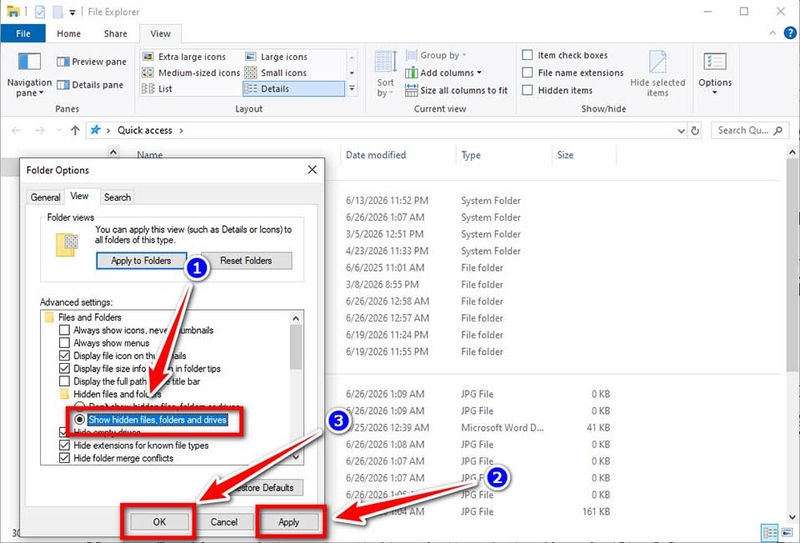
Bước 2: Bạn nhìn lên phía trên cùng của cửa sổ File Explorer rồi chọn thẻ View. Đây là nơi Windows 10 đặt các tùy chọn liên quan đến cách hiển thị file, thư mục, phần mở rộng file và các mục bị ẩn. Nếu cửa sổ File Explorer của bạn đang thu nhỏ, bạn nên phóng to cửa sổ để nhìn thấy đầy đủ các tùy chọn.
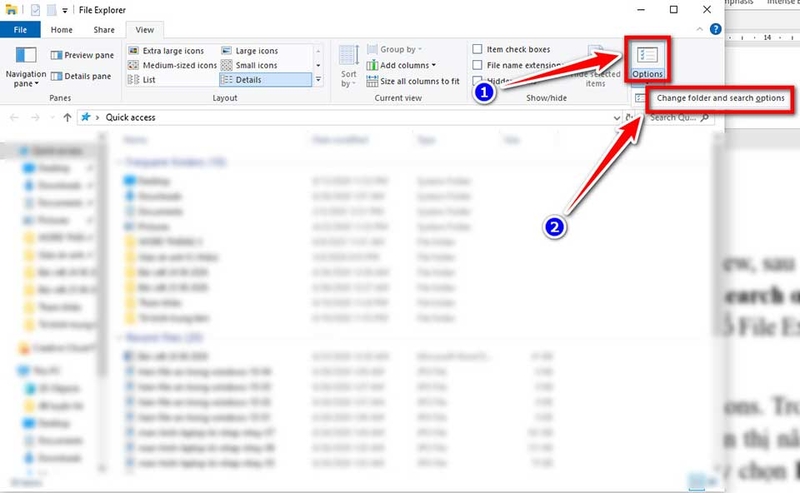
Bước 3: Bạn nhìn về phía bên phải của thanh công cụ trong thẻ View, sau đó bạn chọn Options. Tiếp theo, bạn chọn tùy chọn Change folder and search options trên màn hình. Sau khi bạn bấm vào mục này, Windows sẽ mở cửa sổ File Explorer Options.
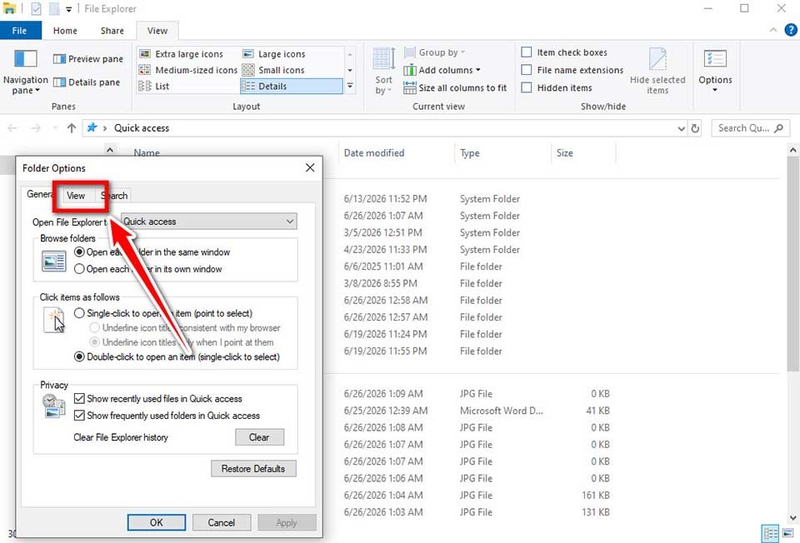
Bước 4: Bạn chọn tab View ở phía trên cửa sổ File Explorer Options. Trong tab này, bạn sẽ thấy phần Advanced settings chứa nhiều thiết lập hiển thị nâng cao của Windows 10. Bạn hãy kéo xuống cho đến khi thấy nhóm tùy chọn Hidden files and folders.
Bước 5: Bạn tích chọn vào dòng Show hidden files, folders, and drives. Tùy chọn này cho phép Windows 10 hiển thị các file ẩn, thư mục ẩn và ổ đĩa ẩn trong File Explorer. Sau đó, bạn bấm Apply rồi bấm OK để lưu thay đổi.
2. Bằng Control Panel
Cách này phù hợp khi bạn muốn vào thẳng phần cài đặt hiển thị thư mục từ Control Panel. Về bản chất, phương pháp này cũng đưa bạn đến cửa sổ File Explorer Options, nhưng đường đi sẽ khác so với cách dùng File Explorer. Các bước thực hiện như sau:
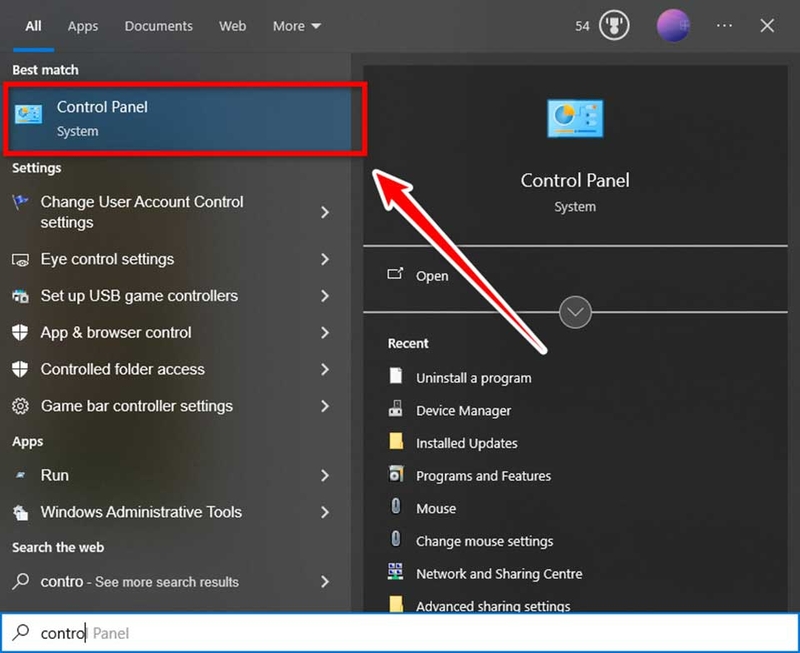
Bước 1: Bạn nhấn vào ô tìm kiếm trên thanh Taskbar, sau đó nhập từ khóa Control Panel. Khi kết quả hiện ra, bạn chọn Control Panel để mở bảng điều khiển truyền thống của Windows.
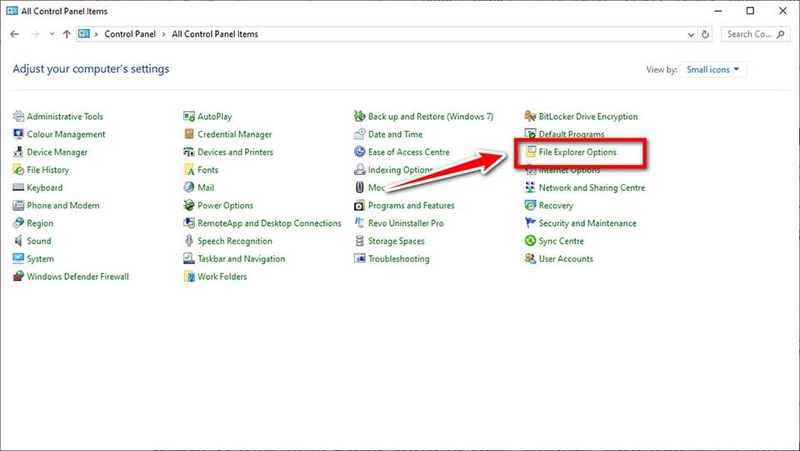
Bước 2: Bạn nhìn lên góc phải của cửa sổ Control Panel, sau đó kiểm tra mục View by. Nếu Control Panel đang hiển thị theo dạng Category, bạn có thể chọn Appearance and Personalization để đi theo nhóm cài đặt giao diện. Nếu Control Panel đang hiển thị theo dạng Large icons hoặc Small icons, bạn có thể tìm và chọn trực tiếp mục File Explorer Options.
Bước 3: Bạn chọn tab View ở phía trên cửa sổ. Sau đó, bạn tìm đến phần Advanced settings. Bạn hãy quan sát kỹ danh sách tùy chọn trong phần này, vì Windows 10 có khá nhiều thiết lập hiển thị khác nhau. Bạn chỉ cần tập trung vào nhóm Hidden files and folders để tránh chỉnh nhầm các cài đặt không cần thiết.
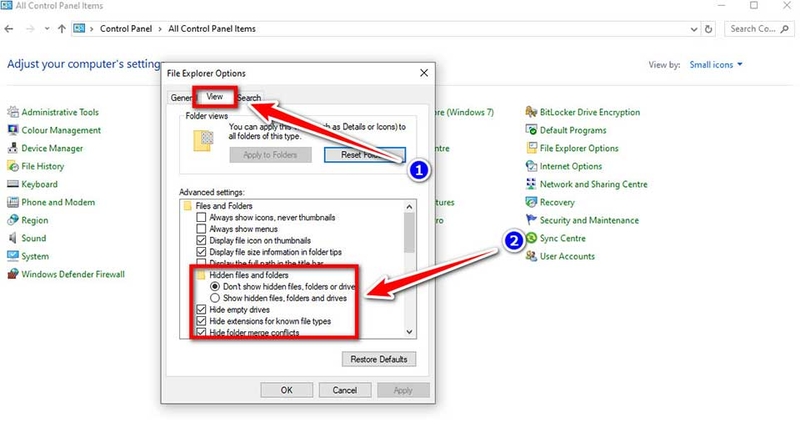
Bước 4: Bạn chọn Show hidden files, folders, and drives để cho phép Windows 10 hiển thị các file và thư mục bị ẩn. Sau đó, bạn bấm Apply rồi bấm OK để lưu lại thay đổi.
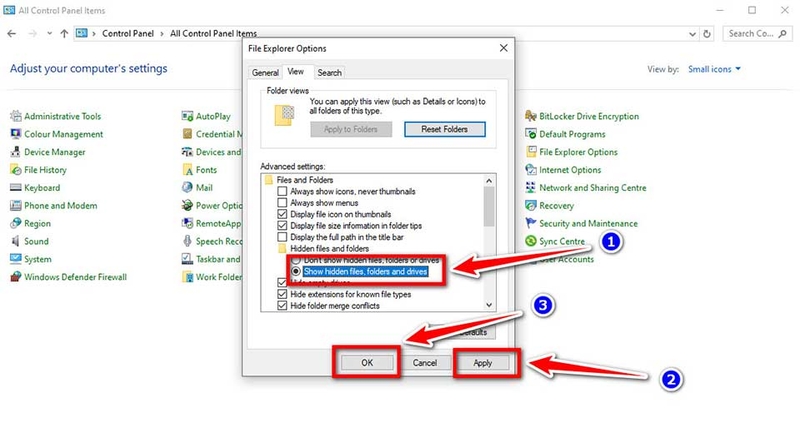
Khi thực hiện hết các bước, bạn hãy mở lại File Explorer rồi truy cập thư mục, ổ đĩa hoặc USB cần kiểm tra. Nếu file đang bị ẩn thông thường, bạn sẽ thấy chúng xuất hiện sau khi bật tùy chọn hiển thị file ẩn.
Tạm kết
Như vậy, cách hiện file ẩn trong Win 10 không hề phức tạp. Chỉ cần chọn đúng phương pháp, bạn có thể nhanh chóng kiểm tra lại thư mục, USB hoặc ổ đĩa để tìm những file đang bị ẩn. Tuy nhiên, bạn hãy thao tác cẩn thận, đặc biệt với các file hệ thống hoặc file lạ trong ổ C. Khi nghi ngờ file bị ẩn do virus, bạn nên quét máy trước khi mở hoặc sao chép dữ liệu để tránh rủi ro không đáng có.
Nếu bạn đang cần một thiết bị nhỏ gọn để phục vụ các công việc văn phòng ở bất kỳ đâu, hãy tham khảo ngay các mẫu laptop văn phòng được FPT Shop phân phối chính hãng nhé.
Xem thêm:
:quality(75)/H2_250ec03b89.jpg)
:quality(75)/Xoa_Wi_Fi_da_luu_tren_Windows_10_cover_7046eebd1f.png)
:quality(75)/Microsoft12_12_8514a1ae29.jpg)
:quality(75)/Microsoft12_10_82175de172.jpg)
:quality(75)/Microsoft12_18_9f31530929.jpg)
:quality(75)/itunes_download_64_bit_windows_10_001_00adfccf66.png)


