:quality(75)/estore-v2/img/fptshop-logo.png)
:quality(75)/cach_dua_dien_thoai_sony_ve_che_do_recovery_mode_thumb_e47107349e.jpg)
:quality(75)/48d562d6_9283_4f39_8139_04cfae6d1b9e_ddc81c5fa8.jpg)
Cách đưa điện thoại Sony về chế độ Recovery Mode: Hướng dẫn chi tiết từ A-Z
Khi điện thoại Sony gặp lỗi phần mềm, không sử dụng được bình thường hoặc cần khôi phục cài đặt gốc, chế độ Recovery Mode chính là công cụ hữu ích giúp xử lý các vấn đề này. Nắm được cách đưa điện thoại Sony về chế độ recovery mode sẽ giúp bạn tự khắc phục nhiều lỗi thường gặp mà không cần mang máy đến trung tâm sửa chữa. Bài viết này sẽ hướng dẫn chi tiết các phương pháp thực hiện, từ phím cứng đến sử dụng máy tính, cùng những lưu ý quan trọng cần nắm trước khi thao tác.
Recovery Mode trên điện thoại Sony là gì?
Trước khi thực hiện các bước cụ thể, cần hiểu rõ bản chất và vai trò của chế độ Recovery để sử dụng đúng mục đích.
Chức năng của Recovery Mode
Recovery là chế độ phục hồi trên điện thoại, cho phép người dùng truy cập để sửa lỗi phần cứng, phần mềm đang gặp phải, cập nhật, backup dữ liệu, reset bộ nhớ và xóa phân vùng ổ cứng. Do tính phức tạp và khả năng can thiệp chuyên sâu vào hệ thống, nhà sản xuất đã cố tình ẩn đi tính năng này nhằm hạn chế người dùng không chuyên truy cập vào, làm ảnh hưởng tới quá trình hoạt động ổn định của thiết bị.

Hai loại Recovery trên điện thoại Sony
Trên điện thoại Sony có hai loại chế độ Recovery. Recovery mặc định sẵn cho phép người dùng xóa, backup dữ liệu, cài đặt cập nhật phần mềm hoặc reset thiết bị về trạng thái ban đầu. Recovery custom là chế độ tùy chỉnh hỗ trợ nhiều chức năng hơn như cài đặt ROM, backup dữ liệu, sao chép file sửa lỗi từ máy tính vào điện thoại trực tiếp từ chế độ Recovery.
Chuẩn bị trước khi vào Recovery Mode trên Sony
Trước khi tiến hành cách đưa điện thoại Sony về chế độ Recovery Mode, bạn cần thực hiện một số bước chuẩn bị để tránh các rủi ro không đáng có trong quá trình thực hiện.
Kiểm tra dung lượng pin
Trước khi truy cập vào chế độ Recovery, người dùng cần kiểm tra tình trạng pin của điện thoại từ 50% trở lên. Đối với những thiết bị đã chai pin, cần cắm nguồn sạc ổn định trực tiếp vào thiết bị và đảm bảo không bị gián đoạn trong quá trình truy cập, bởi nếu hết pin giữa chừng, thiết bị có thể bị brick và không thể truy cập được nữa.
Sao lưu dữ liệu quan trọng
Hãy nhớ tiến hành sao lưu dữ liệu cần thiết để tránh mất dữ liệu khi Recovery, đặc biệt nếu bạn có ý định chọn các chức năng như Factory Reset hoặc Wipe Cache Partition trong chế độ này, vì các thao tác này có thể xóa sạch dữ liệu trên thiết bị.
Cách đưa điện thoại Sony về chế độ Recovery Mode bằng phím cứng
Đây là cách đưa điện thoại Sony về chế độ Recovery Mode đơn giản và phổ biến nhất, không cần đến máy tính hay phần mềm hỗ trợ nào khác.
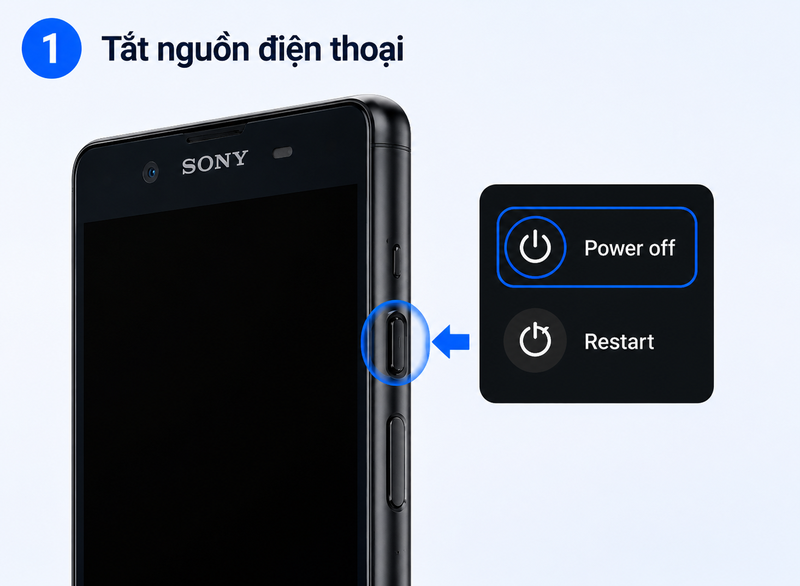
Bước 1: Tắt nguồn điện thoại
Để vào Recovery Sony ở chế độ mặc định, bạn nhấn nút tắt nguồn và chọn Power off hoặc giữ phím nguồn trong vài giây để tắt hoàn toàn thiết bị trước khi tiến hành các bước tiếp theo.
Bước 2: Khởi động lại và kích hoạt phím Volume
Khởi động lại điện thoại cho đến khi đèn LED báo sáng, thì bạn nhấn nút tăng giảm Volume để kích hoạt. Lưu ý là nhấn chứ không nhấn giữ liên tục cho đến khi điện thoại bắt đầu vào chế độ Recovery.

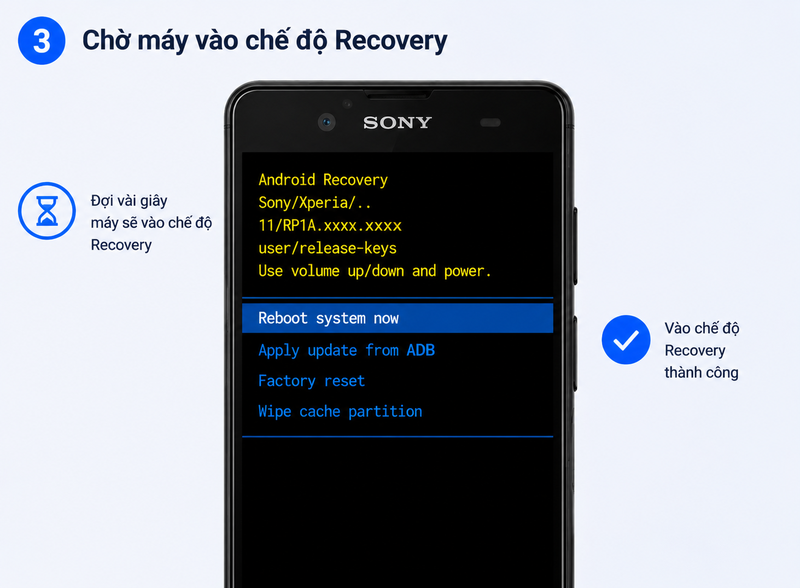
Bước 3: Chờ máy vào chế độ Recovery
Đợi một vài giây, điện thoại của bạn sẽ được đưa vào chế độ Recovery. Quá trình này thường diễn ra nhanh chóng nếu các bước trước đó được thực hiện đúng thao tác.
Bước 4: Chọn chế độ phù hợp với nhu cầu
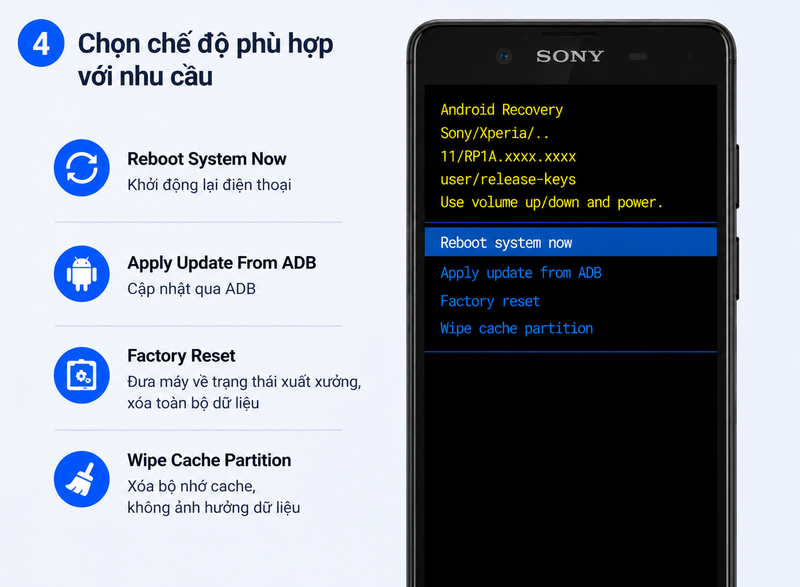
Sẽ có 4 chế độ để bạn kích hoạt, hãy tùy theo hiện trạng máy gặp phải để kích hoạt chế độ phù hợp nhất:
- Reboot System Now: Khởi động lại điện thoại về trạng thái thông thường.
- Apply Update From ADB: Cập nhật hệ điều hành qua ADB.
- Factory Reset: Đưa máy trở về lúc xuất xưởng, xóa toàn bộ dữ liệu.
- Wipe Cache Partition: Xóa bộ nhớ cache mà không ảnh hưởng đến dữ liệu cá nhân.
Cách đưa điện thoại Sony về chế độ Recovery Mode bằng máy tính
Đối với những trường hợp phím cứng không hoạt động hoặc bạn muốn thao tác chính xác hơn, sử dụng máy tính qua lệnh ADB để thực hiện cách đưa điện thoại Sony về chế độ Recovery Mode là giải pháp thay thế hiệu quả.
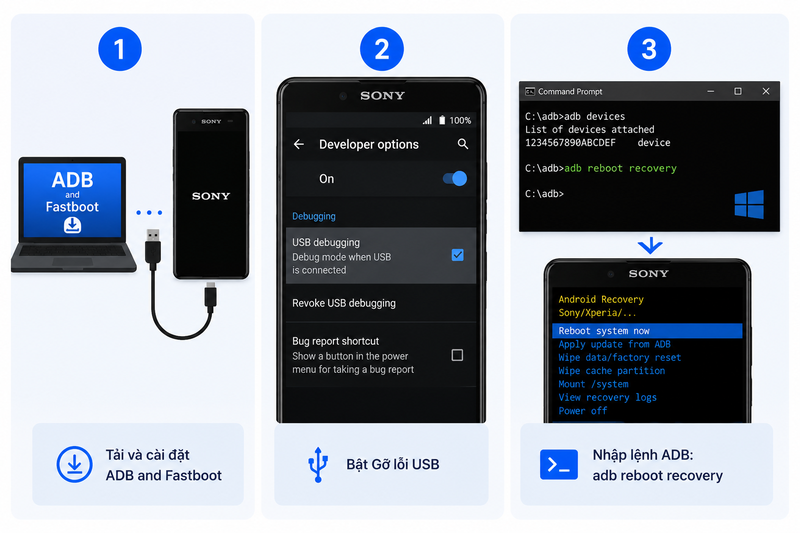
Bước 1: Tải và cài đặt công cụ ADB and Fastboot
Trước tiên, bạn cần tải ứng dụng ADB and Fastboot về máy tính, sau đó cài đặt ứng dụng và sử dụng dây cáp để kết nối điện thoại Sony với máy tính.
Bước 2: Kích hoạt chế độ Gỡ lỗi USB trên điện thoại
Vào mục Cài đặt, chọn Tùy chọn nhà phát triển, sau đó đánh dấu vào mục Gỡ lỗi USB. Nếu chưa thấy mục Tùy chọn nhà phát triển, bạn cần kích hoạt trước bằng cách vào Cài đặt, chọn Thông tin điện thoại, sau đó kéo xuống tìm mục số phiên bản và kích liên tục vào đó cho đến khi màn hình hiển thị kích hoạt thành công.
Bước 3: Nhập lệnh ADB để vào Recovery
Trên máy tính, bạn hãy nhập dòng lệnh "adb reboot recovery" vào cửa sổ Command Prompt hoặc ứng dụng ADB Reboot. Đợi một chút là bạn sẽ thấy điện thoại của bạn sẽ lập tức khởi động lại và vào chế độ Recovery, sau đó trên điện thoại chọn "reboot system now" nếu muốn thoát ra trở lại bình thường.
Cách vào Recovery bằng ứng dụng Quick Boot
Đây là phương pháp thay thế tiện lợi cho những ai không muốn thao tác phức tạp với dòng lệnh trên máy tính.
Tải và cài đặt ứng dụng Quick Boot
Bạn có thể tải ứng dụng Quick Boot về máy từ cửa hàng CH Play, sau đó cấp quyền truy cập cho ứng dụng để có thể sử dụng các tính năng khởi động lại nhanh.
Sử dụng lệnh Reboot Recovery trong ứng dụng
Cuối cùng, ở giao diện chính của ứng dụng, bạn chọn lệnh "Reboot Recovery" để có thể đưa máy về chế độ Recovery Mode mà không cần kết nối với máy tính hay sử dụng dòng lệnh phức tạp.
Những lưu ý quan trọng khi vào Recovery Mode trên Sony
Trước khi thực hiện bất kỳ thao tác nào trong chế độ Recovery, người dùng cần lưu ý một số điểm để tránh gây ra lỗi nghiêm trọng hơn cho thiết bị.
Nhấn đúng phím kích hoạt theo từng dòng máy
Bắt buộc phải nhấn đúng phím kích hoạt để vào Recovery điện thoại Sony, tùy theo loại máy và chế độ mặc định hay custom. Nếu nhấn sai phím, bạn có thể không vào được chế độ recovery hoặc vào chế độ khác ngoài mong muốn.
Chọn đúng chế độ phù hợp với tình trạng máy
Phải chọn đúng chế độ Recovery phù hợp với tình trạng của điện thoại, ví dụ Reboot System Now, Factory Reset, Wipe Cache Partition hay Apply Update From ADB. Nếu chọn sai chế độ, bạn có thể gây ra thêm lỗi hoặc không khắc phục được lỗi hiện tại đang gặp phải.
Không tắt nguồn đột ngột trong quá trình thao tác
Trong suốt quá trình thực hiện các lệnh trong Recovery Mode, tuyệt đối không tháo pin hoặc tắt nguồn đột ngột khi máy đang xử lý, vì có thể khiến hệ thống lỗi nặng hơn và khó khôi phục lại trạng thái bình thường.
Tạm kết
Cách đưa điện thoại Sony về chế độ Recovery Mode không quá phức tạp nếu bạn nắm rõ quy trình và thực hiện đúng các bước theo từng phương pháp, dù là sử dụng phím cứng đơn giản hay kết nối với máy tính qua lệnh ADB. Tuy nhiên, đây là chế độ có khả năng can thiệp sâu vào hệ thống, vì vậy người dùng cần đặc biệt cẩn trọng khi lựa chọn các chức năng như Factory Reset, đảm bảo đã sao lưu dữ liệu quan trọng và pin còn đủ để quá trình diễn ra suôn sẻ, tránh những rủi ro không đáng có cho thiết bị của mình.
Đừng bỏ lỡ cơ hội ghé FPT Shop để khám phá các dòng điện thoại Samsung chính hãng với nhiều chương trình ưu đãi hấp dẫn đang diễn ra. Từ giảm giá, trả góp linh hoạt đến thu cũ đổi mới và quà tặng giá trị, FPT Shop mang đến nhiều lựa chọn giúp bạn dễ dàng sở hữu chiếc điện thoại phù hợp với nhu cầu và ngân sách.
Xem thêm:
:quality(75)/2021_4_14_637540320737367299_sony-xperia-1-iii-and-xperia-5-iii-cover.jpg)
:quality(75)/2018_1_22_636522364632133156_The-first-Sony-Xperia-phone-without-a-3.5mm-cover.jpg)
:quality(75)/2020_5_19_637255080759374952_sony-fpt.jpg)
:quality(75)/2024_3_21_638466590618088744_ma-test-sony.jpg)
:quality(75)/cach_ket_noi_dien_thoai_sony_voi_may_tinh_1_d973f05732.png)
:quality(75)/co_nen_mua_dien_thoai_choi_game_khong_cover_d0d9bb7a2a.png)


