:quality(75)/estore-v2/img/fptshop-logo.png)
:quality(75)/cach_ket_noi_dien_thoai_sony_voi_may_tinh_1_d973f05732.png)
:quality(75)/482849525_638704888864590_7961940642512230526_n_be708d2e9d.jpg)
Cách kết nối điện thoại Sony với máy tính đơn giản, nhanh chóng ai cũng làm được
Kết nối điện thoại Sony với máy tính là một thao tác cần thiết khi bạn muốn sao lưu dữ liệu, chuyển ảnh, video, tài liệu hoặc quản lý tệp tin thuận tiện hơn. Hiện nay, người dùng có thể thực hiện việc này bằng nhiều phương thức khác nhau như cáp USB, Bluetooth hoặc các ứng dụng kết nối không dây. Nếu bạn chưa biết cách thực hiện hoặc đang gặp khó khăn trong quá trình kết nối, FPT Shop sẽ hướng dẫn bạn chi tiết cách kết nối điện thoại Sony với máy tính đơn giản, nhanh chóng để bạn dễ dàng áp dụng ngay tại nhà.
Lợi ích khi biết cách kết nối điện thoại với máy tính
Biết cách kết nối điện thoại với máy tính mang lại nhiều lợi ích thiết thực trong quá trình học tập, làm việc và quản lý dữ liệu hàng ngày. Thay vì chỉ sử dụng điện thoại để lưu trữ thông tin, bạn nên tận dụng thêm máy tính để xử lý dữ liệu nhanh chóng và thuận tiện hơn.
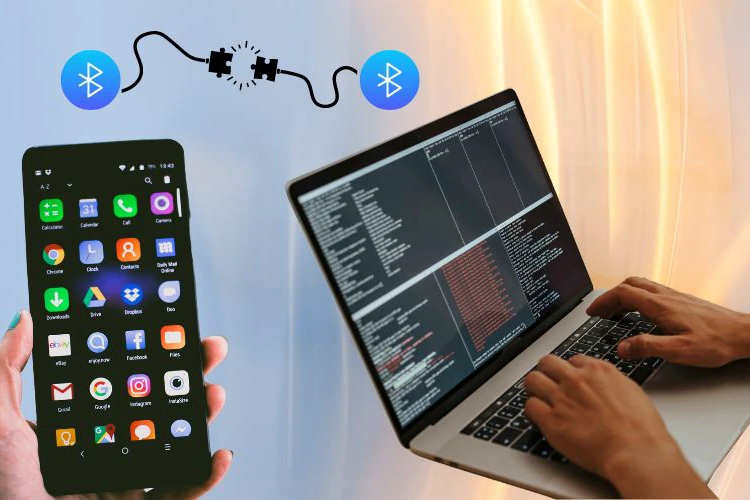
- Truyền dữ liệu dễ dàng: Nhanh chóng sao chép hình ảnh, video, tài liệu cùng các tệp tin khác giữa điện thoại và máy tính.
- Sao lưu dữ liệu an toàn: Lưu trữ dữ liệu quan trọng trên máy tính để hạn chế nguy cơ mất dữ liệu khi điện thoại gặp sự cố.
- Giải phóng bộ nhớ điện thoại: Chuyển các tệp dung lượng lớn sang máy tính để tăng không gian lưu trữ trên thiết bị.
- Quản lý tệp tin hiệu quả hơn: Dễ dàng sắp xếp, đổi tên, sao chép hoặc xóa dữ liệu bằng giao diện máy tính trực quan.
- Đồng bộ hóa dữ liệu: Hỗ trợ đồng bộ ảnh, danh bạ, tài liệu và nhiều nội dung khác giữa các thiết bị.
- Hỗ trợ công việc và học tập: Giúp chia sẻ tài liệu, hình ảnh hoặc dữ liệu phục vụ học tập, làm việc một cách nhanh chóng.
- Cập nhật và khắc phục sự cố thiết bị: Một số trường hợp cần kết nối điện thoại với máy tính để cập nhật phần mềm, sao lưu hệ thống hoặc xử lý lỗi thiết bị.
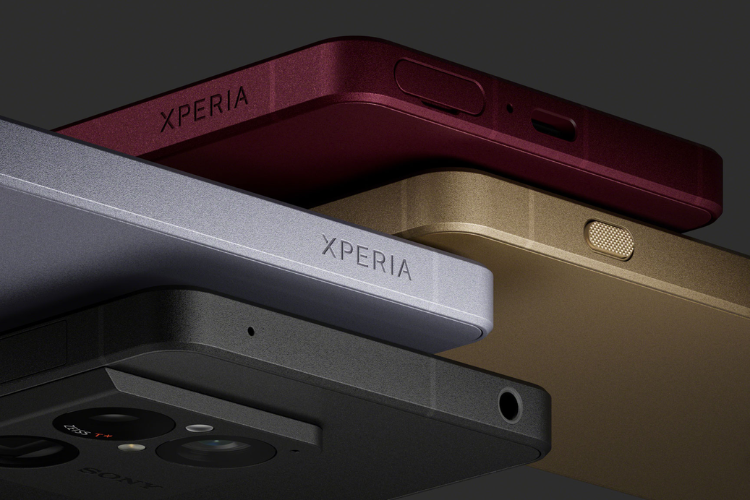
Điều kiện để kết nối điện thoại Sony với máy tính
Trước khi tìm hiểu các cách kết nối điện thoại Sony với máy tính, bạn cần đảm bảo một số điều kiện cơ bản để quá trình ghép nối và truyền dữ liệu diễn ra ổn định. Việc chuẩn bị đầy đủ các điều kiện cần thiết giúp máy tính nhận diện thiết bị nhanh hơn, đồng thời hạn chế các lỗi kết nối thường gặp.
- Điện thoại Sony vẫn hoạt động bình thường và còn đủ pin để thực hiện quá trình kết nối.
- Máy tính phải có cổng kết nối hoặc tính năng phù hợp với phương thức bạn lựa chọn.
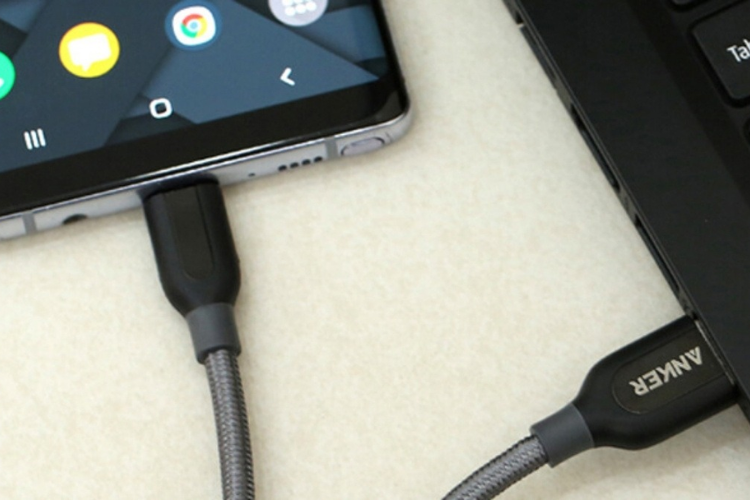
- Cáp USB tương thích và có hỗ trợ truyền dữ liệu nếu bạn kết nối điện thoại Sony sang máy tính bằng dây. Nên ưu tiên sử dụng cáp chính hãng hoặc cáp chất lượng tốt để đảm bảo kết nối ổn định.
- Bluetooth trên điện thoại và máy tính đã được kích hoạt nếu muốn kết nối điện thoại Sony sang máy tính bằng phương pháp không dây qua Bluetooth.
- Điện thoại và máy tính được kết nối cùng mạng Wi-Fi khi sử dụng các ứng dụng truyền dữ liệu không dây.
- Bộ nhớ trên điện thoại Sony hoặc máy tính cũng phải còn đủ dung lượng nếu bạn cần sao chép các tệp tin có kích thước lớn.
Các cách kết nối điện thoại Sony với máy tính hiệu quả
Sau khi đã chuẩn bị đầy đủ các điều kiện cần thiết, bạn hãy lựa chọn một trong những cách kết nối điện thoại Sony với máy tính dưới đây. Tùy theo nhu cầu sử dụng và thiết bị đang có, mỗi phương pháp sẽ mang đến những ưu điểm riêng về tốc độ truyền dữ liệu, tính tiện lợi cùng khả năng tương thích.
Kết nối qua cáp USB
Đây là cách kết nối điện thoại Sony Xperia với máy tính đơn giản và được nhiều người sử dụng nhất nhờ tốc độ truyền dữ liệu nhanh, ổn định.
- Bước 1: Sử dụng cáp USB tương thích để kết nối điện thoại Sony Xperia với máy tính hoặc laptop.
- Bước 2: Mở khóa điện thoại, sau đó kéo thanh thông báo xuống và nhấn vào thông báo liên quan đến kết nối USB.
- Bước 3: Chọn chế độ Truyền tệp (File Transfer) hoặc MTP (Media Transfer Protocol) để cho phép máy tính truy cập dữ liệu trên điện thoại.
- Bước 4: Trên máy tính Windows, bạn hãy mở This PC. Nếu kết nối thành công, thiết bị Sony Xperia sẽ xuất hiện trong danh sách thiết bị và ổ đĩa.
- Bước 5: Nhấp vào tên điện thoại để truy cập bộ nhớ trong hoặc thẻ nhớ (nếu có), sau đó thực hiện sao chép, di chuyển và quản lý dữ liệu theo nhu cầu.
Lưu ý: Khác với Windows, macOS không thể truy cập trực tiếp dữ liệu trên điện thoại Android thông qua Finder. Vì vậy, khi muốn kết nối điện thoại Sony Xperia với máy Mac, bạn cần cài đặt thêm công cụ hỗ trợ truyền dữ liệu.
Kết nối qua Bluetooth
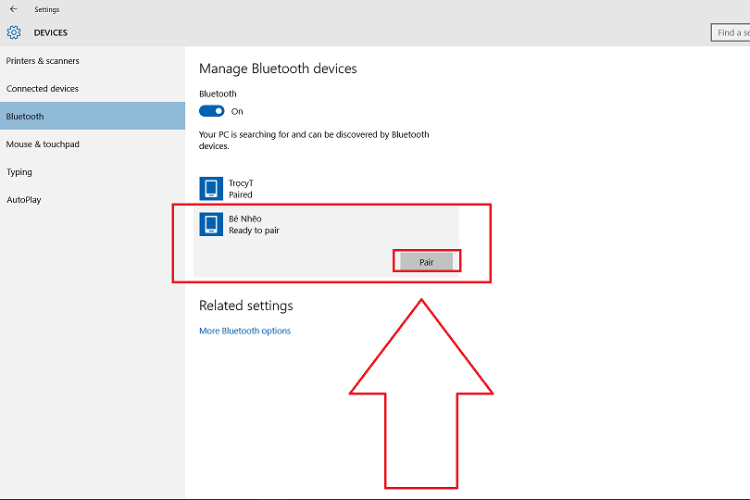
Bluetooth là phương thức kết nối không dây tiện lợi, phù hợp khi bạn cần chia sẻ nhanh các tệp tin có dung lượng nhỏ giữa điện thoại Sony và máy tính mà không cần phải sử dụng cáp USB.
- Bước 1: Mở Cài đặt (Settings) trên máy tính.
- Bước 2: Chọn mục Bluetooth & devices (hoặc Devices trên một số phiên bản Windows).
- Bước 3: Bật tính năng Bluetooth trên máy tính.
- Bước 4: Trên điện thoại Sony, bạn cũng truy cập Cài đặt rồi Bluetooth và bật Bluetooth.
- Bước 5: Trong danh sách thiết bị khả dụng trên máy tính, tìm tên điện thoại Sony rồi nhấn Pair (Ghép nối).
- Bước 6: Kiểm tra mã xác nhận hiển thị trên cả hai thiết bị. Nếu mã trùng khớp, chọn Ghép nối trên điện thoại và nhấn Yes hoặc Connect trên máy tính để xác nhận.
- Bước 7: Sau khi ghép nối thành công, trạng thái thiết bị sẽ hiển thị là Connected (Đã kết nối).
- Bước 8: Nếu bạn muốn truyền dữ liệu, hãy chọn Send files hay Receive files via Bluetooth, sau đó làm theo hướng dẫn trên màn hình để gửi hoặc nhận tệp từ điện thoại Sony. Sau khi hoàn tất, bạn có thể chia sẻ hình ảnh, tài liệu hoặc các tệp tin nhỏ giữa điện thoại Sony và máy tính một cách nhanh chóng mà không cần dây kết nối.
Lưu ý: Bluetooth chỉ phù hợp với các tệp dung lượng nhỏ. Nếu cần sao chép nhiều ảnh, video hoặc dữ liệu lớn, kết nối bằng cáp USB sẽ nhanh và ổn định hơn.
Kết nối qua ứng dụng
Ngoài cáp USB và Bluetooth, bạn cũng có thể sử dụng các ứng dụng truyền dữ liệu không dây để kết nối điện thoại Sony với máy tính Windows hoặc máy Mac.
- Bước 1: Tải và cài đặt một ứng dụng hỗ trợ truyền dữ liệu không dây trên điện thoại Sony, chẳng hạn như AirDroid hoặc Send Anywhere. Sau đó, cài đặt hoặc truy cập phiên bản web của ứng dụng trên máy tính để chuẩn bị cho quá trình kết nối. Bên cạnh đó, bạn hãy truy cập phiên bản web hoặc cài đặt ứng dụng tương ứng trên máy tính nếu được yêu cầu.
- Bước 2: Đảm bảo điện thoại Sony và máy tính đang kết nối cùng một mạng Wi-Fi để quá trình truyền dữ liệu diễn ra ổn định.
- Bước 3: Mở ứng dụng trên điện thoại và thực hiện ghép nối với máy tính bằng mã QR, mã xác nhận hoặc tài khoản đăng nhập theo hướng dẫn của ứng dụng.
- Bước 4: Sau khi kết nối thành công, chọn các tệp tin muốn chia sẻ trên điện thoại hoặc máy tính.
- Bước 5: Tiến hành gửi, nhận hoặc đồng bộ dữ liệu giữa hai thiết bị theo nhu cầu. Ưu điểm của phương pháp này là tương thích với cả máy tính Windows lẫn máy Mac, không cần sử dụng cáp USB và cho phép truyền dữ liệu khá thuận tiện trong cùng một mạng Wi_Fi.

Tạm kết
Tóm lại, cách kết nối điện thoại Sony với máy tính khá đơn giản và có thể thực hiện theo nhiều phương thức khác nhau như sử dụng cáp USB, Bluetooth hoặc các ứng dụng truyền dữ liệu không dây. Tùy vào nhu cầu sử dụng, bạn hãy lựa chọn giải pháp phù hợp để sao lưu dữ liệu, chuyển ảnh, video hay quản lý tệp tin một cách thuận tiện và hiệu quả hơn.
Nếu đang có nhu cầu mua điện thoại mới để phục vụ công việc, học tập hoặc giải trí, bạn hãy tham khảo các sản phẩm chính hãng tại FPT Shop. Hệ thống hiện cung cấp đa dạng mẫu smartphone từ nhiều thương hiệu nổi tiếng cùng chính sách bảo hành rõ ràng, giá bán cạnh tranh và các chương trình ưu đãi hấp dẫn.
Xem thêm:
:quality(75)/cach_ket_noi_may_tinh_voi_may_in_canon_2900_a36822b110.jpg)
:quality(75)/Cach_ket_noi_may_tinh_voi_tivi_qua_Bluetooth_629f935e29.jpg)
:quality(75)/reset_iphone_bi_khoa_khong_can_may_tinh_01_3c11d24a6c.jpg)
:quality(75)/So_sanh_o_cung_NV_Me_va_SSD_cover_9128572ecb.png)
:quality(75)/1_9c86266b61.jpg)
:quality(75)/sony_Xperia_1_VII_01_d1bff76c42.jpg)


