:quality(75)/estore-v2/img/fptshop-logo.png)
:quality(75)/2022_5_5_637873552408509213_them-chu-picsart.jpg)
:quality(75)/2021_2_5_637481207135578592_screen_shot_2020_08_05_at_11_14_14_am_2_f1eed442c9.jpg)
Hướng dẫn cách chèn chữ vào ảnh Picsart cực kỳ đơn giản
Picsart là ứng dụng chỉnh ảnh rất được ưa chuộng hiện tại. Ngoài việc chỉnh màu, xóa chủ thể, chỉnh sáng, cắt ảnh... Picsart còn có tính năng chèn chữ rất tiện lợi. Nếu bạn chưa tải Picsart thì đầu tiên bạn phải tải ứng dụng về điện thoại nhé!
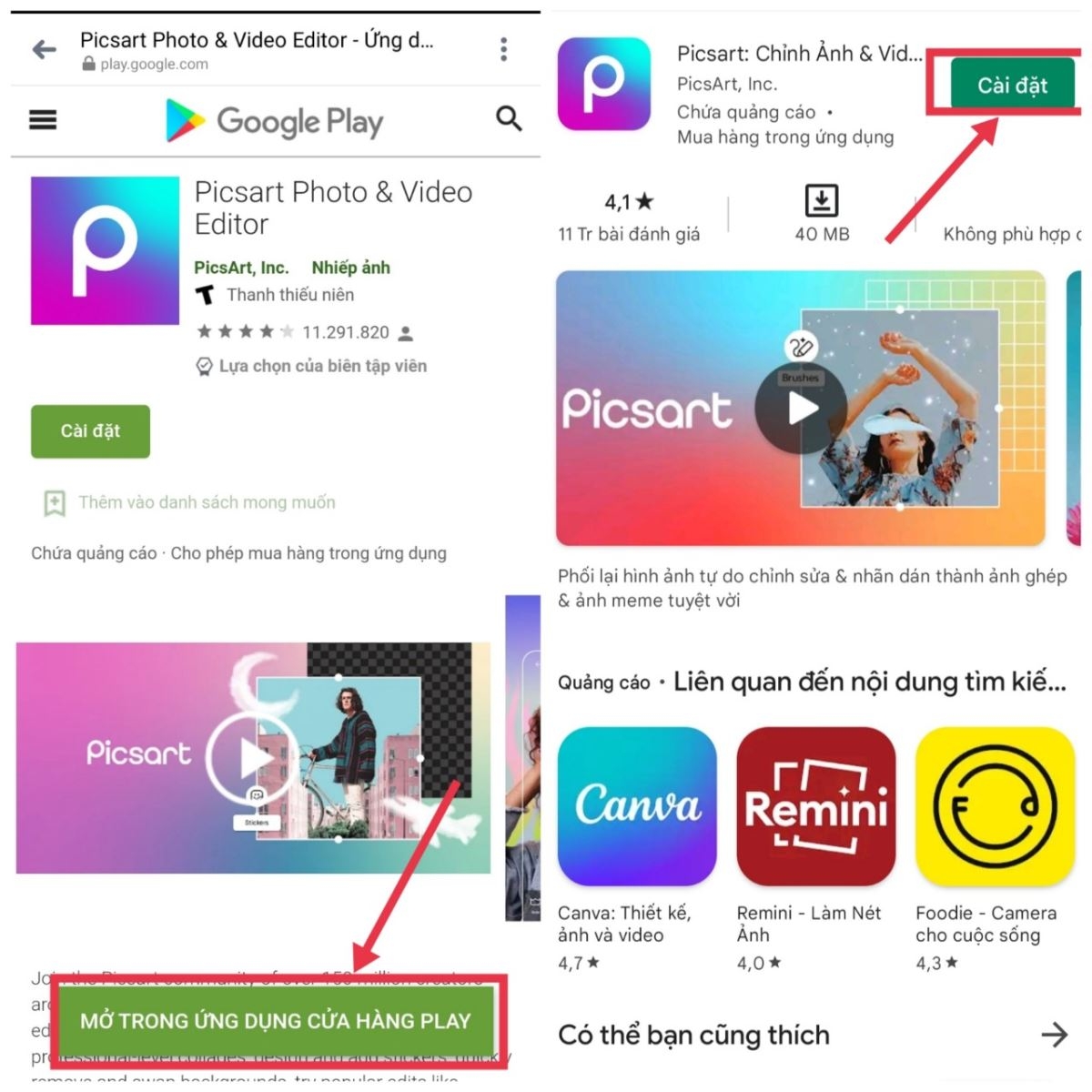
Sau khi bạn đã tải ứng dụng, thì bạn chỉ cần thực hiện các bước dưới đây để chèn chữ vào hình
Hướng dẫn cách chèn chữ vào ảnh Picsart cực kỳ đơn giản
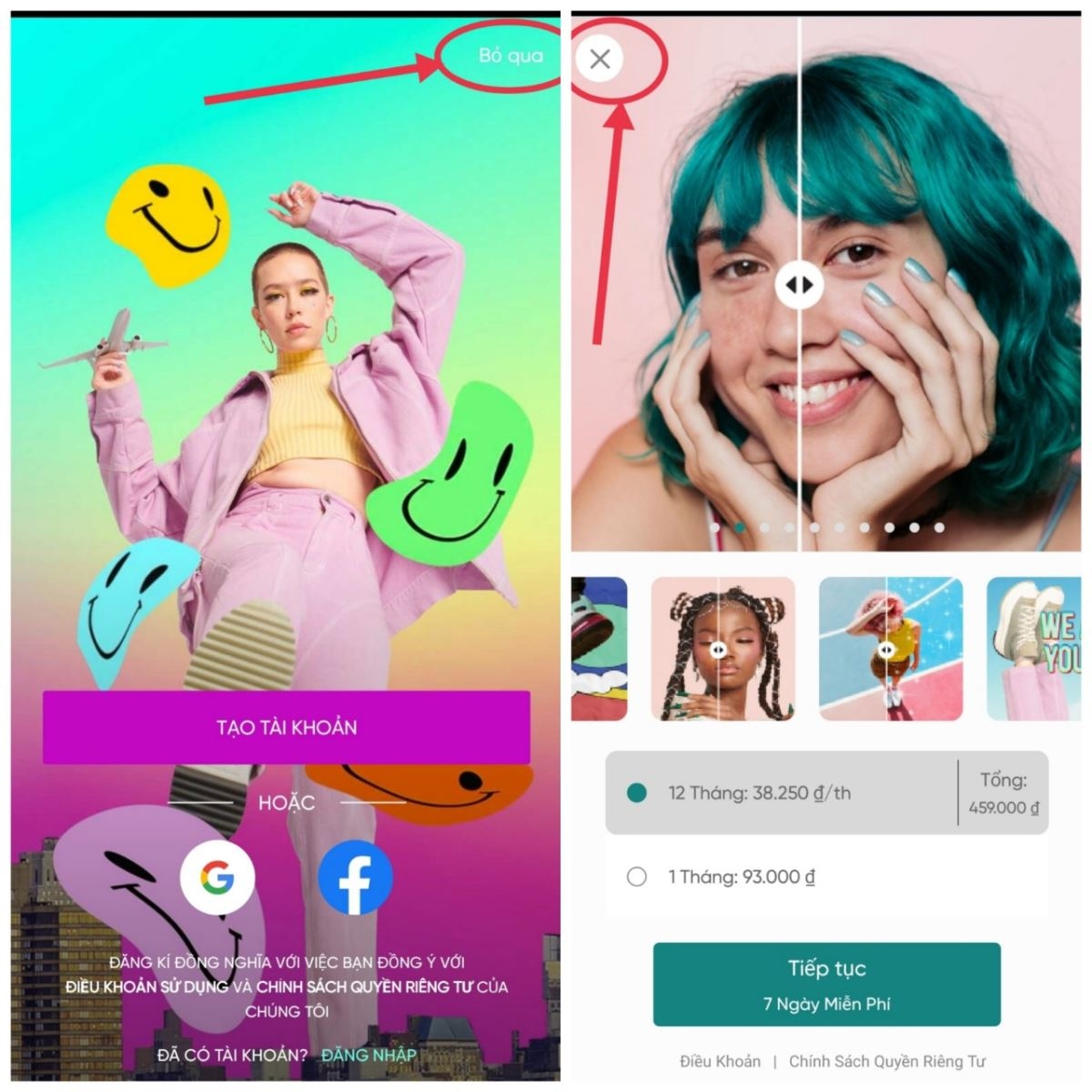
Bước 1: Mở ứng dụng sau khi cài đặt, ấn Bỏ qua và biểu tượng X để tạm bỏ qua các bước đăng ký.
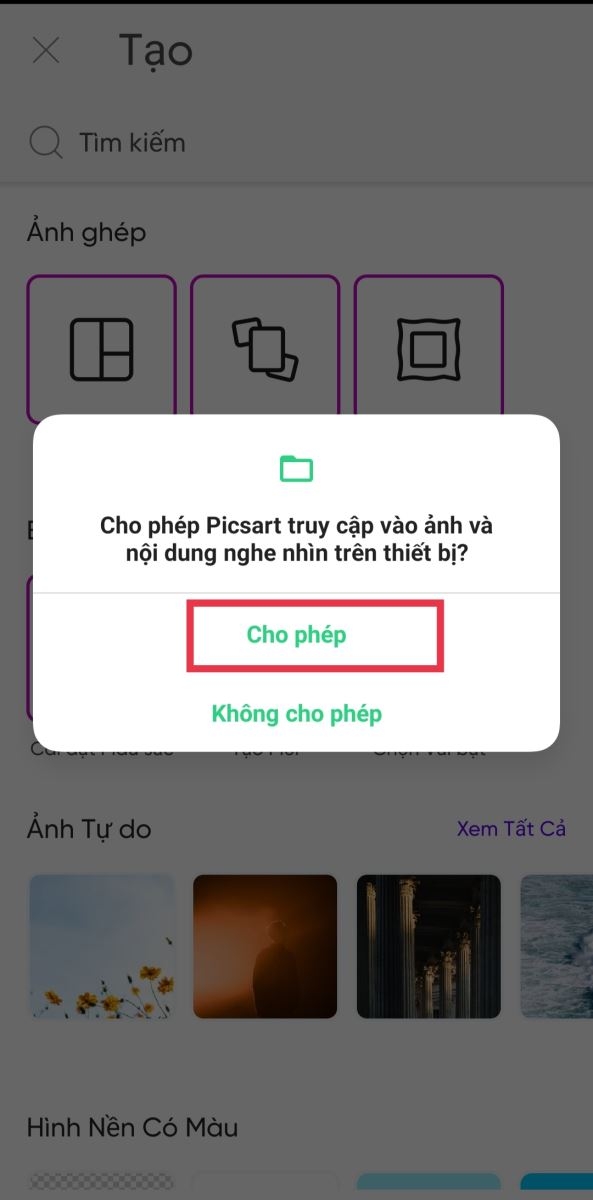
Hãy cấp quyền cho phép ứng dụng Picsart sử dụng ảnh, phương tiện và tệp trên thiết bị của bạn bằng cách ấn Cho phép.
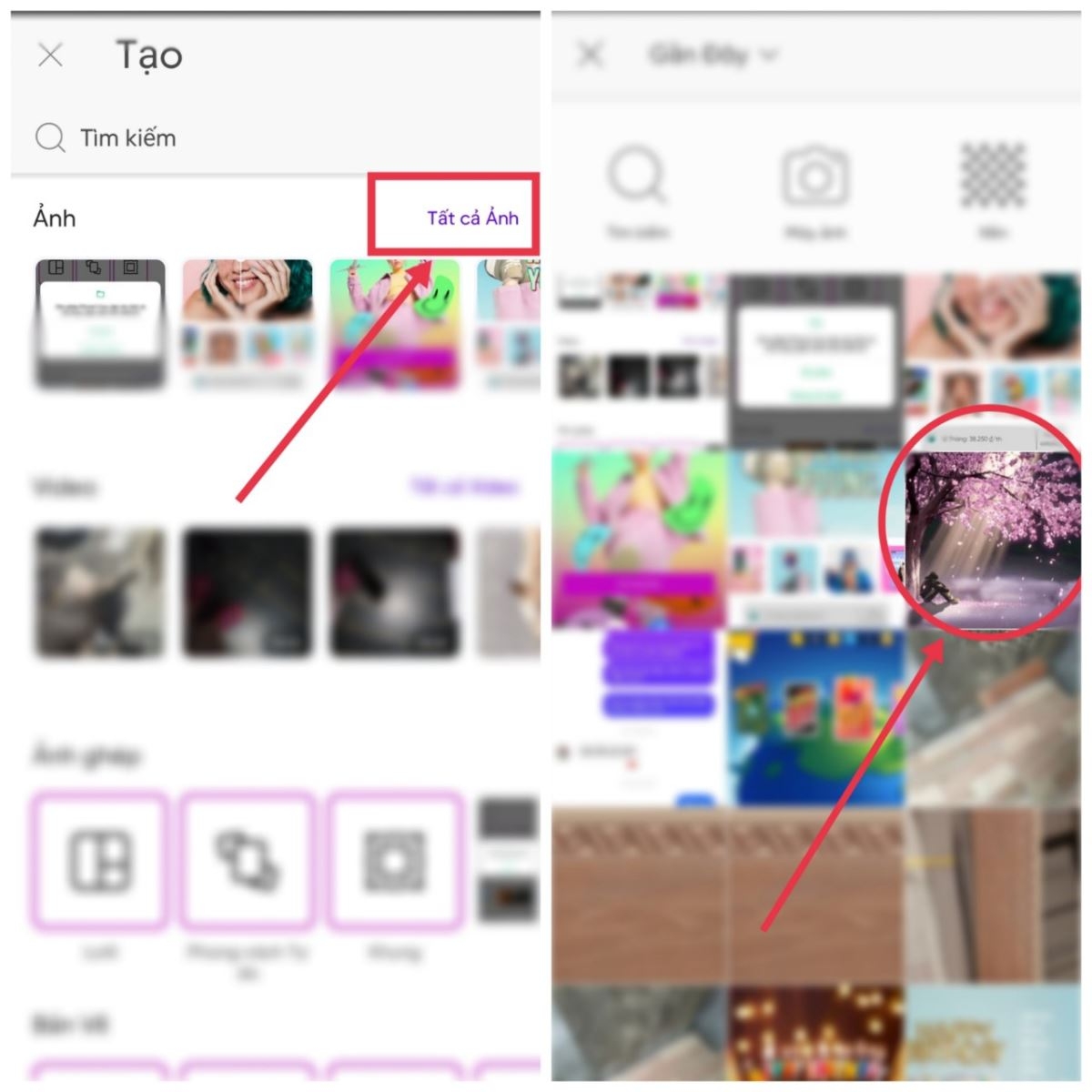
Bước 2: Tại giao diện chính của Picsart hãy lựa chọn dấu + để mở phần chỉnh sửa. Tại đây bạn tìm đến mục Ảnh -> Chọn tất cả Ảnh -> Lựa chọn bức ảnh cần chèn chữ.
Bước 3: Trong giao diện chỉnh sửa ảnh, bạn lướt màn hình sang trái để tìm và chọn chức năng Chữ.
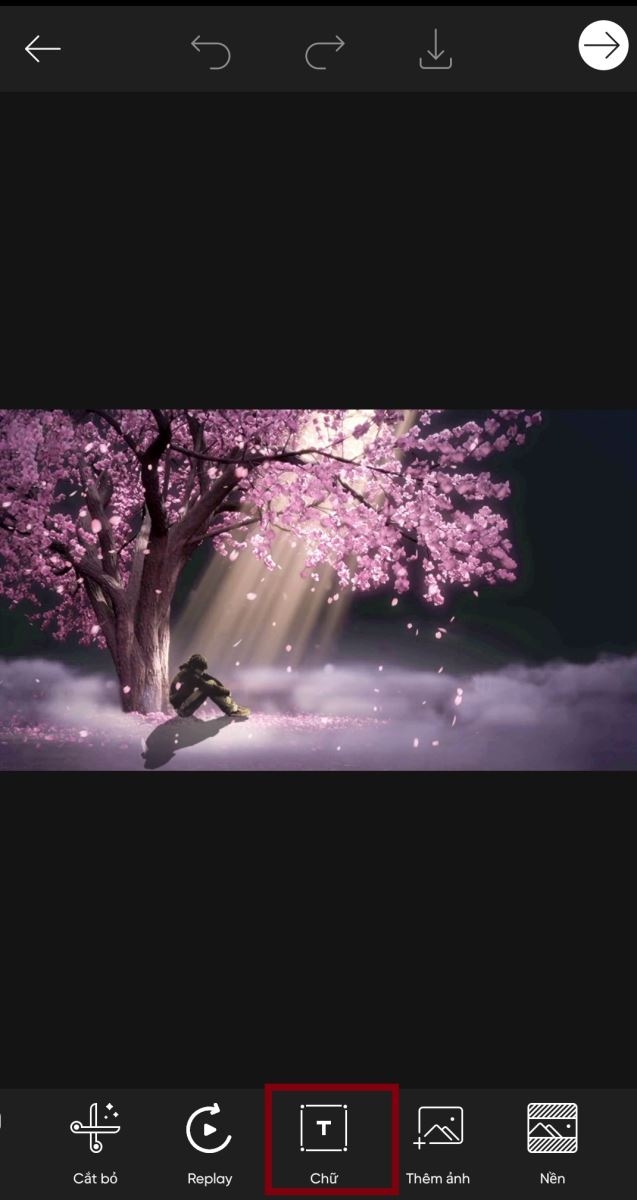
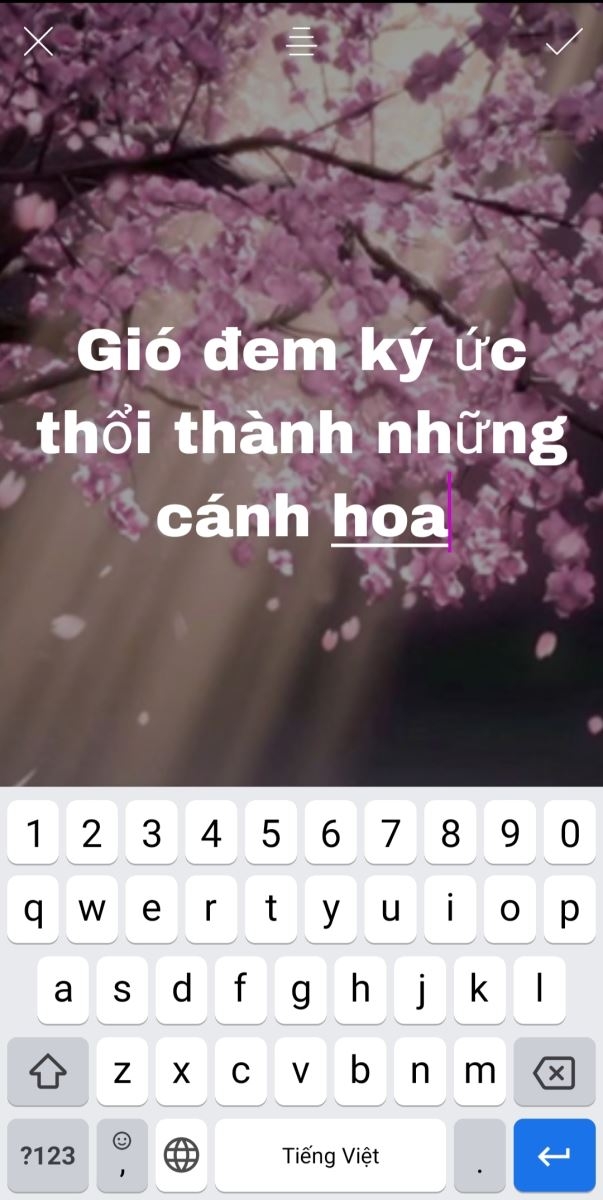
Bước 4: Hãy nhập thông điệp mà bạn muốn chèn, sau đó ấn dấu tích V để lưu lại dòng chữ.
Tiếp đó ứng dụng sẽ hiện ra các công cụ cho bạn lựa chọn để chỉnh sửa chữ. Bạn có thể lựa chọn sửa phông chữ, màu sắc.
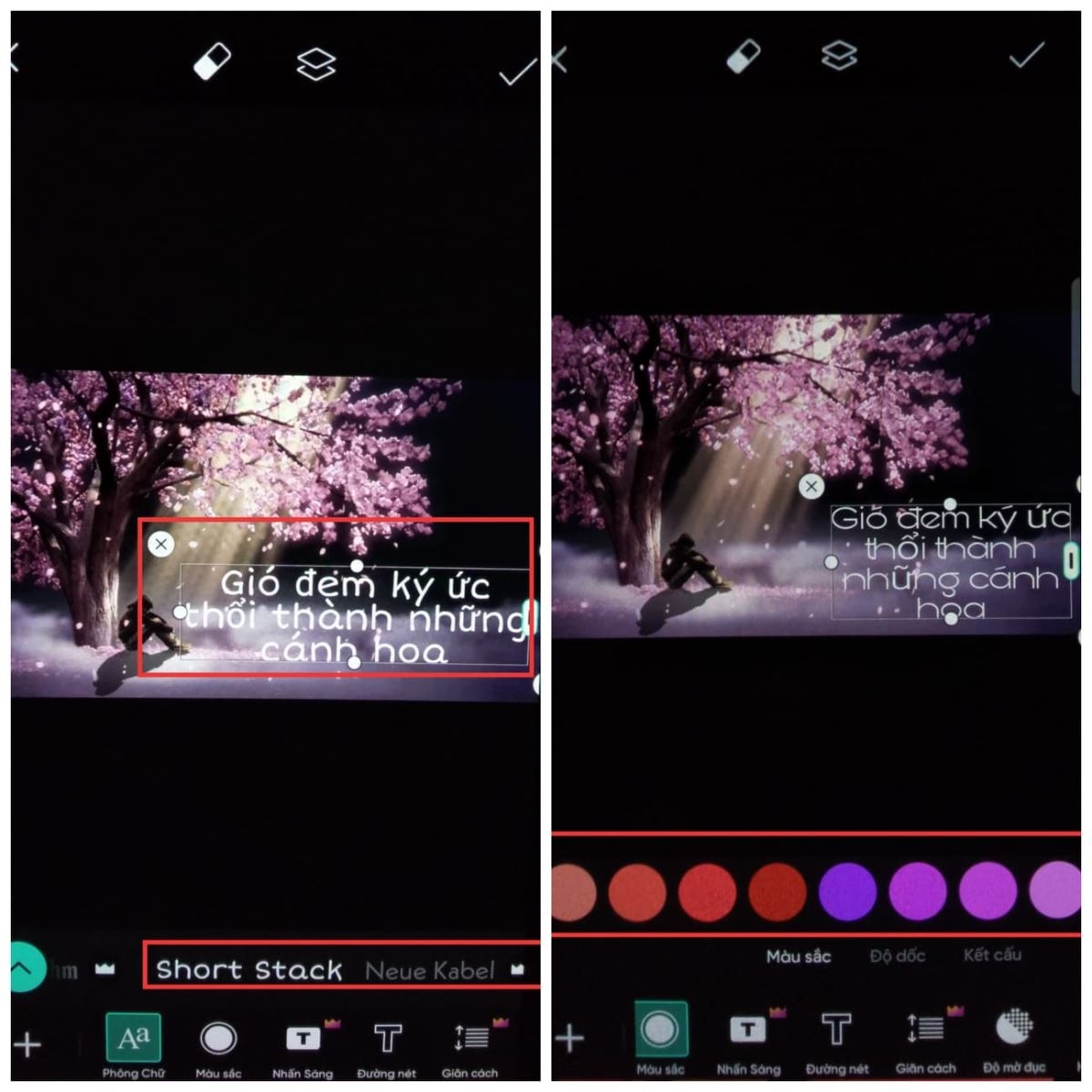
Ngoài ra, Picsart còn cho phép người dùng thêm các đường nét, hiệu ứng đặc biệt để giúp chữ trông nổi bật hơn.
Bước 5: Lưu hoặc chia sẻ ảnh.
Sau khi hoàn tất các bước chỉnh sửa, để lưu lại bức ảnh vừa chèn chữ vào, bạn hãy nhấn biểu tượng Tải xuống. Sau đó chọn ấn chọn lưu ảnh dưới dạng mà bạn mong muốn.
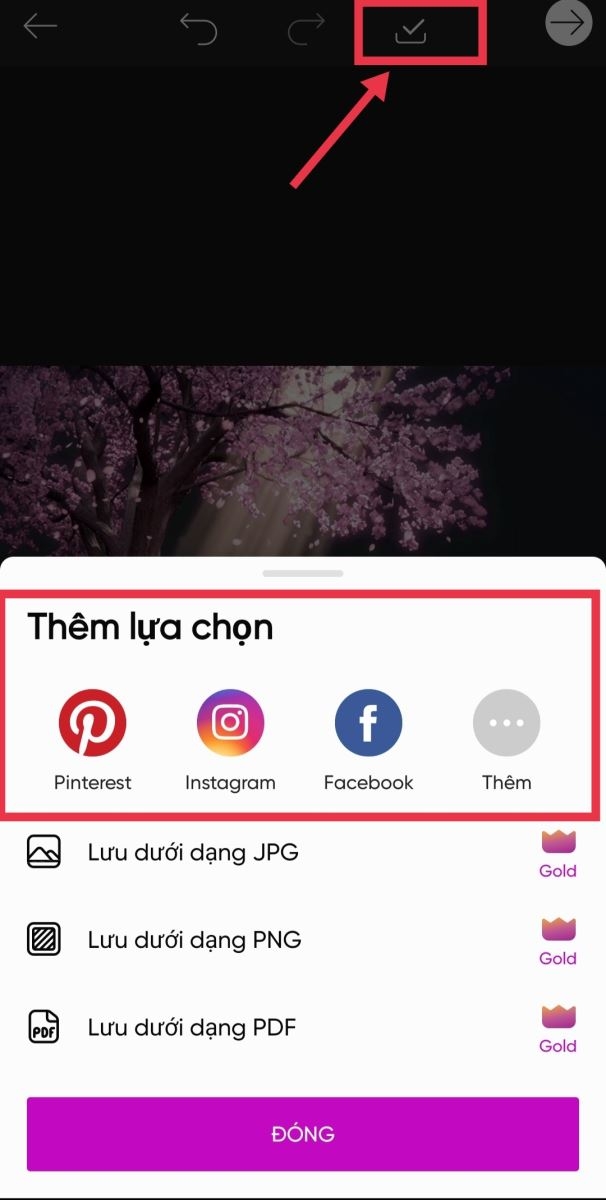
Ngoài ra, bạn hoàn toàn có thể chia sẻ bức ảnh trên các mạng xã hội khác như Facebook, Messenger, Instagram, Pinterest,…
Như vậy, FPT Shop đã hướng dẫn cho bạn cách chèn chữ vào ảnh Picsart đơn giản, dễ thực hiện. Mong rằng bạn sẽ có được những tấm hình đẹp mắt với ứng dụng chỉnh ảnh này. Nếu bạn cảm thấy thông tin trong bài viết này hữu ích, hãy chia sẻ bài viết này đến mọi người xung quanh nhé.
Xem thêm:
:quality(75)/2022_4_14_637855429151803080_picsart-pc.jpg)
:quality(75)/Pics_Art_la_gi_cover_9d8dcfab4c.png)
:quality(75)/2022_6_30_637922198287860001_picsart-1.jpg)


