:quality(75)/estore-v2/img/fptshop-logo.png)
:quality(75)/2022_6_30_637922198287860001_picsart-1.jpg)
:quality(75)/2018_4_19_636597767667687308_fb_img_1524154796859_8ddd6f3335.jpg)
Hướng dẫn cách ghép ảnh trên PicsArt đơn giản, mới nhất 2023
Bên cạnh Snapseed, ứng dụng ghép ảnh PicsArt cũng là một lựa chọn được rất nhiều người sở hữu điện thoại thông minh quan tâm và tìm kiếm sử dụng. Sở hữu nhiều tính năng thú vị cùng cách sử dụng hết sức đơn giản, PicsArt sẽ biến những hình ảnh của bạn trở nên khác lạ và lung linh hơn bao giờ hết. Hãy tham khảo cách ghép ảnh trên PicsArt này nhé.
Điều kiện thiết bị khi sử dụng PicsArt
- Android: Yêu cầu Android khác nhau tùy theo dòng điện thoại.
- iOS: yêu cầu từ iOS 10.0 trở lên.
Hướng dẫn cách ghép ảnh trên PicsArt
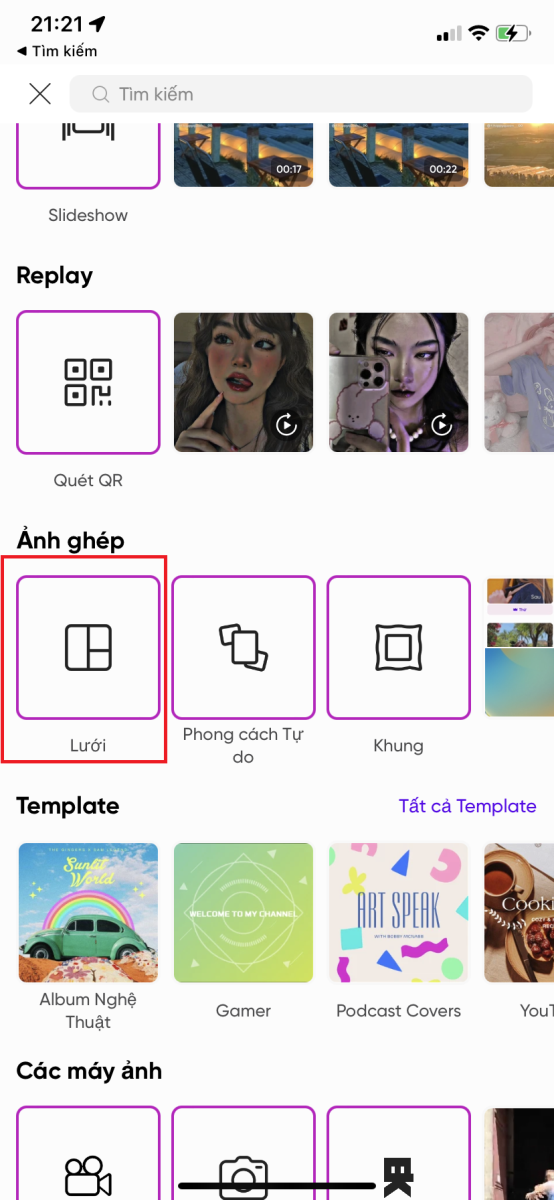
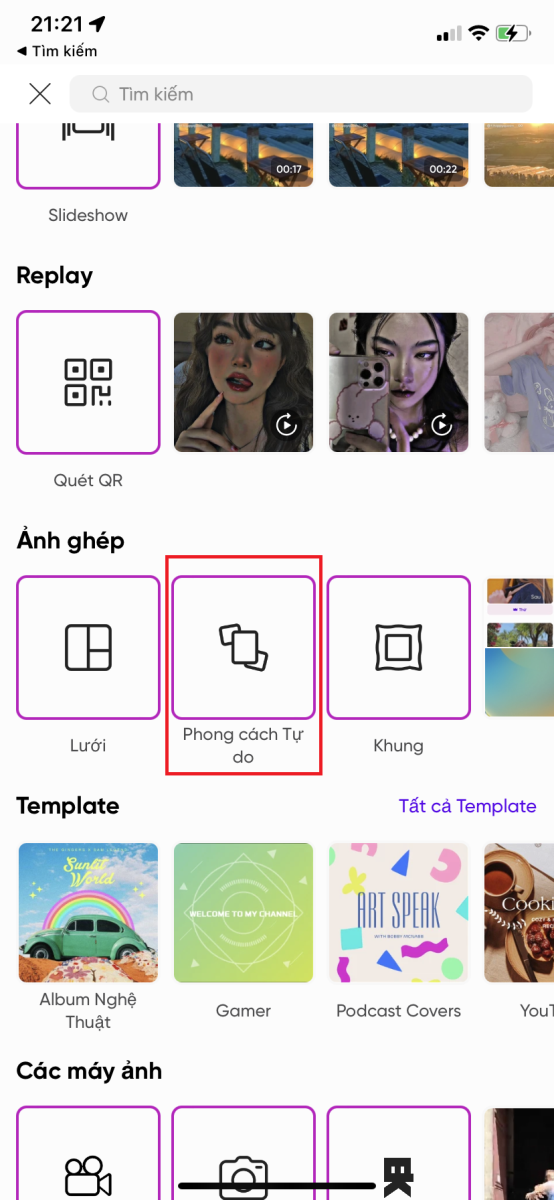
Picsart sẽ có ba tùy chọn ghép ảnh: Lưới, Phong cách tự do và Khung.
1. Cách ghép ảnh trên PicsArt theo dạng lưới
Bước 1: Bạn chọn "+" màu hồng để chọn kiểu khung ghép.
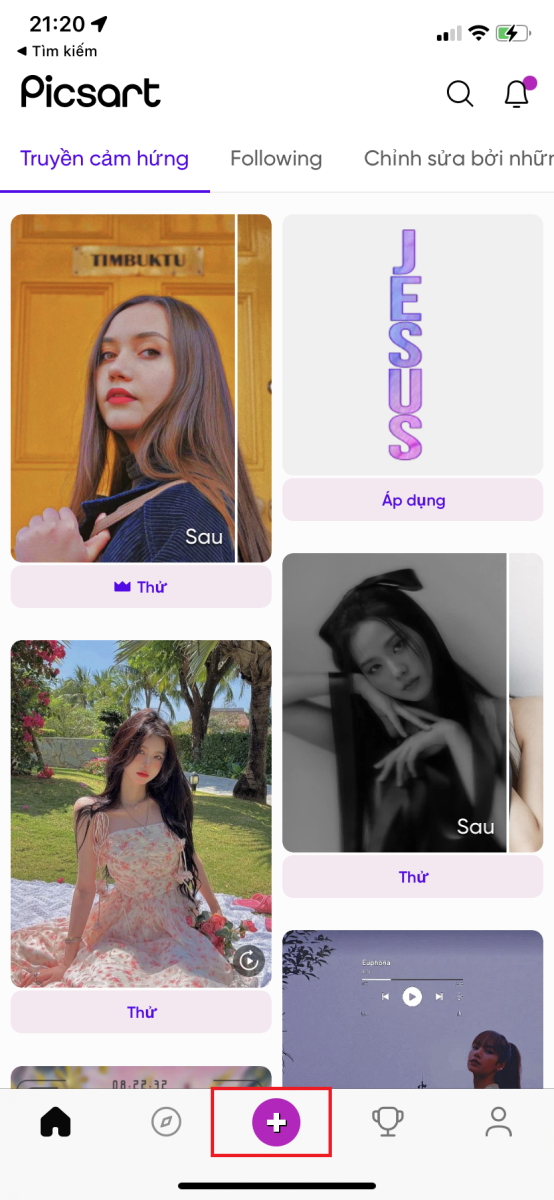
Bước 2: Chọn ghép ảnh bằng Lưới.
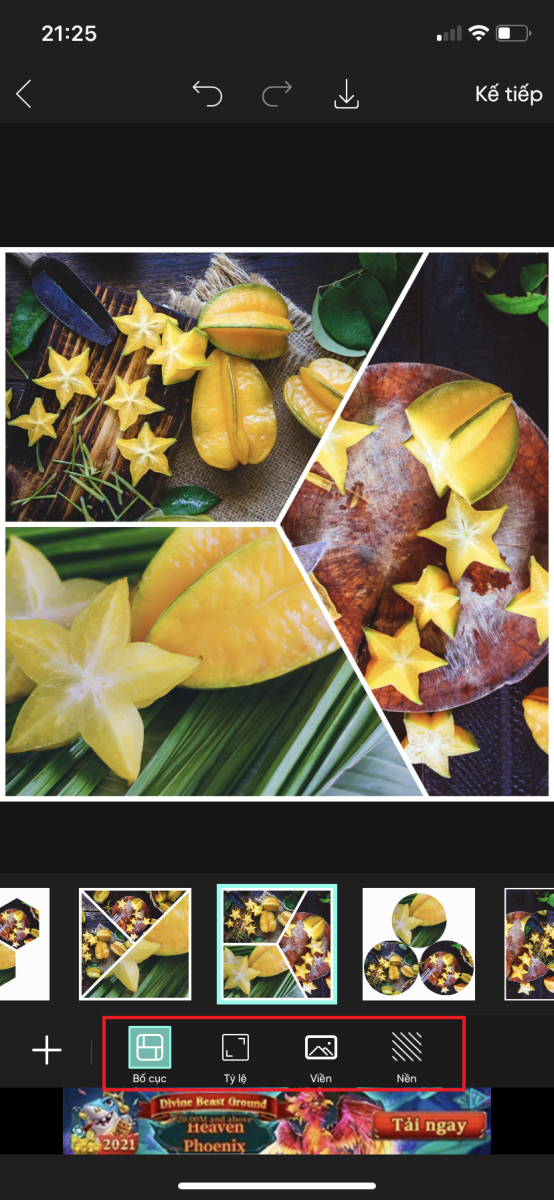
Bước 3: Lúc này, bạn hãy chọn những tấm ảnh muốn ghép ở thư viện của bạn.
Bước 4: Tại đây sẽ có nhiều tùy chọn ghép ảnh lưới khác nhau để bạn chọn. Ngoài ra, bạn còn có thể tùy chỉnh thêm về Bố cục, Tỷ lệ, Viền và Nền.
2. Cách ghép ảnh trên PicsArt theo phong cách tự do
Bước 1: Tương tự bước ở trên, bạn cũng chọn dấu +. Sau đó, bạn chọn Phong cách tự do.
Bước 2: Hãy chọn những tấm ảnh bạn muốn ghép.
Bước 3: Ở giao diện ghép ảnh tự do sẽ có nhiều tùy chọn để bạn chỉnh hơn. Bạn có thể chỉnh Bố cục, Nền, Chữ, Nhãn, Mô tả.
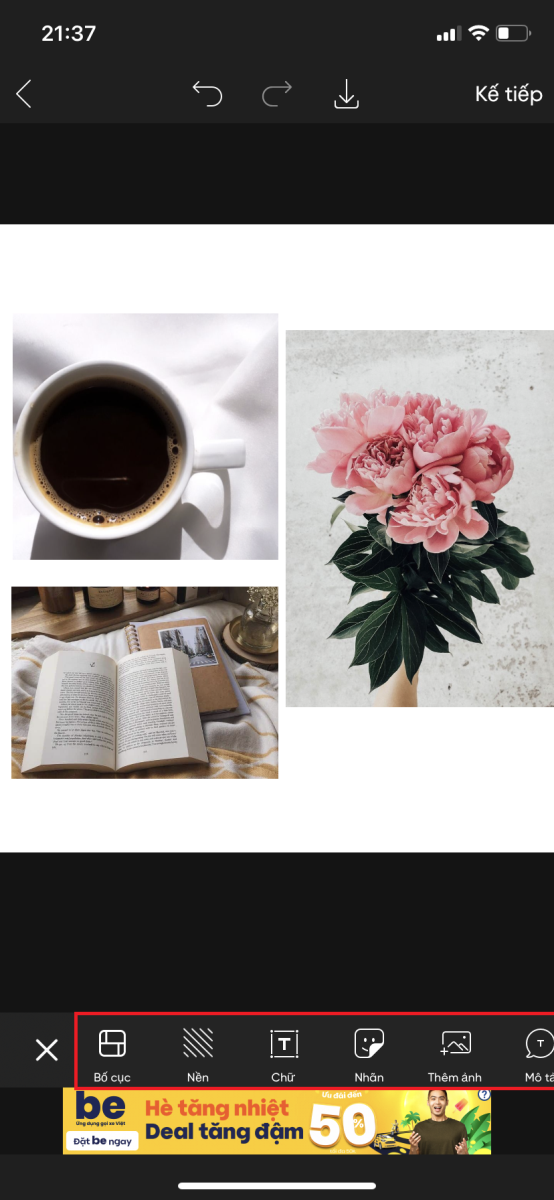
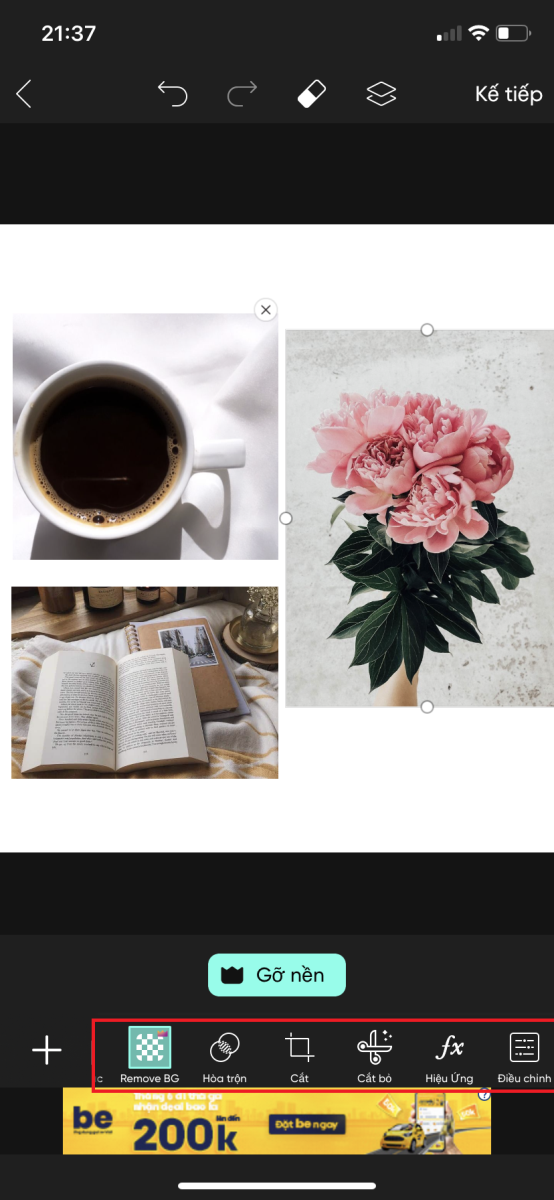
Đồng thời bạn còn chỉnh được từng ảnh khi chọn vào tấm ảnh như Độ mờ đục, Hòa trộn, Cắt, Hiệu ứng, Vùng tối, Viền...
3. Cách ghép ảnh trên PicsArt theo dạng đóng khung
Bước 1: Bạn cũng chọn dấu +, chọn Khung.
.png)
Bước 2: Tại đây sẽ có nhiều khung được thiết kế sẵn với đầy đủ phong cách như Birthday, Colorful, Love, Halloween, My Magazine, Ảnh ghép... để bạn có thể chọn được mẫu phù hợp.
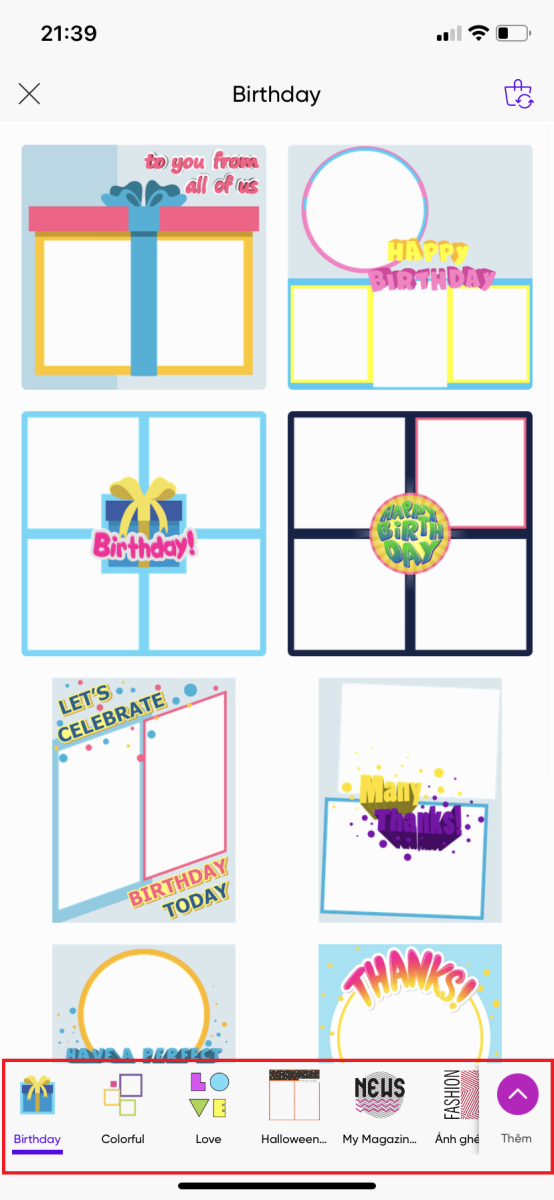
Bước 3: Bạn hãy chọn những tấm ảnh để ghép vào khung.
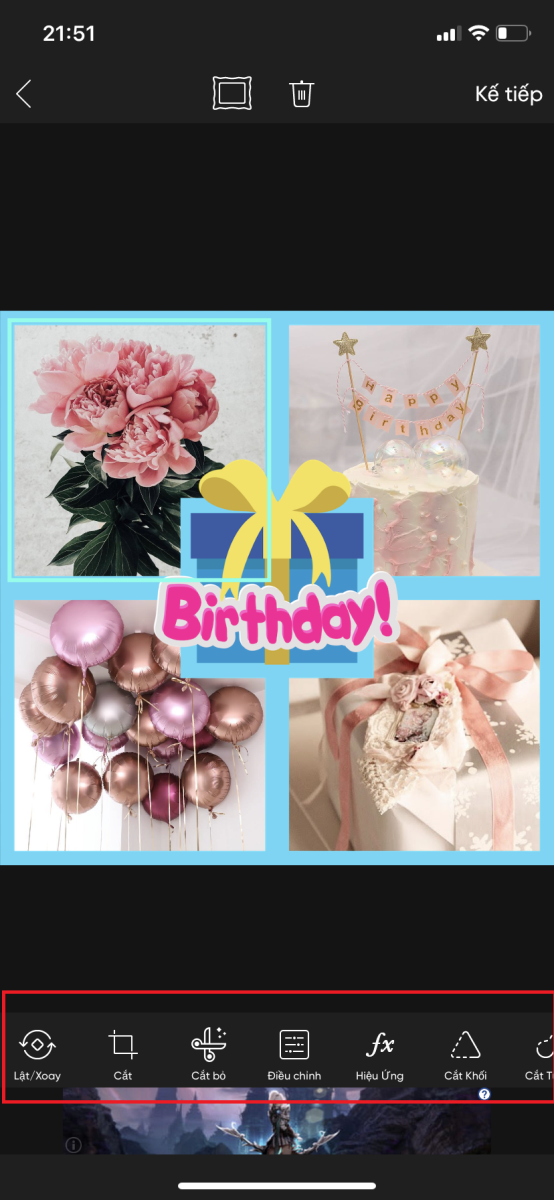
Bước 4: Tại đây, bạn có thể chỉnh lại cho vừa khung ảnh. Ngoài ra, cách ghép ảnh trên PicsArt còn nhiều tùy chọn khác như Lật/Xoay, Cắt, Điều chỉnh, Hiệu ứng, Cắt khối...
Hy vọng sau bài viết này bạn có thể biết cách ghép ảnh trên PicsArt thật dễ dàng và nhanh chóng thực hiện để cho ra kết quả ưng ý nhất. Qua đó, chúng ta có thể thấy rằng PicsArt là một ứng dụng khá hữu ích trong việc xử lý hình ảnh hậu kỳ. Hãy cùng FPT Shop tìm hiểu những thủ thuật khác của PicsArt ở các bài viết sau nhé! Nếu còn thắc mắc nào khác, bạn đừng quên để lại bình luận ở khung bên dưới và FPT Shop sẽ giải đáp cho bạn ngay khi có thể.
Xem thêm:
:quality(75)/2022_5_5_637873552408509213_them-chu-picsart.jpg)
:quality(75)/2022_6_28_637920247987577768_picsart-2.jpg)
:quality(75)/2022_5_24_637890019266585735_cach-doi-mau-picsart.jpg)
:quality(75)/2022_4_25_637865268052963883_nen-1.jpg)
:quality(75)/2022_4_24_637864017675395055_nen.jpg)
:quality(75)/2022_4_30_637869599731846330_nen-1.jpg)


