:quality(75)/estore-v2/img/fptshop-logo.png)
:quality(75)/2022_4_29_637867902597881635_nen.jpg)
:quality(75)/2021_2_5_637481207135578592_screen_shot_2020_08_05_at_11_14_14_am_2_f1eed442c9.jpg)
Hướng dẫn cách vẽ đường nét đứt trong Picsart, để tấm ảnh thú vị hơn
Picsart là ứng dụng trên điện thoại di động hỗ trợ người dùng chỉnh sửa các bức ảnh với nhiều tính năng hấp dẫn. Góp phần tạo nên những bức ảnh đẹp, cá tính và đậm chất nghệ thuật.
Hiện nay, Picsart đã có mặt trên 2 nền tảng hệ điều hành lớn nhất đó là Android, iOS. Thậm chí bạn còn có thể cài đặt ứng dụng này cho máy tính Windows của mình với Picsart PC.
Vẽ đường viền nét đứt là một trong những tính năng đang được sử dụng rất nhiều cho các bức ảnh. Tính năng này giúp làm nổi bật chủ đề hoặc đưa những vật thể đó trở thành tâm điểm của bức ảnh.
Sau đây là các bước thực hiện cách vẽ nét đường nét đứt trong Picsart đơn giản và chi tiết.
Hướng dẫn cách vẽ đường nét đứt trong Picsart
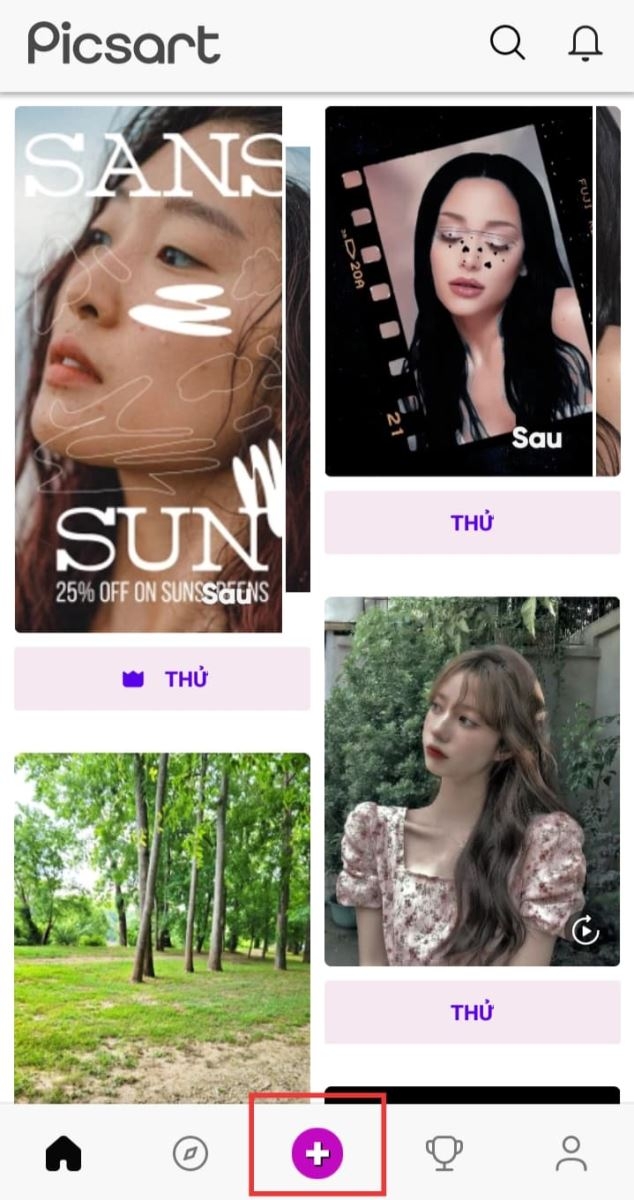
Bước 1: Mở ứng dụng Picsart trên điện thoại, sau đó chọn vào biểu tượng dấu + để vào giao diện chỉnh sửa ảnh.
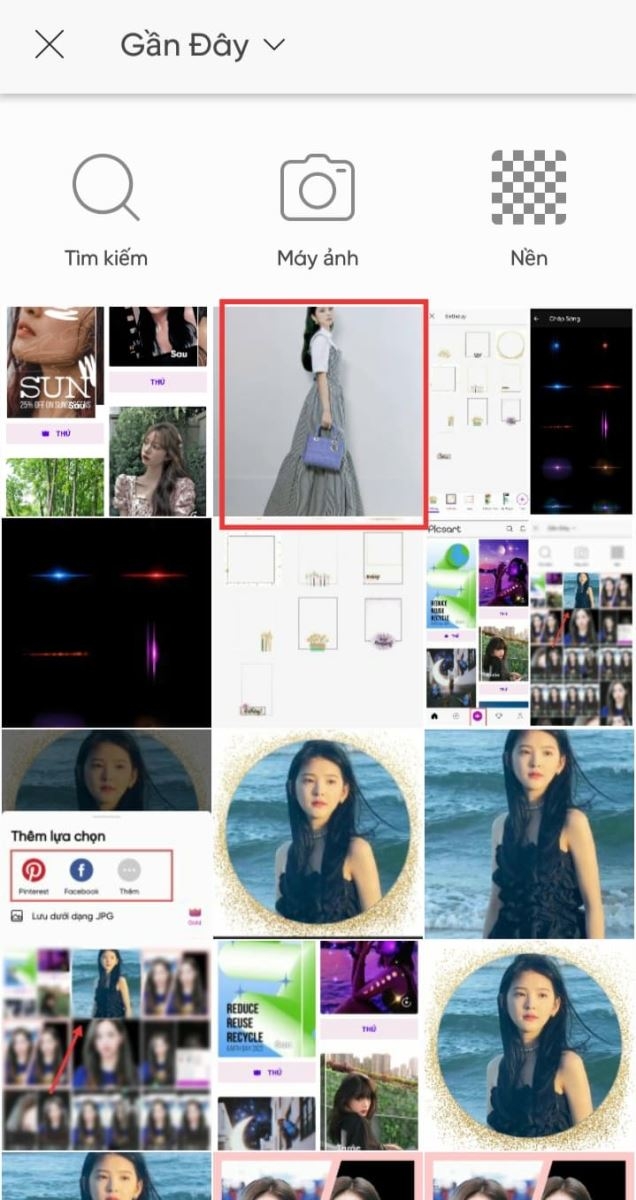
Bước 2: Hãy chọn xem Tất cả Ảnh và lựa chọn bức ảnh mà bạn muốn tạo đường nét đứt.
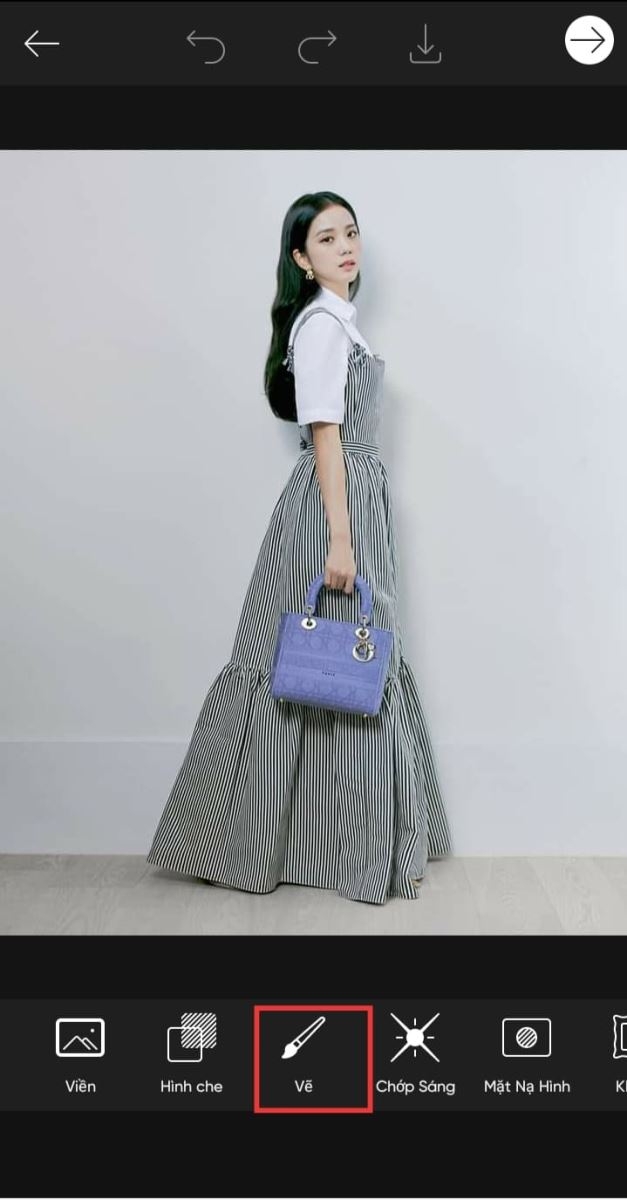
Bước 3: Chọn Vẽ.
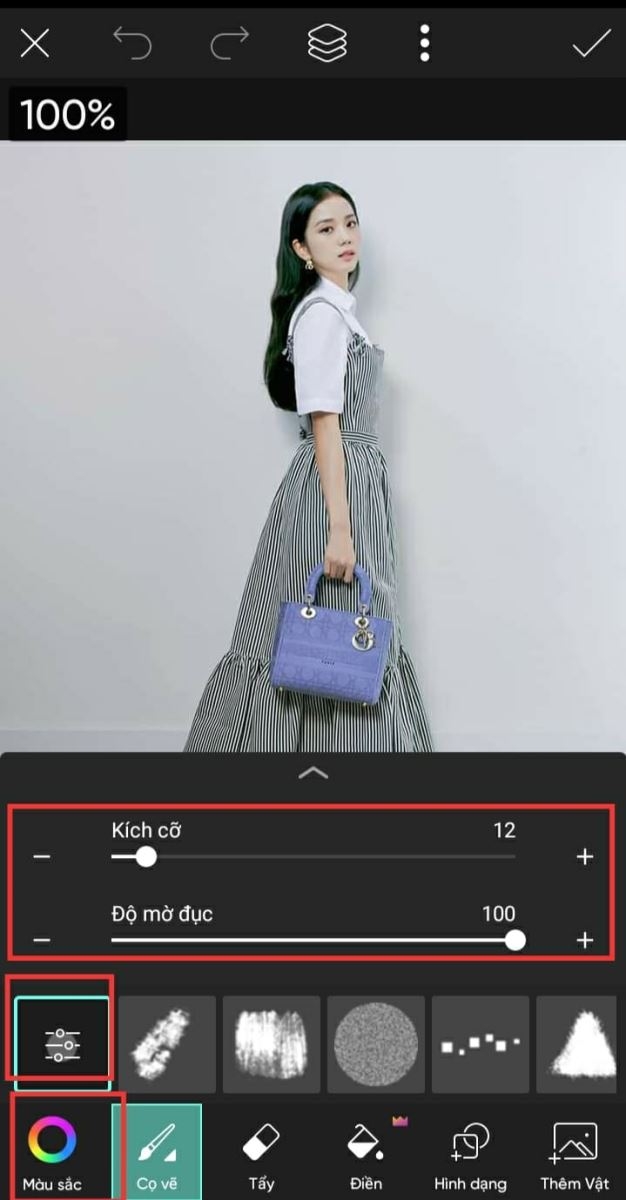
Tại đây, bạn có thể thay đổi nhiều thiết lập như kích cỡ đường viền, độ mờ đục trong Cài đặt và màu sắc của đường viền bằng cách nhấn vào Màu sắc.
Bước 4: Sau khi lựa chọn xong hình dáng của đường nét, bạn đã có thể tiến hành vẽ đường nét lên xung quanh người hoặc vật thể trong tấm hình mà bạn chọn. Để vẽ đường nét gần hơn với chủ thể, bạn có thể phóng to hình rồi tiến hành vẽ xung quanh.
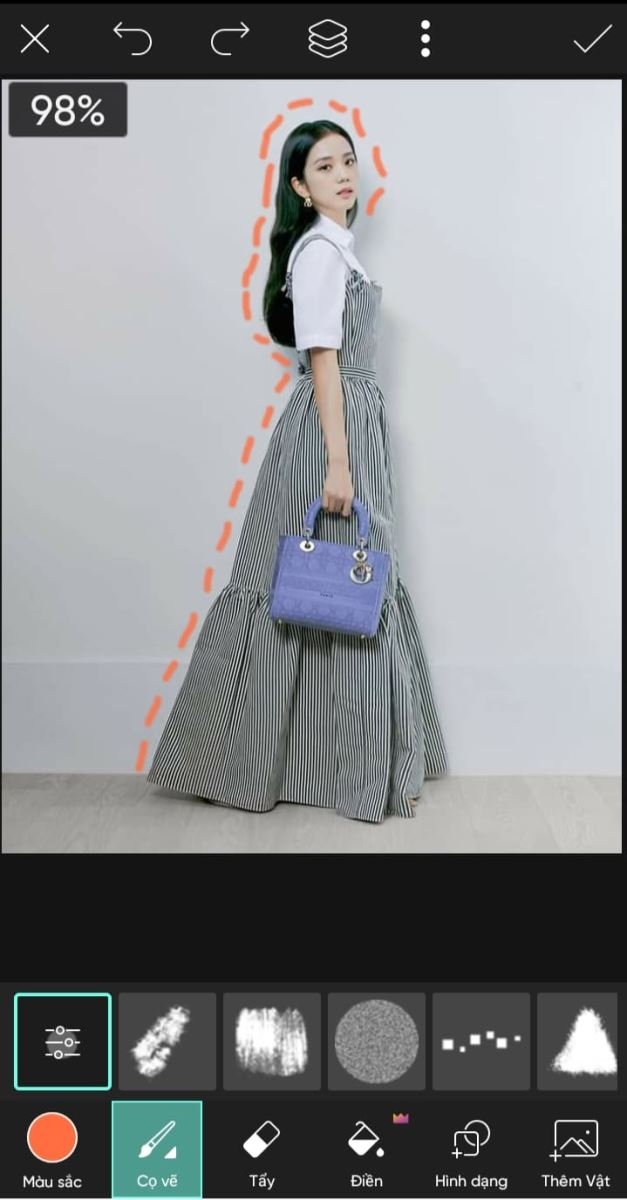
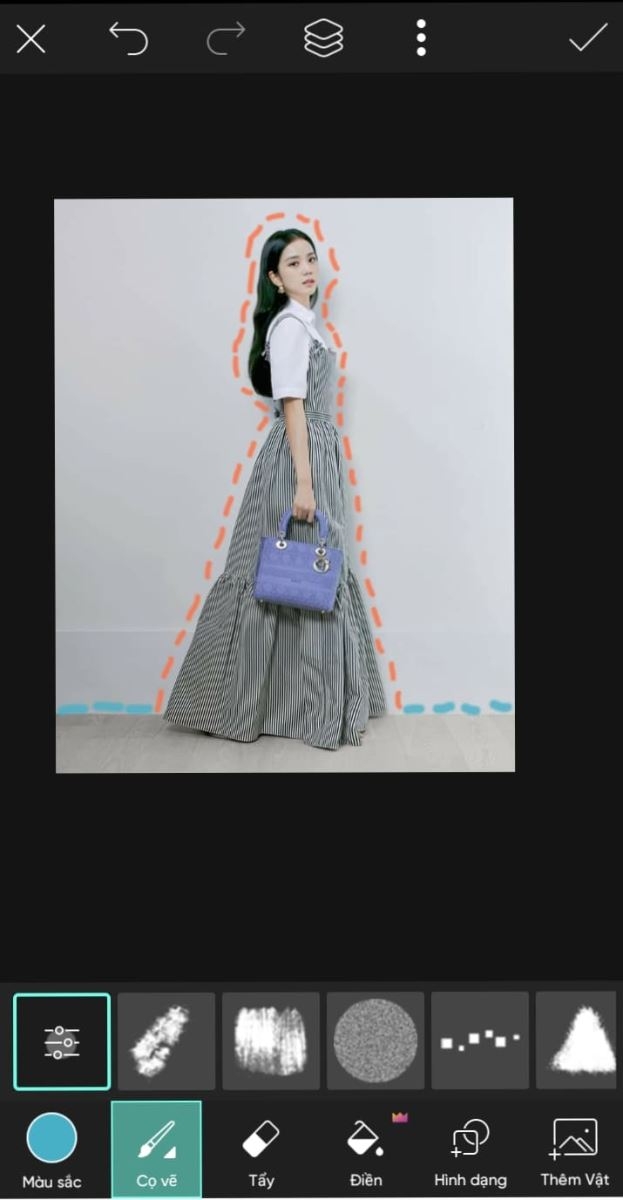
Ngoài ra, FPT Shop sẽ mách thêm cho các bạn cách làm viền trắng cho ảnh trong Picsart hoặc những màu sắc khác để bức ảnh của bạn nổi bật hơn. Sau khi vẽ xong đường nét cũ, bạn sẽ tiến hành thay đổi màu sắc đường nét bằng cách nhấn chọn Màu sắc để lựa chọn.
Dưới đây, mình sẽ lựa chọn màu xanh da trời nhạt cho đường nét tiếp theo.
Bước 5: Sau khi hoàn thành xong các đường nét, để lưu bức ảnh lại bạn hãy chọn biểu tượng Tải xuống ở góc trên màn hình.
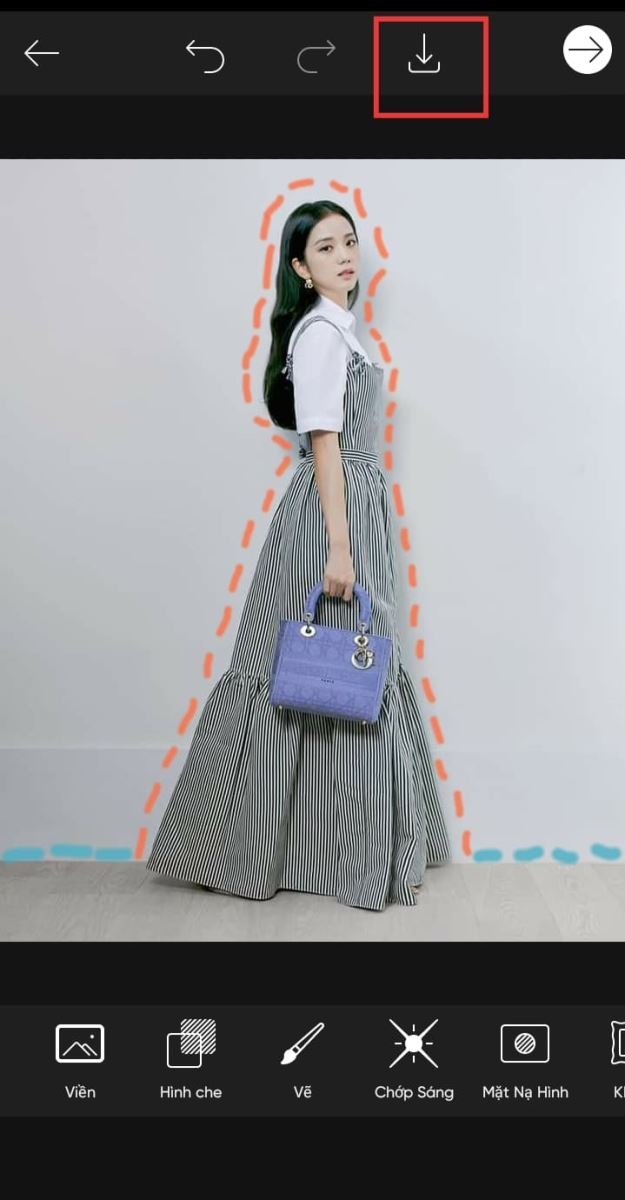
Như vậy, chỉ với những bước đơn giản như trên là các bạn đã dễ dàng làm bức ảnh nổi bật hơn rồi. Hãy tải xuống ứng dụng Picsart và nhanh chóng trải nghiệm những tính năng hữu ích này.
Xem thêm: Mách bạn cách làm mờ ảnh trên picsart đơn giản, nhanh chóng
:quality(75)/Pics_Art_la_gi_cover_9d8dcfab4c.png)
:quality(75)/2022_5_5_637873552408509213_them-chu-picsart.jpg)
:quality(75)/2022_4_24_637864017675395055_nen.jpg)


