:quality(75)/estore-v2/img/fptshop-logo.png)
:quality(75)/huong_dan_bat_hien_thi_phan_tram_pin_tren_iphone_x_1_a0194f20cf.png)
:quality(75)/482849525_638704888864590_7961940642512230526_n_be708d2e9d.jpg)
Thủ thuật bật hiển thị phần trăm pin trên iPhone X đơn giản, nhanh chóng chỉ trong vài thao tác
Khác với nhiều dòng iPhone trước đây, iPhone X không hiển thị sẵn phần trăm pin trên thanh trạng thái, khiến không ít người cảm thấy bất tiện khi sử dụng. Vậy làm thế nào để kiểm tra chính xác mức pin còn lại? Hãy cùng FPT Shop khám phá cách bật hiển thị phần trăm pin trên iPhone X nhanh chóng qua bài viết dưới đây.
Tại sao iPhone X không tự hiện phần trăm pin?
Trên nhiều dòng iPhone của Apple, phần trăm pin luôn được hiển thị để người dùng dễ dàng kiểm soát dung lượng còn lại. Tuy nhiên, với iPhone X, chi tiết này lại không còn xuất hiện mặc định trên thanh trạng thái. Lý do chủ yếu đến từ thiết kế màn hình “tai thỏ” đặc trưng, làm thu hẹp diện tích hiển thị phía trên và buộc Apple phải lược bỏ bớt một số thông tin quen thuộc so với các dòng iPhone trước.
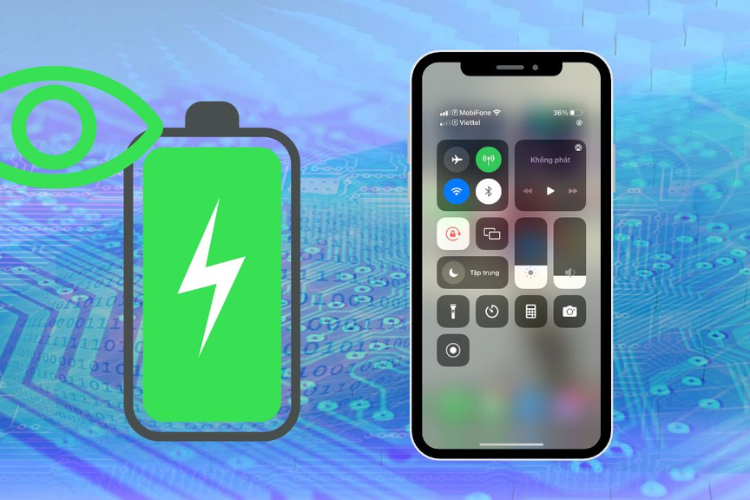
Các cách bật hiển thị phần trăm pin trên iPhone X đơn giản
Bật hiển thị phần trăm pin trên iPhone X khá đơn giản chỉ với vài thao tác như sau:
Cài đặt hiện phần trăm pin
Kể từ khi cập nhật lên iOS 16, người dùng đã có thể bật hiển thị phần trăm pin trên iPhone X trực tiếp ngay trong phần Cài đặt. Điều kiện rất đơn giản, bạn chỉ cần đảm bảo thiết bị đã được nâng cấp lên iOS 16 hoặc phiên bản mới hơn là thành công. Cách thực hiện như sau:
- Bước 1: Mở Cài đặt, bạn kéo xuống và chọn mục Pin.
- Bước 2: Tại đây, bạn bật công tắc Phần trăm pin bằng cách gạt sang màu xanh.
Sau khi kích hoạt, phần trăm pin sẽ hiển thị ngay trên biểu tượng pin ở góc trên bên phải màn hình, giúp bạn theo dõi dung lượng pin dễ dàng hơn trong quá trình sử dụng.
Hỏi Siri
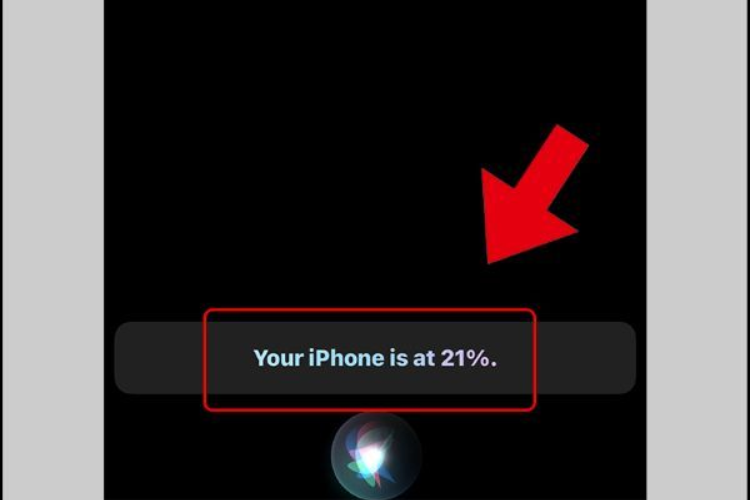
Một cách khác để kiểm tra nhanh phần trăm pin mà không cần thao tác phức tạp là nhờ đến Siri. Bạn chỉ cần kích hoạt Siri và hỏi: “What’s my battery percentage?” hoặc “Hiện tại, máy còn bao nhiêu phần trăm pin?” (iOS đã được cập nhật lên 18.4), ngay lập tức Siri sẽ cung cấp cho bạn thông tin chính xác về dung lượng pin còn lại trên thiết bị.
Cài đặt widget Pin vào màn hình chính iPhone
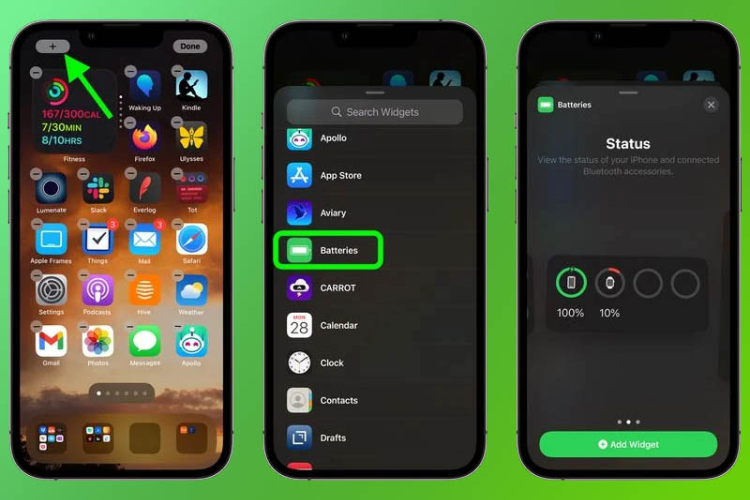
Ngoài các cách trên, bạn cũng có thể hiển thị phần trăm pin bằng cách thêm widget Pin trực tiếp ra màn hình chính. Từ iOS 14, Apple đã mang đến tính năng Widget cho phép người dùng theo dõi nhanh nhiều thông tin, trong đó có dung lượng pin.
- Bước 1: Nhấn giữ vào màn hình chính cho đến khi các biểu tượng ứng dụng rung lên, lúc này, bạn chọn dấu “+” ở góc trên. Sau đó, tìm và chọn mục Pin.
- Bước 2: Lựa chọn kiểu widget pin mà bạn muốn hiển thị, nhấn Thêm tiện ích để đưa ra màn hình.
- Bước 3: Nhấn Xong (Done) để hoàn tất. Sau khi thêm thành công, widget sẽ hiển thị phần trăm pin của thiết bị để bạn theo dõi nhanh chóng.
Cắm sạc iPhone
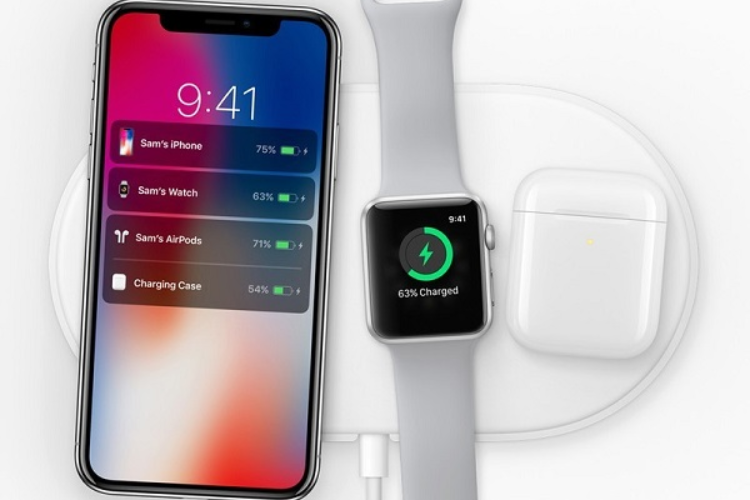
Một cách rất nhanh để xem phần trăm pin trên iPhone X là chỉ cần cắm sạc cho thiết bị. Trong một số trường hợp, khi cắm sạc, màn hình sẽ hiển thị nhanh phần trăm pin hiện tại. Dù không tiện lợi bằng các phương pháp khác khi cần kiểm tra thường xuyên, nhưng đây vẫn là cách đơn giản giúp bạn nắm được dung lượng pin còn lại chỉ trong tích tắc.
Mở trung tâm điều khiển
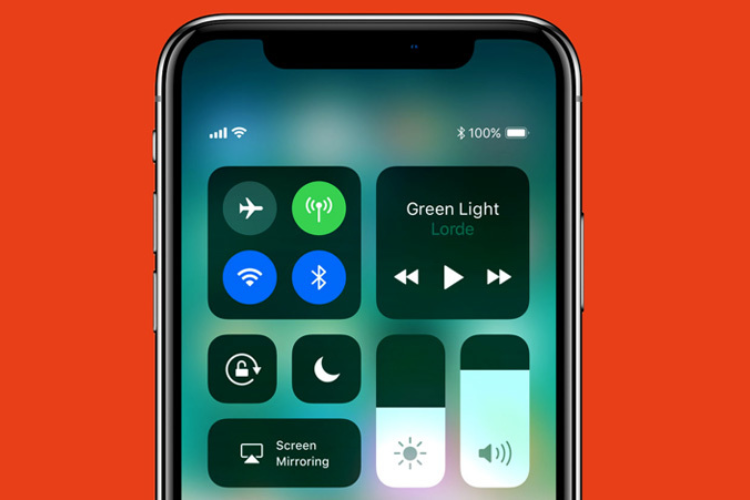
Một trong những cách phổ biến nhất để kiểm tra phần trăm pin trên iPhone X là truy cập vào Trung tâm điều khiển. Bạn chỉ cần vuốt xuống từ góc trên bên phải màn hình, ngay lập tức phần trăm pin sẽ hiển thị rõ ràng ở phía trên. Đây là thao tác nhanh, tiện lợi và được nhiều người sử dụng vì không cần cài đặt thêm hay thực hiện bước phức tạp nào.
Tạm kết
Có khá nhiều cách để bật hiển thị phần trăm pin trên iPhone X, từ việc sử dụng trung tâm điều khiển, hỏi Siri cho đến thêm widget hoặc điều chỉnh trong cài đặt. Tùy vào nhu cầu sử dụng, bạn hãy lựa chọn phương pháp phù hợp để theo dõi dung lượng pin một cách nhanh chóng và thuận tiện hơn.
Nếu bạn muốn sắm cho mình một chiếc iPhone đời mới với hiệu năng mạnh mẽ và nhiều tính năng hiện đại, hãy ghé FPT Shop. Tại đây có đa dạng sản phẩm chính hãng, giá tốt cùng nhiều ưu đãi hấp dẫn để bạn dễ dàng lựa chọn.
Xem thêm:
:quality(75)/deep_fusion_tren_iphone_la_gi_1_0b95f9005e.png)
:quality(75)/bat_nfc_tren_iphone_15_3088c6ae7a.png)
:quality(75)/huong_dan_cach_huy_esim_tren_iphone_thumb_ef4c55259d.jpg)
:quality(75)/Cach_bat_che_do_giam_say_tau_xe_tren_i_Phone_cuc_don_gian_5cc224eaad.jpg)
:quality(75)/ung_dung_karaoke_tren_iphone_2026_01_f109a90575.jpg)
:quality(75)/cach_dien_file_pdf_tren_iphone_abc8b27ce7.jpg)


