:quality(75)/estore-v2/img/fptshop-logo.png)
:quality(75)/huong_dan_an_va_giau_anh_bi_mat_cuc_an_toan_tren_ios_ma_khong_can_phan_mem_1_fd91c3d1b7.png)
:quality(75)/482849525_638704888864590_7961940642512230526_n_be708d2e9d.jpg)
Cách ẩn ảnh bí mật trên iOS nhanh chóng mà không cần tải ứng dụng khác, tránh để người khác nhìn thấy
Điện thoại thường lưu giữ rất nhiều hình ảnh cá nhân, tài liệu quan trọng hoặc những khoảnh khắc riêng tư mà bạn không muốn người khác vô tình nhìn thấy. Thay vì phải tải thêm ứng dụng bên thứ ba, người dùng iPhone có thể tận dụng các tính năng có sẵn để ẩn ảnh nhanh chóng và tăng mức độ bảo mật. Hãy cùng FPT Shop tìm hiểu cách ẩn ảnh bí mật trên iOS qua bài viết dưới đây.
Các cách ẩn ảnh bí mật trên iOS nhanh chóng
Hiện nay, có nhiều cách ẩn ảnh bí mật trên iOS bằng chính những tính năng, ứng dụng có sẵn trên iPhone mà không cần cài thêm ứng dụng bên thứ ba. Tùy theo nhu cầu, bạn hãy lựa chọn một trong các cách ẩn ảnh bí mật trên iOS sau.
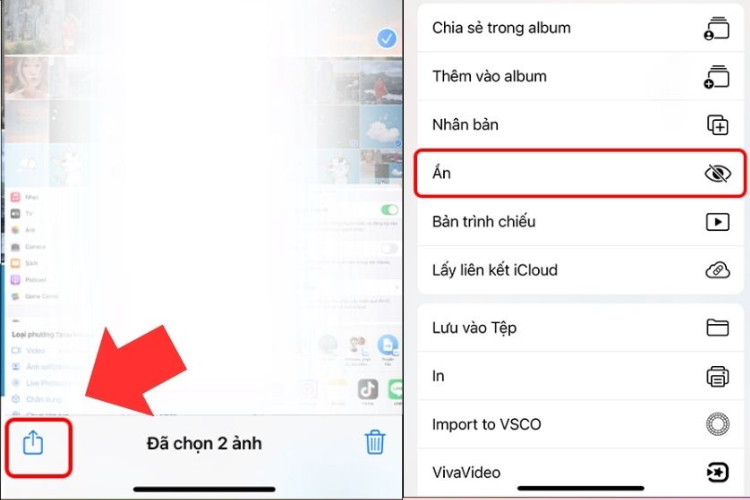
Cách ẩn ảnh trực tiếp trong album ảnh
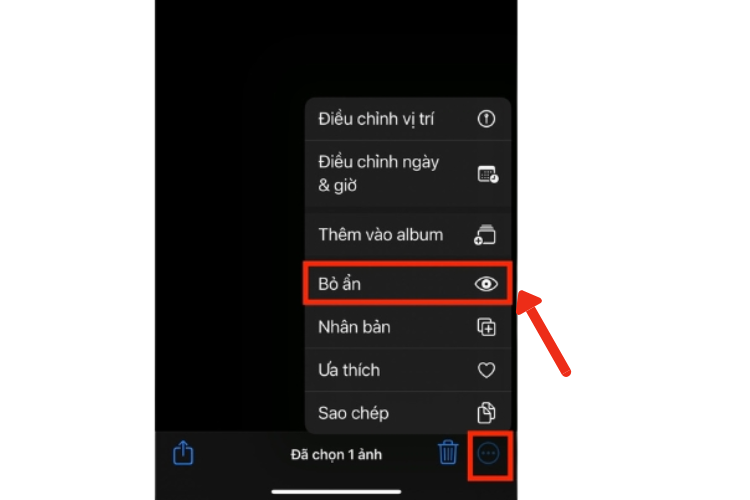
- Bước 1: Mở ứng dụng Ảnh trên iPhone, sau đó chọn ảnh hoặc video mà bạn muốn ẩn.
- Bước 2: Nhấn vào biểu tượng tùy chọn (3 chấm) trên góc phải màn hình, chọn Ẩn, sau đó xác nhận Ẩn "x" ảnh (x là số ảnh bạn đã chọn để ẩn trên máy).
- Bước 3: Để kiểm tra ảnh vừa ẩn, bạn vào mục Album, kéo xuống và chọn Bị ẩn. Ảnh hoặc video bị ẩn sẽ được lưu tại đây và không còn xuất hiện trong thư viện chính.
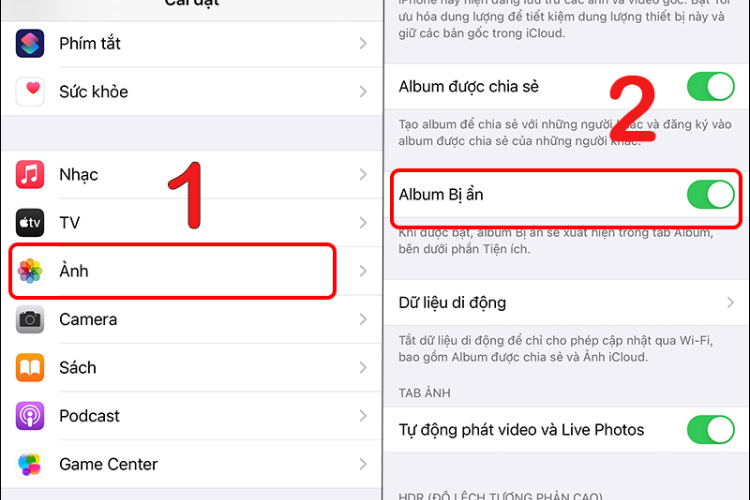
Cách ẩn album phần “Bị ẩn” ra khỏi thư mục ảnh
Sau khi chuyển ảnh hoặc video riêng tư vào album Bị ẩn, bạn có thể tiếp tục tắt hiển thị album này trong ứng dụng Ảnh. Cách ẩn album “Bị ẩn” trên iOS (từ iOS 14 trở lên) được thực hiện như sau:
- Bước 1: Mở Cài đặt rồi kéo xuống và chọn Ứng dụng. Sau đó, bạn tìm và nhấn vào mục Ảnh.
- Bước 2: Tìm tùy chọn Hiển thị album bị ẩn, sau đó gạt công tắc sang trạng thái tắt. Sau khi hoàn tất, album bị ẩn sẽ không còn xuất hiện trong phần tiện ích của ứng dụng Ảnh. Bạn hãy kiểm tra bằng cách mở ứng dụng Ảnh, kéo xuống khu vực Tiện ích và xem mục Bị ẩn còn hiển thị hay không.
Lưu ý: Thao tác này chỉ tắt hiển thị album chứ không xóa những ảnh hoặc video đã được ẩn. Khi cần truy cập lại, bạn chỉ cần quay lại phần cài đặt của ứng dụng Ảnh và bật tùy chọn “Hiển thị album Bị ẩn”.
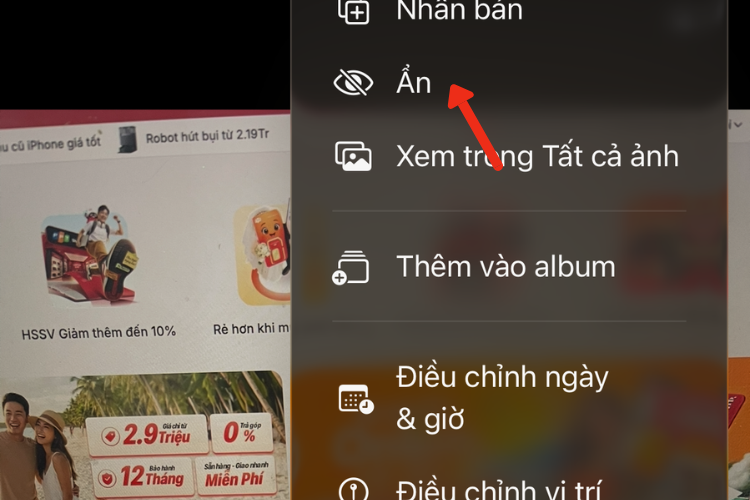
Cách ẩn ảnh bí mật trên iOS vừa chụp
Để hạn chế ảnh vừa chụp xuất hiện trong thư viện chính, bạn hãy ẩn ảnh ngay từ màn hình xem trước của ứng dụng Camera theo các bước sau:
- Bước 1: Mở ứng dụng Camera và chụp ảnh như bình thường.
- Bước 2: Sau khi chụp, bạn nhấn vào hình thu nhỏ của ảnh vừa chụp ở góc dưới bên trái màn hình để mở ảnh.
- Bước 3: Nhấn vào biểu tượng ba chấm ở góc trên bên phải màn hình.
- Bước 4: Chọn Ẩn, sau đó xác nhận ẩn ảnh để hoàn tất. Sau khi thực hiện, ảnh sẽ được chuyển vào album bị ẩn và không còn xuất hiện trong thư viện ảnh chính. Khi cần xem lại, bạn chỉ cần mở ứng dụng Ảnh, kéo xuống phần Tiện ích và chọn Bị ẩn.
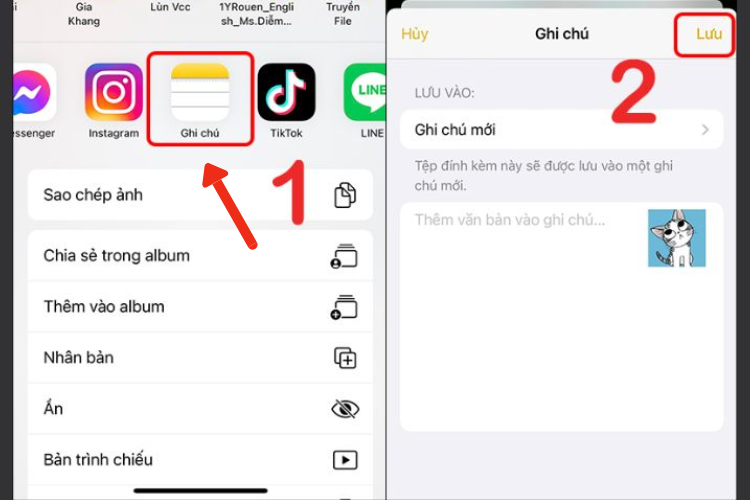
Ẩn ảnh bí mật trên iOS bằng ghi chú
Ngoài các cách trên, bạn cũng có thể sử dụng ứng dụng Ghi chú để lưu trữ và khóa những hình ảnh riêng tư.
- Bước 1: Mở ứng dụng Ảnh, nhấn Chọn ở góc trên bên phải màn hình, sau đó đánh dấu những hình ảnh mà bạn muốn giấu. Tiếp theo, nhấn biểu tượng chia sẻ (mũi tên lên trên) ở góc dưới màn hình.
- Bước 2: Trong bảng chia sẻ, bạn chọn ứng dụng Ghi chú. Nếu cần, bạn hãy thêm nội dung mô tả, sau đó nhấn Lưu để đưa ảnh vào một ghi chú mới hoặc ghi chú đã có.
- Bước 3: Mở ứng dụng Ghi chú, tìm và mở ghi chú vừa lưu ảnh. Nhấn vào biểu tượng ba chấm hoặc nút tác vụ ở phía trên màn hình, sau đó chọn Khóa.
- Bước 4: Làm theo hướng dẫn trên màn hình để sử dụng mật mã thiết bị hoặc tạo mật khẩu riêng cho ghi chú. Nếu iPhone hỗ trợ, bạn cũng nên bật Face ID hoặc Touch ID để mở ghi chú thuận tiện hơn.
- Bước 5: Sau khi thiết lập xong, bạn nhấn vào biểu tượng ổ khóa ở đầu màn hình để khóa và ẩn nội dung ghi chú. Bạn cũng có thể đóng ứng dụng Ghi chú hoặc khóa iPhone để ghi chú tự động khóa lại.
- Bước 6: Bạn nên kiểm tra lại để chắc chắn ảnh đã được lưu trong ghi chú. Sau đó, quay lại ứng dụng Ảnh, xóa ảnh gốc và tiếp tục xóa ảnh trong album đã xóa gần đây nếu không muốn hình ảnh còn xuất hiện trong thư viện.
Lưu ý: Bạn chỉ khóa ghi chú được lưu trong iCloud hoặc mục trên iPhone. Một số ghi chú có tệp đính kèm như video, âm thanh hoặc PDF sẽ không hỗ trợ tính năng khóa.
Cách bỏ ẩn ảnh trên iOS dễ dàng
Sau khi ẩn ảnh hoặc video trên iPhone, nhiều người dùng có nhu cầu khôi phục chúng về thư viện nhưng lại chưa biết cách thực hiện. Thao tác bỏ ẩn trên iOS khá đơn giản, bạn chỉ cần làm theo các bước sau:
- Bước 1: Mở ứng dụng Ảnh, chọn tab Bộ sưu tập, sau đó kéo xuống phần Tiện ích và nhấn vào Bị ẩn.
- Bước 2: Nhấn Xem album, sau đó sử dụng Face ID, Touch ID hoặc mật mã iPhone để mở khóa. Tiếp theo, chọn ảnh hay video mà bạn muốn hiển thị lại.
- Bước 3: Nhấn vào biểu tượng ba chấm, sau đó chọn Bỏ ẩn. Ảnh hoặc video đó sẽ được chuyển khỏi album bị ẩn và xuất hiện trở lại trong thư viện ảnh như bình thường.
Tạm kết
Nhìn chung, cách ẩn ảnh bí mật trên iOS khá đơn giản và không làm ảnh hưởng đến chất lượng hay dữ liệu của ảnh. Chỉ với vài thao tác bỏ ẩn, bạn cũng dễ dàng xem lại hoặc đưa những nội dung, hình ảnh đã ẩn trở về thư viện chính bất cứ khi nào cần.
Nếu bạn đang muốn mua iPhone để học tập, giải trí, hãy tham khảo các mẫu iPhone mới nhất tại FPT Shop. Tại đây, bạn sẽ dễ dàng lựa chọn được chiếc iPhone ưng ý, hưởng nhiều ưu đãi hấp dẫn, chính sách trả góp linh hoạt cùng chế độ bảo hành chính hãng, giúp yên tâm trong suốt quá trình sử dụng.
Xem thêm:
:quality(75)/ai_tren_ios_27_sap_co_thay_doi_lon_206870_1_340129c231.jpg)
:quality(75)/cach_cap_nhat_ios_27_beta_207928_8_03ed321e0b.jpg)
:quality(75)/wwdc_2026_apple_he_lo_siri_moi_va_ios_27_207790_4_14fedcefd5.jpg)
:quality(75)/cach_chuyen_hinh_anh_tu_thiet_bi_ios_len_tivi_1_02c4998db5.png)
:quality(75)/danh_gia_i_OS_26_2_3e393494c0.jpg)
:quality(75)/tai_game_pokemon_champions_tren_ios_va_android_208412_1_36f07d49aa.jpg)


