:quality(75)/estore-v2/img/fptshop-logo.png)
:quality(75)/hien_thi_dong_ho_tren_desktop_win_11_1_c373d4c3fe.jpg)
:quality(75)/9598034f_7208_43be_a82b_60ac17013b8f_c646b51a25.jpg)
Cách hiển thị đồng hồ trên desktop Win 11 đơn giản và một số lưu ý bạn nên biết
Bạn đang sử dụng Windows 11 và muốn hiển thị đồng hồ trực tiếp trên màn hình desktop để dễ dàng theo dõi thời gian? Dù hệ điều hành mới này mang lại nhiều thay đổi về giao diện, việc thêm đồng hồ lên màn hình chính vẫn khá đơn giản. Bài viết dưới đây sẽ hướng dẫn bạn cách hiển thị đồng hồ trên desktop Win 11 một cách dễ dàng và hiệu quả nhất.
Cách hiển thị đồng hồ trên desktop Windows 11
Để hiển thị đồng hồ trên desktop Win 11, bạn có thể sử dụng widget và phần mềm bên thứ ba hỗ trợ. Dưới đây là cách hiệu quả nhất để bạn dễ dàng hiển thị đồng hồ trên desktop Win 11.
Sử dụng Widget có sẵn (nếu khả dụng)
Windows 11 có hỗ trợ bảng Widget, tuy nhiên không phải lúc nào cũng có sẵn widget đồng hồ. Bạn có thể kiểm tra và thêm như sau:
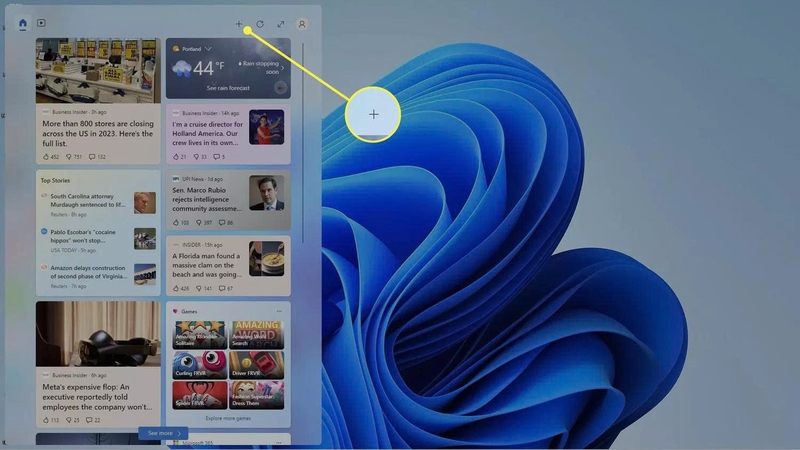
Bước 1: Nhấn tổ hợp phím Windows + W để mở bảng Widget.
Bước 2: Nếu có sẵn widget đồng hồ, nhấn + để thêm vào danh sách widget hiển thị.
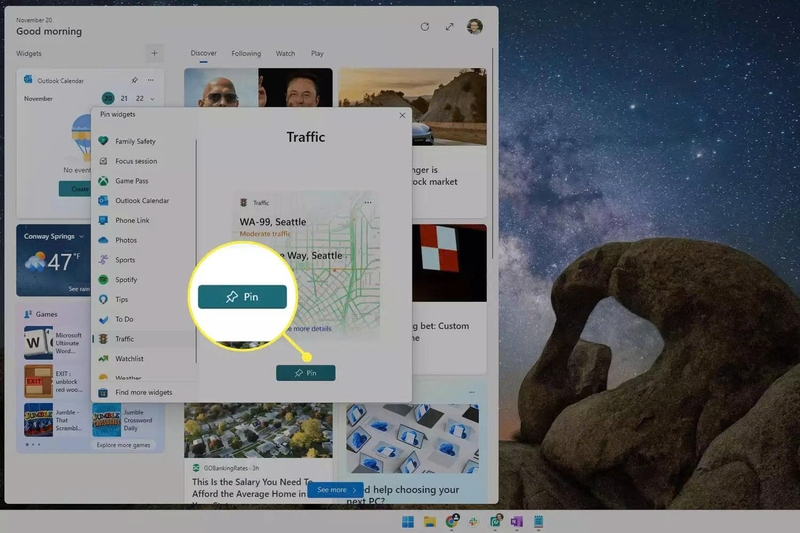
Bước 3: Chọn Pin để ghim widget bạn muốn.
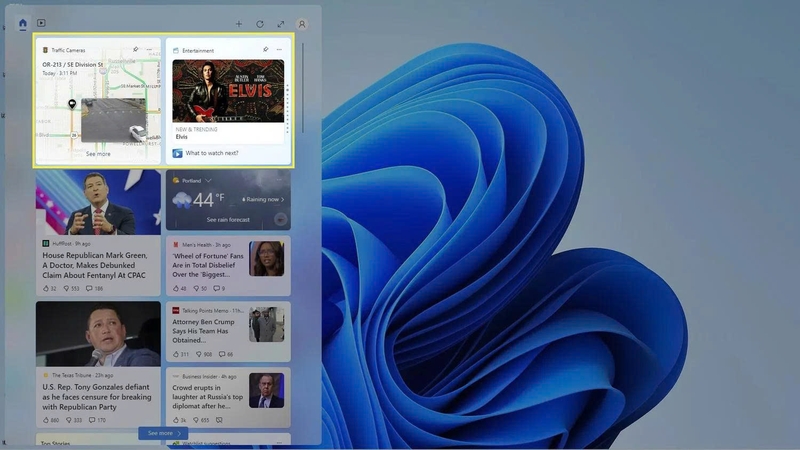
Lưu ý: Widget này thường không hiển thị trực tiếp trên desktop mà trong bảng Widget. Để hiển thị đồng hồ ra màn hình desktop, bạn sẽ cần dùng phần mềm hỗ trợ (xem tiếp tục bên dưới).
Dùng phần mềm bên thứ ba BeWidgets
Dưới đây là hướng dẫn tạo Widget đẹp trên Windows 11 bằng ứng dụng BeWidgets:
Bước 1: Tải ứng dụng BeWidgets
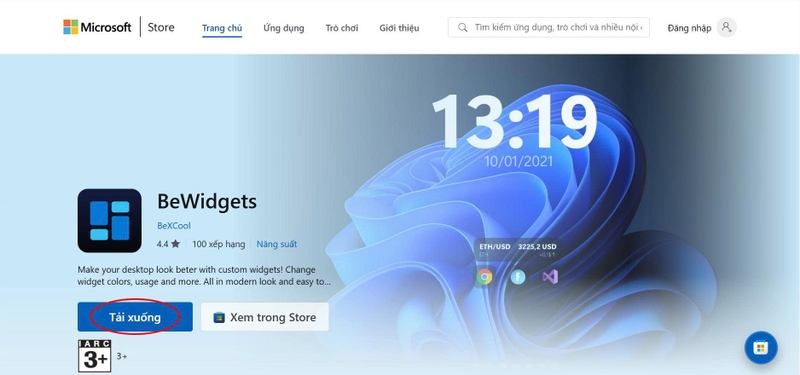
- Mở Microsoft Store trên máy tính Windows 11 của bạn.
- Tìm kiếm ứng dụng BeWidgets và tiến hành tải về và cài đặt.
Bước 2: Tạo widget mới
- Sau khi cài đặt xong, mở ứng dụng BeWidgets.
- Nhấn chọn Add widgets để bắt đầu tạo một widget mới.
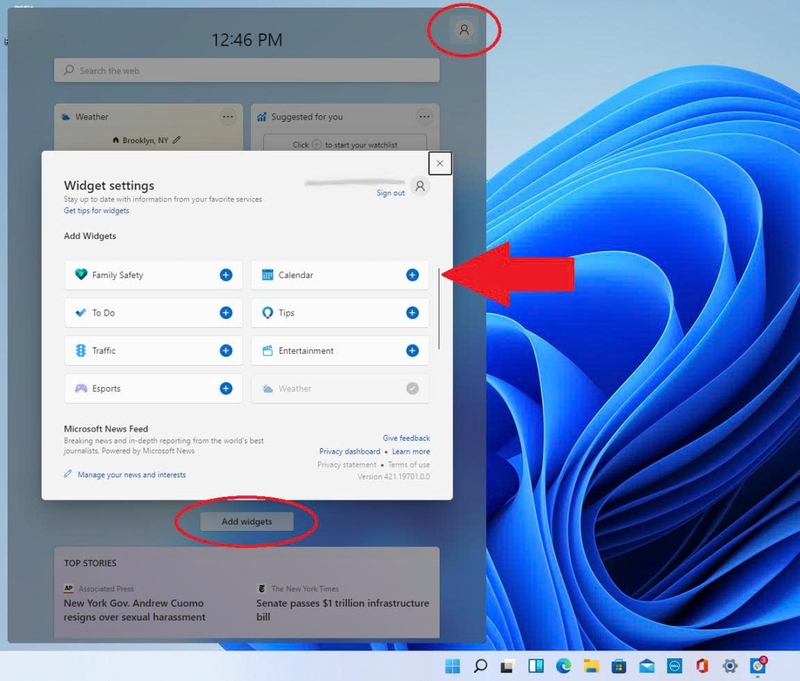
Bước 3: Tùy chỉnh nội dung widget
- Tại bước tạo mới, bạn có thể đặt tên widget, chọn loại widget (đồng hồ, ngày giờ, ghi chú, web, ảnh...).
- Lựa chọn theo nhu cầu cá nhân để tạo giao diện phù hợp với bạn.
Bước 4: Tinh chỉnh giao diện
- Vào mục Customize để thay đổi các thông số như kích thước, vị trí, màu sắc, font chữ và hiệu ứng hiển thị của widget.
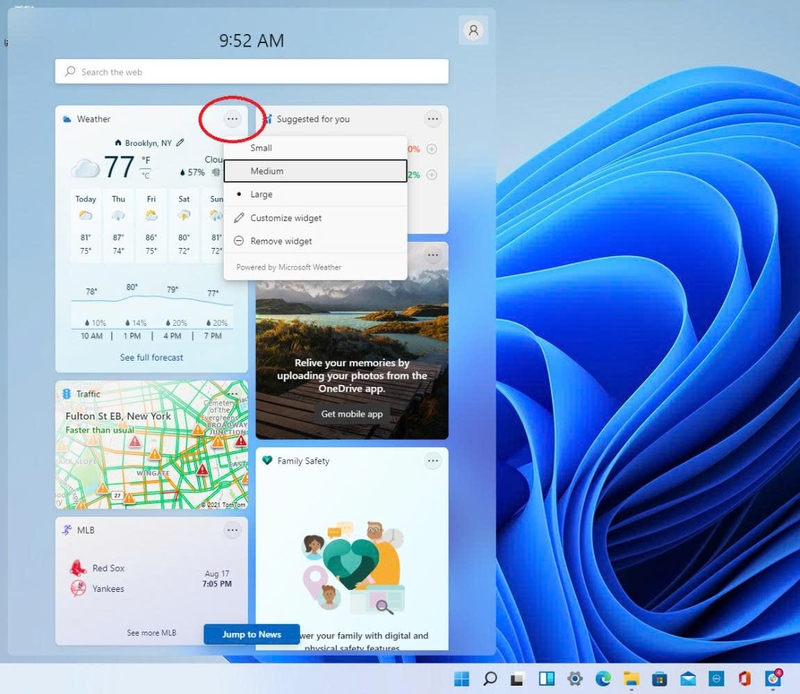
Bước 5: Xóa widget khi không cần thiết
Nếu bạn muốn xóa một widget đang hiển thị, hãy nhấn vào nút Remove tương ứng trong ứng dụng để gỡ bỏ nó khỏi desktop.
Hiển thị nhiều đồng hồ cho các múi giờ khác nhau
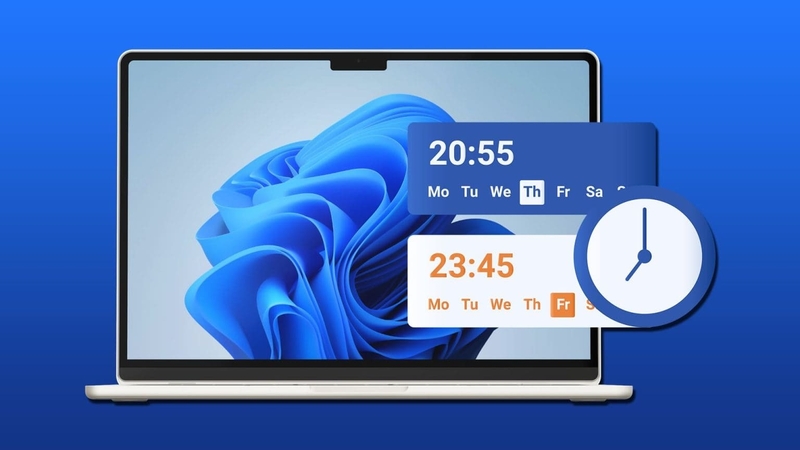
Nếu bạn thường xuyên làm việc với đối tác ở các quốc gia khác, việc theo dõi nhiều múi giờ là rất cần thiết. Windows 11 cho phép thêm tối đa hai đồng hồ phụ ngoài đồng hồ chính.
Cách thực hiện:
Bước 1: Mở Settings (Windows + I).
Bước 2: Vào Time & Language, trong mục này chọn Date & Time.
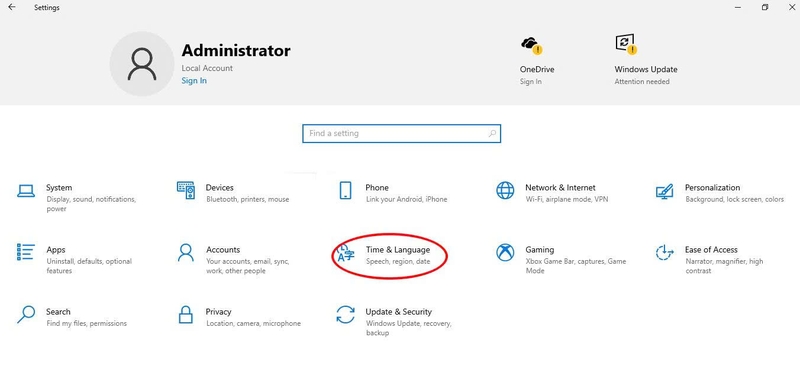
Bước 3: Cuộn xuống và chọn Add clocks for different time zones.
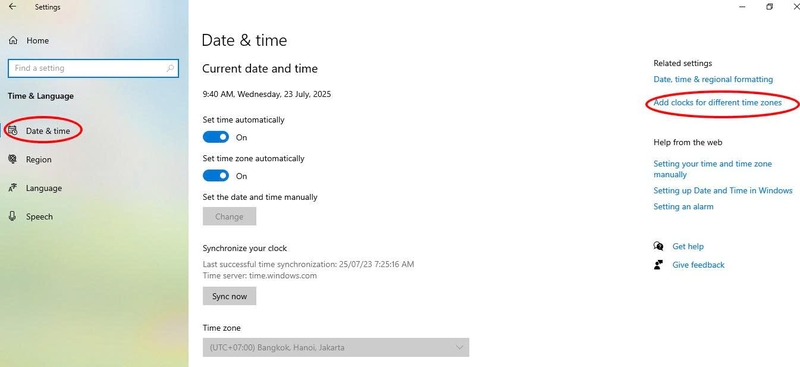
Bước 4: Để đồng hồ hiển thị, tích chọn Show this clock. Sau đó, bạn đặt tên và chọn múi giờ muốn hiển thị. Lặp lại để thêm đồng hồ thứ hai nếu cần.
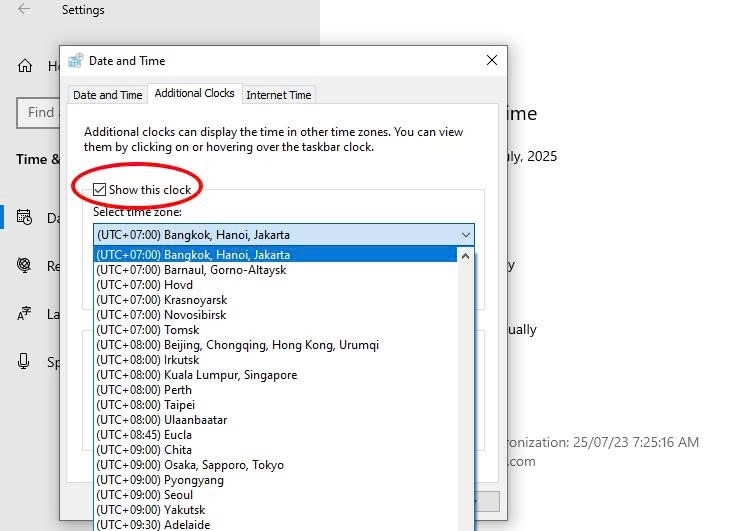
Sau khi cài đặt, khi bạn rê chuột vào đồng hồ hệ thống trên thanh Taskbar, các múi giờ bổ sung sẽ hiển thị.
Một số lưu ý khi hiển thị đồng hồ trên desktop Win 11
- Nếu bạn muốn hiển thị giây hoặc dùng widget đồng hồ, máy cần được cập nhật lên phiên bản Windows 11 mới nhất, hoặc tham gia chương trình Insider.
- Việc chỉnh sửa Registry nên được thực hiện cẩn thận, vì nếu làm sai có thể gây lỗi hệ thống.
- Một số phần mềm hỗ trợ bên thứ ba có thể cho dùng miễn phí, nhưng thường bị giới hạn tính năng và cần trả phí nếu muốn dùng đầy đủ.
Tạm kết
Hiển thị đồng hồ trên desktop Win 11 có thể được thực hiện theo nhiều cách, từ cài đặt hệ thống đến sử dụng phần mềm hỗ trợ. Tùy theo nhu cầu và phiên bản hệ điều hành, bạn có thể chọn phương pháp phù hợp để tối ưu hóa giao diện làm việc và theo dõi thời gian hiệu quả hơn. Chúc bạn thành công!
Nếu bạn đang quan tâm đến màn hình máy tính chính hãng, hỗ trợ hiển thị hình ảnh rõ nét hơn giúp người dùng làm việc và giải trí hiệu quả, hãy ghé FPT Shop. Tại đây, bạn có thể lựa chọn nhiều loại màn hình từ các thương hiệu uy tín như LG, Dell, Samsung, Asus... với đa dạng kích thước, độ phân giải cao, tần số quét mượt mà, phù hợp cho cả dân văn phòng, game thủ lẫn designer.
Xem thêm:
:quality(75)/H1_0b8fb32006.jpg)
:quality(75)/windows_11_vo_tinh_phat_nhac_khoi_dong_cua_windows_vista_tu_18_nam_truoc_ff95dd1a22.jpg)
:quality(75)/H1_1_fb1b05757f.jpg)
:quality(75)/winston_ai_9426d41fc4.jpg)
:quality(75)/copilot_vision_microsoft_669c5dbdc2.jpg)
:quality(75)/windows_10_sap_ngung_ho_tro_17713b8d5a.png)


