:quality(75)/estore-v2/img/fptshop-logo.png)
:quality(75)/2023_12_5_638373382583967157_ham-search.jpg)
:quality(75)/2023_12_11_638378934443276652_dai_dien_de31522067.jpg)
Hàm SEARCH dùng để làm gì? Cách sử dụng hàm SEARCH trong Excel kèm ví dụ cụ thể
Đối với người thường xuyên phải làm việc với file Excel, chắc hẳn thao tác tìm kiếm thông tin, ký tự, hay trích xuất văn bản đến cột được định trước đã không còn là nhiệm vụ xa lạ. Hàm SEARCH là một trong những hàm Excel được sử dụng để phục vụ cho nhu cầu này. Vậy hàm SEARCH là gì và sử dụng ra sao? Hãy cùng tìm hiểu ngay trong bài viết này!
Hàm SEARCH là gì?
Hàm SEARCH là một trong những hàm cơ bản trong Excel có chức năng tìm kiếm, định vị và xử lý dữ liệu trong bảng tính. Kết quả trả về của hàm SEARCH là số đại diện cho vị trí xuất hiện đầu tiên của chuỗi văn bản cần tìm trong chuỗi văn bản nguồn. Hàm SEARCH còn được dùng để phục vụ việc trích xuất thông tin từ các file dữ liệu lớn, giúp người dùng dễ dàng phân tích và tổng hợp thông tin. Hàm này còn có thể lồng với nhiều hàm khác để phục vụ cho nhu cầu của người dùng Excel.
Công dụng của hàm SEARCH trong Excel
Hỗ trợ quá trình tìm kiếm nhanh chóng
Hàm SEARCH thực hiện quá trình định vị dữ liệu một cách nhanh chóng mà chỉ cần có chuỗi thông tin bạn muốn tìm cùng chuỗi văn bản nguồn. Ngoài ra, hàm SEARCH còn cho phép tìm thông tin theo các tiêu chí cụ thể, giúp dễ dàng xác định vị trí của dữ liệu cần tìm.
Hỗ trợ quá trình phân tích dữ liệu
Dù hàm SEARCH là hàm dùng để tìm kiếm dữ liệu, nhưng bạn cũng có thể dựa vào kết quả của hàm để xác định mẫu của dữ liệu mà bạn đang xử lý. Đồng thời, chức năng truy vấn của hàm SEARCH khi kết hợp cùng các hàm khác cũng cho phép người dùng phân loại, sắp xếp và phân tích dữ liệu một cách thuận tiện hơn.
Tính linh hoạt
Hàm SEARCH trong Excel cũng có tính linh hoạt khi tìm kiếm. Theo đó, người dùng có thể tùy chỉnh các tiêu chí, điều kiện để xác định được thông tin chính xác mà mình đang muốn tìm kiếm.
Khả năng kết hợp cùng hàm Excel khác
Bằng cách kết hợp nhiều hàm Excel, người dùng có thể nâng cấp công thức để phục vụ cho nhu cầu xử lý dữ liệu của mình. Hàm SEARCH cũng có thể kết hợp cùng nhiều hàm Excel quan trọng khác như hàm RIGHT, MID, LEFT, LEN,...
Cách sử dụng hàm SEARCH trong Excel
1. Công thức hàm SEARCH trong Excel
=SEARCH (find_text, within_text, [start_num])
Trong đó:
- find_text (Bắt buộc): Chuỗi ký tự mà bạn muốn tìm kiếm.
- within_text (Bắt buộc): Chuỗi ký tự, văn bản nguồn mà bạn muốn tìm kiếm.
- start_num (Tùy chọn): Điểm tìm kiếm trong chuỗi nguồn.
Ví dụ: Ta tìm vị trí chữ M trong ô C5 của bảng dữ liệu dưới đây và nhận được kết quả là 3.

2. Hàm SEARCH kết hợp với hàm LEFT
Chúng ta dùng hàm LEFT đi cùng hàm SEARCH để trích xuất thông tin đứng trước một ký tự nhất định theo hướng từ trái sang phải.
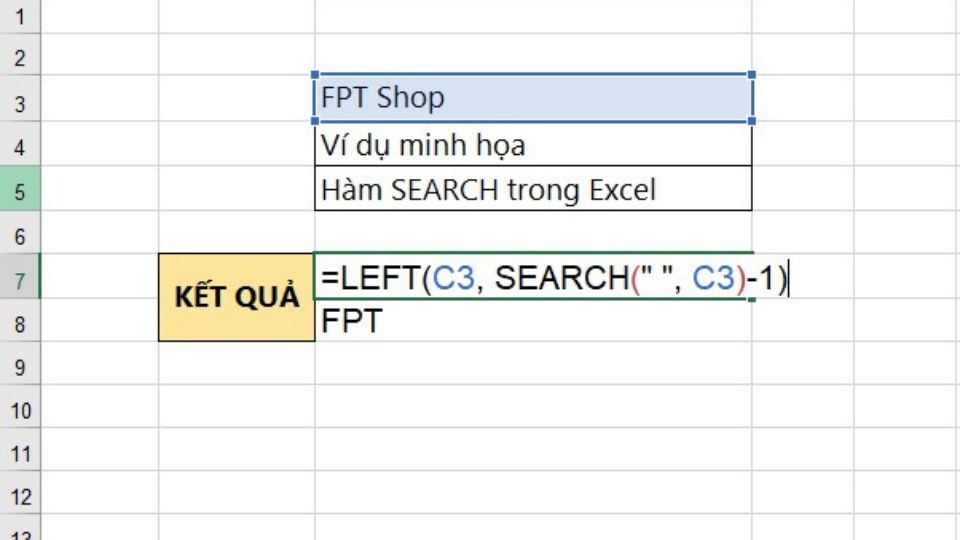
Ví dụ: Muốn truy xuất chuỗi ký tự đứng trước khoảng trống đầu tiên trong chuỗi văn bản nguồn C3 theo thứ tự từ trái sang phải, ta dùng công thức:
=LEFT(C3, SEARCH(" ", C3)-1)
Trong đó:
- LEFT: lệnh Excel thực hiện trích xuất ký tự từ trái sang phải.
- C3: ô muốn truy xuất thông tin.
- -1: loại bỏ 1 ký tự trống.
=> Kết quả: FPT.
3. Hàm SEARCH kết hợp với hàm MID
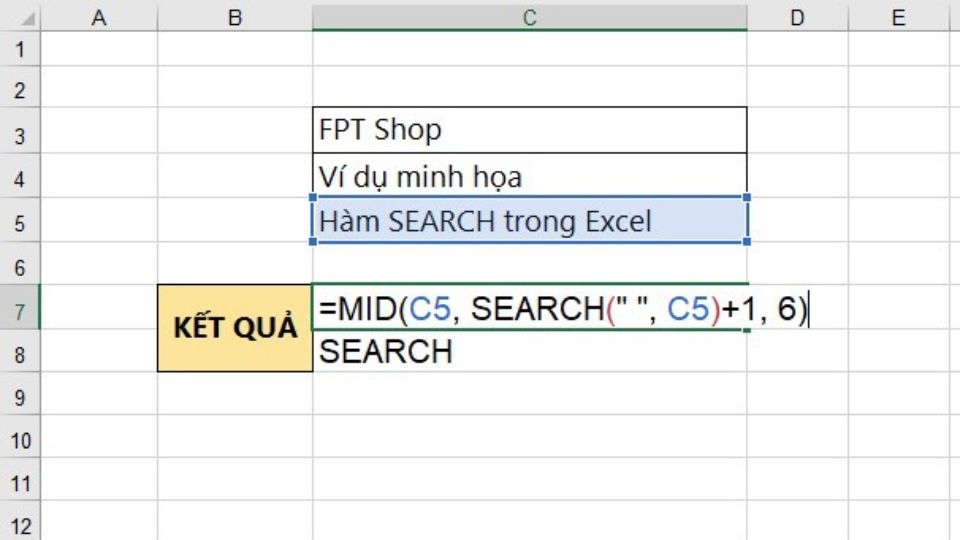
Ví dụ: Để tìm chuỗi 6 ký tự ở giữa văn bản ô C5, ta dùng công thức:
=MID(C5, SEARCH(" ", C5)+1, 6)
Trong đó:
- MID: lệnh lấy ký tự từ giữa chuỗi văn bản.
- C5: ô muốn truy xuất thông tin.
- +1: lấy kết quả sau khoảng cách.
- 6: số ký tự muốn trích.
=> Kết quả: SEARCH.
4. Hàm SEARCH kết hợp với hàm RIGHT
Hàm RIGHT ngược lại với hàm LEFT vì nó có chức năng truy xuất dữ liệu từ phải sang trái.
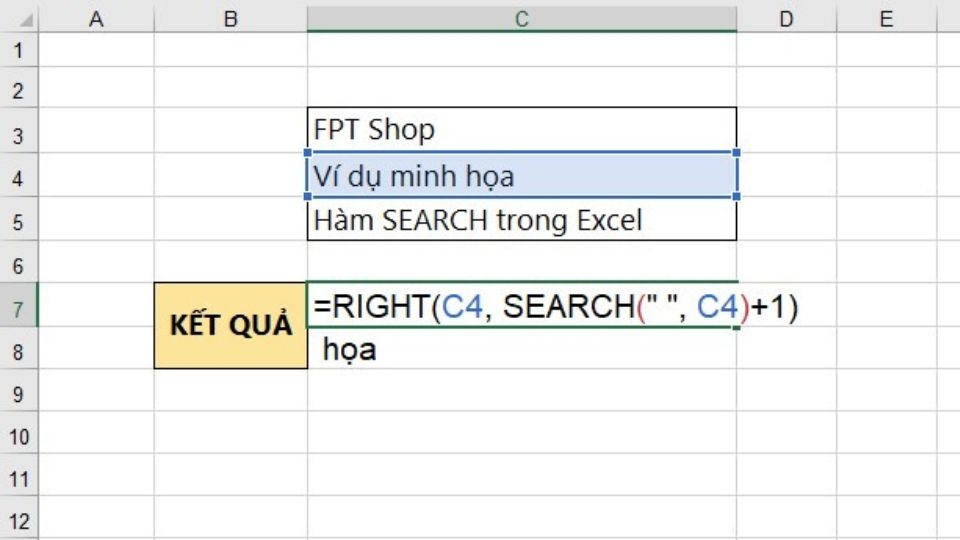
Ví dụ: Để tìm ký tự cuối ở ô C4, ta dùng công thức:
=RIGHT(C4, SEARCH(" ", C4)+1)
Trong đó:
- RIGHT: lệnh lấy ký tự từ phải sang trái.
- C4: ô muốn truy xuất thông tin.
- +1: giá trị cộng thêm từ ký tự “Find_text”.
=> Kết quả: họa.
5. Hàm SEARCH kết hợp với hàm LEN
Hàm LEN có chức năng tính độ dài (số ký tự) của một văn bản hoặc chuỗi ký tự. Kết quả trả về là một giá trị số nguyên chỉ số ký tự trong chuỗi, bao gồm cả khoảng trắng.
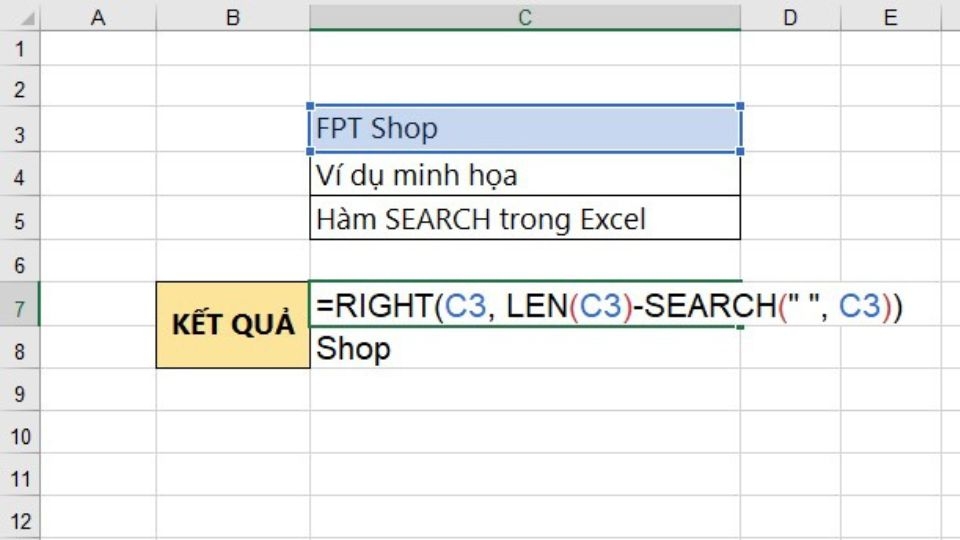
Ví dụ: Để lấy ký tự “Shop” ở ô C3, ta dùng công thức:
=RIGHT(C3, LEN(C3)-SEARCH(" ", C3))
Trong đó:
- RIGHT: lệnh lấy ký tự từ phải sang trái.
- C3: ô muốn lấy dữ liệu.
- LEN: độ dài ký tự của văn bản nguồn.
=> Kết quả: Shop.
Tạm kết
Như vậy, chúng ta đã tìm hiểu qua những công dụng của hàm SEARCH cũng như làm thế nào để dùng hàm SEARCH cùng nhiều hàm khác nhằm phục vụ cho quá trình xác định và trích xuất nâng cao. Hy vọng bài viết này có thể giúp bạn làm việc với dữ liệu Excel một cách nhanh chóng và dễ dàng hơn. Hiện tại, ở FPT Shop cũng cung cấp rất nhiều lựa chọn các thiết bị laptop chất lượng phù hợp với các tác vụ văn phòng. Hãy truy cập để khám phá thêm!
Khám phá các sản phẩm laptop giá cả phải chăng tại đây:
Xem thêm:


