:quality(75)/estore-v2/img/fptshop-logo.png)
:quality(75)/ham_nhan_trong_excel_1897e78a8b.png)
:quality(75)/Anh_Nguyen_99ac7f0a25.jpg)
Hàm nhân trong Excel: Hướng dẫn chi tiết cách sử dụng và tối ưu công việc với hàm PRODUCT
Chia sẻ sau đây của FPT Shop sẽ cung cấp cho bạn hướng dẫn chi tiết về cách sử dụng hàm nhân trong Excel, từ những khái niệm cơ bản đến các ứng dụng nâng cao, giúp bạn tối ưu hóa công việc của mình một cách hiệu quả nhất.
Hàm nhân trong Excel là hàm gì?
Hàm nhân trong Excel là hàm PRODUCT
Hàm PRODUCT là một trong những hàm cơ bản nhưng vô cùng hữu ích trong Excel. Chức năng chính của hàm này là nhân tất cả các số hoặc dãy số được cung cấp làm đối số và trả về tích của chúng.
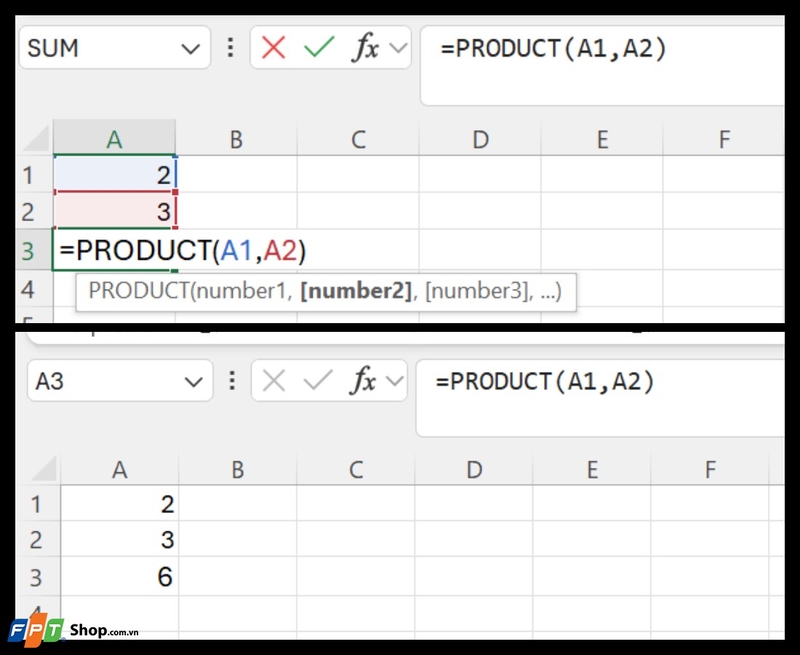
Ví dụ đơn giản nhất, nếu ô A1 chứa số 2 và ô A2 chứa số 3, bạn có thể sử dụng công thức =PRODUCT(A1,A2) để tính tích của hai số này, và kết quả sẽ là 6.
Tại sao nên sử dụng hàm PRODUCT?
- Tiết kiệm thời gian: Thay vì phải nhập từng phép nhân, hàm PRODUCT giúp bạn nhân nhiều số với nhau chỉ với một công thức duy nhất. Điều này đặc biệt hữu ích khi bạn làm việc với các bảng tính lớn có nhiều số liệu.
- Tính linh hoạt cao: Hàm PRODUCT cho phép bạn nhân các số trực tiếp, nhân các ô, nhân các dãy số, hoặc kết hợp với các hàm khác để thực hiện các phép tính phức tạp hơn.
- Tránh lỗi: Việc sử dụng hàm PRODUCT giúp giảm thiểu rủi ro xảy ra lỗi so với việc nhập thủ công các phép nhân.
Trường hợp sử dụng
- Tính tổng doanh thu: Khi bạn có bảng tính liệt kê đơn giá và số lượng sản phẩm, bạn có thể sử dụng hàm PRODUCT để tính tổng doanh thu cho từng sản phẩm, sau đó dùng hàm SUM để tính tổng doanh thu chung.
- Tính lãi kép: Hàm PRODUCT kết hợp với hàm mũ giúp bạn tính toán số tiền gửi sau một khoảng thời gian nhất định với lãi suất kép.
- Phân tích dữ liệu: Hàm PRODUCT có thể được sử dụng để tính các chỉ số thống kê như độ lệch chuẩn, phương sai hoặc để xây dựng các mô hình dự báo.
- Tự động hóa tính toán: Bạn có thể kết hợp hàm PRODUCT với các hàm khác và các tính năng tự động hóa của Excel để tạo ra các bảng tính thông minh, tự động cập nhật kết quả khi dữ liệu nguồn thay đổi.
Ví dụ:
Giả sử bạn có một bảng tính bán hàng như sau:
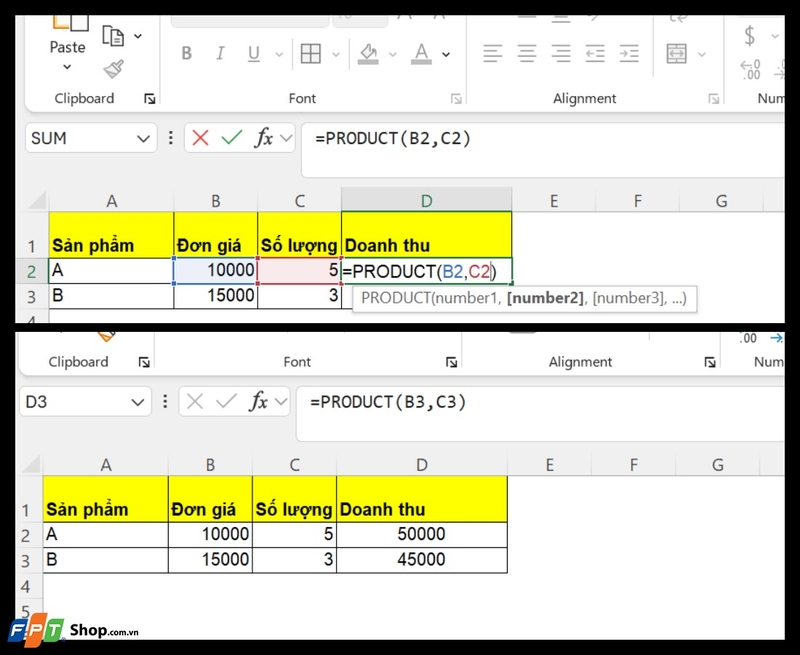
Trong cột "Doanh thu", bạn sử dụng hàm PRODUCT để tính tổng doanh thu cho mỗi sản phẩm bằng cách nhân đơn giá với số lượng.
Cách dùng hàm nhân trong Excel đơn giản
Cú pháp của hàm nhân trong Excel
Hàm nhân PRODUCT có cú pháp khá đơn giản:
- =PRODUCT(number1, [number2], ..., [numbern])
- Trong đó number1, number2, ..., numbern: Là các số hoặc tham chiếu đến các ô chứa số mà bạn muốn nhân với nhau. Bạn có thể nhập trực tiếp các số vào công thức hoặc tham chiếu đến các ô chứa dữ liệu.
Ví dụ:
- =PRODUCT(1, 3, 4): Nhân các số 1, 3 và 4, kết quả sẽ là 12.
- =PRODUCT(A2:A5): Nhân tất cả các số từ ô A2 đến A5.
Một số lưu ý khi sử dụng hàm PRODUCT:
- Số lượng đối số: Hàm PRODUCT cho phép bạn nhập tối đa 255 đối số.
- Các loại đối số: Các đối số của hàm PRODUCT có thể là:
- Đối số không hợp lệ: Nếu đối số là một mảng hoặc tham chiếu đến các ô chứa giá trị logic (TRUE/FALSE), văn bản hoặc ô trống, hàm PRODUCT sẽ trả về lỗi #DIV/0!.
- Ô trống: Nếu một ô trong dãy tham chiếu là ô trống, nó sẽ được coi là 0 trong phép tính.
Ví dụ:
Giả sử bạn có bảng tính sau:
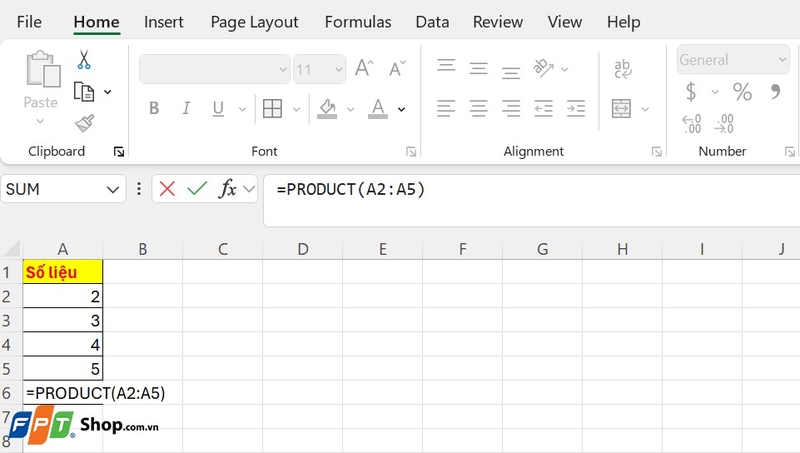
Để tính tích của các số từ A2 đến A5, bạn nhập công thức =PRODUCT(A2:A5) vào ô A6 và nhấn Enter. Kết quả sẽ là 120.
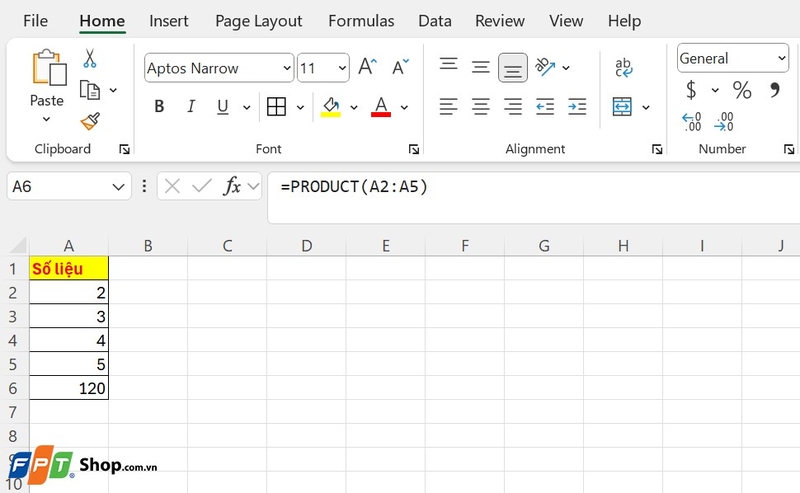
Cách tính tích từng số bằng hàm nhân trong Excel
So sánh giữa dấu * và hàm PRODUCT
Khi cần tính tích của nhiều số, chúng ta có thể sử dụng cả dấu nhân (*) và hàm PRODUCT. Tuy nhiên, mỗi phương pháp có những ưu điểm và cách sử dụng khác nhau.
Sử dụng dấu nhân (*)
- Cách thức: Nhập trực tiếp các số và dấu nhân vào công thức.
- Ví dụ: =2*4*3*5*3*9*1.
- Ưu điểm: Đơn giản, dễ hiểu.
- Nhược điểm: Dễ nhầm lẫn khi có nhiều số, đặc biệt khi các số được chứa trong các ô khác nhau.
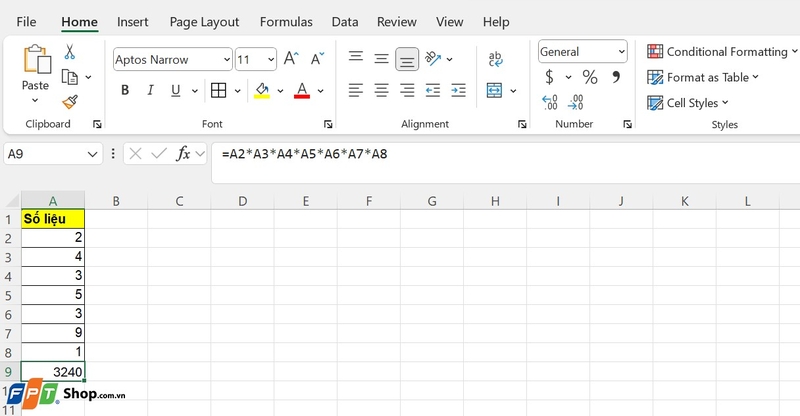
Sử dụng hàm PRODUCT
Cách thức:
- Nhập trực tiếp các số: =PRODUCT(2,4,3,5,3,9,1).
- Tham chiếu đến các ô: =PRODUCT(A2:A7) (nếu các số nằm trong các ô A2 đến A8).
Ưu điểm:
- Linh hoạt: Có thể sử dụng với cả số và tham chiếu đến ô.
- Dễ đọc: Công thức rõ ràng hơn khi sử dụng hàm PRODUCT, đặc biệt khi có nhiều số.
- Ít lỗi: Giảm thiểu khả năng nhầm lẫn dấu nhân.
Nhược điểm: Cần nhớ cú pháp của hàm.
Ví dụ: Tính tích từng số bằng hàm nhân trong Excel (hàm PRODUCT).
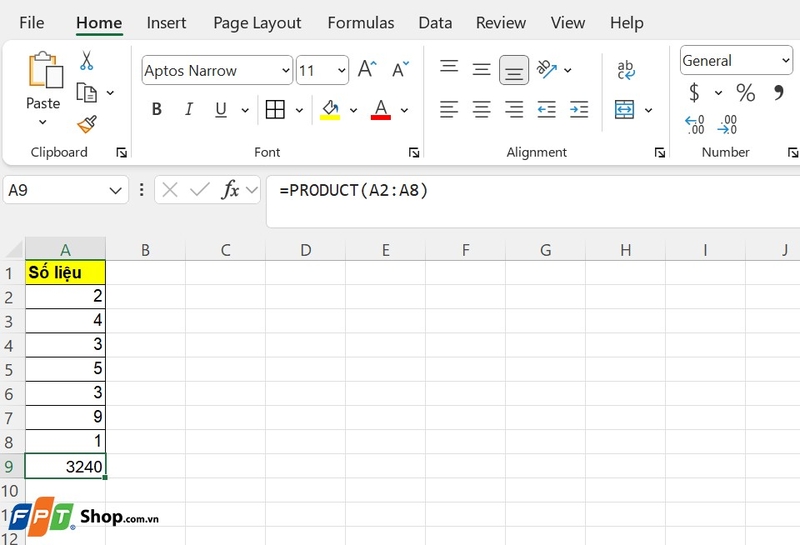
Cách tính tích một cột số liệu bằng hàm nhân trong Excel
Giả sử bạn có một cột chứa các số liệu, để tính tích thay vì nhân từng con số với nhau, bạn có thể sử dụng hàm PRODUCT để tiết kiệm thời gian và tránh sai sót.
Các bước thực hiện:
- Chọn ô để đặt kết quả: Đây là ô bạn muốn hiển thị tích của toàn bộ cột số liệu.
- Nhập công thức:
Ví dụ:
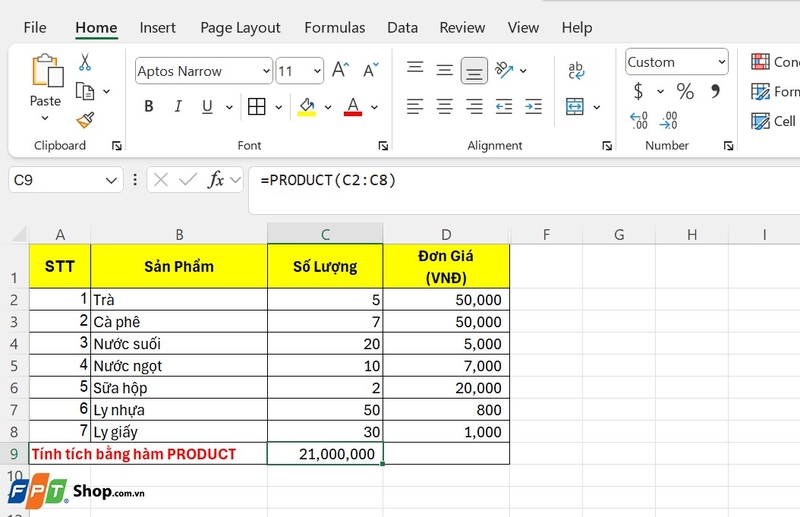
Cách tính tích trên nhiều cột bằng hàm nhân trong Excel
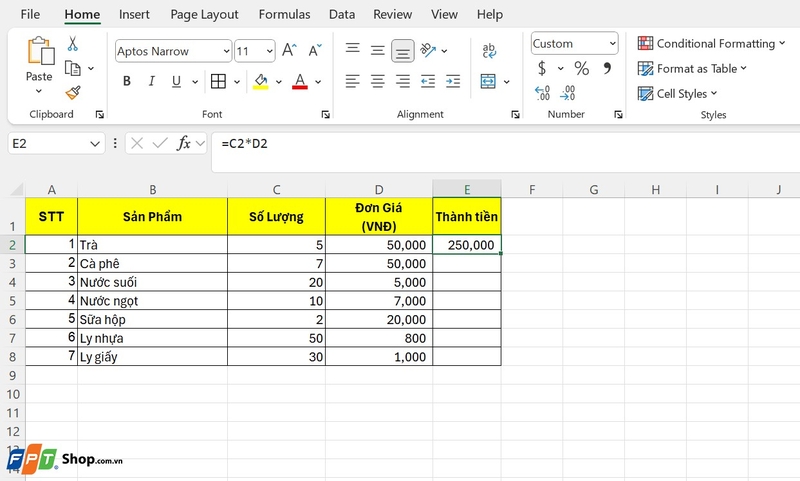
Khi cần tính tích của các giá trị tương ứng trong nhiều cột, bạn có thể sử dụng cả dấu nhân (*) và hàm PRODUCT.
Sử dụng dấu nhân (*)
Cách thực hiện: Nhân trực tiếp các ô tương ứng trong các cột với dấu *.
Ví dụ:
Sử dụng hàm PRODUCT
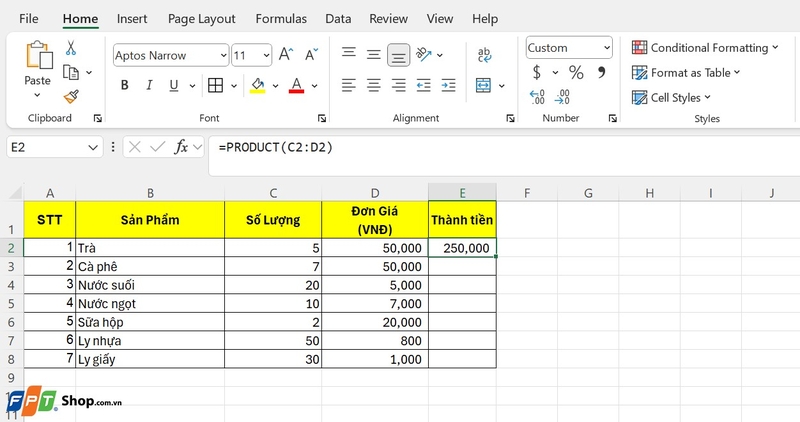
Cách thực hiện:
- Chọn ô để đặt kết quả và nhập công thức: Ví dụ =PRODUCT(C2:D2).
Ví dụ:
Hàm nhân trong Excel kết hợp với các hàm khác
Hàm PRODUCT là một công cụ mạnh mẽ trong Excel, giúp chúng ta tính tích của nhiều số. Tuy nhiên, sức mạnh thực sự của hàm này được phát huy tốt hơn khi kết hợp với các hàm khác như SUM (tính tổng) và AVERAGE (tính trung bình). Tùy vào từng trường hợp cụ thể mà chúng ta sẽ có cách kết hợp khác nhau sao cho phù hợp và đạt được kết quả tối ưu nhất.
Lỗi thường gặp và lưu ý về hàm nhân trong Excel
Khi sử dụng hàm PRODUCT trong Excel, người dùng có thể gặp phải một số lỗi mà không phải ai cũng biết cách khắc phục.
Lỗi #DIV/0
Lỗi #DIV/0 thường xuất hiện khi cột dữ liệu được chọn để tính toán chứa chữ hoặc ký tự không phải số. Để giải quyết vấn đề này, điều quan trọng là phải kiểm tra kỹ lưỡng dữ liệu, đảm bảo rằng tất cả các ô đều chứa số hợp lệ và không có ký tự nào khác. Nếu phát hiện ô nào chứa dữ liệu không phù hợp, hãy thay thế bằng số hoặc loại bỏ nó khỏi phạm vi tính toán.

Lỗi hiển thị số 0
Một lỗi khác thường gặp là lỗi hiển thị số 0, có thể xảy ra khi có ô trống hoặc ô chứa ký tự, chữ xen kẽ trong dãy dữ liệu số. Trong trường hợp này, việc xác định nguyên nhân chính xác là bước đầu tiên. Nếu lỗi do ô trống, bạn có thể điền số 1 vào ô đó để không ảnh hưởng đến kết quả tính toán của hàm PRODUCT. Nếu lỗi do ô chứa ký tự, bạn cần xem xét liệu có thể bỏ qua ô đó không, vì trong một số trường hợp, dữ liệu không số không ảnh hưởng đến kết quả cuối cùng.
Định dạng số
Ngoài ra, khi sử dụng hàm PRODUCT, người dùng cũng cần lưu ý đến việc định dạng số. Đôi khi, Excel có thể tự động định dạng số theo kiểu dữ liệu không mong muốn, dẫn đến kết quả không chính xác. Để tránh điều này, hãy kiểm tra định dạng của các ô và đảm bảo rằng chúng được định dạng là số. Điều này có thể được thực hiện bằng cách chọn các ô, sau đó điều chỉnh định dạng số trong tab Home của Excel.
Sử dụng các hàm mảng
Một vấn đề khác cần chú ý là việc sử dụng các hàm mảng. Khi hàm PRODUCT được áp dụng cho một phạm vi lớn, có thể có ô chứa công thức mảng hoặc các hàm phức tạp khác. Điều này có thể gây ra lỗi nếu không được xử lý cẩn thận. Đảm bảo rằng bạn hiểu rõ cách các hàm mảng hoạt động và cách chúng ảnh hưởng đến các hàm khác như PRODUCT.
Nên dùng thêm hàm bổ trợ
Việc sử dụng các hàm bổ trợ có thể giúp giảm thiểu lỗi khi sử dụng hàm PRODUCT. Ví dụ, hàm IFERROR có thể được sử dụng để xử lý các lỗi một cách thông minh, cho phép bạn đặt một giá trị mặc định nếu lỗi xảy ra, thay vì hiển thị thông báo lỗi trên bảng tính. Điều này không chỉ giúp bảng tính trở nên gọn gàng hơn mà còn giúp người dùng dễ dàng xác định và khắc phục lỗi hơn.
Tạm kết
Hàm nhân trong Excel - hàm PRODUCT, là một công cụ hữu ích giúp bạn thực hiện các phép nhân một cách hiệu quả và chính xác. Bằng cách hiểu rõ và áp dụng những gì FPT Shop chia sẻ trong bài viết này, bạn có thể tối ưu hóa công việc của mình và tận dụng tối đa các công cụ mà Excel cung cấp. Hãy áp dụng những kiến thức này vào công việc hàng ngày để nâng cao hiệu suất và đạt được kết quả tốt nhất.
Bạn là sinh viên, nhân viên văn phòng hay người làm kinh doanh? Microsoft Office là bộ công cụ không thể thiếu để bạn có thể hoàn thành công việc một cách hiệu quả. Hãy để FPT Shop giúp bạn sở hữu bộ Office bản quyền với mức giá tốt nhất.
Tìm hiểu thêm về Microsoft Office ngay tại đây:
Xem thêm:
:quality(75)/2021_7_8_637613007819390208_sua-loi-excel.jpg)
:quality(75)/2023_11_1_638344755219798738_ham-tinh-toan-trong-excel.jpg)
:quality(75)/2023_10_31_638343107564936163_chuyen-doi-tien-te-excel.jpg)
:quality(75)/2023_4_11_638168500794922933_xoa-dong-ke-excel.jpg)
:quality(75)/2022_7_14_637934356285495416_tach-van-ban-excel.jpg)
:quality(75)/2022_6_19_637912642217073817_cach-tao-bang-trong-excel.jpg)


