:quality(75)/estore-v2/img/fptshop-logo.png)
:quality(75)/ham_ceiling_6_dc586a252b.jpg)
:quality(75)/2023_10_13_638328073405548695_khunganhonline-com_15ee73d1c22c7.jpg)
Cách sử dụng hàm CEILING đơn giản, nhanh chóng để làm tròn đến bội số gần nhất
Trong Excel và Excel online, việc xử lý dữ liệu số không chỉ đơn thuần là cộng trừ hay nhân chia. Đôi khi, bạn cần phải làm tròn số liệu theo yêu cầu cụ thể, chẳng hạn như làm tròn đến bội số gần nhất. Đây là lúc hàm CEILING trở thành công cụ hữu ích. Hàm CEILING giúp bạn làm tròn một số lên bội số gần nhất của một giá trị đã định trước. Bài viết này của FPT Shop sẽ giải thích chi tiết về hàm CEILING và cung cấp các ví dụ thực tiễn để bạn có thể áp dụng ngay trong công việc và học tập.
Hàm CEILING là gì? Ứng dụng của hàm trong Excel
Hàm CEILING trong Excel được sử dụng để làm tròn một số lên bội số gần nhất của một giá trị chỉ định. Điều này có nghĩa là nếu bạn có một số lẻ và muốn làm tròn nó lên bội số của một số khác (ví dụ như 5, 10, hay 100), bạn có thể sử dụng hàm CEILING để thực hiện điều đó một cách nhanh chóng và chính xác.
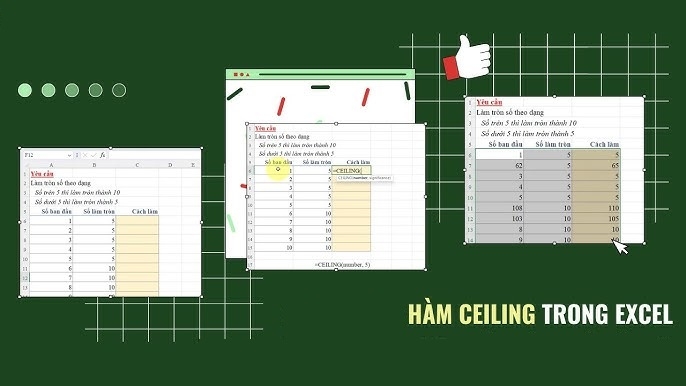
Ứng dụng của hàm CEILING trong Excel:
- Làm tròn số liệu: Hàm CEILING rất hữu ích trong các tình huống cần làm tròn số để dễ đọc hoặc để phù hợp với các yêu cầu làm tròn trong công việc kế toán, tài chính.
- Xử lý dữ liệu chuyên nghiệp: Khi sử dụng Excel để phân tích dữ liệu, việc làm tròn đến bội số gần nhất giúp bạn trình bày dữ liệu dễ hiểu và chính xác hơn.
- Kết hợp với các hàm khác: CEILING có thể kết hợp với các hàm như IF, SUM, hoặc các hàm toán học khác để tăng cường tính linh hoạt trong xử lý dữ liệu.
Cách sử dụng hàm CEILING trong Excel
Công thức của hàm CEILING rất đơn giản và dễ nhớ: =CEILING(Number, Significance)
Trong đó:
- Number: Đây là giá trị bạn muốn làm tròn.
- Significance: Đây là bội số mà bạn muốn làm tròn giá trị đó lên.
Ví dụ cơ bản:
- CEILING(8.572, 5): Kết quả sẽ là 10 vì 10 là bội số gần nhất của 5 lớn hơn 8.572.
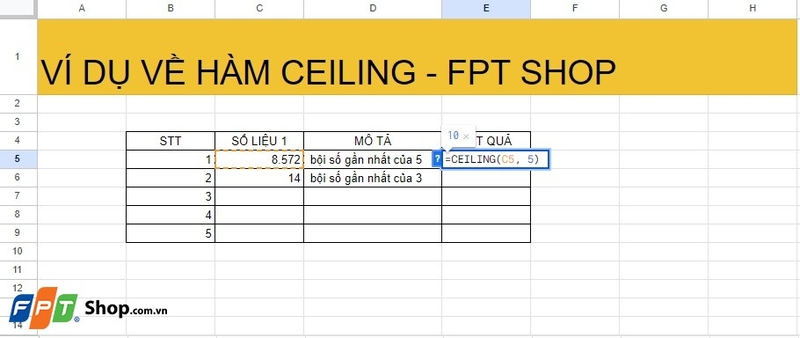
- CEILING(14, 3): Kết quả là 15 vì 15 là bội số gần nhất của 3 lớn hơn 14.
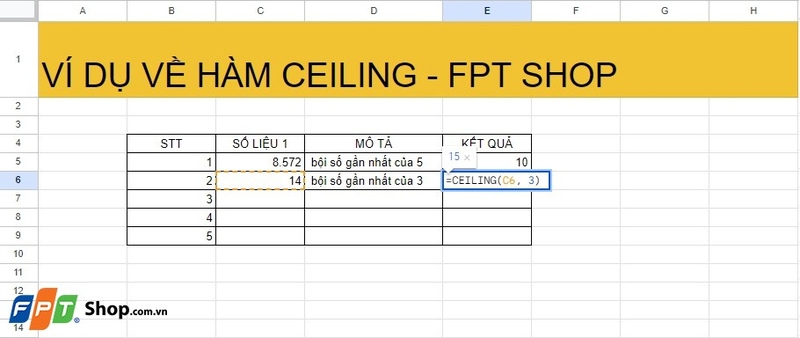
Các trường hợp khi sử dụng hàm CEILING
Kết quả hàm CEILING có thể khác nhau tùy thuộc vào dấu của số bạn đang làm việc. Dưới đây là những tình huống cụ thể mà bạn có thể gặp phải khi sử dụng hàm CEILING trong Excel:
- Trường hợp 1: Cả số và bội số đều dương: Nếu Number và Significance đều là số dương, hàm CEILING sẽ làm tròn lên bội số của Significance lớn hơn số Number đã cho.
- Trường hợp 2: Số dương nhưng bội số âm: Khi Number là số dương và Significance là số âm, Excel sẽ trả về lỗi #NUM vì không thể làm tròn số dương đến bội số âm.
- Trường hợp 3: Số âm và bội số dương Nếu Number là số âm nhưng Significance là số dương, hàm CEILING sẽ làm tròn lên bội số của Significance lớn hơn Number nhưng gần 0 nhất.
- Trường hợp 4: Cả số và bội số đều âm Khi cả Number và Significance đều âm, hàm CEILING sẽ làm tròn số lên bội số âm xa số 0 nhất.
Bội số gần nhất là gì?
Bội số của một số là kết quả của việc nhân số đó với một số nguyên. Trong Excel, khái niệm "bội số gần nhất" dùng để chỉ số gần nhất mà số ban đầu có thể được làm tròn lên.
Ví dụ về bội số gần nhất
- Làm tròn số 6.2 đến bội số gần nhất của 1.
- Sử dụng công thức =CEILING(6.2, 1), Excel sẽ trả về kết quả là 7, vì 7 là bội số gần nhất của 1 và lớn hơn 6.2.
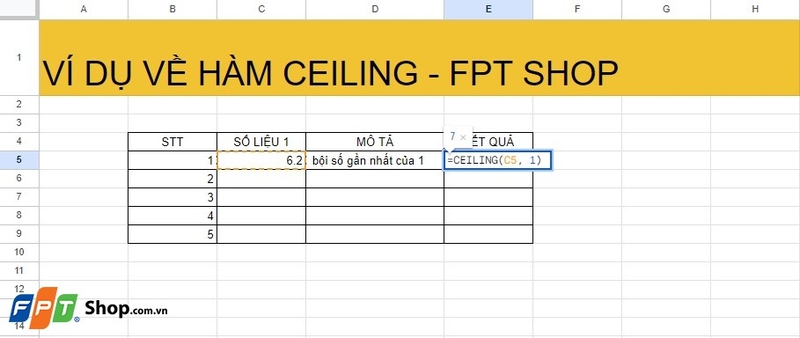
Ví dụ về cách dùng hàm CEILING trong Excel
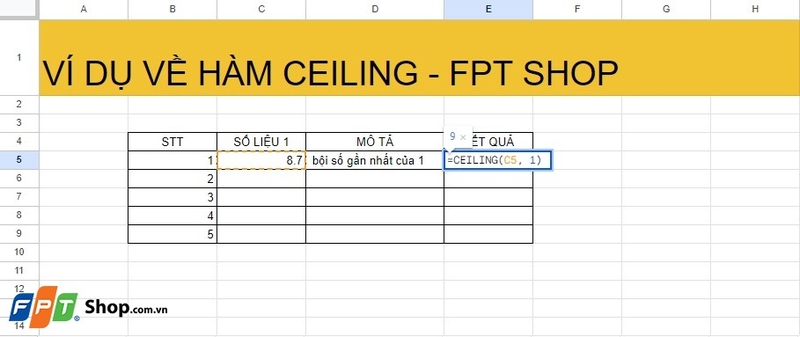
Ví dụ 1: Bạn có bảng dữ liệu gồm các giá trị khác nhau và muốn làm tròn chúng đến bội số gần nhất của 1. Cách thực hiện:
- Bước 1: Trong bảng Excel, bạn nhập hàm =CEILING(C5, 1) vào ô tham chiếu (C5 là giá trị bạn cần làm tròn).
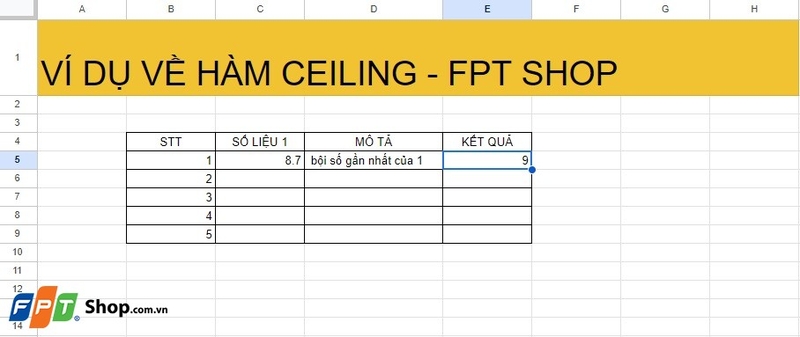
- Bước 2: Nhấn Enter để hiển thị kết quả.
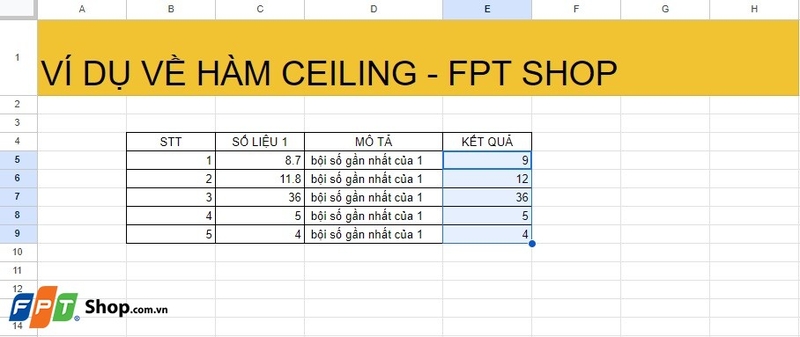
Để làm tròn lên bội số gần nhất của 1 với nhiều cột, bạn chỉ cần kéo chuột xuống là công thức sẽ tự tính toán ra kết quả cho bạn.
Lưu ý khi sử dụng hàm CEILING
Khi sử dụng hàm CEILING, có một số điểm cần lưu ý để tránh lỗi trong quá trình tính toán:
- Đơn vị của số và bội số: Phải đồng nhất giữa Number và Significance. Cả hai đều phải là số thực.
- Không sử dụng bội số âm cho số dương: Hàm CEILING sẽ trả về lỗi nếu bạn cố gắng làm tròn số dương đến bội số âm.
- Sử dụng đúng mục đích: Hàm CEILING luôn làm tròn lên. Nếu bạn muốn làm tròn xuống, hãy sử dụng hàm FLOOR thay thế.

Lời kết
Hàm CEILING là một công cụ mạnh mẽ trong Excel để làm tròn số liệu một cách chính xác và nhanh chóng. Bằng cách sử dụng hàm này, bạn có thể dễ dàng xử lý dữ liệu số và đưa ra kết quả chính xác hơn cho các tình huống thực tế. Hy vọng với hướng dẫn sử dụng hàm CEILING trên, bạn sẽ có thêm kinh nghiệm khi sử dụng Excel.
Trang bị một chiếc máy tính xách tay sẽ giúp bạn xử lý dữ liệu, làm việc hiệu quả hơn. Nếu bạn đang có nhu cầu mua máy tính xách tay hãy đến với FPT Shop, chúng tôi có đầy đủ mẫu mã, thương hiệu tốt nhất cho bạn lựa chọn.
Xem ngay máy tính xách tay giá rẻ tại đây:
Xem thêm:
:quality(75)/ham_hour_01_d57bd696e1.jpg)
:quality(75)/2023_11_1_638344755219798738_ham-tinh-toan-trong-excel.jpg)
:quality(75)/2022_6_30_637922271534455389_ham-random.jpg)
:quality(75)/2024_5_29_638526232928721848_anh-dai-dien-16.jpg)
:quality(75)/2021_1_14_637462143952964912_thumbnail.jpg)
:quality(75)/2022_7_11_637931787651448420_ham-product.jpg)


