:quality(75)/estore-v2/img/fptshop-logo.png)
:quality(75)/google_maps_gap_loi_sap_thumb_f297f29a46.png)
:quality(75)/Chat_GPT_Image_May_21_2025_02_33_51_PM_8666b2e371.png)
Google Maps gặp lỗi sập: Nguyên nhân và hướng dẫn xử lý nhanh chóng và đầy đủ
Ứng dụng Google Maps đang được nhiều người dùng Android phản ánh gặp tình trạng “sập” liên tục, khiến việc định vị, tìm đường và tra thông tin địa điểm gặp khó khăn. Bài viết này sẽ giúp bạn hiểu rõ nguyên nhân dẫn đến việc Google Maps gặp lỗi sập, cách xử lý nhanh và một số biện pháp phòng tránh để ứng dụng hoạt động ổn định trở lại.
Nguyên nhân khiến Google Maps gặp lỗi sập
Khi Google Maps gặp lỗi sập, có một số nguyên nhân phổ biến như sau:
Phiên bản ứng dụng bị lỗi
Nhiều người dùng Android cho biết ứng dụng Google Maps ở một số phiên bản gần đây gặp lỗi sập ngay khi mở hoặc khi thao tác, khiến ứng dụng không thể sử dụng bình thường.
Dữ liệu cache hoặc dữ liệu ứng dụng bị hỏng
Khi dữ liệu lưu tạm (cache) hoặc dữ liệu gốc (storage) của ứng dụng bị lỗi hoặc quá cũ, ứng dụng có thể bị treo hoặc sập ngay khi khởi động.

Xung đột với hệ điều hành hoặc bản cập nhật hệ thống
Một số người dùng sử dụng Android gặp tình trạng Google Maps bị sập do không tương thích tốt với bản cập nhật hệ điều hành hoặc ứng dụng mới.
Tính năng thử nghiệm hoặc bản beta
Người dùng tham gia chương trình thử nghiệm (beta) có thể gặp lỗi nhanh hơn do ứng dụng chưa ổn định. Việc sử dụng bản thử nghiệm đôi khi khiến Google Maps gặp lỗi sập khi hoạt động song song với các ứng dụng khác như Android Auto hoặc trình điều hướng mặc định.
Cách xử lý lỗi Google Maps sập liên tục
Xóa cache của Google Maps
Trên điện thoại Android, xóa cache là cách dễ dàng và nhanh chóng nhất để xử lý lỗi này của Google Maps. Cách thực hiện như sau:
Bước 1: Tìm Google Maps trên giao diện màn hình chính.
Bước 2: Nhấn giữ biểu tượng Google Maps để hiện thanh công cụ, sau đó chọn App info.
Bước 3: Tại giao diện mới, chọn Storage & Cache.
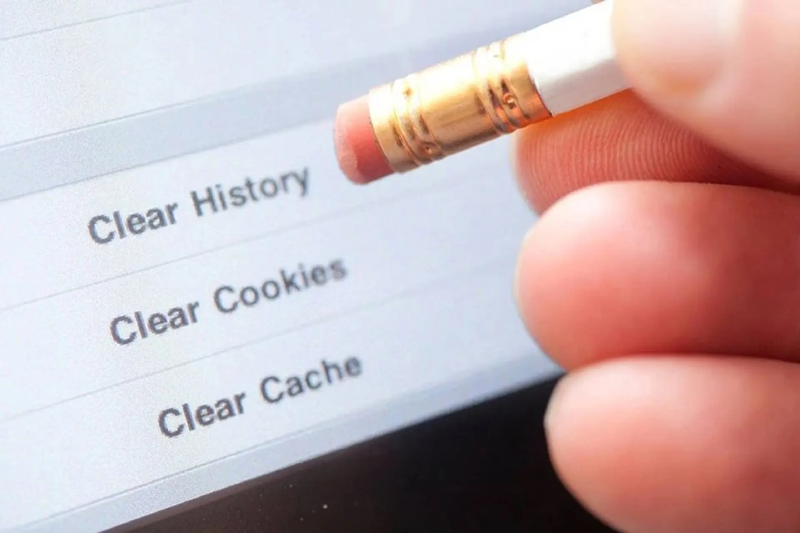
Bước 4: Chọn Clear Cache để xóa cache của Google Maps.
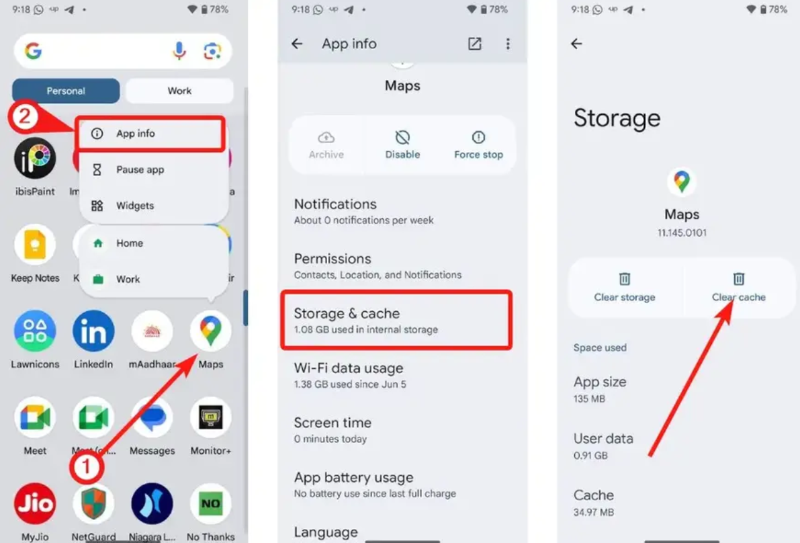
Ngoài cache, bạn có thể chọn thêm Clear Storage để ứng dụng hoạt động trơn tru hơn. Việc này giúp loại bỏ dữ liệu tạm thời có thể đã bị lỗi và cho phép ứng dụng khởi động “sạch” hơn.
Gỡ bỏ bản cập nhật mới của Google Maps
Lỗi sập Google Maps này được xác định thường xảy ra với một số phiên bản mới trên thiết bị Android. Chính vì vậy, việc gỡ bỏ những bản cập nhật lỗi cũng có thể giải quyết được vấn đề.
Cách thực hiện:
Bước 1: Vào phần App info của Google Maps bằng cách nhấn giữ biểu tượng ứng dụng ngoài màn hình chính.
Bước 2: Chọn ký hiệu ba dấu chấm dọc ở góc phải, sau đó chọn Uninstall Updates.
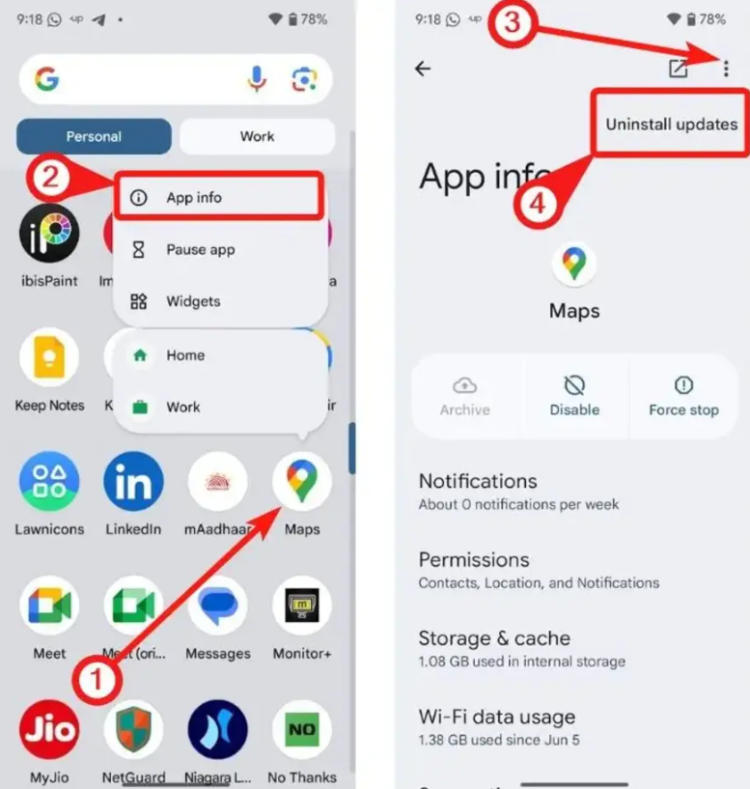
Sau khi hoàn tất, bạn hãy tắt Google Maps đi và khởi động lại để sử dụng ứng dụng như bình thường.
Cập nhật ứng dụng và hệ điều hành
Sau khi gỡ bản cập nhật và sử dụng lại được Google Maps ổn định, bạn nên kiểm tra xem có bản cập nhật mới nào từ Google hoặc từ nhà sản xuất điện thoại hay không. Việc cập nhật giúp sửa lỗi và cải thiện khả năng tương thích.
Kiểm tra quyền ứng dụng và kết nối Internet
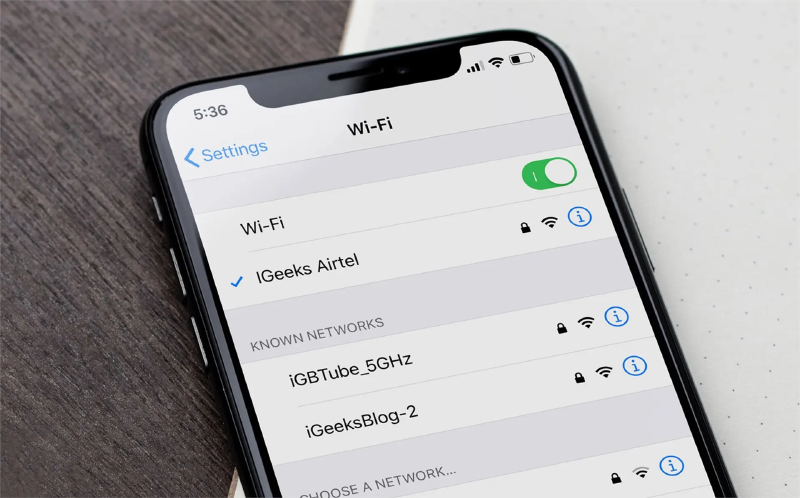
Nếu Google Maps vẫn sập, bạn hãy vào phần quyền ứng dụng (Permissions) và đảm bảo rằng ứng dụng được cấp quyền truy cập vị trí, bộ nhớ, mạng. Ngoài ra, kiểm tra kết nối Internet (Wi-Fi hoặc dữ liệu di động) để chắc rằng không phải do mạng yếu gây ra lỗi khi khởi chạy ứng dụng.
Xóa và cài lại ứng dụng (khi cần)
Nếu các bước trên không khắc phục được, bạn có thể chọn gỡ cài đặt Google Maps (hoặc quay lại bản mặc định nếu là ứng dụng hệ thống) và cài lại từ Google Play Store. Đây là bước “cuối cùng” nhưng thường sẽ khắc phục triệt để khi dữ liệu ứng dụng bị hỏng sâu.
Những điều cần lưu ý khi ứng dụng Google Maps gặp lỗi
- Khi ứng dụng Google Maps gặp lỗi sập, đừng vội gỡ cài đặt ngay mà hãy bắt đầu từ việc xóa cache và dữ liệu ứng dụng. Đây là bước nhẹ nhàng, ít rủi ro nhất.
- Việc gỡ bản cập nhật có thể khiến bạn mất một số tính năng mới, nhưng đổi lại sẽ giúp ứng dụng ổn định hơn. Sau khi Google phát hành bản sửa lỗi, bạn có thể cập nhật lại.
- Các thiết bị tham gia chương trình thử nghiệm hoặc cập nhật hệ điều hành sớm hơn phổ thông thường bị ảnh hưởng nhiều hơn. Nếu bạn đang dùng bản beta, hãy cân nhắc quay lại bản ổn định.
- Hãy sao lưu dữ liệu cá nhân trước khi thực hiện thao tác lớn như gỡ cập nhật hoặc cài lại ứng dụng để tránh mất dữ liệu.
- Nếu bạn sử dụng Google Maps trong ô tô qua Android Auto hoặc trên màn hình lớn, lỗi sập có thể gây ảnh hưởng lớn đến việc chỉ đường. Trong trường hợp này, nên dùng tạm bản web hoặc ứng dụng bản nhẹ thay thế.
Câu hỏi thường gặp khi Google Maps gặp lỗi sập
Tại sao Google Maps lại sập ngay khi mở?
Ứng dụng có thể bị sập ngay khi mở do dữ liệu cache bị hỏng, bản cập nhật ứng dụng chưa ổn định hoặc xung đột với hệ điều hành mới.
Xóa cache có thực sự hiệu quả không?
Có. Trong rất nhiều trường hợp, việc xóa cache giúp giải quyết lỗi nhanh chóng vì nó loại bỏ dữ liệu tạm thời bị lỗi và cho phép ứng dụng tải lại từ đầu.
Nếu gỡ bản cập nhật rồi có thể cập nhật lại không?
Hoàn toàn có thể. Sau khi ứng dụng hoạt động ổn định, bạn có thể kiểm tra trên Google Play để cập nhật lại bản mới hơn. Tuy nhiên, nên chờ một thời gian để đảm bảo bản mới đã được Google sửa lỗi hoàn toàn.
Lỗi này chỉ xảy ra trên Android hay cả iOS?
Phần lớn báo cáo đến từ người dùng Android, tuy nhiên trong một số trường hợp hiếm, người dùng iOS cũng gặp lỗi sập do bản cập nhật hệ điều hành hoặc ứng dụng chưa tương thích hoàn toàn.
Có cách phòng tránh để Google Maps không gặp lỗi sập trong tương lai không?
Để phòng tránh để Google Maps gặp lỗi sập, bạn nên:
- Cập nhật ứng dụng Google Maps khi bản ổn định được phát hành.
- Hạn chế dùng bản beta nếu không thật sự cần thiết.
- Giữ cho hệ điều hành Android luôn ở phiên bản mới nhất.
- Thường xuyên xóa cache ứng dụng và dọn dẹp bộ nhớ trong.
- Sử dụng kết nối Internet ổn định khi khởi động ứng dụng để tránh tải lỗi dữ liệu bản đồ.
Kết luận
Nếu bạn đang gặp tình trạng Google Maps gặp lỗi sập liên tục, đừng lo lắng vì phần lớn các trường hợp đều có thể khắc phục nhanh bằng cách xóa cache hoặc gỡ bản cập nhật ứng dụng. Hãy thực hiện theo hướng dẫn chi tiết trong bài viết để Google Maps hoạt động ổn định trở lại. Trong trường hợp sự cố vẫn tiếp diễn, bạn có thể tiếp tục bằng các bước nâng cao như cập nhật hệ điều hành, cài lại ứng dụng hoặc tạm thời dùng bản web cho đến khi Google phát hành bản sửa lỗi chính thức.
Nếu bạn cần mua điện thoại, máy tính bảng hay phụ kiện công nghệ chính hãng để trải nghiệm Google Maps ổn định hơn, hãy ghé ngay FPT Shop để nhận ưu đãi hấp dẫn hôm nay!
Xem thêm:
:quality(75)/nha_ve_sinh_cong_cong_gan_nhat_e5fc9526dd.png)
:quality(75)/xoa_doanh_nghiep_tren_google_map_12_c605e7c150.jpg)
:quality(75)/google_maps_nang_cap_hang_loat_tinh_nang_tai_chau_au_san_sang_cho_mua_he_du_lich_1_080c2b4498.jpg)
:quality(75)/Tham_nha_cu_bang_Google_maps_cover_ea09bf71e7.jpg)
:quality(75)/google_maps_gap_su_co_mat_dieu_khien_phat_media_tren_android_gay_bat_tien_cho_nguoi_dung_3_c824ef090c.jpg)
:quality(75)/cach_xem_do_cao_tren_google_maps_50e55caf90.jpg)


